


Google Hangout este cea mai bună soluție gratuită pentru a găzdui transmisiuni live. Îți permite să difuzezi, să înregistrezi, să aduci invitați și să desfășori sesiuni de întrebări și răspunsuri cu publicul live. Problema principală este că totul se întâmplă pe Google+ și nu pe propriul tău site. În acest articol, îți vom arăta cum să încorporezi o sesiune live Google Hangout în WordPress.
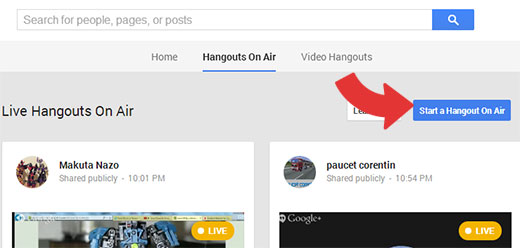
Primul lucru pe care trebuie să-l faci este să accesezi site-ul Google+ Hangouts On Air și să dai clic pe butonul Start a Hangout On Air.
Va apărea o nouă fereastră pop-up care vă va cere detaliile Hangout-ului dvs. pe aer. Trebuie să dați un nume hangout-ului dvs. și să adăugați o mică descriere despre ce este vorba în acest hangout. Sub nume și descriere, veți vedea o secțiune etichetată Începe. Trebuie să faceți clic pe Mai târziu și apoi să alegeți o dată și o oră pentru hangout-ul dvs.
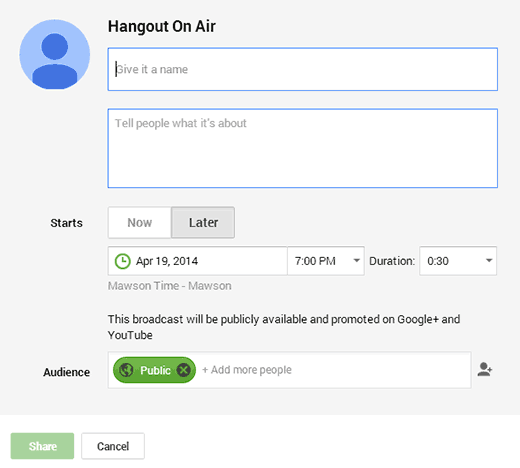
Implicit, Hangout-ul dvs. pe aer este disponibil publicului, ceea ce înseamnă că oricine îl poate vedea. Dacă nu doriți să-l faceți public sau doriți să fie disponibil persoanelor selectate, atunci trebuie să etichetați acele persoane sau să alegeți un cerc.
În scopul acestui tutorial, presupunem că ați dori cât mai mulți oameni posibil pentru publicul dvs., deci ar fi un hangout public.
Odată ce ați terminat cu setările, faceți clic pe butonul Partajare. Dacă nu ați verificat deja contul dvs. YouTube, vi se va cere să faceți acest lucru. După ce ați terminat de verificat contul dvs. YouTube, faceți clic din nou pe butonul de partajare.
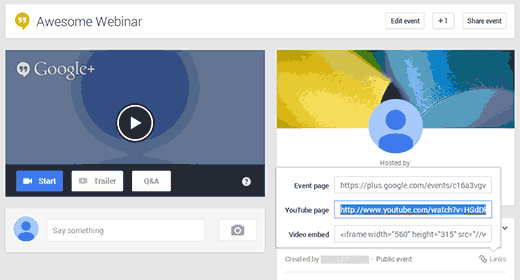
Veți fi redirecționat către pagina dvs. de hangout, care va conține detalii despre hangout-ul dvs. Sub secțiunea detalii hangout, veți găsi o pictogramă cu linkuri. Faceți clic pe pictograma cu linkuri și vă va afișa linkurile hangout-ului și codul de încorporare.
Trebuie să copiați URL-ul paginii YouTube.
Acum reveniți pe site-ul dvs. WordPress și creați sau editați o postare sau o pagină unde doriți să încorporați Hangout-ul dvs. Google+. Puteți urma tutorialul nostru despre cum să încorporați un videoclip YouTube în WordPress. Tot ce trebuie să faceți este să lipiți pur și simplu URL-ul YouTube în editorul paginii pe propria linie și să salvați modificările.
Acum, dacă previzualizați pagina, veți putea vedea Google+ Hangout On Air încorporat în pagina dvs. WordPress.
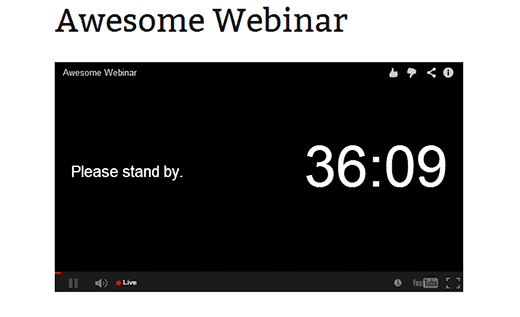
Atât, site-ul dvs. WordPress este acum gata să găzduiască sesiunea dvs. Live Google+ Hangout.
Dacă ți-a plăcut acest articol, te rugăm să te abonezi la Canalul nostru de YouTube pentru mai multe tutoriale video despre WordPress. Ne poți găsi, de asemenea, pe Twitter și Google+.


Jasmine
Ce se întâmplă dacă vreau să invit doar anumite persoane la hangout și acestea nu dețin conturi Google Plus sau Gmail?
fpaillie
Cum gestionați sesiunile de întrebări și răspunsuri?
Cum solicită oamenii întrebări pe WordPress-ul dvs. unde încorporați hangout-ul?
Paul Coman
Poți schimba miniatura videoclipului încorporat?
Echipa WPBeginner
Probabil ați ratat-o, chiar sub captură de ecran veți găsi.
Krishna De
Salut – tocmai am dat peste tutorialul tău.
FYI nu trebuie să accesați URL-ul YouTube pentru a găsi codul de încorporare.
În captura de ecran pe care ai inclus-o a paginii evenimentului tău HOA (a doua de jos din articol) sub zona unde scrie „Pagina YouTube” există „încorporare video”. Deci tot ce trebuie să faci este să iei acel cod și să-l adaugi pe site-ul sau blogul tău WordPress.
Recomand cu tărie să urmați această abordare, cu excepția cazului în care, desigur, doriți să direcționați toți spectatorii către pagina dvs. de eveniment Google Hangout pentru a-i determina să interacționeze acolo.
Stephen Redding
Mulțumesc! Utilizând acest URL pentru a încorpora se va actualiza automat de fiecare dată când încep o nouă întâlnire? Știu că este posibil să ai un player încorporat pentru întâlnirile live și să se actualizeze la cea mai nouă întâlnire de fiecare dată când încep o nouă întâlnire. Vreau doar să fiu sigur că asta va face. MULȚUMIRI URIAȘE! -Stephen
Echipa WPBeginner
Nu, aceasta va încorpora doar hangout-ul pe care ați dorit să-l încorporați.
Stephen Redding
În regulă, mulțumesc. Aveți un tutorial pentru ceea ce vreau să fac?
Sau mă puteți direcționa către un loc unde am informația respectivă?
Mulțumesc mult!
-Stephen
mkhuda
aweessssome.. mulțumesc
Echipa WPBeginner
Consultați De ce am trecut la Disqus.
Srikar
postare drăguță, pot să știu de ce ați trecut la disqus?