


Afișarea articolelor similare pe site-ul dvs. WordPress este o modalitate excelentă de a menține cititorii implicați, de a reduce ratele de respingere și de a crește numărul de vizualizări ale paginilor.
Prin prezentarea conținutului relevant pentru ceea ce citesc utilizatorii în prezent, îi puteți încuraja să exploreze mai mult site-ul dvs., sporind în cele din urmă satisfacția și retenția utilizatorilor.
Deoarece este ceva ce facem aici la WPBeginner pentru a îmbunătăți experiența cititorului, vă vom arăta cum puteți afișa și articole similare în WordPress.
Vom acoperi diverse metode, inclusiv pluginuri și cod personalizat, pentru a vă oferi opțiuni flexibile pentru adăugarea de articole similare pe site-ul dvs.

De ce să afișezi articole similare în WordPress?
Când începeți un nou site WordPress, cititorii dvs. nu vor avea probleme în a găsi tot conținutul dvs. cu ușurință. Cu toate acestea, pe măsură ce site-ul dvs. crește, la fel va crește și numărul de articole. Acest lucru face dificil pentru vizitatori să găsească cele mai importante postări ale dvs.
O modalitate simplă de a ajuta oamenii să găsească conținut nou pe site-ul dvs. este prin afișarea postărilor similare. Puteți să vă prezentați cel mai bun conținut, menținându-vă cititorii implicați pe site-ul dvs. și reducându-vă rata de respingere.
Pe măsură ce cititorii dvs. interacționează cu mai mult conținut, este mai probabil să construiți încredere, ceea ce poate ajuta la construirea listei dvs. de e-mail sau la îmbunătățirea vânzărilor.
În acest articol, vom împărtăși 3 metode de afișare a postărilor similare, astfel încât să puteți alege oricare mod preferați:
Afișarea postărilor populare în WordPress folosind MonsterInsights
Credem că afișarea celor mai populare postări în locul postărilor similare duce la mai multe clicuri și la o mai bună implicare a utilizatorilor. Acesta este motivul pentru care mulți editori populari afișează acum postări populare sau postări în tendințe în locul postărilor similare.
Cel mai simplu mod de a afișa postări populare în WordPress este prin utilizarea MonsterInsights, cel mai bun plugin de analiză WordPress. MonsterInsights face foarte ușor utilizarea Google Analytics și obținerea de rapoarte utile în tabloul de bord WordPress.
MonsterInsights vă ajută să configurați Google Analytics în WordPress fără a edita cod sau a angaja un dezvoltator. Oferă funcții avansate de urmărire, inclusiv urmărirea anunțurilor, urmărirea comerțului electronic, urmărirea clicurilor pe linkuri și multe altele.
Cu MonsterInsights, puteți afișa cele mai bune postări de pe blogul dvs. oriunde pe site-ul dvs. web folosind funcția Postări populare. Puteți începe cu versiunea Lite a MonsterInsights.
Cu toate acestea, dacă doriți să deblocați addon-ul pentru postări similare, funcționalități avansate de urmărire, rapoarte de bord și mai multe opțiuni pentru a vă personaliza postările similare, atunci puteți utiliza versiunea MonsterInsights Pro.
Mai întâi, va trebui să instalați și să activați pluginul MonsterInsights. Pentru mai multe detalii, consultați tutorialul nostru despre cum să instalați un plugin WordPress.
La activare, veți fi direcționat către Insights din panoul de administrare WordPress. Pur și simplu faceți clic pe butonul „Launch the Wizard” pentru a configura pluginul pe site-ul dvs.

După aceea, puteți accesa Insights » Popular Posts din tabloul de bord WordPress. MonsterInsights vă oferă mai multe opțiuni pentru a afișa postări similare pe site-ul dvs.
Puteți selecta opțiunea „Postări populare inline” pentru a afișa articole în conținutul dvs. sau puteți utiliza „Widget Postări populare” pentru a afișa postări similare la sfârșitul unui articol de blog sau în bara laterală. Există, de asemenea, o opțiune pentru a afișa produse populare pentru magazinul dvs. online.
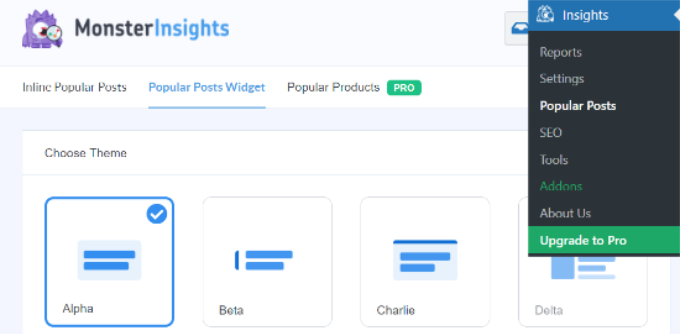
Pentru acest tutorial, vom folosi opțiunea Popular Posts Widget și vom afișa articole similare la sfârșitul unui articol.
MonsterInsights oferă șabloane predefinite pentru afișarea postărilor similare. Dacă faceți upgrade la versiunea Pro, puteți debloca mai multe teme și opțiuni de design pentru afișarea postărilor dvs. populare.
De asemenea, arată o previzualizare a modului în care postările dvs. conexe vor arăta pe site în secțiunea „Previzualizare temă”.
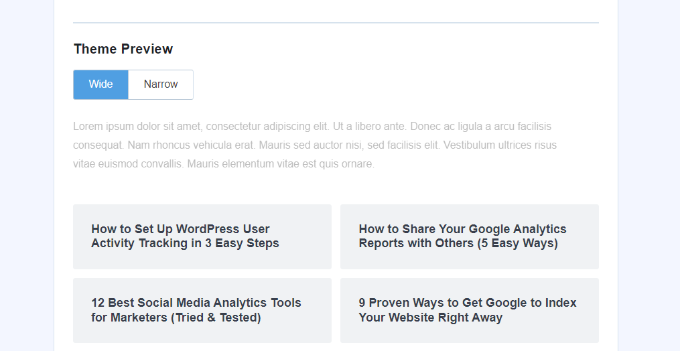
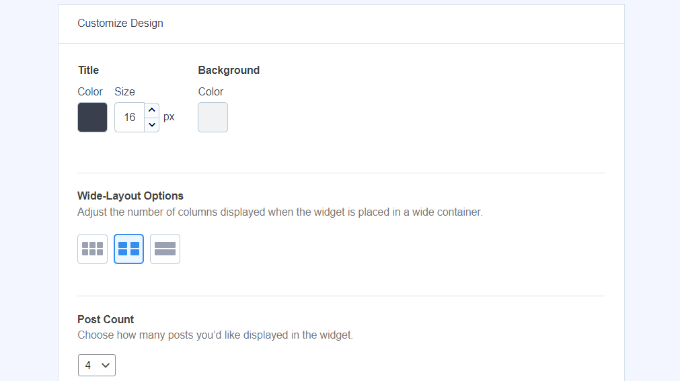
După selectarea unei teme, derulați în jos pentru a personaliza designul.
Puteți schimba culoarea și dimensiunea titlului și a fundalului, puteți schimba aspectul și puteți alege câte postări să afișați în widget.
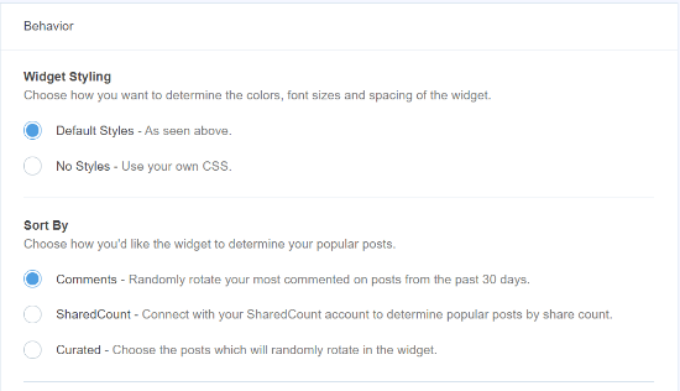
Apoi, puteți derula în jos la secțiunea „Comportament” și puteți modifica stilul widgetului. Puteți folosi stilul implicit sau adăugați CSS personalizat pentru a edita aspectul widgetului dvs. de postări populare.
Odată ce ați terminat de stilizat widget-ul, puteți alege cum să determinați ce postări similare să afișați. MonsterInsights va sorta postările populare în funcție de comentarii, numărul de distribuiri sau va afișa o listă personalizată de postări.
Opțiunile Comentarii vor roti aleatoriu cele mai comentate articole din ultimele 30 de zile. Alternativ, puteți conecta contul dvs. SharedCount și afișa articolele cu cele mai multe distribuiri.
O altă opțiune este să alegeți ce postări specifice să afișați în widget folosind opțiunea Curated. Pur și simplu adăugați postările și paginile în listă, iar pluginul le va roti aleatoriu în widget.
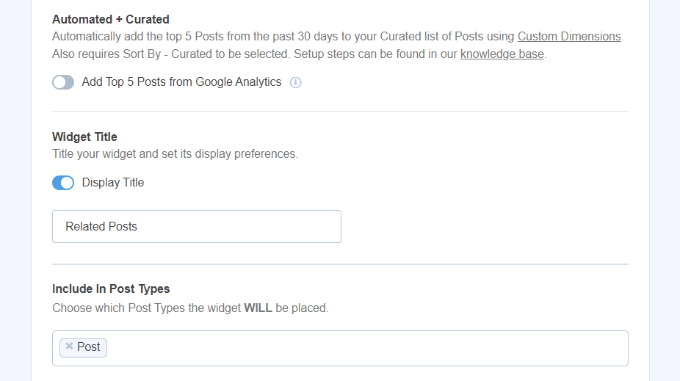
Dacă utilizați versiunea MonsterInsights Pro, aveți, de asemenea, opțiunea de a afișa automat primele 5 articole din ultimele 30 de zile, în funcție de traficul site-ului dvs. web.
Apoi, aveți opțiunea de a afișa titlul widgetului activând comutatorul „Display Title”. Pur și simplu faceți clic pe comutator pentru a activa opțiunea și introduceți un titlu care va apărea deasupra articolelor dvs. similare.
După aceea, puteți selecta „Postări” ca tip de postare de inclus în widget. Există, de asemenea, o opțiune de a exclude postări specifice din afișarea în widget-ul de postări similare și de a afișa postări din anumite categorii.
Acum, poți alege cum să încorporezi widgetul tău de postări populare în WordPress. MonsterInsights oferă diferite opțiuni, iar tu poți selecta plasarea manuală sau automată.
Dacă selectați „Plasare automată”, atunci pluginul va afișa postările dvs. conexe după ultimul paragraf al postărilor dvs. de pe blog.
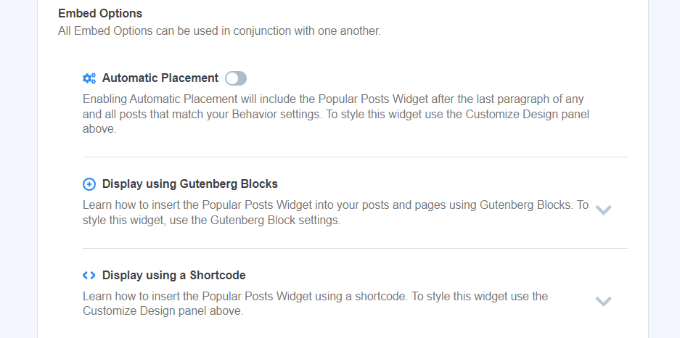
O altă opțiune este să afișați widgetul de postări similare manual pe orice postare sau pagină folosind un shortcode sau un bloc de Postări Populare.
Pentru a face acest lucru, editați orice postare existentă sau adăugați una nouă. Odată ce sunteți în editorul WordPress, faceți clic pe pictograma „+” și adăugați un bloc „Postări populare” acolo unde doriți să apară în conținutul dvs.
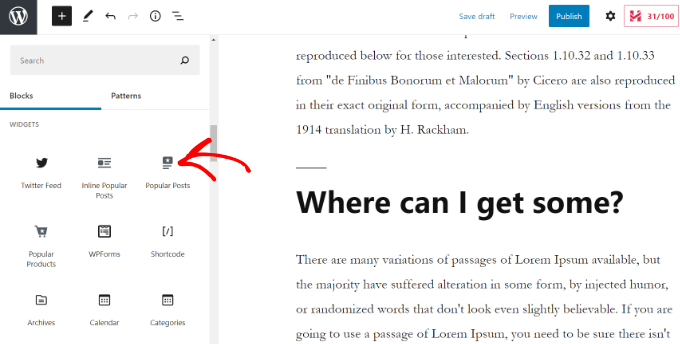
Pluginul va adăuga automat cele mai populare articole ale tale și le va afișa ca postări similare.
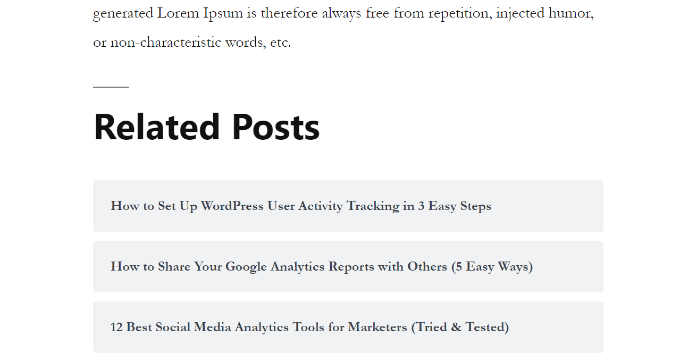
Acum puteți vizita site-ul dvs. pentru a le vedea în acțiune.
Afișează postări similare folosind pluginul YARPP
O altă modalitate de a afișa postări conexe în WordPress este prin utilizarea pluginului Yet Another Related Post Plugin (YARPP). Este unul dintre cele mai bune pluginuri pentru postări populare pentru WordPress și vă permite să afișați automat cele mai bune postări de pe blogul dvs.
Folosind un algoritm personalizabil care ia în considerare titlurile postărilor, conținutul, etichetele și categoriile, YARPP calculează un scor pentru fiecare pereche de postări de pe blogul dvs.
Dezavantajul este că YARPP poate încetini site-ul dvs., mai ales dacă aveți mult conținut. Asigurați-vă că rulați un test de viteză a site-ului înainte și după configurarea acestuia și urmați cele mai bune practici de performanță WordPress pentru a menține site-ul dvs. rapid la încărcare.
Mai întâi, va trebui să instalați și să activați pluginul YARP pe site-ul dvs. web. Pentru mai multe detalii, vă rugăm să consultați ghidul nostru despre cum să instalați un plugin WordPress.
Odată ce pluginul este activ, puteți accesa Setări » YARPP din tabloul de bord WordPress și puteți configura setările pluginului.
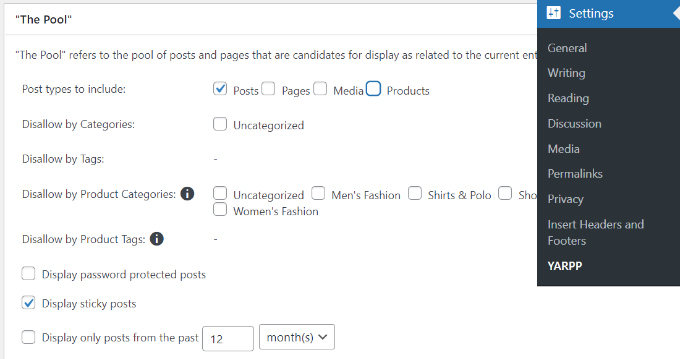
Sub secțiunea „The Pool”, puteți alege ce tipuri de postări să includeți în postările similare. Acestea includ postări, pagini, media și produse.
În afară de aceasta, există opțiuni pentru a interzice conținutul din categorii și etichete, a alege perioada de timp pentru determinarea postărilor similare și multe altele.
După aceea, pur și simplu derulați în jos și editați setările algoritmului.
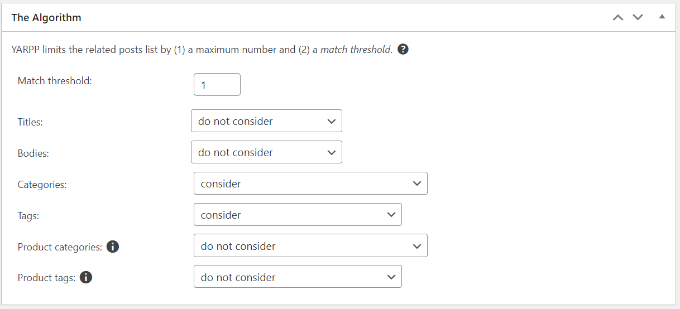
Puteți seta cât de strict să fie algoritmul la selectarea postărilor similare modificând numărul „Prag de potrivire”. Dacă doriți ca algoritmul să fie strict, măriți numărul pragului de potrivire.
Implicit, pragul de potrivire va fi setat la 1, ceea ce înseamnă că algoritmul va fi mai puțin strict în găsirea postărilor conexe. Vă recomandăm să utilizați setările implicite atunci când începeți și apoi să ajustați setările pe măsură ce site-ul dvs. crește.
Există, de asemenea, setări de luat în considerare pentru potrivirea titlurilor, conținutului, categoriilor, etichetelor și multe altele pentru a găsi postări similare.
Acum, puteți derula în jos și alege opțiunile de afișare pentru postările dvs. conexe din secțiunea „Opțiuni de afișare automată”. Pluginul oferă 3 opțiuni, inclusiv Listă, Miniaturi sau adăugarea unei teme personalizate.
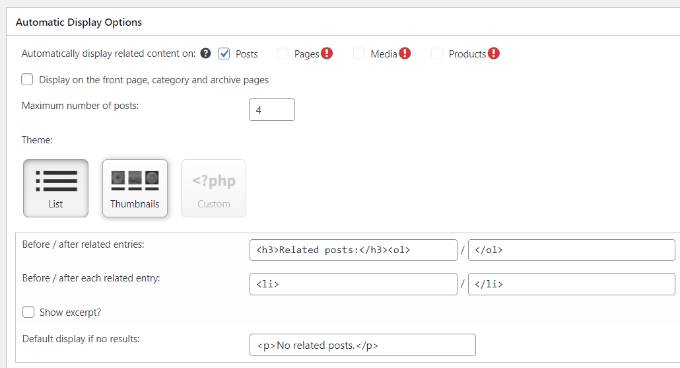
Puteți, de asemenea, să selectați numărul maxim de postări de inclus în secțiunea de postări similare și să alegeți unde să afișați automat conținutul similar.
După personalizarea setărilor de afișare, puteți derula în jos pentru a vedea o previzualizare a modului în care vor apărea postările dvs. conexe.
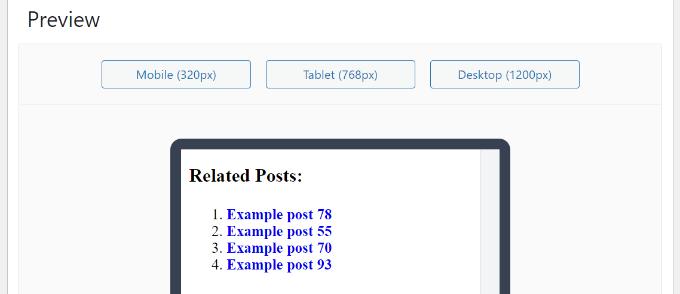
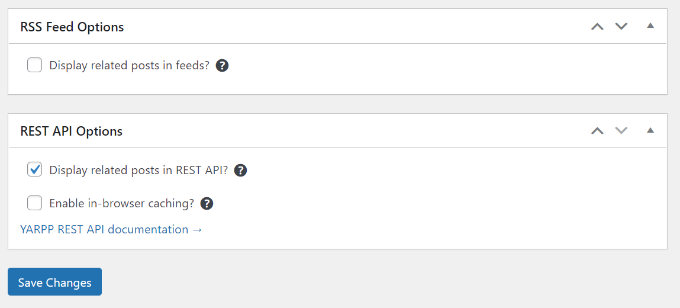
În cele din urmă, puteți derula acum în jos și activa opțiunile Fluxuri RSS și REST API.
După ce ai făcut modificările, pur și simplu apasă pe butonul 'Salvează modificările'.
Acum puteți vizita site-ul dvs. web și vedeți postările similare în acțiune.

Adăugare manuală articole similare WordPress
Deși nu recomandăm adăugarea manuală a postărilor conexe, o puteți face cu siguranță. Unele pluginuri pot adăuga un volum inutil site-ului dvs., încetinind performanța acestuia.
De asemenea, adăugarea codului personalizat în WordPress vă oferă control complet asupra conținutului și aspectului secțiunii de postări similare.
Pentru a începe, tot ce aveți nevoie este pluginul WPCode. Este cel mai bun plugin de fragmente de cod utilizat de peste 2 milioane de site-uri WordPress. Facilitează adăugarea de fragmente de cod în WordPress fără a fi nevoie să editați fișierul functions.php al temei dvs.
Recomandăm WPCode deoarece puteți deteriora cu ușurință site-ul dvs. chiar dacă faceți cea mai mică greșeală la editarea temei WordPress.

Mai întâi, va trebui să instalați și să activați pluginul WPCode. Pentru instrucțiuni, consultați tutorialul nostru despre cum să instalați un plugin WordPress.
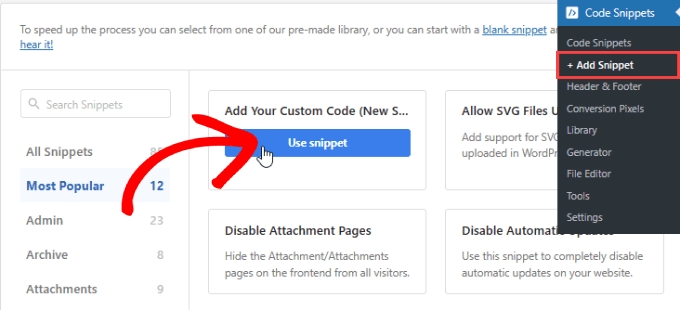
Odată activat, accesați Code Snippets » + Add Snippet. De acolo, treceți cu mouse-ul peste ‘Add Your Custom Code’ și faceți clic pe ‘Use Snippet.’
Acum, adăugați următorul fragment de cod mai jos:
<div class=”related-posts-after-content”>
<h3>You Might Also Like</h3>
<?php
$orig_post = $post;
global $post;
$tags = wp_get_post_tags($post->ID);
if ($tags) {
$tag_ids = array();
foreach($tags as $individual_tag) $tag_ids[] = $individual_tag->term_id;
$args=array(
‘tag__in’ => $tag_ids,
‘post__not_in’ => array($post->ID),
‘posts_per_page’=>4, // Number of related posts to display.
‘caller_get_posts’=>1
);
$my_query = new wp_query( $args );
while( $my_query->have_posts() ) {
$my_query->the_post();
?>
<div class=”related-thumb”>
<a rel=”external” href=”<? the_permalink()?>”><?php the_post_thumbnail(array(150,100)); ?><br />
<?php the_title(); ?>
</a>
</div>
<?php }
}
$post = $orig_post;
wp_reset_query();
?>
</div>
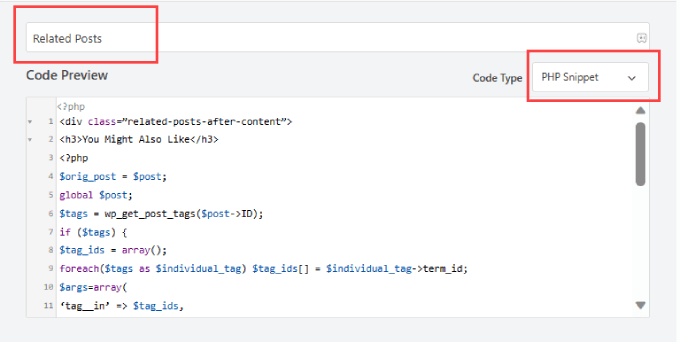
Lipește-l în cod și, lângă Tip cod, selectează „Fragment PHP”.
Puteți da un nume fragmentului personalizat, astfel încât să puteți edita sau dezactiva cu ușurință acest cod oricând.
Apoi, puteți derula pagina în jos. Apoi, lângă „Locație”, selectați opțiunea „Inserare după conținut”.
Acest lucru va insera fragmentul de postări similare la sfârșitul conținutului postării.
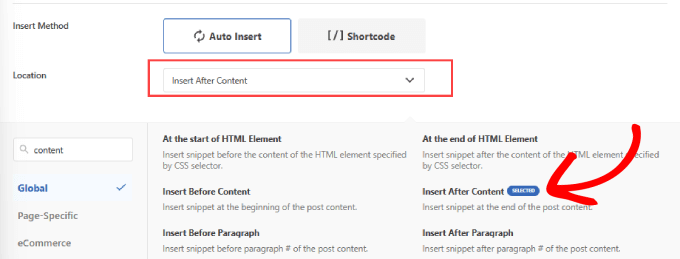
Apoi, derulați înapoi în partea dreaptă sus a paginii.
Comutați butonul la „Activ” și apăsați „Salvează fragmentul”.
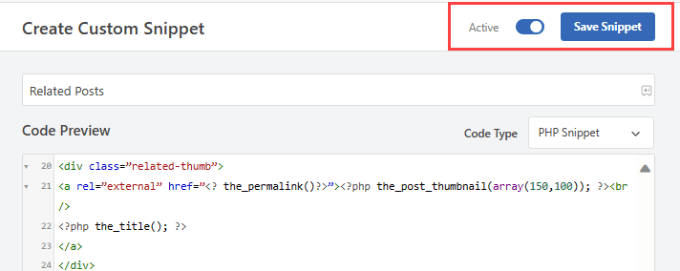
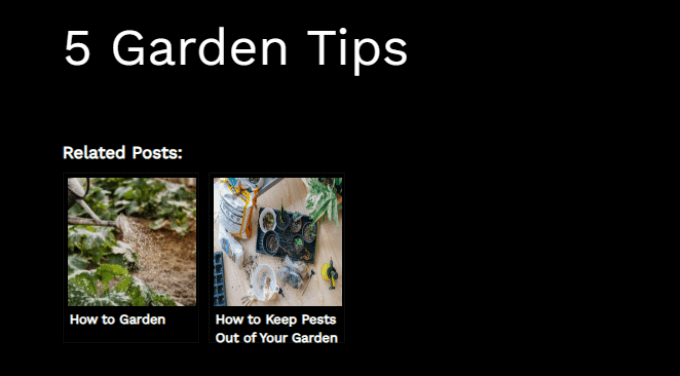
Acum, ați adăugat cu succes un cod pentru a adăuga postări conexe la sfârșitul conținutului dvs.
Mergi mai departe și verifică postările de pe blog pentru a vedea dacă funcționează.
Alternativă: WPCode oferă, de asemenea, un fragment de cod gata făcut pentru afișarea postărilor similare pe categorii într-o listă simplă.
Pur și simplu accesați Snippets de cod » Bibliotecă și căutați snippet-ul „Afișare postări similare pe categorii”. Odată ce îl găsiți, treceți cu mouse-ul peste el și faceți clic pe butonul „Utilizați snippet-ul”.
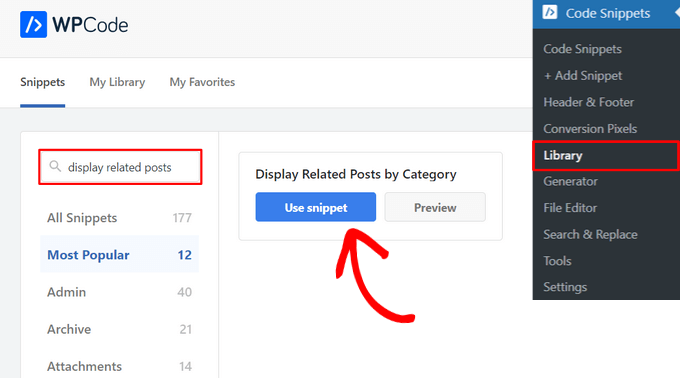
WPCode va adăuga automat codul pentru dvs., precum și va selecta metoda corectă de inserare.
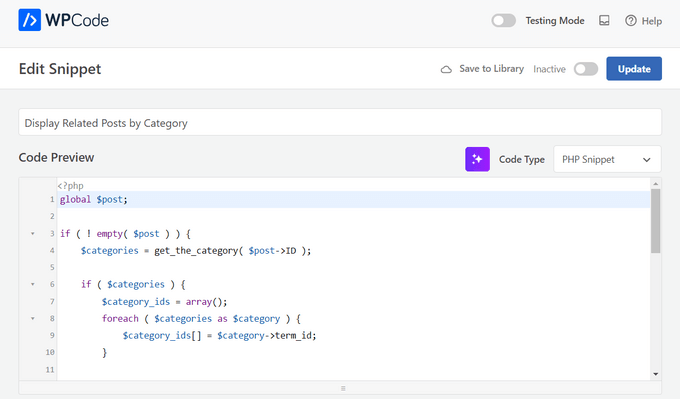
După aceea, tot ce trebuie să faceți este să schimbați comutatorul de la 'Inactiv' la 'Activ' și să faceți clic pe butonul 'Actualizare'.

Acesta este tot. Puteți vizita blogul dvs. pentru a vedea articole similare afișate la sfârșitul postărilor dvs.

Puteți, de asemenea, să consultați tutorialele noastre despre cum să afișați postări similare cu miniatură în WordPress și cum să afișați postări recente în WordPress.
Sperăm că acest articol v-a ajutat să învățați cum să afișați postări similare în WordPress. De asemenea, ați putea dori să consultați ghidul nostru despre cum să schimbați numărul de postări afișate pe pagina blogului dvs. WordPress și lista noastră cu motive pentru care vizitatorii site-ului dvs. nu se convertesc în clienți.
Dacă ți-a plăcut acest articol, te rugăm să te abonezi la canalul nostru de YouTube pentru tutoriale video WordPress. Ne poți găsi, de asemenea, pe Twitter și Facebook.





Dennis Muthomi
MonsterInsights funcționează excepțional de bine pentru site-urile web bogate în conținut.
Un lucru pe care l-aș adăuga: dacă folosiți YARPP, luați în considerare implementarea încărcării leneșe pentru secțiunea de postări similare pentru a minimiza orice impact asupra timpilor de încărcare a paginii principale. Această mică ajustare a ajutat la menținerea vitezei rapide de încărcare, oferind în același timp beneficiile de implicare ale conținutului similar.
Jiří Vaněk
Thanks for the snippet. I don’t like to use external plugins for everything. I tried to create a similar snippet using a chatbot and it finally worked, but it wasn’t the same. And besides, it was quite a painful journey before it all started to at least basically work. I will replace the snippet
Kanzool Khaliq
Salut,
Am nevoie de ajutor.
Am folosit metoda de afișare a postărilor similare folosind MonsterInsights. Cu toate acestea, după selectarea opțiunilor necesare, textul postărilor similare nu este afișat. Se afișează doar o bară (sau bare) neagră fără niciun text al postării.
Suport WPBeginner
Se pare că tema dvs. ar putea avea un conflict de stilizare sau ceva similar. Dacă nu ați făcut-o deja, vă recomandăm să contactați direct suportul MonsterInsights. Puteți, de asemenea, să verificați singur CSS-ul folosind funcția Inspect element, urmând ghidul nostru de mai jos:
https://www.wpbeginner.com/wp-tutorials/basics-of-inspect-element-with-your-wordpress-site/
Admin
abraham
Sunt în siguranță dacă postez acel cod pe site-ul meu?
Suport WPBeginner
Pentru a utiliza în siguranță un fragment web, cum ar fi cel din acest articol, vă recomandăm să consultați articolul nostru de mai jos:
https://www.wpbeginner.com/beginners-guide/beginners-guide-to-pasting-snippets-from-the-web-into-wordpress/
Admin
Marcel
Articol foarte bun, dar cum se poate face acest lucru cu taxonomii personalizate? Și pot adăuga imagini de prezentare pentru postările similare?
Suport WPBeginner
Pentru adăugarea imaginii miniatură, ar trebui să consultați articolul nostru aici: https://www.wpbeginner.com/wp-themes/how-to-add-related-posts-with-a-thumbnail-without-using-plugins/
Pentru o taxonomie personalizată, în funcție de cum ați configurat-o, ar trebui să folosiți wp_get_post_terms în loc de wp_get_post_tags
Admin
HAMID
un alt plugin pentru articole similare nu mai este disponibil pentru descărcare.
DECI CARE ESTE ALTERNATIVA?
Suport WPBeginner
Vă mulțumim că ne-ați informat despre indisponibilitatea pluginului, avem o listă de alternative aici: https://www.wpbeginner.com/plugins/5-best-related-posts-plugins-for-wordpress/
Admin
Bill
Articol frumos. Dar cum pot arăta cele mai recente?
Suport WPBeginner
Salut Bill,
Vă rugăm să consultați articolul nostru despre cum să afișați postările recente în WordPress.
Admin
jack
există vreo modalitate prin care să arăt vizitatorilor un cod care să le afișeze postările mele similare sau recente pe site-urile lor?
Fintan
Dacă folosesc acest cod, se vor deschide postările într-o fereastră nouă sau în aceeași fereastră?
Mohammed Khaled
Salut, Mulțumesc pentru acest post util, însă trebuie să știu Ce este -ID- în linia de mai jos return to… $tags = wp_get_post_tags($post->ID);
Scortt
Mohammed, $post este o variabilă care deține un obiect WordPress. Obiectul conține multe lucruri, unul dintre ele fiind numărul de identificare al postării.
andi
am adăugat acest cod în single.php în tema wordpress, dar nu funcționează
Judy Hicks
Am setat postările mele să afișeze cele mai recente postări din categoria postărilor. Când am o postare cu mai multe categorii, obțin 2 instanțe de postări recente. Există o modalitate de a spune pluginului să limiteze la prima instanță de categorie? Mulțumesc!
Aamir
Există vreo modalitate de a afișa postarea similară între postările de pe blog, vreau să spun undeva la mijlocul postării, la alegere.
Aamir shahzad
Puteți face acest lucru cu un shortcode
dineshkashera
treabă bună, codul funcționează bine.
Mulțumesc
Mike G
Ce plugin permite afișarea postărilor/paginilor similare pe pagini prin selectarea „manuală” a paginilor care sunt similare? Mulțumesc
Paranoya
Acesta este
Mike
Salut, mulțumesc pentru site-ul tău grozav!
Am o întrebare și aș fi recunoscător dacă ați răspunde; am probleme cu ambele modalități din această postare referitoare la afișarea postărilor similare pe blogul meu, dacă adaug postările similare la sfârșitul fiecărei postări manual, este în regulă din punct de vedere SEO (sau altceva)?
Cu stimă,
Mike
Sumit Kumar Gogawat
Postare grozavă!
Vreau să știu cum să adaug Postări similare chiar după primul paragraf sau în mijlocul postării în WordPress. Mă puteți actualiza.
Suport WPBeginner
Consultați ghidul nostru despre cum să adăugați postări similare inline în WordPress.
Admin
Kyler Boudreau
Mulțumesc pentru aceste informații! Exact ce aveam nevoie.
JMunce
Nu înțeleg „postări conexe” din acest cod.
Obțin doar postările recente
Debb
Ce zici de a doua etichetă? Pot schimba $first_tag cu $second_tag?
Ben Chung
Mulțumesc pentru sfatul excelent.
Un lucru pe care l-am observat este că am primit o eroare la rularea acestuia:
„WP_Query a fost apelat cu un argument care este depreciat începând cu versiunea 3.1! „caller_get_posts” este depreciat. Folosiți „ignore_sticky_posts” în schimb.”
Deci înlocuind:
„caller_get_posts” => 1
cu:
„caller_get_posts” => 1
Am rezolvat problema.
Mulțumesc.
Ben Chung
Îmi pare rău, am vrut să spun, înlocuiți-l cu:
‘ignore_sticky_posts’ => 1
David
Acest lucru este grozav. Vă rog să-mi indicați cum pot adăuga o imagine și data postării. Mulțumesc!
Sam
Apreciez tutorialul! Foarte simplu de implementat.
O întrebare, se potrivesc acestea articole doar prin potrivirea primei lor etichete?
Mulțumesc
Allie
Folosesc și eu Genesis și nu există un fișier single.php. Unde introduc asta? Mulțumesc!
Chris Arter
Acest cod poate fi introdus în fișierul dvs. functions, în funcție de locația paginii dorite. De exemplu..
add_action(‘genesis_after_entry_content’,’myRelatedPosts’);
if (is_singluar(‘post’)) {
// codul dvs. pentru postări similare aici
}
Cel mai bun loc pentru a plasa acest lucru este în propriul plugin. Încercați să nu editați fișierul Functions.
Chris Arter
Ups, greșeală de scriere mai sus. Ar trebui să fie is_singular
Jornes
Salut! Am aplicat acest cod pe bara laterală a site-ului meu. Dar, mă întreb de ce nu funcționează după ce am implementat un cod php care apelează această funcție pentru a funcționa atunci când pagina este single.php. Știi ce nu merge bine?
Dave Noel
Puteți insera reclame în timpul rulării folosind jquery. Asta fac eu.
Clay Teller
Mulțumim pentru acest fragment de cod util! Cred că ordonarea aleatorie a rezultatelor poate fi utilă pentru unele site-uri pentru a menține postările conexe „proaspete”. Se poate face adăugând argumentul ‘orderby’=>’rand’ astfel:
$args=array(
‘tag__in’ => array($first_tag),
‘post__not_in’ => array($post->ID),
‘posts_per_page’=>5,
‘caller_get_posts’=>1,
‘orderby’=>’rand’
);
Sam
Mulțumesc Clay, util!
Szyam
Foarte frumos! Se pare că ‘caller_get_posts’ trebuie acum să fie înlocuit cu ‘ignore_sticky_posts’. Funcționează excelent.
Russ Edwards
Funcționează grozav, dar cum aș putea împărți rezultatele. Vreau să pun o reclamă între ele, deci ar fi, de exemplu, 5 postări similare -apoi reclamă- următoarele cinci postări similare, etc. Știu că ar trebui să existe un „offset” undeva în a doua interogare, doar că nu sunt sigur cum sau unde să-l inserez. Ajutor?
Tom Nguyen
Mulțumesc pentru postarea ambelor modalități de a face acest lucru. Prefer să nu folosesc un alt plugin. Voi încerca pe site-ul meu, deoarece am mai mult de 20 de postări pe blog.
Sid
Folosesc Genesis și știți, nu există un fișier single.php separat. Deci, unde ar trebui să lipesc asta? În fișierul functions? De asemenea, există ceva de modificat la fișierul stylesheet?
Danny
Super! Super! Mulțumesc mult pentru acest cod, am căutat aproximativ o săptămână și acesta funcționează excelent odată ce îl stilizați.
Mulțumesc mult!
Eline
Nu știu cum funcționează asta, iar pe linkwithin nu funcționează, blogul meu nu este auto-găzduit! Ajutor:(
Personal editorial
Tutorialele noastre sunt doar pentru blogurile auto-găzduite.
Admin
Rodrigo Ghedin
Folosesc și mă bucur de soluția manuală. Dar îmi lipsește un declanșator condițional pentru situațiile în care nu există postări similare. În prezent, nu returnează nimic. Cum aș putea umple acel spațiu cu un mesaj de genul „nu există postări similare” atunci când... ei bine, când nu există postări similare?
Mulțumesc!
s.i
este mai ușor dacă folosești has_tag în loc de $tags
if (has_tag( ‘mytag’ ))
else
Nadine
Încerc să schimb 'showposts' la 12, dar afișează doar 2 articole. Aveți idei de ce? :/
Personal editorial
Tocmai am actualizat articolul Nadine. Parametrul showposts a fost depreciat cu posts_per_page.
Admin
Vincentb
Puteți adăuga mai multe detalii la explicația dvs.? Ce înțelegeți prin „versiune tag”? În ce fișier adaug codul de mai sus (page.php?) și ce modific în acel cod pentru a face ceea ce am descris mai sus?
Mulțumesc.
Serg, pluginul tău funcționează doar pe Postări, există o modalitate de a-l face să funcționeze și pe Pagini?
sara
Caut ceva similar cu asta, dar bazat pe categorii. Aș dori să afișez doar articole similare din categoria curentă.
Am căutat o soluție, dar nu par să găsesc nimic, aveți vreo idee?
Mulțumesc
Personal editorial
Iată articolul pe care ar trebui să-l consultați:
https://www.wpbeginner.com/wp-themes/how-to-add-related-posts-with-a-thumbnail-without-using-plugins/
Admin
va
foarte util mulțumesc am instalat pluginul YARP și funcționează mai bine decât credeam. mulțumesc.
Abhijit V. Chaore
Sună destul de util. Mulțumesc pentru informații.
Paisakamana
O bucată de cod grozavă pe care o aveți acolo.
Articol grozav, l-am folosit pe site-ul meu și îmi place.
brynh
Articol foarte bun! M-a ajutat mult! Mulțumesc.. Am instalat YARP și funcționează excelent..
Chris Roane
Mulțumesc pentru furnizarea codului. Aveam nevoie de ceva similar cu acesta, dar care să ia în considerare toate etichetele unei postări pentru a genera postările similare.
Așa că am modificat codul și l-am postat pe site-ul meu. Am pus un link către această pagină în articol. Iată articolul pe care l-am scris: http://www.montanaprogrammer.com/php-web-programming/add-related-posts-to-wordpress/
Taylor
Vă mulțumim că ați distribuit acest link! Căutam o modalitate de a afișa postări similare bazate pe toate etichetele și nu doar pe prima.
Mulțumesc!
Vincent
(comentariu revizuit)
Am căutat o modalitate de a adăuga POSTĂRI legate de anumite etichete în partea de jos a PAGINILOR pe care le-am creat. DE EXEMPLU: POSTĂRI legate de piramida lui Teti…
http://www.talkingpyramids.com/tag/teti/
...pe fundul Piramidei lui Teti PAGINA:
http://www.talkingpyramids.com/saqqara/pyramid-of-teti/
În acest moment am adăugat doar etichetele în partea de jos a PAGINII, dar ar fi mult mai bine să fie adăugate fragmente din POSTĂRILE aferente.
Există o modalitate de a adapta codul pe care l-ați oferit pentru a face acest lucru?
Mulțumesc.
Personal editorial
Da, puteți. Folosiți acest cod și versiunea cu tag. Afișați postări similare WordPress fără un plugin
Admin
Vincent
Păi, mulțumesc pentru răspunsul rapid!
Voi încerca acel cod.
matthew
Sfat grozav! mulțumesc pentru distribuire
Dario Gutierrez
Excelent, dar cum pot pune o miniatură? Mulțumesc.
Sal Surra
Sfaturi grozave! Funcționează perfect și mulțumesc pentru distribuire. Îmi place sfatul, deoarece îmi afișează postările recente într-o listă frumoasă.
palmamod
Hei, am implementat versiunea non-plugin a acestuia și sunt 99% mulțumit de ea. Știu că nu tu ai dezvoltat-o, dar poate ai putea ajuta. Dacă verifici postările de pe blogul meu, vei vedea că sunt afișate 5 postări (corespunzând primului tag al postării), dar „în linie”. Știi cum aș putea ajusta asta pentru a apărea o listă? De exemplu, ajustând php-ul astfel încât să fie create tag-uri și ?
Mulțumesc mult și felicitări pentru munca depusă!
Personal editorial
Pur și simplu adăugați eticheta < li > în jurul etichetei a href. eticheta linkului.
Admin
Vin
Am căutat o modalitate de a adăuga postări legate de etichete specifice în partea de jos a paginilor pe care le-am creat. DE EXEMPLU: Postări legate de piramida lui Teti…
http://www.pyramidofman.com/blog/tag/teti/
…în partea de jos a paginii Piramida lui Teti: http://www.pyramidofman.com/blog/saqqara/pyramid-of-teti/
Momentan am adăugat doar etichetele în partea de jos a paginii, dar ar fi mult mai bine să fie adăugate fragmente din postările similare.
Există o modalitate prin care pot adapta codul pe care mi l-ați dat pentru a face acest lucru?
Mulțumesc.
@Sergej,
Ai un link?
Personal editorial
Nu pot accesa site-ul dvs. Eroare de conectare la baza de date.
Pentru Sergej, folosește linkul asociat numelui său. Te duce pe site-ul lui și acolo găsești linkul către plugin.
Admin
Sergej Müller
Vezi și plugin-ul meu pentru postări similare pe categorii.
Ileaneb
Funcționează și pentru wordpress.com? Sunt instrucțiunile aceleași?
Personal editorial
Dacă puteți instala pluginul, atunci da, va funcționa. Dacă puteți schimba codurile din temă, atunci va funcționa.
Admin