


Etichetele cu informații nutriționale oferă informații despre conținutul de nutrienți al alimentelor, inclusiv numărul de calorii, proteine, grăsimi, carbohidrați și multe altele.
Aceste etichete ajută utilizatorii să ia decizii mai informate cu privire la sănătate, în funcție de dietele lor, iar afișarea lor pe site-ul dvs. de alimente poate construi încredere cu publicul dvs.
De-a lungul anilor, am văzut multe bloguri de mâncare și rețete adăugând etichete cu informații nutriționale pe site-urile lor și, ca urmare, au înregistrat o creștere a traficului și a implicării utilizatorilor. Acest lucru ne-a făcut să realizăm că adăugarea etichetelor nutriționale este o strategie foarte eficientă pentru cei din industria alimentară.
În acest articol, vă vom arăta cum să adăugați cu ușurință etichete cu informații nutriționale în WordPress.
De ce să adăugați etichete cu informații nutriționale în WordPress?
Dacă ești un blogger culinar, ai un site web de afaceri în nutriție sau vinzi produse alimentare în magazinul tău online, adăugarea etichetelor cu informații nutriționale împreună cu rețetele și produsele tale te poate ajuta să respecți orice cerințe alimentare de reglementare.
Prin informarea consumatorilor despre conținutul caloric, carbohidrați, proteine și alți nutrienți ai meselor dumneavoastră, le permiteți, de asemenea, să ia decizii informate cu privire la dietele lor.
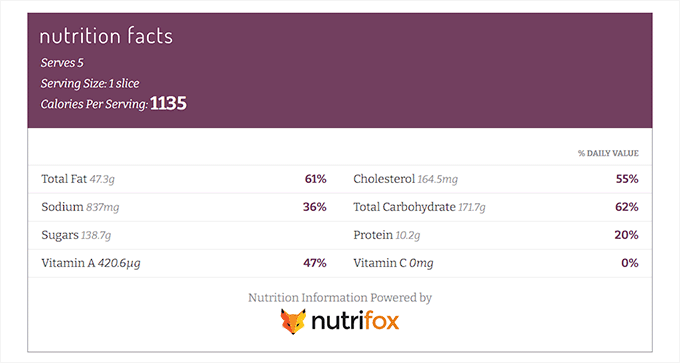
De exemplu, adăugarea unei etichete cu informații nutriționale la o rețetă va permite diabeticilor să-și monitorizeze aportul de zahăr și să rămână sănătoși.
Adăugarea etichetelor cu informații nutriționale poate, de asemenea, să crească clasamentul SEO al blogului tău WordPress. Acest lucru se datorează faptului că motoarele de căutare prioritizează de obicei site-urile web care îmbunătățesc experiența utilizatorului, oferind informații relevante despre produsele lor.
Acestea fiind spuse, să vedem cum puteți adăuga cu ușurință etichete cu informații nutriționale în WordPress.
Cum să adăugați etichete cu informații nutriționale în WordPress
Poți adăuga cu ușurință etichete cu informații nutriționale în WordPress folosind Nutrifox.
Este un generator online de etichete nutriționale care permite utilizatorilor să creeze și să personalizeze informații nutriționale pentru produsele alimentare sau rețetele lor.
Creați o etichetă cu informații nutriționale cu Nutrifox
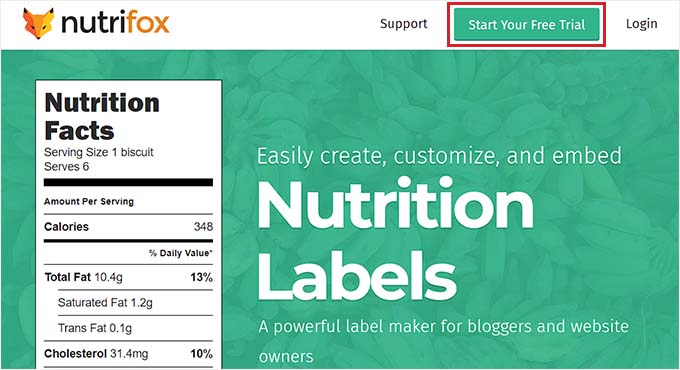
Mai întâi, trebuie să vizitezi site-ul web Nutrifox și să te înregistrezi pentru un cont, făcând clic pe butonul „Start Your Free Trial” din colțul din dreapta sus al ecranului.
Nutrifox oferă un abonament de probă de 14 zile tuturor, după care vei fi taxat cu aproximativ 9 USD/lună sau 89 USD/an.
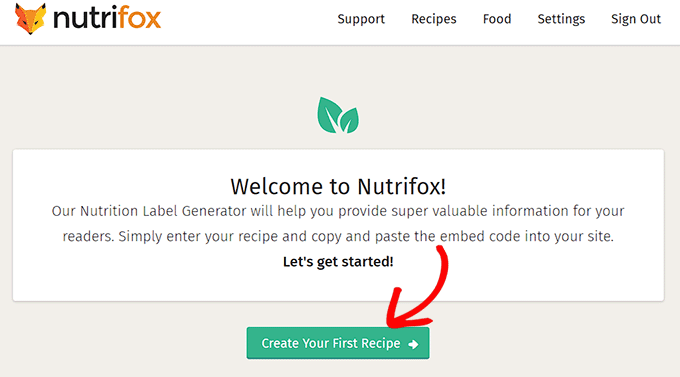
După crearea unui cont, veți fi direcționat către pagina „Bun venit la Nutrifox”.
De aici, pur și simplu faceți clic pe butonul „Creați prima dvs. rețetă” pentru a începe.
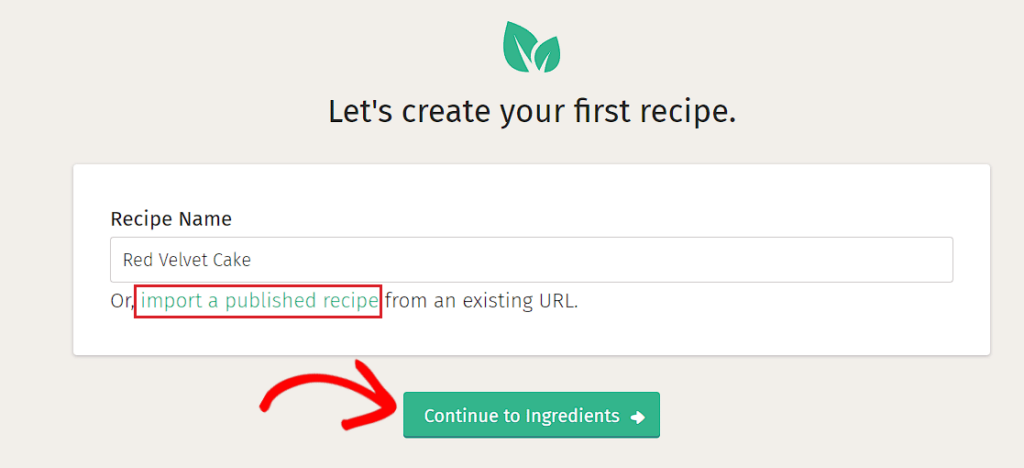
Acest lucru vă va duce la un nou ecran, unde trebuie să introduceți un nume pentru rețeta pe care urmează să o creați.
După ce ați făcut acest lucru, faceți clic pe butonul „Continuare la ingrediente”.
Notă: Dacă doriți, puteți importa o rețetă publicată în Nutrifox de pe site-ul dvs. WordPress, făcând clic pe linkul „importă o rețetă publicată”.
Acest lucru vă va duce la un nou ecran unde veți crea rețeta. Eticheta cu informații nutriționale va fi în coloana din dreapta a ecranului.
Acum puteți începe prin a completa câmpurile pentru mărimea porției și numărul de porții.
De exemplu, dacă scrieți o rețetă pentru un tort red velvet, atunci va trebui să adăugați 1 felie ca mărime a porției. După aceea, trebuie să adăugați numărul de felii care vor fi în tort sub opțiunea „Servings”.
Odată ce ați făcut acest lucru, pur și simplu introduceți lista de ingrediente a rețetei în secțiunea „Ingrediente” și faceți clic pe butonul „Adaugă”.
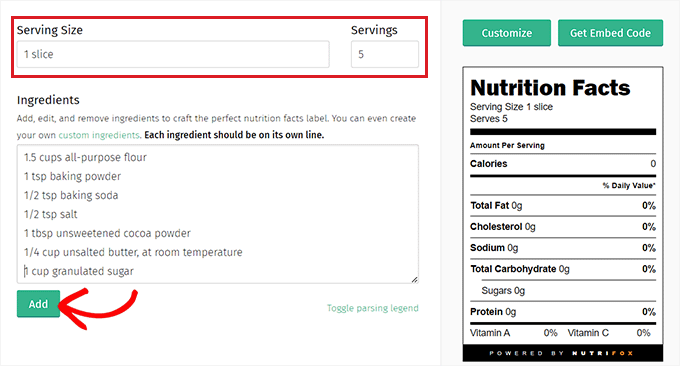
După ce rețeta a fost adăugată, eticheta cu informații nutriționale va fi actualizată automat conform informațiilor.
Personalizați-vă etichetele cu informații nutriționale
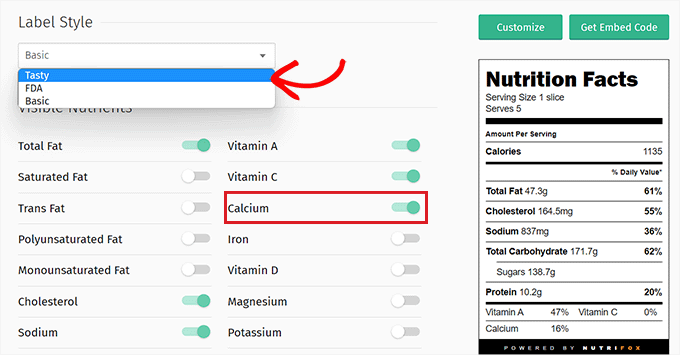
Acum, faceți clic pe butonul „Personalizare” din coloana din dreapta pentru a stiliza eticheta cu informații.
De aici, alegeți stilul de etichetă din meniul derulant. Puteți alege „Tasty”, „FDA” sau „Basic”.
După aceea, puteți selecta și nutrienții pe care doriți să îi afișați pe eticheta cu informații nutriționale, activând comutatorul de lângă aceste opțiuni.
De exemplu, dacă doriți să afișați procentul de calciu din masă, atunci puteți activa comutatorul de lângă opțiunea „Calciu”.
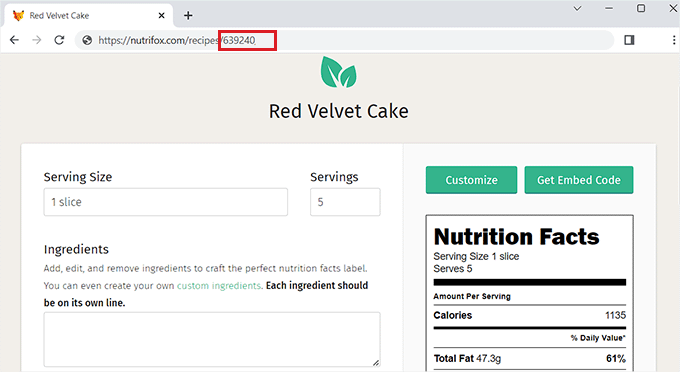
Odată ce sunteți mulțumit de eticheta cu informații nutriționale, copiați ID-ul acesteia din URL-ul site-ului Nutrifox.
Acest ID de etichetă este un număr de 4-5 cifre care vă permite să încorporați eticheta de informații pe site-ul dvs. WordPress.
Adăugați etichetele cu informații nutriționale la o postare WordPress
După copierea ID-ului etichetei, accesați tabloul de bord al site-ului dvs. WordPress.
Odată ajuns acolo, trebuie să instalezi și să activezi pluginul Nutrifox WP Connector. Pentru instrucțiuni, vezi ghidul nostru pas cu pas despre cum să instalezi un plugin WordPress.
Notă: Reține că Nutrifox WP Connector nu a fost testat cu ultimele trei versiuni de WordPress. Cu toate acestea, când am folosit pluginul în timp real, a funcționat bine. Pentru detalii, vezi ghidul nostru despre utilizarea pluginurilor WordPress învechite.
Acest plugin va adăuga un bloc „Etichetă Nutrifox” în editorul Gutenberg, care vă va permite să afișați etichete cu informații nutriționale împreună cu rețetele dvs.
La activarea pluginului, deschideți pagina sau postarea unde doriți să adăugați eticheta cu informații. Apoi, faceți clic pe butonul „Adăugare bloc” (+) din colțul din stânga sus al ecranului și găsiți blocul „Etichetă Nutrifox”.
După ce îl adaugi, lipește ID-ul etichetei Nutrifox pe care l-ai copiat anterior în bloc.
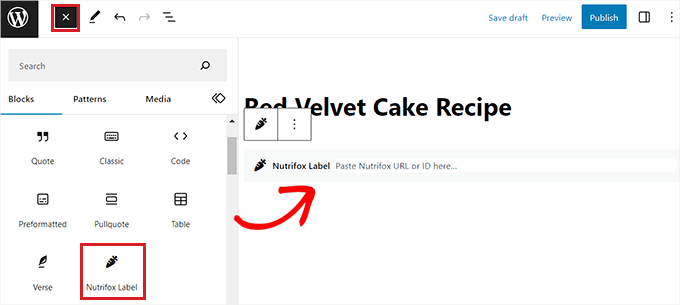
În cele din urmă, continuați și faceți clic pe butonul „Publicare” sau „Actualizare” pentru a salva modificările.
Acum puteți vizita site-ul dvs. pentru a vedea eticheta cu informații nutriționale în acțiune.
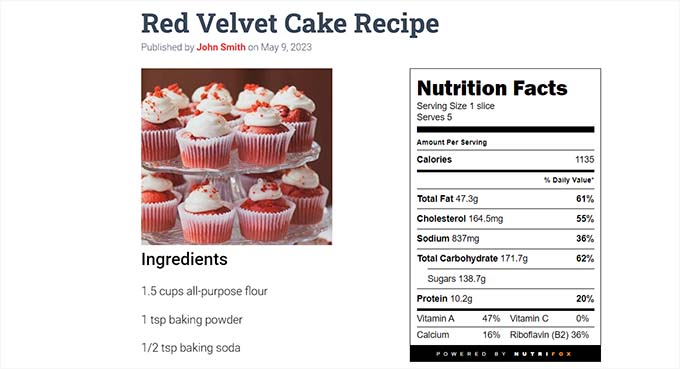
Bonus: Utilizați Rețete Gustoase pentru a vă optimiza blogul culinar și pentru a adăuga etichete cu informații nutriționale
Tasty Recipes este cel mai bun plugin de rețete WordPress de pe piață. Îți permite să-ți optimizezi blogul culinar pentru SEO de rețete. De asemenea, îți permite să ajustezi designul și aspectul cardurilor tale de rețete.
În plus, îți permite să integrezi cardurile tale de rețete cu Nutrifox pentru a adăuga etichete cu informații nutriționale împreună cu rețetele.
Mai întâi, trebuie să instalezi și să activezi pluginul Tasty Recipes. Pentru instrucțiuni detaliate, consultă ghidul nostru despre cum să instalezi un plugin WordPress.
După activare, accesați pagina Setări » Tasty Recipes și introduceți cheia de licență. Puteți găsi aceste informații pe pagina contului dvs. Tasty Recipes.
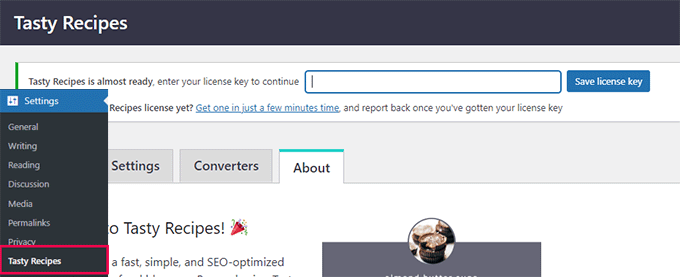
După aceea, pur și simplu comutați la fila „Design” din ecranul „Tasty Recipes”.
De aici, puteți alege un șablon de design pentru cardul de rețetă din coloana de previzualizare din dreapta. De asemenea, puteți personaliza șablonul în continuare cu setările de pe ecran din partea stângă a ecranului.
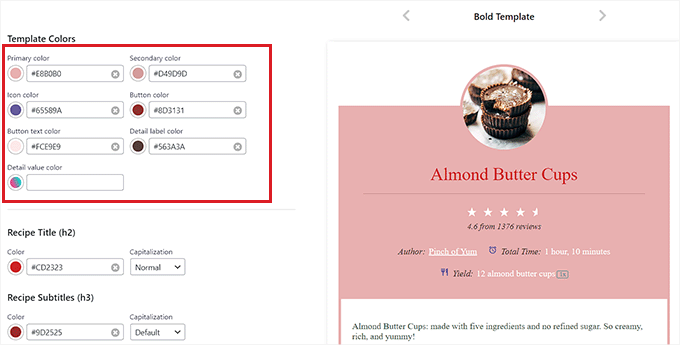
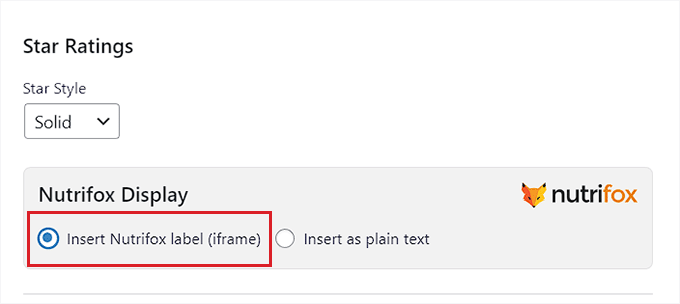
Odată ce ați făcut acest lucru, derulați în jos la secțiunea „Afișare Nutrifox” și asigurați-vă că opțiunea „Inserare etichetă Nutrifox (iframe)” este bifată.
Dacă alegeți opțiunea „Inserează ca text simplu”, va trebui să introduceți manual detaliile pentru etichetele cu informații nutriționale.
În cele din urmă, nu uitați să faceți clic pe butonul „Salvare modificări” pentru a stoca setările.
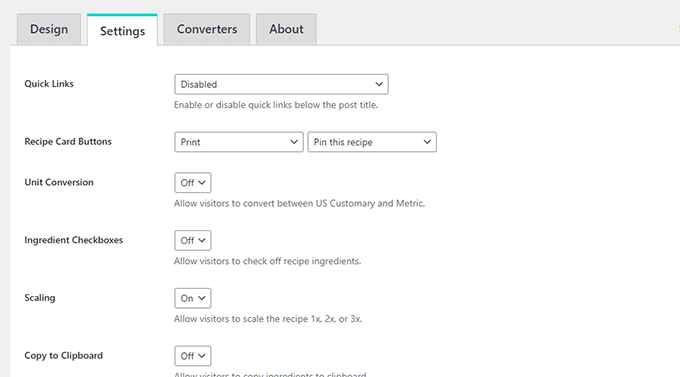
Apoi, comutați la fila „Settings” din partea de sus pentru a configura opțiunile pluginului.
De aici, puteți alege ce butoane să afișați pe rețete, să afișați casete de selectare lângă ingrediente, să permiteți utilizatorilor să convertească unități și să scalați rețetele pentru diferite porții.
De asemenea, puteți permite utilizatorilor să copieze ingredientele cu un singur clic și să lipească rețeta în altă parte.
Când ai terminat, nu uita să dai clic pe butonul „Salvează modificările” pentru a-ți stoca modificările.
Adăugați cardul de rețetă și eticheta cu informații nutriționale la o postare WordPress
Pentru a adăuga cardul de rețetă și eticheta cu informații nutriționale pe site-ul tău web, trebuie să deschizi o postare nouă sau existentă în editorul de blocuri din bara laterală de administrare WordPress.
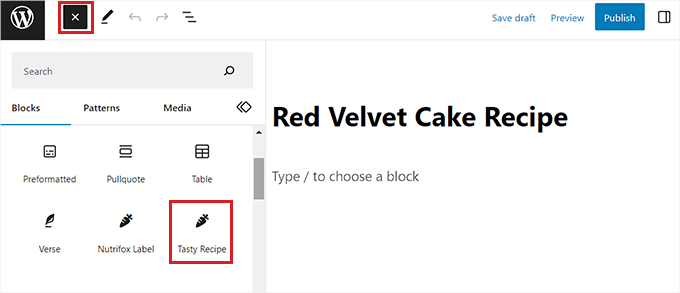
Odată ce sunteți acolo, pur și simplu faceți clic pe butonul „Adăugare bloc” (+) din colțul din stânga sus al ecranului și găsiți blocul „Rețetă Gustoasă”.
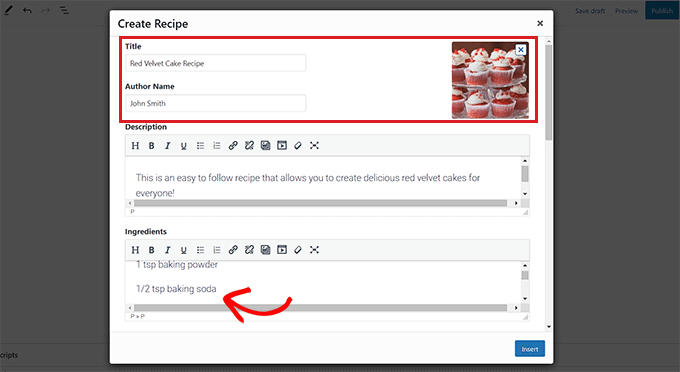
După adăugarea blocului, o fereastră pop-up 'Creează o rețetă' se va deschide în editorul de blocuri. Aici, poți începe prin a adăuga un titlu, o descriere, o imagine și numele autorului pentru cardul rețetei.
Apoi, introduceți ingredientele pentru rețetă în secțiunea „Ingrediente” și adăugați instrucțiunile pe care utilizatorii să le urmeze în secțiunea „Instrucțiuni”.
După aceea, derulați în jos la secțiunea „Nutriție”, unde trebuie să adăugați ID-ul etichetei pentru etichetele cu informații nutriționale.
Pentru a face acest lucru, va trebui să vizitați site-ul Nutrifox și să deschideți eticheta cu informații nutriționale pe care doriți să o integrați cu rețeta.
Odată ce ajungeți acolo, puteți obține ID-ul etichetei din URL-ul site-ului web. Acesta va fi un număr de 4 până la 5 cifre la sfârșitul URL-ului.
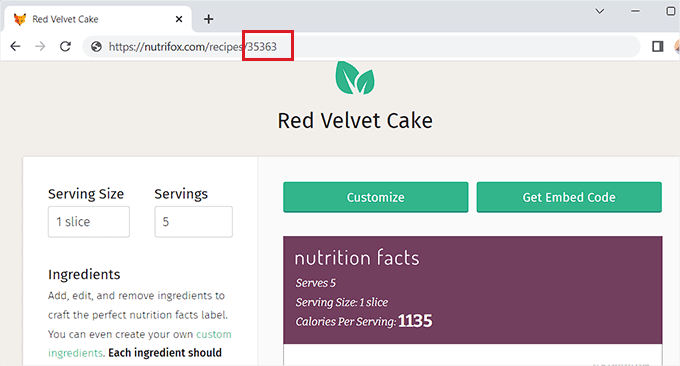
Pur și simplu copiați-l și reveniți la tabloul de bord WordPress.
Apoi, lipiți ID-ul etichetei în caseta „Nutrifox ID”. Odată ce ați terminat, faceți clic pe butonul „Insert” pentru a adăuga cardul rețetei în editorul de blocuri.

În cele din urmă, faceți clic pe butonul „Actualizare” sau „Publicare” pentru a salva modificările.
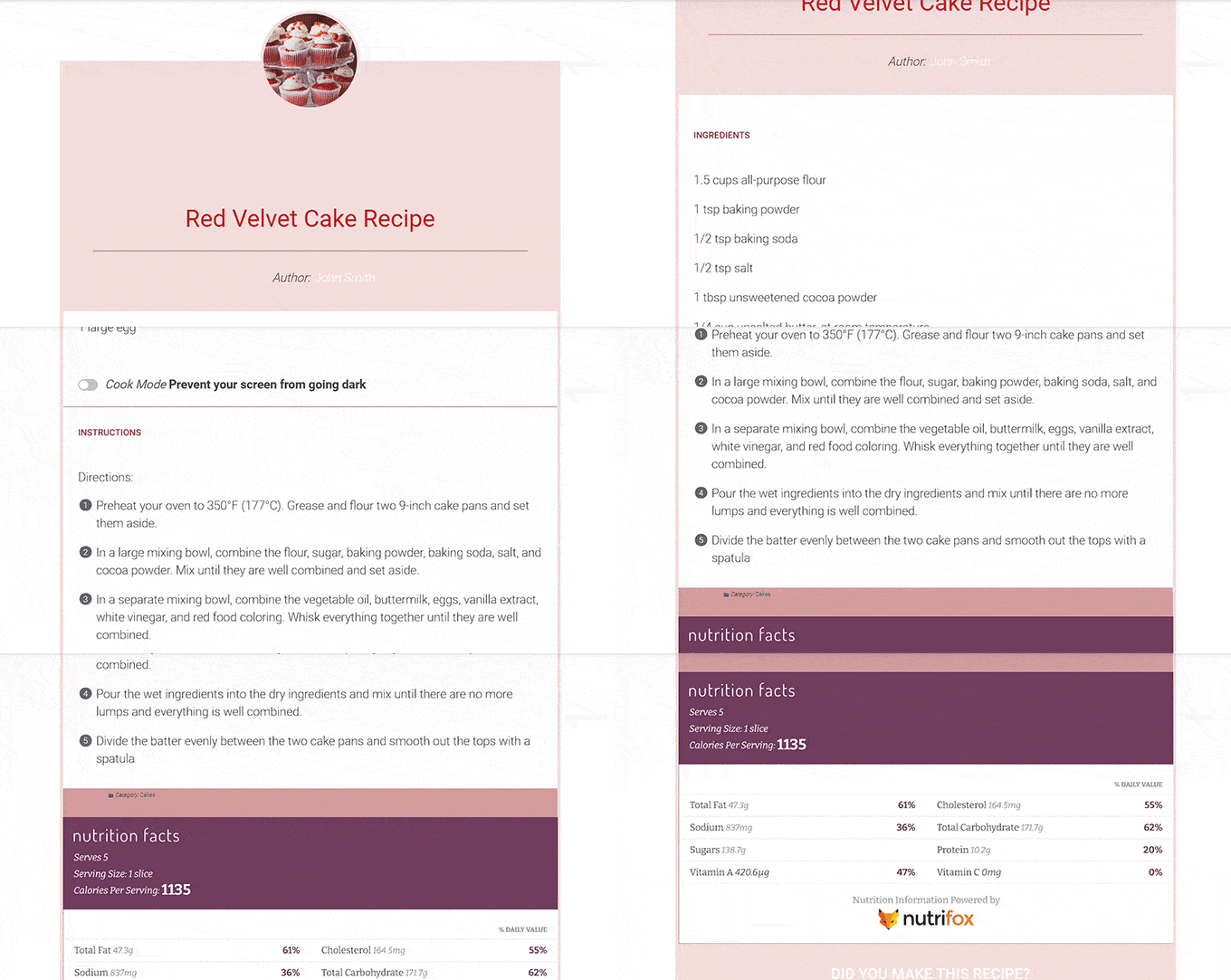
Acum poți vizita site-ul tău WordPress pentru a verifica cardul rețetei cu eticheta cu informații nutriționale integrate.
Sperăm că acest articol te-a ajutat să înveți cum să afișezi etichete cu informații nutriționale în WordPress. De asemenea, ai putea dori să vezi tutorialul nostru despre cum să adaugi un buton „Sari la rețetă” în WordPress și selecțiile noastre de top pentru cele mai bune teme WordPress pentru bloguri de rețete.
Dacă v-a plăcut acest articol, atunci vă rugăm să vă abonați la Canalul nostru de YouTube pentru tutoriale video despre WordPress. Ne puteți găsi, de asemenea, pe Twitter și Facebook.




Mrteesurez
Mulțumesc pentru postarea despre afișarea etichetelor cu informații nutriționale! Acest articol m-a introdus la Nutrifox, un instrument fantastic pentru generarea etichetelor nutriționale. Este incredibil de util și un ochi deschis, în special pentru bloggerii culinari care trebuie să ofere informații nutriționale precise. Un prieten de-al meu vinde produse alimentare ambalate și m-a rugat să construiesc un site web pentru el. Acest instrument va fi de neprețuit pentru a se asigura că clienții săi au toate informațiile de care au nevoie chiar pe pagina produsului. Nutrifox este cu siguranță ceva ce voi recomanda și voi folosi!
Dennis Muthomi
Un tutorial grozav despre adăugarea etichetelor nutriționale la blogurile de rețete!
Furnizarea de informații nutriționale detaliate poate face cu adevărat un blog culinar să iasă în evidență.
Mulțumiri WPBeginner pentru un alt ghid practic, pas cu pas, care poate face o diferență reală pentru bloggerii culinari!
Sunteți cei mai buni!!
Marsha
Acest lucru a fost foarte util! Întrebare, când achiziționați un cont/abonament Nutrifox, trebuie să creați manual o etichetă nutrițională pentru fiecare rețetă de pe site-ul dvs.? Acest lucru pare să dureze o veșnicie. Sau există o modalitate de a importa catalogul dvs. existent de rețete în vrac?
Suport WPBeginner
It would depend on how the recipe is formatted but there is an importer that we show in our screenshot if the recipe is published online
Admin
Ralph
Aceasta este o adiție excelentă la rețetă și cred că fiecare blogger culinar serios ar trebui să o folosească. Acest lucru este crucial pentru sănătatea noastră și pentru deciziile noastre legate de consumul de alimente, dar oamenii încă nu sunt suficient de conștienți. Mi-aș dori ca bloggerii culinari să fi început tendința de a ne oferi informații nutriționale acum 10 sau chiar 15 ani, dar postările atât de detaliate sunt, din păcate, o nișă.
Acest lucru nu este doar util, ci arată și grozav!