


Afișarea descrierilor categoriilor pe site-ul dvs. WordPress poate îmbunătăți SEO și experiența utilizatorului. Categoriile facilitează navigarea vizitatorilor pe site-ul dvs., iar adăugarea de descrieri oferă un context util care îi poate ajuta pe utilizatori să înțeleagă ce conține fiecare secțiune.
La WPBeginner, adăugăm descrieri utile paginilor de arhivă ale categoriilor noastre. Am constatat că atunci când îi ajutăm pe cititorii noștri să înțeleagă și să găsească cu ușurință conținut relevant pentru interesele lor, aceștia sunt mai predispuși să interacționeze cu site-ul nostru și să revină în viitor.
Aceste descrieri nu sunt doar utile pentru vizitatori, ci și benefice pentru motoarele de căutare. Când includeți descrieri clare și concise, motoarele de căutare pot înțelege mai bine scopul și conținutul fiecărei categorii. Acest lucru poate duce la o indexare și un clasament mai bune.
În acest articol, vă vom arăta cum să adăugați cu ușurință descrieri categoriilor dvs. în WordPress, ajutându-vă să creați o prezență online mai eficientă și mai captivantă.
De ce să afișați descrieri de categorii în WordPress?
Dacă ați creat un site web WordPress, atunci probabil că deja utilizați categorii și etichete. Dar s-ar putea să nu le folosiți la potențialul lor maxim.
Categoriile și etichetele vă permit să vă sortați cu ușurință conținutul în diferite subiecte. Și atunci când sunt utilizate corect, categoriile și etichetele pot fi, de asemenea, foarte utile în îmbunătățirea SEO-ului WordPress.
WordPress vă permite să adăugați descrieri pentru categoriile dvs. S-ar putea să nu fi observat acest lucru dacă creați categorii atunci când scrieți o postare, deoarece acea metodă nu vă permite să adăugați o descriere.
Acestea fiind spuse, să vedem cum să adăugăm cu ușurință descrieri categoriilor dvs. în WordPress.
Adăugarea descrierilor categoriilor în WordPress
Mai întâi, trebuie să accesați pagina Postări » Categorii. Dacă creați o categorie nouă, atunci puteți pur și simplu să introduceți numele categoriei și descrierea aici, apoi să faceți clic pe butonul „Adăugați o categorie nouă”.
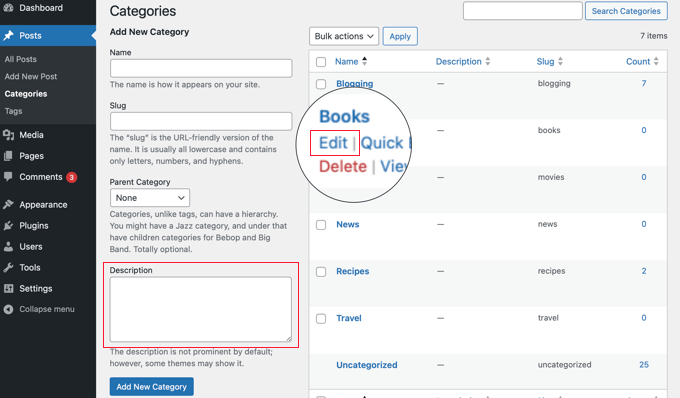
Dacă doriți să adăugați o descriere unei categorii existente, atunci trebuie să faceți clic pe linkul „Editare” de sub acea categorie.
Acest lucru vă va duce la ecranul de editare a categoriei, unde puteți adăuga o descriere pentru categoria dvs.
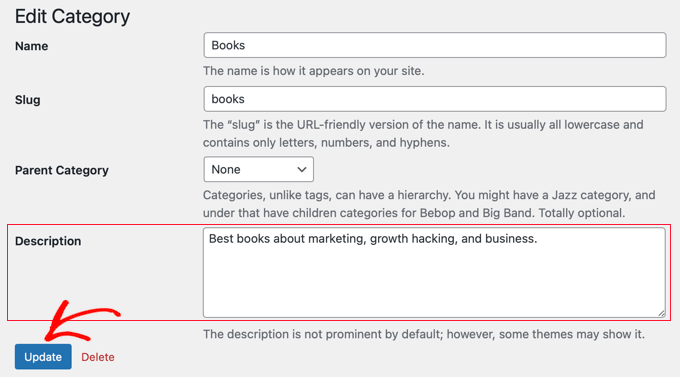
Nu uitați să faceți clic pe butonul „Actualizare” pentru a salva modificările.
Repetați procesul pentru a adăuga descrieri tuturor categoriilor dvs. Puteți folosi aceeași metodă pentru a adăuga descrieri și pentru etichete.
Afișarea descrierii categoriei pe paginile de arhivă ale categoriilor
Majoritatea temelor WordPress vor afișa automat descrierea categoriei pe paginile de arhivă ale categoriilor.
Cu toate acestea, dacă tema dvs. nu afișează descrieri de categorii pe paginile de arhivă, atunci va trebui să vă modificați tema. Cea mai sigură modalitate de a face acest lucru este să creați o temă copil.
Pentru mai multe informații, consultați ghidul nostru pentru începători despre cum să creezi o temă copil.
Apoi, trebuie să copiați un fișier din tema părinte în tema copil. Puteți folosi un client FTP sau managerul de fișiere cPanel oferit de compania dvs. de găzduire WordPress.
Va trebui să accesați folderul /wp-content/themes/parent-theme/ al site-ului dvs. web și să găsiți fișierul category.php. Dacă fișierul dvs. nu include acel fișier, atunci va trebui să găsiți archive.php în schimb.
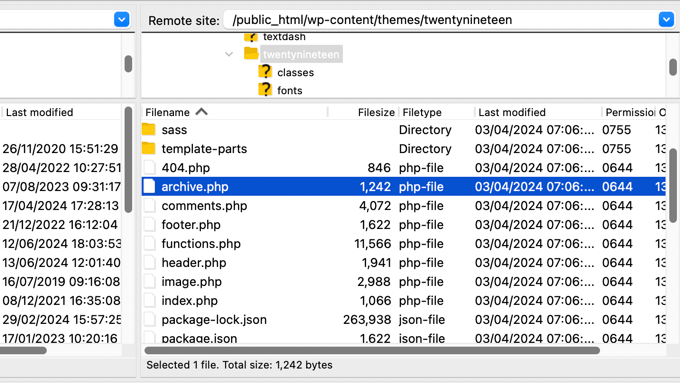
După aceea, ar trebui să copiați fișierul în folderul temei dvs. copil.
Apoi, trebuie să editați fișierul și apoi să adăugați acest fragment de cod acolo unde doriți să fie afișată descrierea categoriei:
<?php
the_archive_description( '<div class="taxonomy-description">', '</div>' );
?>
De obicei, acesta va fi chiar după secțiunea care conține the_archive_title. Nu uitați să salvați fișierul după ce ați lipit codul.
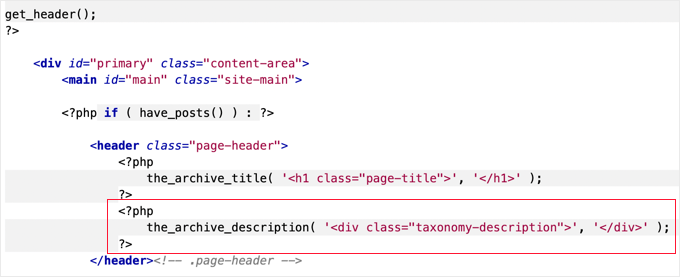
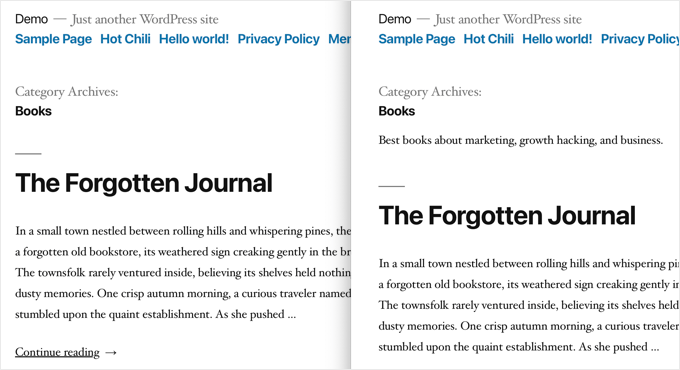
Paginile arhivei categoriilor tale vor afișa acum descrierile categoriilor.
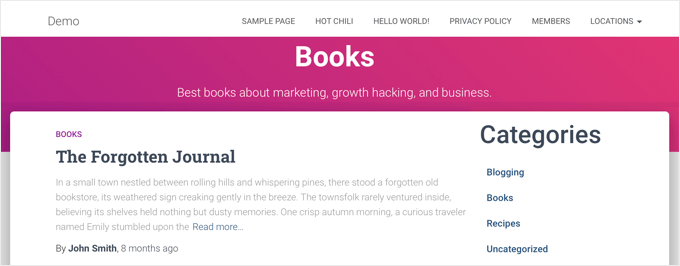
Iată un exemplu de pe site-ul nostru demo. Tema Twenty Nineteen nu afișează descrierile categoriilor în mod implicit, dar odată ce am adăugat fragmentul de cod la o temă copil, puteți vedea că descrierea categoriei este acum afișată.
Afișarea descrierii categoriei în tema WordPress
Dacă sunteți confortabil cu utilizarea codului pe site-ul dvs. WordPress, atunci puteți folosi aceste fragmente de cod pentru a afișa descrierile categoriilor în alte locații de pe site-ul dvs.
Afișarea unei singure descrieri de categorie pe site-ul dvs.
Dacă doriți să afișați o descriere a categoriei în alte părți ale site-ului dvs., atunci va trebui să utilizați eticheta de șablon category_description:
<?php echo category_description(3); ?>
Va trebui să înlocuiești 3 cu ID-ul categoriei pe care vrei să o folosești.
Afișarea descrierilor categoriilor în fiecare postare
Dacă doriți să afișați o descriere a categoriei în postările individuale, atunci puteți adăuga un fragment de cod la, să zicem, șablonul single.php sau footer.php.
Dacă utilizați o temă copil, atunci trebuie mai întâi să copiați șablonul din tema părinte în folderul temei copil.
După aceea, trebuie să adăugați acest cod:
$catID = get_the_category();
echo category_description( $catID[0] );
Acest cod preia pur și simplu toate categoriile pentru postarea curentă și apoi afișează descrierea categoriei primei categorii.
Listarea tuturor categoriilor și descrierilor
Dacă doriți să listați toate categoriile WordPress cu o descriere în format listă, atunci puteți adăuga acest cod în fișierul functions.php al temei dvs. functions.php sau puteți insera fragmentul de cod folosind pluginul WPCode (recomandat).
Pentru detalii, consultați ghidul nostru despre cum să adăugați cod personalizat în WordPress.
function wpb_catlist_desc() {
$string = '<ul>';
$catlist = get_terms( 'category' );
if ( ! empty( $catlist ) ) {
  foreach ( $catlist as $key => $item ) {
    $string .= '<li>'. $item->name . '<br />';
    $string .= '<em>'. $item->description . '</em> </li>';
  }
}
$string .= '</ul>';

return $string;
}
add_shortcode('wpb_categories', 'wpb_catlist_desc');
Acest cod creează un shortcode care afișează toate categoriile și descrierile acestora într-o listă simplă.
Acum puteți utiliza [wpb_categories] în postările și paginile dvs. Pentru a utiliza acest shortcode într-un widget de text, va trebui să activați shortcode-urile pentru widget-uri.

Bonus: Adăugarea descrierii meta a categoriei pentru a îmbunătăți SEO
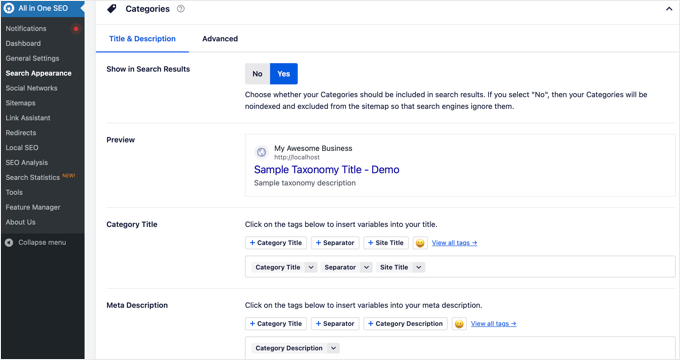
Implicit, WordPress nu va adăuga descrierea categoriei dvs. în meta tag-uri.
Acesta este motivul pentru care este important să folosiți un plugin SEO WordPress precum All in One SEO pentru WordPress pentru a adăuga meta descrieri de categorii pentru a vă îmbunătăți SEO.
Ghiduri experte despre categoriile WordPress
Sperăm că acest tutorial v-a ajutat să învățați cum să afișați descrierile categoriilor în WordPress. S-ar putea să doriți să vedeți și alte ghiduri legate de categoriile WordPress:
- Categorii vs. Etichete – Cele mai bune practici SEO pentru sortarea conținutului tău
- Cum să adăugați categorii și subcategorii în WordPress
- Cum să stilizezi diferit categoriile individuale în WordPress
- Cum să schimbați, mutați și ștergeți corect categoriile WordPress
- Cum să redenumiți corect categoriile în WordPress (Ghid pentru începători)
- Cum să redenumiți categoria necategorisită în WordPress
- Cum să îmbinați și să editați în masă categorii și etichete în WordPress
- Cum să cauți după categorie în WordPress (Cea mai bună metodă)
- Cum să afișați / ascundeți categorii în WordPress (Ghid complet)
Dacă ți-a plăcut acest articol, te rugăm să te abonezi la canalul nostru de YouTube pentru tutoriale video WordPress. Ne poți găsi, de asemenea, pe Twitter și Facebook.



Jiří Vaněk
Aș dori să întreb. Anterior, era posibil să adăugați o imagine la descrierile categoriilor. Exista un editor clasic unde puteai adăuga media. Am configurat acest lucru pe blogul meu. Cu toate acestea, după o actualizare a WordPress, această opțiune a dispărut și acum pot adăuga doar o descriere. Am încercat să editez categoria în baza de date adăugând o imagine folosind HTML, dar WordPress nu afișează acest link. Există vreo modalitate de a adăuga o imagine la descriere?
Suport WPBeginner
Pentru o imagine, am recomanda să aruncați o privire la articolul nostru de mai jos!
https://www.wpbeginner.com/plugins/how-to-add-taxonomy-images-in-wordpress/
Admin
simone benerecetti
ok,
însă când voi actualiza tema, tot codul personalizat se va pierde….
Suport WPBeginner
Pentru a preveni acest lucru, ar trebui fie să creați un plugin specific site-ului, fie o temă copil
Admin
Mirela
Hi. How do you make the description show only on the first page of the category? I want to avoid duplicate content
Suport WPBeginner
Pluginul tău SEO ar trebui să prevină conținutul duplicat dacă te referi la descrierea din arhiva categoriei
Admin
Gal
Va funcționa pe categoriile de produse woo-commerce?
Suport WPBeginner
Nu, aceasta ar fi pentru categoriile standard WordPress și nu pentru categoriile WooCommerce
Admin
Tiffany
Așa că am creat o categorie pentru rețete de slow cooker. Am intitulat-o „rețete sănătoase de slow cooker”. Se afișează corect în meniul derulant și în backend. Dar când mă uit la pagina de rezultate a categoriei din frontend, are cuvinte suplimentare în fața titlului pe care nu le găsesc nicăieri și nu le-am adăugat. Trebuie să le șterg, dar nu sunt sigur de unde provine acest lucru. Aveți idei?
Suport WPBeginner
Tema dvs. probabil ar fi cea care o adaugă. Dacă contactați suportul temei dvs., ar trebui să vă poată ajuta.
Admin
Ola
Dumnezeu să vă binecuvânteze cu adevărat. Vă rog, cum fac categoriile să fie clicabile? astfel încât, atunci când cineva dă clic pe fiecare categorie, să fie direcționat către lista de arhive
Suport WPBeginner
Pentru ceea ce pare să întrebați, ar trebui să consultați ghidul nostru despre cum să creați un meniu aici: https://www.wpbeginner.com/beginners-guide/how-to-add-navigation-menu-in-wordpress-beginners-guide/
Admin
Anthony
Mă întreb dacă este posibil să fac acest lucru cu tipuri de postări personalizate. Am un site de rețete și aș dori să adaug descrierile pentru a ajuta la SEO.
Mulțumesc.
Suport WPBeginner
Atâta timp cât tipul tău de postare personalizată acceptă categorii, ar trebui să poată fi afișat în același mod.
Admin
Sandra
Hi,
Is there a way to hide the description of the categories? I am looking for the opposite of this post (Hide Category Descriptions) but can’t seem to find anything
Tema mea anterioară nu afișa descrierile categoriilor, dar am actualizat astăzi la wpocean și această nouă temă afișează textul, nu-mi place. Simt că utilizatorii se vor pierde sau nu vor derula în jos pentru a citi postările :/
Există un cod pentru a remedia acest lucru?
Suport WPBeginner
Ați dori să contactați mai întâi suportul temei dvs. actuale pentru a vedea dacă există o opțiune încorporată în temă sau o metodă recomandată pentru a elimina descrierea.
Admin
Mads Grønlund
EDIT: I am now subscriting to replies. You can delete my other reply.
Salut! Un post grozav, deși aș dori să întreb, există o modalitate de a muta descrierea categoriei în partea de jos a paginii? În cazul în care doresc, să zicem, o descriere de 2.000 de cuvinte pentru valoarea SEO, dar nu vreau ca aceasta să blocheze toate postările efective din acea categorie.
Mulțumesc anticipat!
Suport WPBeginner
Salut Mads Grønlund,
Da, puteți face asta. Pentru asta va trebui să editați fișierele șablon ale temei dvs., cum ar fi category.php. Căutați codul responsabil pentru afișarea descrierii și mutați-l mai jos, spre sfârșitul buclei. S-ar putea să întâmpinați unele probleme, așa că ar fi cel mai bine să faceți o copie de rezervă a fișierelor șablon originale mai întâi.
Admin
Dejan
Salutare tuturor,
This is very useful post and I was cracking my head why the category description wasn’t being displayed in my theme, and following this tutorial it occured to me that my theme didn’t even have the category.php or archive.php files!
In such cases you need to edit the index.php file with the code provided in this tutorial. It worked like a charm for me
D
Nici eu nu am categorii sau arhive în tema mea. Am încercat să postez cod în index.php, dar nu a funcționat (și nu am nicio idee ce fac pentru a posta codul acolo) puteți elabora puțin mai mult pașii?
Madison Woods
Există o modalitate de a face ca descrierea categoriei să apară doar pe prima pagină a arhivelor categoriei? Nu este „conținut duplicat” dacă apare pe fiecare pagină a postărilor din acea categorie? Unele dintre categoriile mele conțin un număr mare de postări, deci ar putea exista 4 sau 5 pagini de „postări mai vechi” din acea categorie. Fiecare dintre aceste pagini de postări afișează aceeași descriere. Mulțumesc pentru orice sfat!
Ronal
Îmi place această afișare a categoriei, foarte utilă pentru mine...
Naomi
Mulțumesc mult pentru acest sfat – a funcționat absolut perfect și mi-a economisit o mulțime de potențiale bătăi de cap.
My category description is showing up as planned, just where I wanted it to
Beth
Dacă categoria mea este o subcategorie, observ că există două casete de descriere de completat. Doar cea de jos va apărea automat pe pagina mea de subcategorie. Ar trebui să completez ambele casete de descriere? Ar trebui să fie la fel?
timothy willan
Îmi place această afișare a categoriei, vă rog să-mi dați mai multe opțiuni
Domnul John
Salut,
Vreau doar să știu, descrierile categoriilor vor apărea în rezultatele căutării Google?
Suport WPBeginner
Da, vor. De fapt, dacă folosiți Yoast SEO, atunci acestea vor fi adăugate paginilor dvs. de categorii ca meta descriere.
Admin
Bruno Bezerra
O caracteristică grozavă! WP rulează!