


WordPress include un sistem de programare încorporat, cunoscut sub numele de WP-Cron, care este responsabil pentru gestionarea sarcinilor programate, cum ar fi publicarea postărilor la o anumită oră, trimiterea de e-mailuri declanșate sau rularea backup-urilor automate.
Deși WP-Cron este convenabil și funcționează bine pentru multe site-uri web, are limitări. O problemă comună este că uneori omite sarcinile programate, în special pe site-urile cu trafic redus.
O alternativă mai fiabilă este configurarea unor sarcini cron corespunzătoare, gestionate de serverul furnizorului dvs. de găzduire web. Aceste sarcini cron sunt independente de vizitele pe site și rulează la un program precis, asigurând că sarcinile sunt executate consecvent și la timp.
La WPBeginner, ne bazăm pe joburi cron adecvate, configurate direct pe serverul nostru, pentru a ne asigura că toate sarcinile noastre programate sunt executate la timp, iar această abordare ne-a oferit în mod constant rezultate excelente. Acest lucru înseamnă că nu trebuie să ne facem griji cu privire la întârzieri sau sarcini ratate, chiar și în perioadele cu trafic redus sau activitate intensă a serverului.
În acest articol, vă vom arăta cum să dezactivați cu ușurință wp-cron în WordPress și vom acoperi două moduri în care puteți configura joburi cron adecvate.

De ce să dezactivați wp-cron?
Site-ul tău WordPress are un sistem de programare încorporat numit wp-cron. Acesta efectuează sarcini sensibile la timp, cum ar fi verificarea actualizărilor, publicarea postărilor programate, crearea automată de backup-uri regulate, trimiterea de e-mailuri declanșate și multe altele.
Puteți afla mai multe în ghidul nostru despre cum să vizualizați și să controlați joburile cron WordPress.
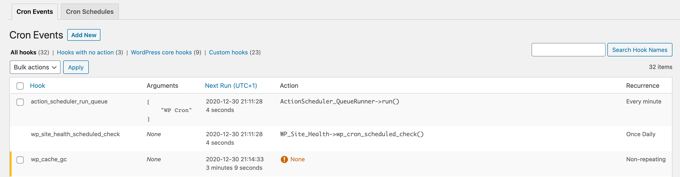
Problema este că WordPress este notificat să verifice sarcinile programate doar atunci când cineva vizitează site-ul dvs. Acest lucru funcționează suficient de bine pentru majoritatea site-urilor, dar uneori poate cauza probleme pentru cele mai mici.
De exemplu, dacă site-ul dvs. are trafic redus, atunci postările dvs. programate s-ar putea să nu fie publicate la timp. Dacă site-ul dvs. web primește mult trafic, atunci wp-cron va fi verificat frecvent, ceea ce poate afecta performanța site-ului dvs. web.
Acum, dacă doriți doar să remediați eroarea postărilor programate lipsă, atunci puteți folosi pluginul gratuit Missed Scheduled Publisher. Dar dacă doriți să rezolvați toate problemele legate de acțiunile programate, atunci aveți nevoie de un job cron real.
Un cron job real este rulat de sistemul de operare al serverului dvs. de găzduire web, nu de WordPress. Îl puteți configura pentru a verifica sarcinile programate mai fiabil. În mod implicit, WordPress nu are acces pentru a configura acest lucru la nivel de server, dar o puteți face cu ușurință urmând tutorialul nostru.
Acestea fiind spuse, să vedem cum să dezactivăm cu ușurință wp-cron și să configurăm un job cron corect. Iată ce vom acoperi în acest tutorial:
Dezactivarea wp-cron în WordPress
Pentru a dezactiva wp-cron, trebuie să editați wp-config.php, care este un fișier de configurare de bază WordPress. Acesta se află în folderul rădăcină al site-ului dvs. WordPress și va trebui să utilizați un client FTP sau managerul de fișiere din panoul de control al găzduirii web.
Acest fișier conține o mulțime de informații sensibile, iar efectuarea unor modificări greșite poate defecta site-ul dvs. WordPress. Recomandăm să faceți mai întâi o copie de rezervă a fișierului, doar în caz. Puteți afla cum urmând ghidul nostru despre cum să editați wp-config.php în WordPress.
Va trebui să lipiți următorul cod în fișierul wp-config.php chiar înainte de linia care spune: „That’s all, stop editing! Happy blogging’:
define('DISABLE_WP_CRON', true);
Așa ar trebui să arate.
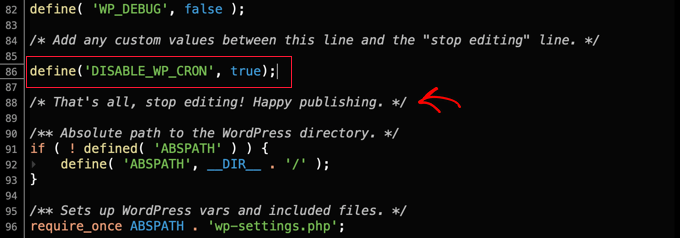
După aceea, salvați fișierul și încărcați-l înapoi pe site-ul dvs.
WordPress nu va mai declanșa wp-cron atunci când cineva vizitează site-ul dvs. web.
Metoda 1: Configurarea unei sarcini cron corespunzătoare pe gazda dvs. WordPress
Acum, va trebui să configurați o sarcină cron corespunzătoare pentru a rula sarcinile programate. Modul în care faceți acest lucru va varia în funcție de instrumentele furnizate de furnizorul dvs. de găzduire WordPress.
Cel mai simplu mod de a configura cron jobs este utilizând cPanel, un panou de control popular pentru site-uri web inclus cu multe planuri de găzduire web, inclusiv Bluehost. Vom folosi cPanel-ul Bluehost în acest tutorial.
Notă: Unii furnizori de găzduire web nu folosesc cPanel, iar unii s-ar putea să nu permită crearea de cron jobs. Dacă aveți dubii, ar trebui să contactați furnizorul de găzduire sau să consultați documentația lor de suport. Puteți oricând să utilizați un serviciu cron terț (verificați metoda 2).
Odată ce v-ați conectat la contul de găzduire și ați accesat pagina „Website-uri”, comutați la fila „Avansat” din partea de sus.
Aici, derulați în jos la secțiunea „Joburi cron” și faceți clic pe butonul „Gestionare” de lângă ea. Rețineți că poziția acestei secțiuni poate varia în funcție de furnizorul dvs. de găzduire.
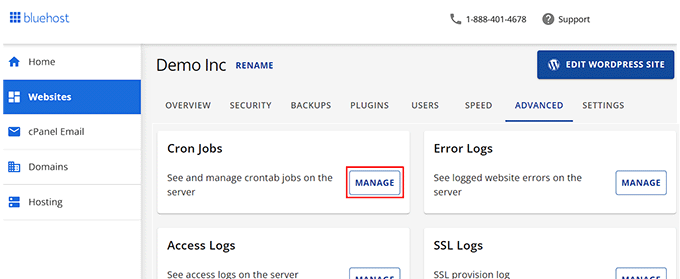
Acest lucru vă va duce la o nouă pagină unde puteți crea noi joburi cron.
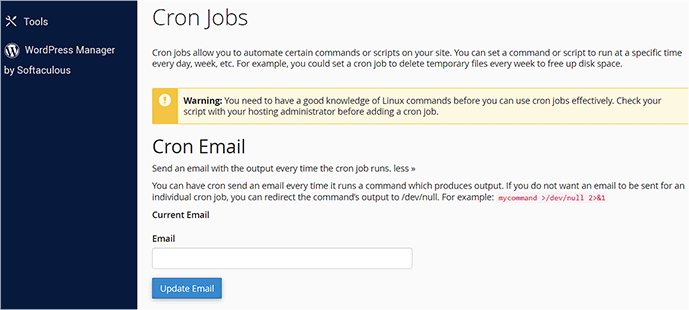
Nu vă faceți griji cu privire la avertismentul pe care îl veți vedea despre necesitatea unei bune cunoașteri a comenzilor Linux. Este necesară o singură comandă și vă vom arăta exact care este aceasta mai jos.
Dacă este necesar, puteți modifica adresa de e-mail la care vor fi trimise notificările cron job. Adresa implicită este cea pe care ați folosit-o la înregistrarea pentru găzduirea dvs. web și aceasta va funcționa bine pe majoritatea site-urilor web.
Acum, să derulăm în jos la secțiunea „Adăugați o nouă sarcină cron” și să configurăm o sarcină cron.
Mai întâi, trebuie să decideți cât de des va fi rulată sarcina cron. Aceasta poate fi orice doriți, dar recomandăm intervale de 30 de minute.
Va trebui să faceți clic pe butonul „Setări comune” și să selectați un interval de timp din meniul derulant. „De două ori pe oră” este o alegere bună pentru majoritatea site-urilor dacă nu sunteți sigur.
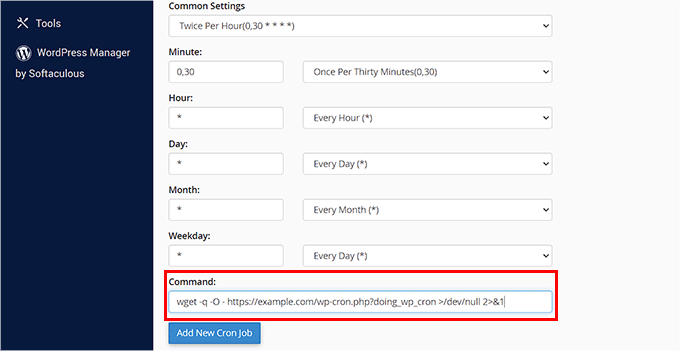
Acum, puteți introduce comanda care va solicita WordPress să ruleze sarcinile sale programate. Trebuie să lipiți următorul cod în câmpul „Command”:
wget -q -O - https://example.com/wp-cron.php?doing_wp_cron >/dev/null 2>&1
Asigură-te că înlocuiești „example.com” cu URL-ul propriului tău site web.
După ce ați făcut acest lucru, faceți clic pe butonul „Adăugați un nou Cron Job” și veți vedea noul cron job adăugat la lista de mai jos.
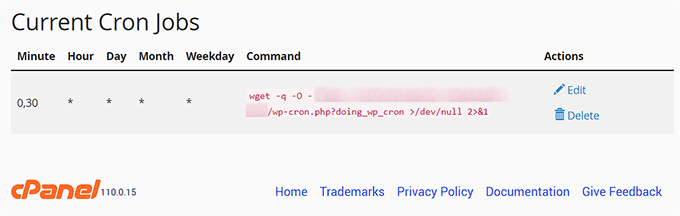
WordPress va verifica și va rula acum sarcinile programate la fiecare 30 de minute, în loc de atunci când cineva vizitează site-ul dvs. web.
Metoda 2: Configurarea unui job cron corect folosind un serviciu terț
Dacă planul dvs. de găzduire nu oferă joburi cron adecvate sau sunt dificil de configurat, atunci puteți folosi în schimb un serviciu cron terț.
Acestea sunt servicii dedicate care vă permit să configurați cron job-uri folosind o interfață simplă. Iată câteva dintre cele mai bune:
- EasyCron are oferă un plan gratuit care necesită reînnoire lunară
- cron-job.org este un serviciu gratuit
- Cronitor este gratuit dacă aveți nevoie doar de un singur job cron
- SetCronJob oferă planuri plătite începând cu 10 USD/an
Pentru acest tutorial, vom folosi EasyCron deoarece este ușor de utilizat, iar planul gratuit este potrivit pentru majoritatea cazurilor de utilizare pentru începători.
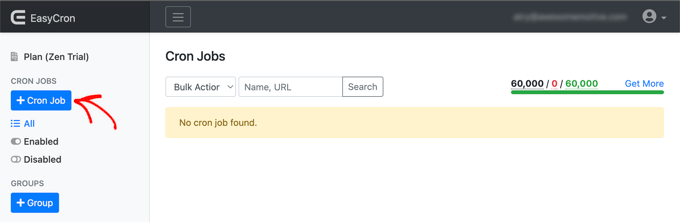
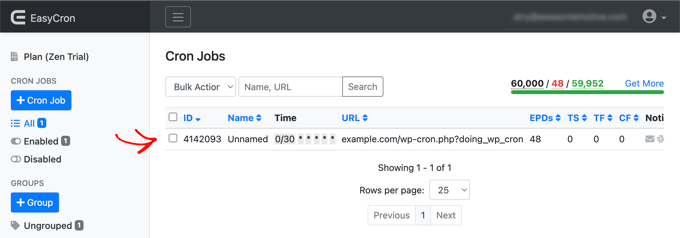
Odată ce creați un cont gratuit, puteți crea un nou job cron făcând clic pe butonul „+ Cron Job” din stânga.
Aceasta va deschide ecranul „Creare job cron”. Mai întâi, trebuie să lipiți următorul URL în câmpul „URL de apelat”:
https://example.com/wp-cron.php?doing_wp_cron
Asigurați-vă că înlocuiți „example.com” cu URL-ul propriului site.
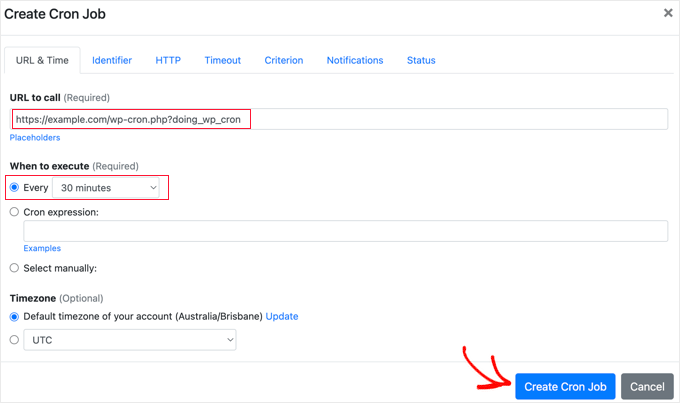
După aceea, ar trebui să alegi „La fiecare 30 de minute” din meniul derulant „Când să execuți”. Când ai terminat, nu uita să apeși butonul „Creează job cron” pentru a salva setările.
Noul cron job va fi adăugat la listă și va rula wp-cron pe site-ul dvs. web la fiecare 30 de minute.
Bonus: Programează automat postările de pe blogul tău WordPress
Odată ce ați configurat cron job-uri corespunzătoare, toate sarcinile dvs. programate pe blogul WordPress vor fi efectuate fără probleme. Puteți chiar să programați automat postările de pe blog.
Acest lucru vă va permite să alegeți un articol pentru a fi publicat aleatoriu la data pre-selectată. Pentru a face acest lucru, trebuie să instalați și să activați pluginul PublishPress Planner.
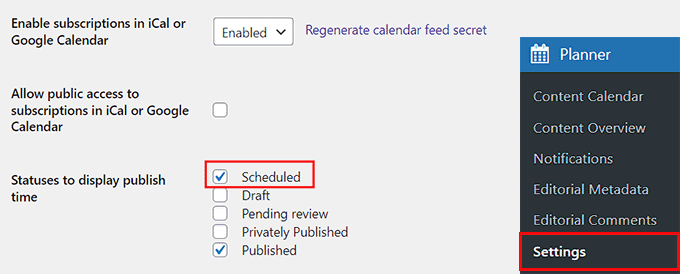
La activare, vizitați pagina Planner » Settings și comutați la fila ‘Content Calendar’ din partea de sus. Aici, bifați căsuța ‘Scheduled’ de lângă opțiunea ‘Statuses to display publish time’.
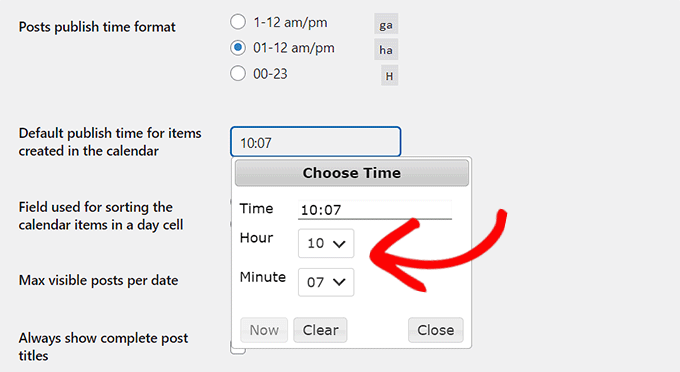
După aceea, trebuie să alegeți un format de oră pentru publicarea postării dvs. și să faceți clic pe câmpul de lângă opțiunea „Ora implicită de publicare pentru elementele create în calendar”.
Aceasta va deschide o fereastră de unde poți alege ora specifică, ora și minutul pentru publicarea zilnică a postărilor tale programate. Pentru idei, poți vedea tutorialul nostru despre când este cel mai bun moment pentru a publica un blog.
Apoi, faceți clic pe butonul „Salvează modificările” pentru a stoca setările.
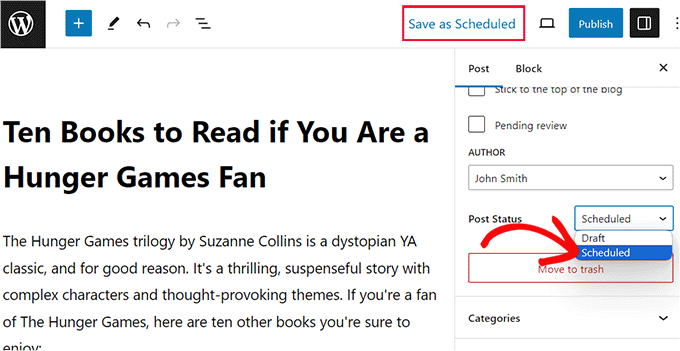
Acum puteți accesa editorul de blocuri unde puteți selecta opțiunea „Programat” din meniul derulant „Stare postare”.
Pentru mai multe informații, consultați tutorialul nostru despre cum să programați automat postările dvs. de blog WordPress.
Sperăm că acest tutorial v-a ajutat să învățați cum să dezactivați wp-cron în WordPress și să configurați joburi cron corespunzătoare. De asemenea, ați putea dori să consultați tutorialul nostru despre cum să adăugați un utilizator administrator în WordPress cu FTP și ghidul nostru pentru începători despre cum să vizualizați și să controlați joburile cron.
Dacă ți-a plăcut acest articol, te rugăm să te abonezi la canalul nostru de YouTube pentru tutoriale video WordPress. Ne poți găsi, de asemenea, pe Twitter și Facebook.



Jiří Vaněk
Vă mulțumesc pentru pașii specifici. Am folosit metoda 1, unde am dezactivat CRON prin wp-config și, deoarece am propriul meu server, nu a fost nimic care să mă împiedice să folosesc CRON-ul serverului pentru sarcinile programate. Singurul lucru despre care nu eram sigur înainte era ce URL să folosesc pentru CRON. Deci, mulțumesc și pentru comanda specifică pe care aș putea-o introduce în CRON.
Phil Daley
Am un site woocommerce care trebuie să ruleze un alt cron job la fiecare 5 minute
Dacă urmez metoda 1 – trebuie să setez wp_cron.php să ruleze cel puțin la fiecare 5 minute (sau mai repede)? sau va fi suficient la fiecare 30 de minute?
Suport WPBeginner
Metoda din articolul nostru ar afecta toate joburile cron de pe site-ul dvs. Când aveți nevoie ca un job cron specific să se întâmple mai des, am recomanda să verificați cu suportul pentru ceea ce necesită jobul cron și aceștia vă pot asista cu configurarea acestuia!
Admin
kzain
Acesta este un post grozav! Dezactivarea wp-cron și utilizarea joburilor cron externe este ceva ce am luat în considerare de ceva timp pentru a îmbunătăți viteza site-ului web. Instrucțiunile clare despre dezactivarea wp-cron și configurarea joburilor externe sunt uimitoare. Mulțumesc pentru distribuire!
Paula Coombes
Hello,


I’d just like to say thank you so much for this straightforward help.
I used Method 1.
I’ve carried out your instructions after reading everything at least 3 times and, for the first time ever, my WP health state has no problems!!
Thanks again.
Suport WPBeginner
You’re welcome, glad our guide was helpful!
Admin
Beth Alexander
Există o modalitate de a verifica dacă noul job cron care rulează din Panoul de control funcționează?
Suport WPBeginner
Pentru a verifica un cron job, vă recomandăm să consultați articolul nostru de mai jos!
https://www.wpbeginner.com/plugins/how-to-view-and-control-wordpress-cron-jobs/
Admin
Anita Richards
Sunt confuz.
Woocommerce recomandă setarea comenzii ca fiind fără partea „?doing_wp_cron”.
Care este diferența?
Suport WPBeginner
Dacă nu auzim altfel, ?doing_wp_cron permite o anumită procesare în fundal pe care fără ea nu am putea-o face.
Admin
Anita Richards
Ok, are sens. Presupun că trebuie să fie diferența dintre procesele WP și Woo care rulează?
Am ajuns să creez două joburi cron în cPanel, unul cu și unul fără. Va cauza asta probleme?
Suport WPBeginner
Ar trebui să fie o metodă ușor diferită pentru a obține același rezultat.
Ar depinde de dimensiunea site-ului dvs. cum ar afecta mai multe joburi cron site-ul dvs. de găzduire, pe măsură ce site-ul dvs. devine mai mare, ar putea deveni o problemă