


Știați că WordPress vine cu un editor de teme și pluginuri încorporat? Acest editor de cod simplu vă permite să editați fișierele temei și pluginurilor direct din tabloul de bord WordPress.
Deși acest lucru poate suna foarte util, am văzut cum deschiderea posibilității de a edita direct fișiere precum acesta poate duce la probleme, cum ar fi defectarea site-ului dvs. Poate chiar introduce potențiale probleme de securitate atunci când este combinat cu alte vulnerabilități.
În acest articol, vă vom arăta cum să dezactivați editorii de teme și pluginuri din zona de administrare WordPress și vom explica de ce este o idee inteligentă.
De ce să dezactivați editorii de teme și pluginuri în WordPress?
WordPress vine cu un editor de cod încorporat care vă permite să editați fișierele temelor și plugin-urilor WordPress direct din zona de administrare.
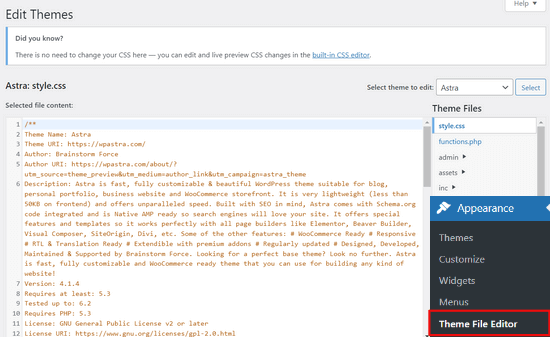
Editorul de teme se află pe pagina Aspect » Editor fișiere temă. Implicit, va afișa fișierele temei dvs. active în prezent.
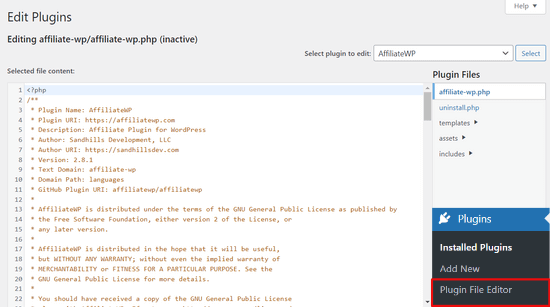
Similar, editorul de pluginuri poate fi văzut pe pagina Plugins » Plugin File Editor. Implicit, vă va afișa unul dintre pluginurile instalate de pe site-ul dvs. care apare primul în ordine alfabetică.
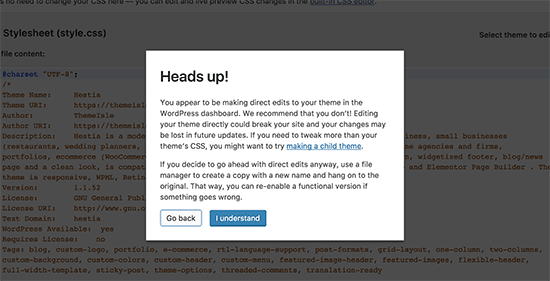
Dacă vizitați pagina editorului de temă sau de plugin pentru prima dată, WordPress vă va avertiza că utilizarea editorului poate defecta site-ul dvs.
În WordPress 4.9, editorii de teme și plugin-uri au fost îmbunătățiți pentru a proteja utilizatorii de a-și strica accidental site-ul web. În majoritatea cazurilor, editorul va detecta o eroare fatală și va anula modificările.
Cu toate acestea, acest lucru nu este garantat și este posibil ca unele coduri să scape și să ajungeți să pierdeți accesul la zona de administrare WordPress.
Cea mai mare problemă cu editorul de fișiere încorporat este că oferă acces complet pentru a adăuga orice fel de cod pe site-ul dvs.
Dacă un hacker a pătruns în zona de administrare WordPress, atunci poate folosi editorul încorporat pentru a obține acces la toate datele dvs. WordPress.
Hackerii îl pot folosi, de asemenea, pentru a distribui malware sau pentru a lansa atacuri DDOS de pe site-ul dvs. WordPress.
Pentru a îmbunătăți securitatea WordPress, recomandăm eliminarea completă a editorilor de fișiere încorporați.
Acestea fiind spuse, să vedem cum să dezactivăm cu ușurință editorii de teme și plugin-uri în WordPress.
Cum să dezactivați editorii de teme și pluginuri în WordPress
Dezactivarea editorilor de teme și pluginuri în WordPress este destul de ușoară. Dar, necesită adăugarea de cod în WordPress. Dacă nu ați mai făcut asta înainte, consultați ghidul nostru despre lipirea fragmentelor de pe web în WordPress.
Va trebui să adăugați această linie de cod în fișierul functions.php al temei dvs., un plugin specific site-ului sau folosind un plugin pentru fragmente de cod.
define( 'DISALLOW_FILE_EDIT', true );
Recomandăm utilizarea pluginului WPCode deoarece este gratuit, ușor de utilizat și nu vă va afecta site-ul dacă ceva nu merge bine.

Notă: Există și o versiune premium a WPCode care vine cu funcții avansate precum revizii de cod, pixeli de conversie automată, snippet-uri programate și multe altele.
Mai întâi, va trebui să instalați și să activați plugin-ul gratuit WPCode. Pentru instrucțiuni detaliate, consultați ghidul nostru despre cum să instalați un plugin WordPress.
Odată ce pluginul este activat, accesează Code Snippets » Add Snippet din tabloul de bord WordPress.
Apoi, plasați cursorul mouse-ului peste opțiunea „Adăugați codul personalizat (Fragment nou)” și faceți clic pe butonul „+ Adăugați fragment personalizat”.

Apoi, vi se va solicita să alegeți tipul de cod pentru fragmentul dvs. Selectați opțiunea „Fragment PHP”.

După aceea, puteți adăuga un titlu pentru snippet-ul dvs. și puteți lipi codul de mai sus în caseta „Previzualizare cod”.
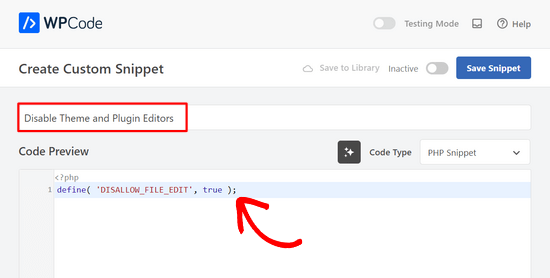
În cele din urmă, pur și simplu comutați comutatorul de la „Inactiv” la „Activ” și faceți clic pe butonul „Salvare fragment”.

Atât. Editorii de plugin-uri și teme vor dispărea acum din meniurile temelor și plugin-urilor din zona de administrare WordPress.
Ca alternativă, puteți edita, de asemenea, fișierul dvs. wp-config.php și să lipiți codul de mai sus chiar înainte de linia care spune „Atât, opriți editarea! Publicare fericită” :
Apoi, salvați modificările și încărcați fișierul înapoi pe site-ul dvs. web.
Dacă nu doriți să editați fișierele direct, puteți instala pluginul Sucuri WordPress care oferă funcționalitatea de întărire cu 1 clic.
Modul corect de a edita fișierele de teme și plugin-uri WordPress
Mulți utilizatori folosesc de fapt editorii de teme și pluginuri WordPress pentru a căuta codul, a adăuga CSS personalizat sau a edita codul în temele lor copil.
Dacă doriți doar să adăugați CSS personalizat la tema dvs., atunci puteți face acest lucru utilizând personalizatorul temei situat sub Aspect » Personalizare.
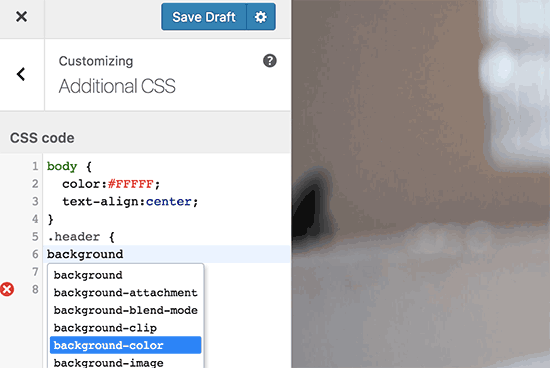
Pentru mai multe detalii, consultați ghidul nostru despre cum să adăugați CSS personalizat în WordPress fără a vă strica site-ul.
Dacă doriți să căutați codul dintr-un plugin, atunci puteți face acest lucru folosind un client FTP.
Pentru o mai bună gestionare a fișierelor și evidențierea sintaxei, puteți utiliza unul dintre acești editori de cod pentru editarea fișierelor WordPress pe computerul dvs.
Nu în ultimul rând, puteți, de asemenea, crea o temă WordPress personalizată fără a scrie niciun cod.
Sperăm că acest articol v-a ajutat să învățați cum să dezactivați cu ușurință editorii de teme și plugin-uri din panoul de administrare WordPress. De asemenea, ați putea dori să consultați ghidul nostru complet pentru îmbunătățirea performanței și vitezei WordPress sau selecțiile noastre experte de cel mai bun software de web design.
Dacă ți-a plăcut acest articol, te rugăm să te abonezi la canalul nostru de YouTube pentru tutoriale video WordPress. Ne poți găsi, de asemenea, pe Twitter și Facebook.



Moinuddin Waheed
În scopuri de securitate și pentru a menține pluginurile și temele să funcționeze așa cum trebuie, aceasta este o ajustare obligatorie.
Majoritatea clienților mei nu au cunoștințe tehnice și nu fac astfel de lucruri, dar nepermisiunea de a face astfel de modificări în primul rând este o idee înțeleaptă.
Mulțumesc enorm pentru acest ghid ușor de urmat.
Jiří Vaněk
Mulțumesc pentru tutorial. Am folosit fișierul wp-config.php și funcționează excelent. Mai ales pentru site-urile clienților, această opțiune mi se pare foarte bună, astfel încât să nu modifice codurile site-ului și, de asemenea, din punct de vedere al securității.
În final, am ales fișierul wp-config în principal pentru ca această funcție să nu poată fi pur și simplu dezactivată din administrare, unde nu avea niciun sens pentru mine.
Suport WPBeginner
Makes sense
Admin
Bob Putnak
Acest lucru nu va realiza nimic în zilele noastre.
1) Folosind soluția CODE SNIPPETS, dacă hackerul are acces la panoul de administrare, va merge pur și simplu la panoul CODE SNIPPETS și va dezactiva snippet-ul.
2) Similar, dacă l-ați adăugat la fișierul wp-config, nu văd niciun motiv pentru care cineva cu acces la panoul de administrare nu ar putea pur și simplu să INSTALEZE pluginul CODE SNIPPETS, să-l activeze, apoi să stabilească o regulă pentru:
define( ‘DISALLOW_FILE_EDIT’, true );
Mi se pare că dacă hackerul are acces la panoul de administrare, nu există absolut nicio soluție la această problemă.
Dacă nu sunteți de acord, vă rugăm să explicați de ce. Login-ul meu pare 100% sigur.
Suport WPBeginner
Dacă cineva are acces la nivel de administrator pe site-ul dvs., atunci ar putea căuta să adauge un plugin pentru a ocoli problema. Există alte roluri de utilizator care au acces la aceste secțiuni ale site-ului dvs., dar nu și posibilitatea de a adăuga pluginuri, iar acest lucru vă poate proteja de un non-administrator care are acest nivel de acces de a intra în fișierele dvs.
Admin
Robin Hood
Mulțumesc pentru distribuirea acestui articol. Util și informativ.
Suport WPBeginner
You’re welcome, glad our content could be helpful
Admin
isabella
Salut! Am problema inversă, trebuie să adaug un cod CSS în editor, DAR editorul a dispărut.
Aveți sugestii?
Mulțumesc mult
Salutări
Mike Sawyer
Vă mulțumesc pentru toate sfaturile și recomandările utile. Acesta este locul unde mă duc în cazul în care mă blochez. Mulțumesc.
Raj
Din păcate, acest lucru nu funcționează pentru mine, am actualizat fișierul wp-config.php, dar opțiunea editorului este încă prezentă în tabloul de bord WordPress, puteți să-mi sugerați ceva?
Dave
Salut Raj,
Am avut aceeași problemă, dar am reușit să o rezolv. Nu sunt sigur dacă aceasta este aceeași problemă ca a dvs., dar mi-am dat seama că atunci când copiați/lipiți dintr-o postare de pe internet, uneori ghilimelele simple/duble (‘ ‘) sau (” “) pot fi un ghilimele curbat vs. un ghilimele drept. Încercați să ștergeți ghilimelele simple și să le tastați din nou.
Sperăm că acest lucru vă ajută!
-Dave
William Marques
Este posibil să dezactivați opțiunea de salvare pentru toți? Vreau să afișez panoul de control pentru clienții mei, dar nu vreau ca ei să salveze modificările.
Bella
Un milion de mulțumiri!!
Această mică bucată de cod mi-a schimbat viața!
Cum de nu am dat peste tine până acum??
Continuați să zâmbiți – Bella
Jimit Shah
Salut
Aș dori să dezactivez comanda de lipire (prin mouse și ctr+v) în fișierul meu php din editorul de temă. Astfel încât să pot scrie cod, nu să copiez cod din exterior. Doresc să permit accesul la scrierea manuală de cod. Vă rog să mă ajutați.
Raja Dileep Kumar
define(‘DISALLOW_FILE_EDIT’, true); această funcție va funcționa pe themes/functions.php dacă lipesc codul în WordPress
Pramod Kumar
Funcționează, Mulțumesc.
John McNamara
Bună ziua, mă întrebam doar dacă cineva a găsit o modalitate de a ocoli acest lucru fără acces, deoarece am plătit 1800 USD pentru ca cineva să configureze un site web care este doar o temă fără nicio modificare adusă acestuia și dorește să fie plătit mai mult pentru a ne debloca editorul.
Vă rugăm să ajutați!!
Suport WPBeginner
Dacă aveți acces FTP, sau acces la panoul de control al găzduirii, atunci puteți edita cu ușurință fișierul wp-config.php și elimina codul:
1-click Use in WordPress
Admin
Graham Peckham
Salut, am fost spart ieri de cineva care a instalat pluginul MonsterInsights pe site-ul meu web, DAR, linia de cod pe care o sugerați era deja instalată pe wp-config.
Ați avea sugestii pentru a opri aceste lucruri?
Salutări
Suport WPBeginner
Salut Graham,
Dacă suspectați că site-ul dvs. web ar putea fi compromis, atunci vă rugăm să consultați ghidul nostru despre recuperarea unui site WordPress compromis. De asemenea, ați putea dori să urmați ghidul nostru complet de securitate WordPress pentru a vă proteja site-ul în viitor.
Prasath
define( ‘DISALLOW_FILE_EDIT’, true );
Acesta dezactivează editorul pentru pagini complete. Trebuie să dezactivez doar pentru pagina principală și pentru un anumit utilizator (de ex: Editor). Deoarece folosesc un constructor de pagini. Clienții mei nu sunt interesați să vadă asta..
Poate cineva să mă ajute ....
Mark Corder
Pot, de asemenea, să confirm că acest lucru funcționează atunci când linia este adăugată la un plugin specific site-ului – pentru care veți găsi rețeta și aici pe WPBeginner…
… deci Mulțumesc vouă pentru tot!
Melissa
Salut! Dezvoltatorul meu șiret mi-a făcut asta și am nevoie de acces... există o modalitate de a „anula” acest truc inteligent fără a avea acces FTP?
Sunt și eu dezvoltator și pot edita fișierele fără probleme, dar dezvoltatorul meu contractat vrea să mă taxeze pentru accesarea codului... așa că sper să pot interveni cumva!
Mel
Al Klein
Ați contractat pentru „toate livrabilele”? Dacă da, rugați-l să vă livreze parola FTP – este un livrabil. (Este un contract, deci poate fi pus în aplicare de o instanță. S-ar putea să nu puteți cere o acțiune specifică, dar puteți cere despăgubiri pentru cât ar costa să angajați un alt dezvoltator pentru a crea un site nou, exact ca cel vechi [ceea ce probabil va falimenta dezvoltatorul dvs. existent – deci îl va face să fie dispus să vă predea totul].)
Dacă nu ați inclus „toate livrabilele” în contract sau nu aveți un contract semnat, considerați-l o lecție juridică ieftină. (Școala de drept costă mult mai mult.)
Bill
Sfat grozav.
Există o modalitate de a dezactiva un editor specific (de exemplu, Elementor) pentru un anumit tip de postare (pagină), permițând în același timp accesul la editorul clasic?
Sper că acest lucru se poate face în fișierul functions al temei copil.
Suresh Khanal
în timp ce citeam acest post mă întrebam de ce ar avea cineva nevoie să ascundă link-ul editorului în Administrarea WordPress, deoarece doar administratorii au acces la acele link-uri și dacă nu primesc permisiunea de a face lucrurile necesare, care este rostul? oriunde realizez că este bine cu asta util atunci când configurați bloguri pentru clienții dvs. Mulțumesc pentru sfaturile bune.
Mark Corder
Acesta este un sfat excelent – și a funcționat bine pentru mine adăugând linia în fișierul functions.php din folderul twentytwelve-child-theme. Încă văd opțiuni pentru personalizarea temei (antet, fundal etc.) – dar linkurile „editor” au dispărut. (A trebuit să apăs CTRL-R pentru a forța reîncărcarea paginii pentru a le face să dispară.)
Încerc mereu să elimin totul din backend cu care un client nu ar trebui să se joace, iar acei editori de pluginuri și teme invită dezastrul! Este minunat să le poți elimina cu o singură linie de cod...
Apreciez cu adevărat aceste sfaturi care editează funcțiile și fișierele temei copil pentru a realiza ceva, mai degrabă decât doar să recomand un alt plugin – deși realizez că acest lucru se abate puțin de la lucrurile „pentru începători”.
Și dacă nu ați primit această cerere de o mie de ori deja, mi-ar plăcea să văd că deschideți un site „WPAdvanced” pentru noi, cei mai înfocați!
Personal editorial
Mulțumesc pentru feedback, Mark. Da, am primit cererea pentru WPAdvanced în trecut. Deocamdată, ne concentrăm pe continuarea îmbunătățirii WPBeginner (încă nu am ajuns acolo).
-Syed
Admin
Gray Ayer
O problemă întâlnită cu această tehnică este că împiedică, de asemenea, pe oricine să actualizeze plugin-urile învechite. Aveți idei în legătură cu asta, în afară de dezactivarea adăugării la fișierul wp-config, actualizarea, apoi restaurarea securității întărite?
Personal editorial
Interesant. Avem acest cod rulând pe site-ul nostru și putem face upgrade-uri cu 1 clic.
Admin
joanpique
Salut, mulțumesc pentru sfat, da, funcționează pe fișierul functions.php.
Dar acest cod mă dezactivează de la pagina mea de opțiuni de temă :(…, există vreun alt cod care ascunde doar editorii sau ceva de genul pentru a evita ascunderea?
Renan Santos
Tot ce trebuie să faci este să deschizi fișierul wp-config.php și să lipești codul!
Devin Walker
99% dintre clienții mei sunt non-tehnici