


Funcția de căutare în WordPress este un instrument util pentru majoritatea site-urilor web, dar există momente când ați putea dori să o dezactivați complet.
De exemplu, este posibil să rulezi un site care nu necesită funcționalitate de căutare, sau formularul de căutare din tema ta poate interfera cu experiența utilizatorului.
Oricare ar fi motivul, WordPress oferă mai multe modalități de a dezactiva funcția de căutare și de a îmbunătăți experiența utilizatorului site-ului dvs.
În acest articol, vă vom arăta cum să dezactivați cu ușurință funcția de căutare în WordPress.
De ce și cine ar trebui să dezactiveze funcția de căutare în WordPress?
Site-urile web WordPress vin cu o funcție de căutare care permite vizitatorilor să caute conținut pe site-ul dvs.
Multe site-uri web WordPress sunt site-uri web simple de afaceri cu câteva pagini. Există, de asemenea, o tendință în creștere de site-uri web pe o singură pagină cu navigare verticală.
Aceste site-uri web nu au mult conținut, ceea ce face ca un formular de căutare să fie inutil. De asemenea, oferă utilizatorilor impresia că ar putea exista alte informații pe care nu le pot vedea și pe care le pot găsi printr-o căutare.
Eliminarea funcției de căutare va curăța site-ul dvs. și va oferi o experiență mai bună utilizatorului.
Acestea fiind spuse, să aruncăm o privire la cum să eliminați cu ușurință funcția de căutare de pe site-ul dvs. WordPress:
Metoda 1. Eliminarea funcției de căutare în WordPress folosind un plugin
Această metodă este simplă și directă.
Mai întâi, trebuie să instalați și să activați pluginul Disable Search. Pentru mai multe detalii, consultați ghidul nostru pas cu pas despre cum să instalați un plugin WordPress.

La activare, pluginul va funcționa imediat. Nu există setări pe care să le configurați.
Va elimina formularele de căutare din tema dvs. WordPress și va dezactiva widgetul de căutare. Dacă un utilizator încearcă direct să introducă o adresă URL pentru o interogare de căutare, pluginul va returna o pagină de eroare 404.
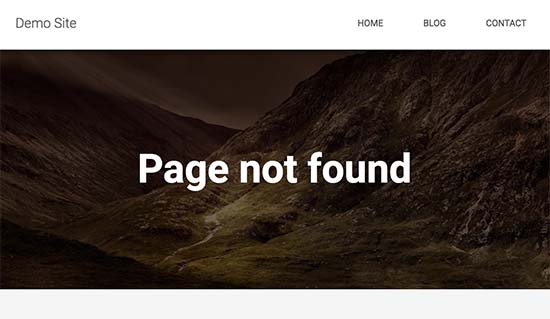
Reține că acest plugin nu afectează funcționalitatea de căutare din interiorul zonei de administrare WordPress. Poți căuta în continuare postări și pagini în tabloul de bord WordPress.
Metoda 2. Dezactivați Căutarea în WordPress cu Cod (Recomandat)
Această metodă necesită adăugarea de cod personalizat în fișierele de bază WordPress ale site-ului dvs. Dacă nu ați mai făcut acest lucru înainte, consultați ghidul nostru despre cum să adăugați fragmente de cod în WordPress.
În mod normal, nu recomandăm editarea directă a fișierelor WordPress, deoarece chiar și lucrurile mici pot strica site-ul. Cu toate acestea, vom folosi WPCode, care este cea mai sigură și mai ușoară modalitate de a adăuga cod pe site-ul dvs. WordPress.
Mai întâi, va trebui să instalezi gratuitul plugin WPCode. Pentru mai multe detalii, consultă ghidul nostru pas cu pas despre cum să instalezi un plugin WordPress.
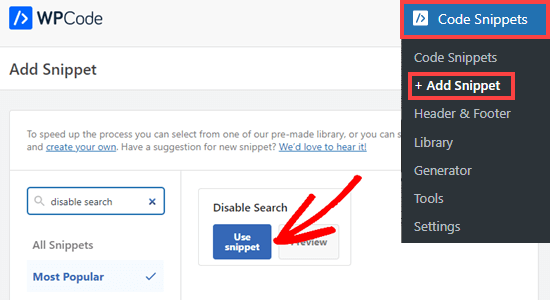
La activare, va trebui să găsiți Snippets de cod » Adăugare Snippet în tabloul de bord de administrare.
Apoi, trebuie doar să tastezi „dezactivare căutare” în câmp și apoi să dai clic pe „Utilizează fragment”.
Veți fi acum direcționat către un ecran unde toate setările pentru rularea acestui fragment de cod au fost deja configurate.
Tot ce trebuie să faceți este să comutați comutatorul la „Activ” și să faceți clic pe „Actualizare”.
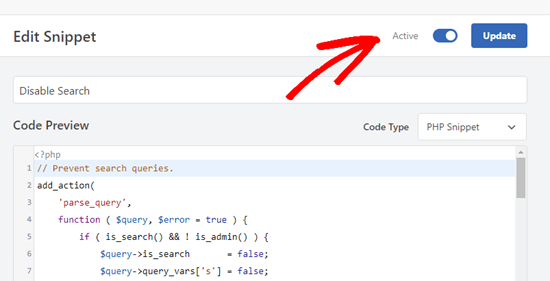
Acest cod va preveni interogările de căutare și va elimina formularele de căutare din partea frontală, blocul de căutare din editorul de conținut și caseta de căutare din meniul barei de administrare.
Utilizatorii care au acces la tabloul de bord de administrare al site-ului, totuși, vor putea căuta în continuare prin postări, pagini și comentarii de acolo.

Bonus: Dezactivarea funcțiilor de blog în WordPress
Pe lângă bara de căutare, s-ar putea să doriți să dezactivați și funcțiile de blog în WordPress. Dacă aveți un site web simplu pe o singură pagină, atunci nu va trebui să afișați un blog.
De exemplu, multe magazine online, site-uri de portofoliu online sau site-uri de membru s-ar putea să nu aibă nevoie de blogging. Deși poți construi site-ul tău WordPress fără a folosi funcționalitățile de blogging, acestea vor rămâne vizibile în zona de administrare.
Tot ce trebuie să faci este să descarci pluginul Disable Blog, care va ascunde tipul de postare împreună cu toate setările și paginile de administrare legate de blog.
Notă: Rețineți că acest plugin nu a fost testat cu ultimele trei versiuni de WordPress. Cu toate acestea, atunci când am folosit instrumentul pe site-ul nostru demo, a funcționat bine. Dacă încă nu sunteți sigur, puteți consulta ghidul nostru despre utilizarea pluginurilor învechite.
La activare, blogul elimină automat setările „Postări” din meniul din stânga al barei laterale de administrare. Pentru mai multe detalii, consultați tutorialul nostru despre cum să dezactivați ușor funcțiile de blog în WordPress.
Sperăm că acest articol v-a ajutat să învățați cum să dezactivați cu ușurință funcția de căutare în WordPress. De asemenea, ați putea dori să consultați ghidul nostru pentru începători despre cum să dezactivați API-ul REST JSON în WordPress și selecțiile noastre de experți pentru fragmente de cod utile WordPress pentru începători.
Dacă ți-a plăcut acest articol, te rugăm să te abonezi la canalul nostru de YouTube pentru tutoriale video WordPress. Ne poți găsi, de asemenea, pe Twitter și Facebook.




Steven
Linia 11 din metoda 2 nu ascundea formularul de căutare pentru instalarea mea, dar afișa formularul implicit, care este încărcat / generat de funcția get_search_form din general-template.php (cel puțin WordPress 5.4.2).
Funcția aplică filtrul get_search_form. În cazul în care filtrul returnează null (null === $result, linia 299), formularul implicit încărcat sau generat anterior va fi afișat sau returnat.
Pentru a ascunde formularul, a trebuit să modific linia 11 să returneze un șir gol:
add_filter(‘get_search_form’, function ($a) { return ”; });
lee maupa
am aceeași problemă, nu reușesc să accesez nav-ul de personalizare și am încercat să fac modificări în cod, dar fără succes. am încercat să instalez plugin-ul, dar căutarea tot apare. vă rog să mă ajute cineva cum să rezolv această problemă.
din ce folder/fișier pot obține meniurile de antet, poate le pot elimina de acolo, vă rog să mă ajutați
Suport WPBeginner
Acest lucru poate varia de la o temă la alta, unde se află fișierul după ce intrați în fișierul wp-content/themes/numele temei. Unele teme au un header.php, în timp ce altele au codul într-o altă locație. Dacă contactați suportul temei dvs., aceștia ar trebui să vă poată ajuta.
Admin
Sherell
Mulțumesc pentru postare! Îmi umpleam site-ul cu tot felul de coduri ciudate pe care le găseam pe internet în speranța de a scăpa de acea nenorocită de casetă de căutare! Acum totul este bine!
Suport WPBeginner
Glad our article could help
Admin
Jeff Cohan
Mulțumesc pentru asta. Foarte util.
Câteva comentarii:
1. Metoda 2 (manuală) funcționează pentru mine (adică, eliminarea casetei de căutare) pe o temă copil a twentyeleven, dar numai pentru un *widget* de căutare adăugat într-o zonă de widget. Lasă caseta de căutare care este codificată (folosind get_search_form()) în header.php. Știu că pot suprascrie header.php-ul temei părinte prin clonarea/editarea acestuia, dar aș vrea să știu cum să dezactivez acel formular de căutare programatic.
2. Nu reușesc să fac Metoda 2 să funcționeze pe o temă Genesis. Mă întreb dacă dumneavoastră sau cineva aveți câteva idei aici.
3. Un mic detaliu: scriptul metodei 2 necesită o acoladă de închidere pe linia 14.
Suport WPBeginner
Thank you for letting us know about the closing brace, we’ll be sure to update it
Admin
Toddp
Ok, a eliminat caseta de căutare, dar a lăsat titlul căutării pe care acum trebuie să ne dăm seama cum să îl eliminăm.
Aveți un plugin pentru asta?
Mi se pare că ați avea deja o opțiune de genul acesta instalată în constructorul de site-uri.
Samantha
Uneori, puteți dezactiva funcția de căutare, de exemplu, pe un site cu o singură pagină care nu are cu adevărat nevoie de o funcție de căutare.
tina alfieri
salut,
Vreau să elimin complet caseta de căutare de pe pagina mea principală. Cum fac asta, vă rog?
Tati
Mulțumesc pentru articol. Ceea ce trebuie să știu este: pot dezactiva doar anumiți termeni din căutare și să păstrez funcția de căutare activă? Vreau să exclud lucruri precum /?s=d, download, thank, success, congratulations… termeni pe care hackerii îi folosesc pentru a găsi pagini specifice în interiorul site-urilor noastre.
Poate cineva să mă ajute cu asta? Mulțumesc anticipat
Silvana Donato
Mulțumesc mult.
Am fost tocmai spart în baza de date a unuia dintre site-urile mele și am eliminat toate porțile posibile către acești oameni teribil de enervanți, care nu au altceva de făcut în viață decât să distrugă munca altora.
Așa că am eliminat formularele de căutare, dar nu știam cum să elimin șirul de interogare.
Gary C
Un alt motiv pentru dezactivarea casetei de căutare care vine cu WordPress este înlocuirea acesteia cu o altă casetă de căutare, cum ar fi Google Custom Search.
Google Custom Search vă permite să monetizați paginile de căutare, cu condiția să aveți un cont Adsense.
Personal editorial
Nu eram conștient de asta. Mulțumesc că m-ai anunțat.
Admin
George Stephanis
Da. Există și __return_true __return_false __return_zero și __return_empty_array
http://core.trac.wordpress.org/browser/trunk/wp-includes/functions.php#L3329
W3Mag
Heh! Mulțumesc pentru sfaturi, voiam să fac asta la un moment dat și nu aveam idee cum să o fac!
Steven Bradley
Îmi este greu să înțeleg utilitatea acestui cod. Dacă căutarea este inutilă, nu ar avea mai mult sens să nu includeți formularul de căutare? Dacă lăsați un formular de căutare pe o pagină și apoi nu permiteți cuiva să folosească acel formular de căutare, nu este o utilizare foarte slabă?
Am omis ceva?
Personal editorial
Poți elimina formularul de căutare din design, dar funcționalitatea rămâne. Oricine știe că este WordPress poate adăuga pur și simplu /?s=cuvânt cheie și poate căuta pe site. Dar prin eliminarea formularului și adăugarea acestui cod, această problemă va fi rezolvată. Vor exista momente când ai un client care dorește ca paginile sau postările să fie afișate doar dacă URL-ul este disponibil. Această funcție va fi utilă în acest sens.
Admin
Toddp
Da, are mai mult sens să renunți la căutare și la alte widget-uri și să permiți clientului să le adauge dacă le dorește și să nu le pună implicit.
Marc T
Hmmmm…. nu-mi pot imagina ca Căutarea să nu fie importantă pentru un CMS. Nu este faptul că WordPress are o funcție de Căutare atât de bună un avantaj uriaș atunci când îl folosești ca CMS? Îmi pot imagina că Căutarea nu este importantă doar pe un site mic de portofoliu, să zicem limitat la 5 pagini sau cam așa ceva.
Personal editorial
Există momente în care folosiți WordPress pentru a crea un site independent pentru un client, unde doriți ca oamenii să afle despre pagini doar dacă au URL-ul.
Admin