


Doriți să dezactivați butonul de opțiuni de ecran în WordPress? Butonul de opțiuni de ecran permite utilizatorilor să afișeze și să ascundă elemente pe diferite pagini din tabloul de bord WordPress.
Cu toate acestea, dacă partajați tabloul de bord cu alții, atunci acest buton poate cauza probleme, mai ales dacă cineva ascunde accidental o setare importantă. Din fericire, am descoperit cum să dezactivăm cu ușurință această funcție.
În acest articol, vă vom arăta cum să dezactivați butonul de opțiuni de ecran în WordPress.
De ce ați dori să dezactivați butonul de opțiuni de ecran
Dacă vizitați anumite zone ale tabloului de bord WordPress, veți vedea un buton „Opțiuni ecran” în colțul din dreapta sus.
Acest buton permite utilizatorilor conectați să personalizeze tabloul de bord prin afișarea și ascunderea setărilor importante.
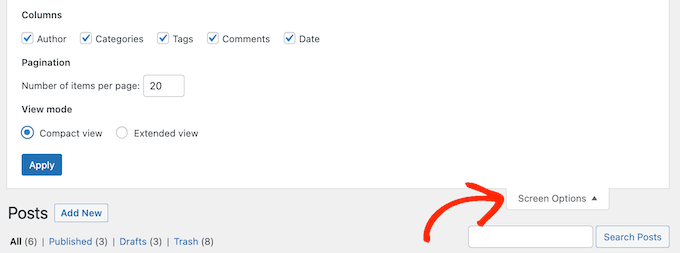
Dacă sunteți un blogger solo sau proprietarul unui site web, butonul opțiuni ecran este o modalitate ușoară de a personaliza tabloul de bord de administrare WordPress. Cu toate acestea, poate cauza probleme dacă partajați tabloul de bord cu alte persoane.
De exemplu, dacă aveți un blog cu mai mulți autori, atunci un autor poate ascunde o setare importantă.
În acest moment, alți autori nu pot accesa cu ușurință această opțiune, ceea ce poate cauza probleme cu fluxul editorial pe blogurile WordPress cu mai mulți autori.
Având în vedere acest lucru, să vedem cum puteți dezactiva butonul Opțiuni ecran în WordPress. Pur și simplu utilizați linkurile rapide de mai jos pentru a sări direct la metoda pe care doriți să o utilizați:
- Metoda 1: Utilizarea Adminimize (Dezactivarea Opțiunilor de Ecran pentru Roluri Specifice de Utilizator)
- Metoda 2: Utilizarea WPCode (Dezactivarea opțiunilor de ecran pentru toți utilizatorii)
Metoda 1: Utilizarea Adminimize (Dezactivarea Opțiunilor de Ecran pentru Roluri Specifice de Utilizator)
Uneori, este posibil să doriți să dezactivați butonul Opțiuni ecran pentru anumite roluri de utilizator.
De exemplu, dacă acceptați postări de la invitați pe blogul dvs. WordPress, atunci ați putea ascunde butonul de la toți utilizatorii cu rolul de Invitat.
Cea mai ușoară modalitate de a dezactiva opțiunile de ecran pentru roluri specifice este prin utilizarea Adminimize. Acest plugin gratuit vă permite să ascundeți conținutul de la anumiți utilizatori.
De exemplu, puteți dezactiva bara de administrare WordPress pentru toți utilizatorii, cu excepția administratorilor, ascunde anumite opțiuni de meniu și submeniu și multe altele.
Mai întâi, va trebui să instalați și să activați pluginul Adminimize. Pentru mai multe detalii, consultați ghidul nostru pas cu pas despre cum să instalați un plugin WordPress.
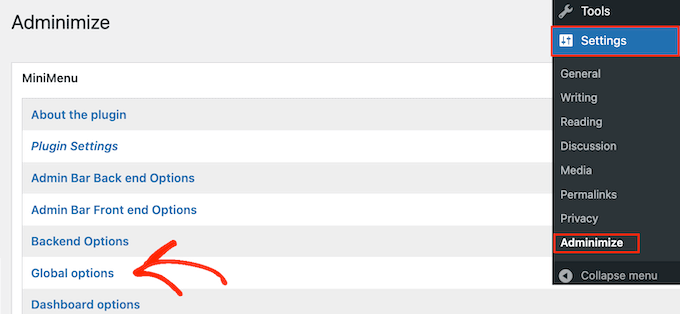
La activare, accesați Setări » Adminimize. Pe această pagină, faceți clic pe linkul „Opțiuni globale”.
Veți vedea acum tot conținutul pe care îl puteți ascunde în tabloul de bord de administrare. Deasupra ecranului, Adminimize afișează, de asemenea, toate diferitele roluri de utilizator de pe site-ul dvs. WordPress.
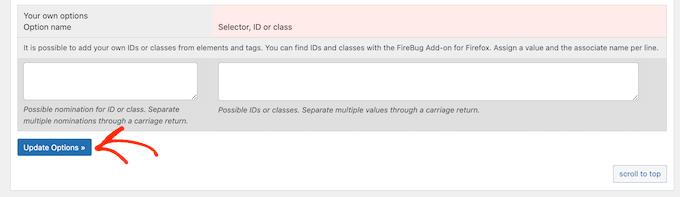
Aici, pur și simplu găsiți „Opțiuni de ecran” și apoi bifați căsuța pentru fiecare rol pentru care doriți să dezactivați butonul de opțiuni de ecran.
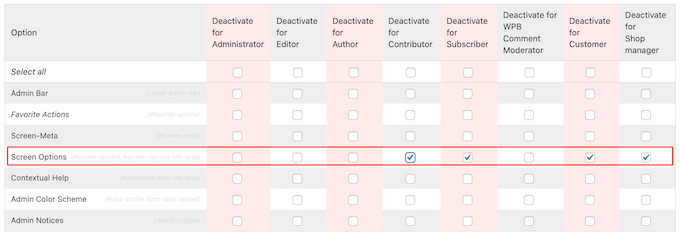
Pentru a ascunde alt conținut, urmați același proces descris mai sus. De exemplu, este posibil să doriți să ascundeți notificările de administrator de la toată lumea, cu excepția administratorilor site-ului.
Pentru mai multe detalii, consultați ghidul nostru despre cum să ascundeți elementele inutile din administratorul WordPress.
Când sunteți mulțumit de modificări, faceți clic pe „Actualizați opțiunile” pentru a salva setările.
Metoda 2: Utilizarea WPCode (Dezactivarea opțiunilor de ecran pentru toți utilizatorii)
Alternativ, puteți dezactiva butonul Opțiuni ecran pentru toți utilizatorii. Acest lucru este util dacă ați petrecut timp ajustând și îmbunătățind zona de administrare WordPress și doriți să împiedicați pe oricine să modifice acele setări.
Puteți dezactiva opțiunile de ecran pentru toți utilizatorii adăugând cod personalizat pe site-ul dvs. web. Cu toate acestea, chiar și o mică greșeală într-un fragment de cod personalizat poate cauza erori comune WordPress sau poate bloca complet site-ul dvs.
Aici intervine WPCode.
WPCode este cel mai bun plugin pentru fragmente de cod utilizat de peste 2 milioane de site-uri web WordPress. Facilitează adăugarea de cod personalizat în WordPress fără a edita fișierul functions.php al temei dvs.
Mai întâi, va trebui să instalați pluginul gratuit WPCode. Pentru mai multe informații, consultați ghidul nostru pas cu pas despre cum să instalați un plugin WordPress.
Apoi, va trebui să vizitați pagina Snippete de cod » Adaugă Snippet din tabloul de bord de administrare.
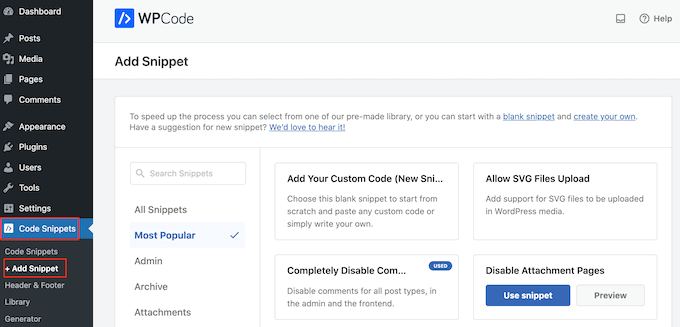
Aici veți vedea toate fragmentele gata făcute pe care le puteți adăuga la blogul sau site-ul dvs. WordPress.
Acestea includ fragmente care vă permit să dezactivați complet comentariile WordPress, să încărcați fișiere pe care WordPress nu le suportă în mod implicit și multe altele.
WPCode vine cu un fragment gata făcut care va ascunde butonul de opțiuni de ecran pentru toți utilizatorii, inclusiv pentru administratorii site-ului.
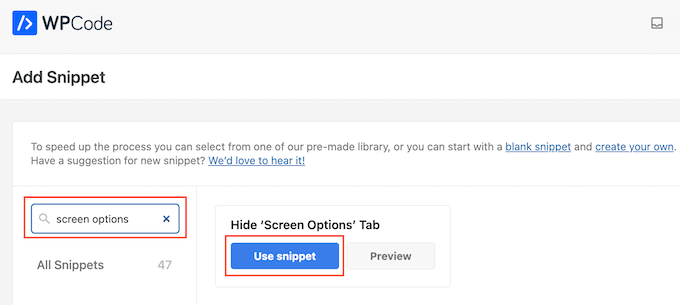
Pentru a găsi fragmentul corect, tastați „Opțiuni de ecran” în bara de căutare. Când apare fragmentul de cod, pur și simplu treceți cu mouse-ul peste el și apoi faceți clic pe butonul „Utilizare fragment” atunci când apare.
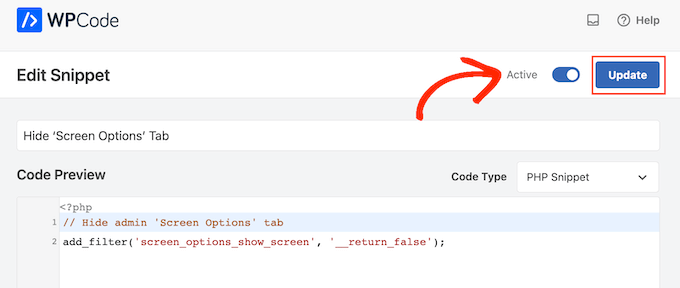
Veți vedea acum pagina „Editare fragment”, care are deja toate setările corecte.
Pur și simplu faceți clic pe comutatorul „Inactiv” astfel încât să devină „Activ”. În final, faceți clic pe „Actualizează” pentru a face fragmentul live.
Cu aceasta făcută, butonul opțiuni ecran va dispărea din tabloul de bord pentru toți utilizatorii și limitați accesul la tabloul de bord.
La un moment dat, este posibil să fie necesar să accesați din nou opțiunile de ecran. Pentru a face acest lucru, pur și simplu dezactivați fragmentul de cod accesând Fragmente de cod » Fragmente.
Aici, găsiți fragmentul „Ascunde fila Opțiuni ecran” și faceți clic pe comutatorul „Stare” pentru ca acesta să treacă de la albastru (activat) la gri (dezactivat).
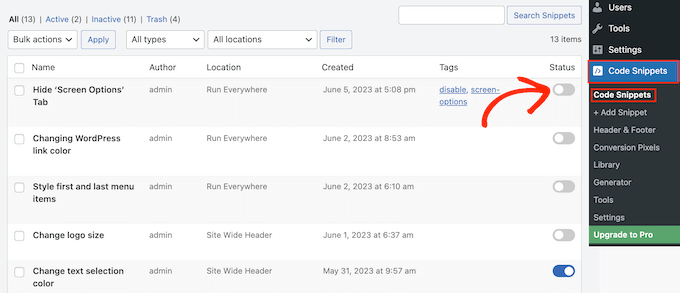
Cu asta făcut, veți putea accesa butonul de opțiuni de ecran.
Cum să afișați butonul de opțiuni de ecran pentru utilizatorii administratori
WPCode vine cu un fragment gata făcut care ascunde opțiunile de ecran de la toți utilizatorii. Cu toate acestea, puteți ascunde butonul de la toată lumea, cu excepția utilizatorilor administratori, adăugând cod PHP personalizat.
Din nou, accesați Code Snippets » Add Snippet în tabloul de bord WordPress.
De data aceasta, va trebui să adăugați cod personalizat pe site-ul dvs. WordPress, trecând cu mouse-ul peste „Adăugați codul dvs. personalizat”. Apoi, faceți clic pe butonul „+ Adăugați un fragment personalizat”.

Apoi, selectați „PHP Snippet” ca tip de cod din lista de opțiuni care apar pe ecran.

Veți fi apoi direcționat către pagina Creare fragment personalizat.
Pentru a începe, introduceți un titlu pentru fragmentul de cod personalizat. Acesta poate fi orice vă ajută să identificați fragmentul în tabloul de bord WordPress.
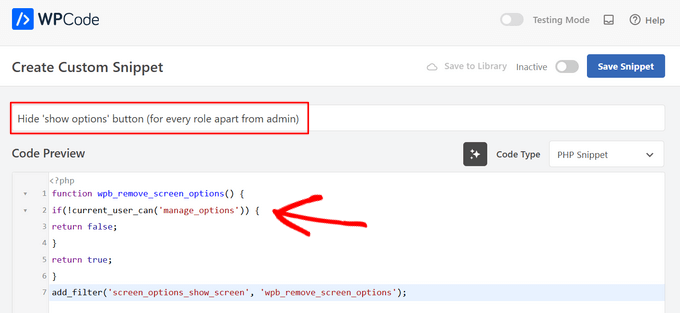
Apoi, pur și simplu lipiți următorul fragment în editorul de cod:
function wpb_remove_screen_options() {
if(!current_user_can('manage_options')) {
return false;
}
return true;
}
add_filter('screen_options_show_screen', 'wpb_remove_screen_options');
După aceea, este timpul să faceți ca fragmentul să fie activ, făcând clic pe comutatorul „Inactiv” pentru ca acesta să devină „Activ”.
În final, faceți clic pe „Salvează fragment”.
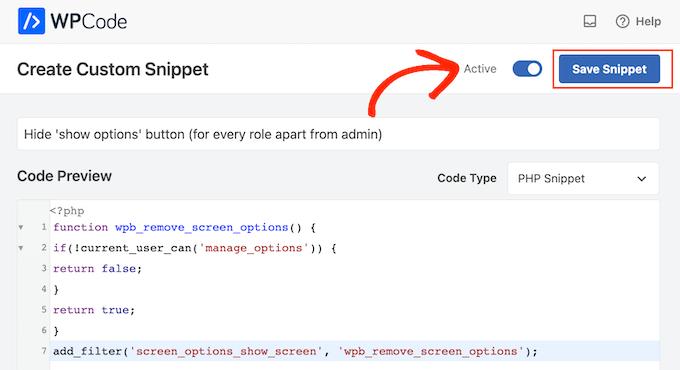
Acum, butonul de opțiuni de ecran va dispărea din tabloul de bord WordPress pentru toată lumea, cu excepția administratorilor site-ului.
Sperăm că acest articol v-a ajutat să învățați cum să dezactivați cu ușurință butonul de opțiuni de ecran în WordPress. De asemenea, ați putea dori să consultați ghidul nostru despre cum să creați un widget WordPress personalizat sau selecția noastră de experți a celor mai bune modalități de a vă proteja zona de administrare.
Dacă ți-a plăcut acest articol, te rugăm să te abonezi la canalul nostru de YouTube pentru tutoriale video WordPress. Ne poți găsi, de asemenea, pe Twitter și Facebook.





kzain
Butonul Opțiuni ecran poate fi confuz pentru utilizatorii noi,
mai ales pe site-ul echipei mele. Pluginul Adminimize (fără a-l numi direct) sună ca o soluție perfectă – ușor de configurat și îmi permite să controlez cine vede acele opțiuni.
Mulțumiri imense pentru explicația clară a ambelor metode!
Shayne Alvares
Mulțumesc pentru acest tutorial excelent. De fapt, trebuie să dezactivez opțiunea VISIT SITE pentru un utilizator. Este posibil acest lucru? Orice ghidare va fi apreciată.
Suport WPBeginner
Pluginul Adminimize are opțiunea de a dezactiva și acest lucru.
Admin
taj md
cum să dezactivezi pluginul pe ecranul desktop
Suport WPBeginner
Pentru dezactivarea pluginurilor în orice versiune, va trebui să accesați secțiunea pluginuri din zona dvs. de administrare.
Admin
Mohamed elhosary
Cum să adăugați alte coloane în opțiunile ecranului?
Opțiunile ecranului „toate postările” afișează coloane precum Autor, Categorii, Etichete, Statistici, Dar nu afișează coloana „Linkuri interne primite”.
Deci, cum adaug acestă coloană „Linkuri interne primite”, vă rog ajutați-mă
Suport WPBeginner
Dacă acea setare a fost adăugată de un plugin, va trebui să contactați suportul pluginului și să le cereți să o adauge ca opțiune în opțiunile ecranului.
Admin
Bob
Cum pot să-mi modific opțiunile ecranului pe mobil?
– M-am conectat cu același utilizator pe desktop și am selectat coloanele de care am nevoie, am apăsat aplicare și totul a fost în regulă.
– M-am conectat pe mobil, dar toate coloanele sunt încă afișate.
1- Există o modalitate de a specifica ce coloane să fie afișate doar pe mobil?
2- Sau ce ar trebui să fac?
mulțumesc!
Bhaskar
Cum putem dezactiva opțiunile de ecran pe toate multisite-urile, cu excepția superadministratorului?
Suport WPBeginner
Salut Bhaskar,
Puteți utiliza următorul cod pe o rețea multisite WordPress pentru a permite doar administratorului de rețea să vadă butonul Opțiuni ecran.
function wpb_remove_screen_options() { if(!current_user_can('manage_network')) { return false; } return true; } add_filter('screen_options_show_screen', 'wpb_remove_screen_options');1-click Use in WordPress
Admin