


Dacă folosiți WordPress, probabil ați observat o mulțime de notificări prin e-mail de fiecare dată când WordPress se actualizează automat sau temele și pluginurile dvs.
Nimănui nu-i place să primească o mulțime de notificări prin e-mail inutile. 🙅
Gestionăm zeci de site-uri WordPress, așa că ne putem imagina cât de enervant ar fi să primim toate acele notificări prin e-mail inutile.
În acest ghid, vă vom ajuta să opriți notificările de actualizare de la WordPress în câțiva pași simpli. Alăturați-vă nouă pentru a afla cum să dezactivați alertele prin e-mail pentru actualizări automate astăzi!
Despre notificările automate de actualizare în WordPress
WordPress este o platformă de gestionare a conținutului open-source care este întreținută și actualizată în mod regulat.
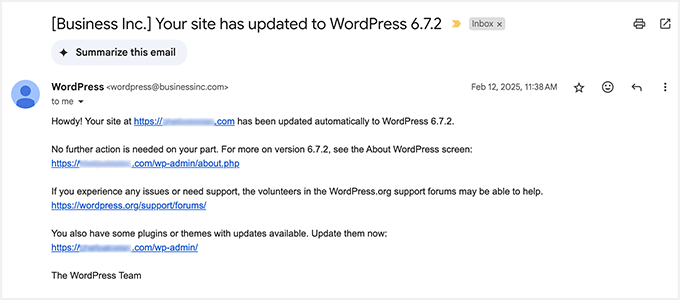
Unele dintre aceste actualizări sunt instalate automat și veți primi o notificare prin e-mail că site-ul dvs. a fost actualizat.
Similar, WordPress vă permite, de asemenea, să activați actualizările automate pentru pluginurile WordPress și temele. Acest lucru înseamnă că puteți petrece mai puțin timp actualizând pluginuri și mai mult timp dezvoltându-vă afacerea.
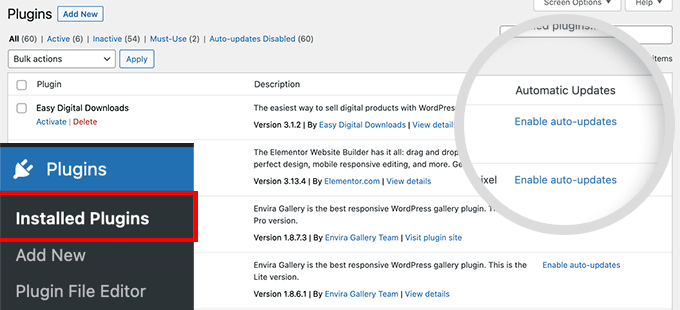
Puteți activa actualizările automate pentru pluginurile în care aveți încredere vizitând pagina Pluginuri » Toate pluginurile din tabloul de bord de administrare WordPress.
Pur și simplu faceți clic pe linkul „Activați actualizările automate” de lângă pluginul pe care doriți să îl actualizați.
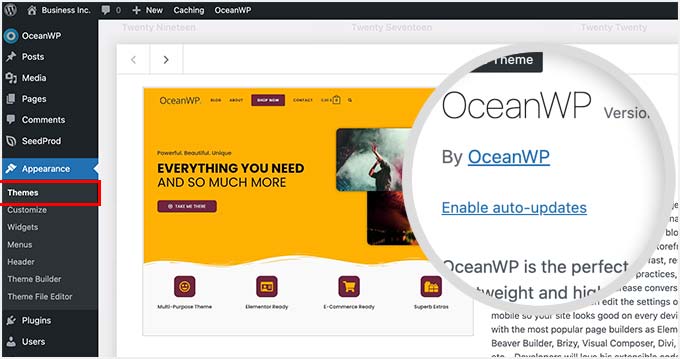
Pentru teme WordPress, puteți vizita pagina Aspect » Teme și faceți clic pe o temă.
Aceasta va afișa o fereastră pop-up cu informații despre temă, unde trebuie să faceți clic pe „Activare actualizări automate”.
WordPress vă va trimite o notificare prin e-mail atunci când oricare dintre pluginurile, tema sau nucleul WordPress este actualizat.
Acest lucru poate deveni enervant, în special pentru utilizatorii care administrează mai multe site-uri WordPress. Nu ar fi frumos dacă ați putea controla și dezactiva aceste notificări prin e-mail?
Să vedem cum să dezactivați cu ușurință notificările prin e-mail pentru actualizările automate în WordPress. Puteți utiliza linkurile rapide de mai jos pentru a sări la metoda pe care doriți să o utilizați:
- Metoda 1: Dezactivarea e-mailurilor de notificare pentru actualizări automate utilizând cod (Recomandat)
- Metoda 2: Dezactivarea e-mailurilor de notificare pentru actualizări automate utilizând un plugin
- Revenirea la versiunile anterioare ale actualizărilor WordPress dacă ceva nu merge bine
- Îmbunătățirea livrabilității e-mailurilor WordPress
- Cele mai bune ghiduri WordPress pentru notificări prin e-mail
Metoda 1: Dezactivarea e-mailurilor de notificare pentru actualizări automate utilizând cod (Recomandat)
Această metodă necesită adăugarea de cod în fișierele WordPress. Dacă nu ați mai făcut acest lucru înainte, consultați ghidul nostru pentru începători despre copierea fragmentelor de pe web în WordPress.
Puteți adăuga manual codul de mai jos în fișierul functions.php al temei dvs. Dar acest lucru poate fi dificil, deoarece o greșeală poate duce la prăbușirea întregului dvs. site web. În plus, dacă actualizați tema, toate fragmentele de cod personalizate vor fi șterse.
Vă vom arăta o abordare mai bună mai jos, care este utilizarea unui plugin pentru fragmente de cod.
1. Dezactivați e-mailurile de notificare pentru actualizările automate pentru nucleul WordPress, teme și pluginuri
Din fericire, există o modalitate ușoară și sigură de a dezactiva e-mailurile de notificare pentru actualizările automate în WordPress, și anume folosind pluginul WPCode.
WPCode vă permite să adăugați cu ușurință fragmente de cod personalizate în WordPress fără a edita fișierul functions.php al temei dvs.
În plus, are o bibliotecă completă de coduri care include fragmente de cod gata de utilizare și verificate pentru solicitări populare de funcționalități, cum ar fi dezactivarea e-mailurilor de actualizări automate, eliminarea numărului versiunii WordPress, dezactivarea comentariilor și multe altele.
✋ Am folosit acest instrument pe scară largă noi înșine și am fost foarte mulțumiți de el. Pentru mai multe informații, consultați recenzia noastră detaliată despre WPCode.
Mai întâi, trebuie să instalați și să activați pluginul gratuit WPCode. Pentru instrucțiuni pas cu pas, consultați tutorialul nostru despre cum să instalați un plugin WordPress.
Odată ce pluginul este activat, trebuie să accesați Code Snippets » Library din tabloul de bord de administrare WordPress.
Apoi, căutați fragmentul „Dezactivare e-mailuri de actualizări automate” și faceți clic pe butonul „Utilizare fragment”.
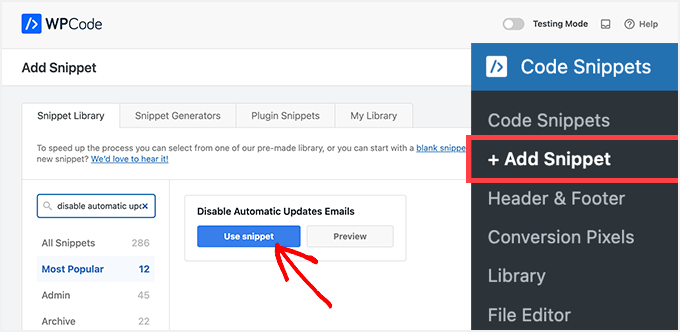
WPCode va adăuga apoi automat codul și va seta metoda corectă de inserare.
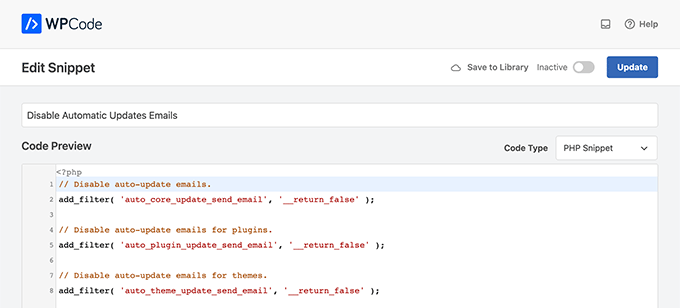
Fragmentul are trei filtre, câte unul pentru fiecare tip de e-mail de actualizare automată: nucleul WordPress, pluginurile WordPress și temele WordPress.
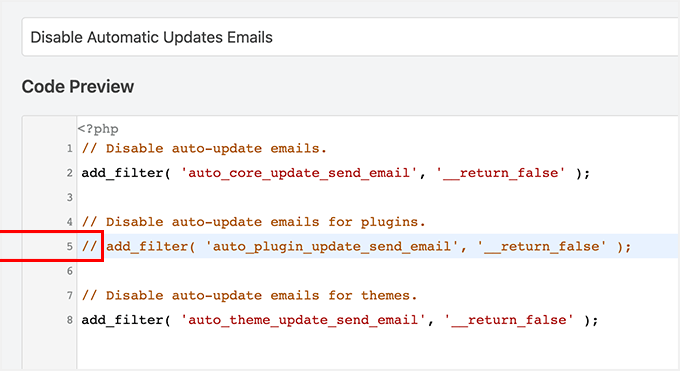
Dacă nu doriți să utilizați un anumit filtru, pur și simplu adăugați // la începutul liniei de filtru.
De exemplu, dacă doriți în continuare să primiți e-mailuri cu actualizări automate pentru pluginurile WordPress, adăugați un // la plugin, iar filtrul va împiedica executarea acestuia.
După aceea, tot ce trebuie să faceți este să comutați comutatorul de la 'Inactiv' la 'Activ'.
Apoi, faceți clic pe butonul „Actualizare”.
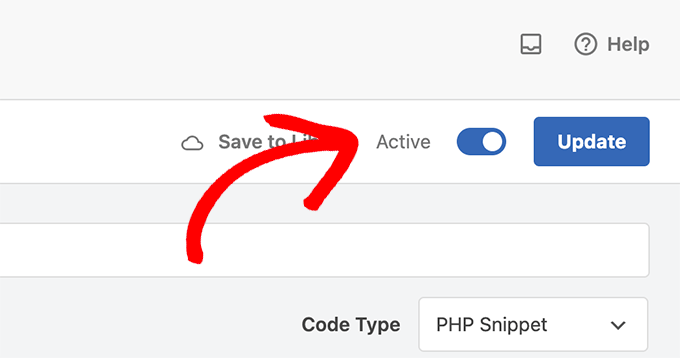
Acum, nu veți mai primi e-mailuri automate de actualizare de la WordPress.
2. Dezactivare e-mailuri de notificare pentru actualizări automate pentru actualizări de bază
De asemenea, puteți utiliza WPCode pentru a dezactiva e-mailurile de notificare pentru actualizările automate ale nucleului WordPress. În loc să alegeți un fragment de cod existent, va trebui să adăugați acest cod ca un fragment personalizat:
add_filter( 'auto_core_update_send_email', 'wpb_stop_auto_update_emails', 10, 4 );

function wpb_stop_update_emails( $send, $type, $core_update, $result ) {
if ( ! empty( $type ) && $type == 'success' ) {
return false;
}
return true;
}
Pentru mai multe instrucțiuni, puteți consulta ghidul nostru despre cum să adăugați cod personalizat în WordPress.
3. Dezactivați e-mailurile de notificare pentru actualizările automate ale pluginurilor
Pur și simplu adăugați următorul cod pentru a dezactiva e-mailurile de notificare pentru actualizările automate ale pluginurilor WordPress:
add_filter( 'auto_plugin_update_send_email', '__return_false' );
4. Dezactivați e-mailurile de notificare pentru actualizările temelor WordPress
În final, puteți adăuga următorul cod pentru a dezactiva e-mailurile de notificare pentru actualizările automate ale temelor WordPress:
add_filter( 'auto_theme_update_send_email', '__return_false' );
Metoda 2: Dezactivarea e-mailurilor de notificare pentru actualizări automate utilizând un plugin
În continuare, vă vom arăta cum să dezactivați notificările prin e-mail pentru actualizările automate folosind două pluginuri de e-mail diferite.
1. Gestionați e-mailurile de notificare
Primul lucru pe care trebuie să îl faceți este să instalați și să activați pluginul Manage Notification Emails. Pentru mai multe detalii, consultați ghidul nostru pas cu pas despre cum să instalați un plugin WordPress.
La activare, trebuie să vizitați pagina Setări » E-mailuri de notificare. Aici pluginul vă permite să gestionați toate e-mailurile de notificare WordPress, inclusiv notificările de actualizare automată.
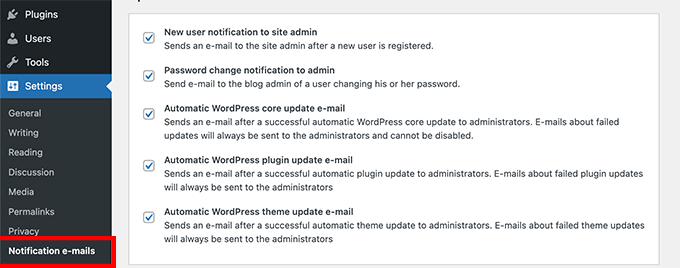
Pur și simplu derulați în jos la opțiunile de actualizare automată și debifați căsuța de lângă notificările pe care doriți să le dezactivați.
În final, nu uita să dai clic pe butonul „Salvează modificările” pentru a stoca setările tale.
2. WP Mail SMTP
Un alt plugin pe care îl puteți folosi pentru a dezactiva notificările prin e-mail pentru actualizări automate este WP Mail SMTP. În opinia noastră, este cel mai bun serviciu SMTP pentru WordPress și asigură livrarea e-mailurilor în inbox-ul dvs.
De fapt, îl folosim noi înșine pentru a îmbunătăți livrabilitatea e-mailurilor pe WPBeginner. Pentru a afla mai multe despre experiența noastră cu pluginul, consultați recenzia noastră completă WP Mail SMTP.
WP Mail SMTP vă permite să gestionați cu ușurință e-mailurile trimise de WordPress prin intermediul controalelor de e-mail. Cu toate acestea, veți avea nevoie de licența WP Mail SMTP Pro pentru a debloca opțiunea de control al e-mailurilor.
Apoi, va trebui să instalați și să activați WP Mail SMTP Pro pe site-ul dvs. Puteți consulta ghidul nostru despre cum să instalați un plugin WordPress pentru mai multe detalii.
Odată ce pluginul este activ, navigați la WP Mail SMTP » Setări din panoul de administrare WordPress și faceți clic pe fila „Controlul e-mailurilor”.
După aceea, derulați în jos la secțiunea 'Actualizări automate' și dezactivați notificările prin e-mail pentru pluginuri, teme, starea nucleului WP și jurnalul complet.
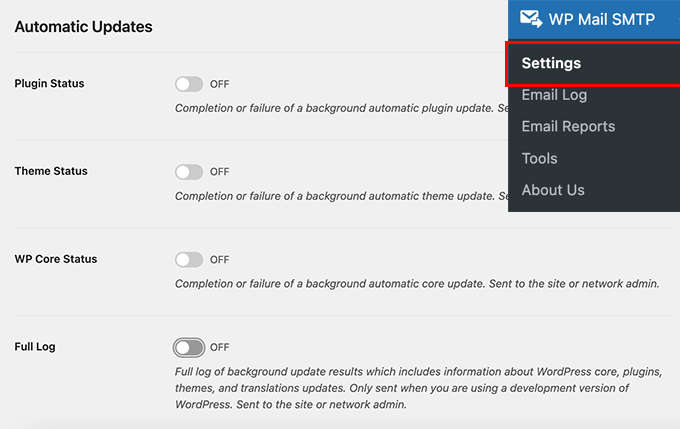
Când ați terminat, nu uitați să faceți clic pe butonul „Salvare setări”.
Acestea sunt toate. Ați dezactivat cu succes notificările prin e-mail pentru actualizările automate WordPress pentru site-ul dvs.
Revenirea la versiunile anterioare ale actualizărilor WordPress dacă ceva nu merge bine
Deoarece pluginurile WordPress rulează pe multe configurații independente de găzduire și server WordPress, uneori o actualizare a unui plugin poate strica o funcționalitate pe site-ul dvs. web sau îl poate face inaccesibil.
Acest lucru este ușor de depanat și de remediat. Mai întâi, trebuie să aflați ce plugin a cauzat problema prin dezactivarea tuturor pluginurilor WordPress și reactivarea lor pe rând.
Odată ce ați izolat pluginul care cauzează problema, puteți utiliza pluginul WP Rollback. Acesta vă permite să comutați la versiunea anterioară a unui plugin sau temă WordPress.
Pentru detalii, puteți consulta ghidul nostru despre cum să reveniți la versiuni anterioare ale pluginurilor și temelor WordPress cu instrucțiuni pas cu pas.
Îmbunătățirea livrabilității e-mailurilor WordPress
Chiar dacă dezactivați e-mailurile de actualizare automată WordPress, există și alte e-mailuri de notificare WordPress pe care s-ar putea să nu doriți să le ratați.
De exemplu, dacă aveți un magazin WooCommerce, veți dori să primiți notificări atunci când este plasată o nouă comandă.
Similar, dacă vindeți un curs online sau administrați un site de membri, atunci ați putea dori să primiți alerte prin e-mail atunci când se înregistrează noi utilizatori.
De asemenea, veți dori să vă asigurați că e-mailurile trimise utilizatorilor sunt livrate, inclusiv e-mailurile pentru parole uitate, e-mailurile de chitanță pentru plăți și notificările de confirmare a comenzii.
Pentru a trimite e-mailuri, WordPress folosește funcția mail PHP. Această funcție este ușor de utilizat greșit de către spammeri, iar e-mailurile dvs. pot ajunge în folderul spam.
Pentru a vă asigura că toate e-mailurile importante de notificare WordPress ajung în inboxul utilizatorilor dvs., veți avea nevoie de un serviciu SMTP adecvat pentru trimiterea e-mailurilor.
Aici intervine pluginul WP Mail SMTP. Acesta folosește un serviciu SMTP pentru a trimite toate e-mailurile de notificare WordPress.
Îl puteți utiliza cu un furnizor de servicii SMTP plătit sau cu un serviciu SMTP gratuit precum Gmail, combinat cu versiunea gratuită a pluginului WP Mail SMTP.
Pentru mai multe detalii, consultați ghidul nostru despre Cum să configurați WP Mail SMTP pe site-ul dvs. WordPress.
Cele mai bune ghiduri WordPress pentru notificări prin e-mail
Sperăm că acest articol v-a ajutat să învățați cum să opriți notificările de actualizare în WordPress. De asemenea, ați putea dori să consultați celelalte ghiduri WordPress pentru actualizările și setările notificărilor prin e-mail.
- Cum să creezi o adresă de email gratuită pentru afaceri (în 5 minute)
- Cele mai bune servicii de marketing prin e-mail pentru afaceri mici
- Cum să configurați notificările prin e-mail pentru actualizările WordPress
- Cum să configurezi corect setările de e-mail WordPress
- Metode dovedite pe care le folosim la WPBeginner pentru a ne crește lista de email
- Cum să folosești formularul de contact pentru a-ți crește lista de email în WordPress
Dacă ți-a plăcut acest articol, te rugăm să te abonezi la canalul nostru de YouTube pentru tutoriale video WordPress. Ne poți găsi, de asemenea, pe Twitter și Facebook.



Blackfire
„2. Dezactivare notificări prin e-mail pentru actualizări de bază”
Care este semnificația acestei părți? În codul anterior, ați dezactivat deja e-mailurile de actualizare a nucleului:
add_filter(‘auto_core_update_send_email’, ‘return_false’);
Suport WPBeginner
Thank you for pointing that out, the code is still only for core updates we included the examples for all 3 in the screenshot
Admin
Bojangles
Ghid bun, dar Wordpress este frustrant de limitat. De exemplu, tot ce vrem este să nu primim e-mailuri despre actualizări, DAR să avem în continuare sistemele noastre actualizate automat! trebuie să trecem prin multe pentru a realiza acest lucru. Incredible. Ar fi putut pune cu ușurință ceva în nucleu (cum ar fi o căsuță de bifat) sau ceva, care să spună „dezactivați e-mailurile de actualizare”. Problemă rezolvată!
Suport WPBeginner
If you feel that this should be a core feature then WordPress does accept suggestions for features to add. If you take a look at our article below for how to request this for a future update
https://www.wpbeginner.com/beginners-guide/how-to-make-new-feature-suggestions-for-wordpress-beginners-guide-to-using-trac/
Admin
Ralph
Acesta este unul dintre cele mai cruciale ghiduri de pe acest site. Aceste emailuri sunt super enervante. Sunt zile în care primesc peste 10 emailuri despre actualizări de pluginuri. Mă loghez în WordPress zilnic, nu trebuie să citesc asta și pe email!
Mi-aș dori ca WordPress să aibă doar un comutator pentru astfel de emailuri, ca pornit/oprit și atât.
Cu toate acestea, este bine să avem o opțiune de a face asta singuri.
Vă mulțumesc pentru acest ghid, cu siguranță îmi va aduce puțină liniște sufletească.
Suport WPBeginner
Glad our guide could help
Admin
Jiří Vaněk
Good practice is to do this for the websites you manage, especially when the owner’s email is there. Once WordPress updates, you don’t have to worry about being contacted regarding any issues on the website. It’s just good to keep an eye on updates because you never know which one might bring your site down. And it happens more often than you’d think
Juls
Salut,
Mă întrebam doar, dacă pluginul este șters după ce adaug acest cod, va fi șters și acest cod adăugat? Sau codul va rămâne și va continua să blocheze e-mailurile de notificare chiar și după ce pluginul este șters?
Suport WPBeginner
Dacă utilizați pluginul pentru a adăuga codul, atunci când eliminați pluginul, codul va fi, de asemenea, eliminat.
Admin
Myles
Salutare,
Doar mă întrebam dacă v-ați mai întâlnit cu asta înainte? Nu am opțiunea de a activa actualizările automate pentru pluginuri sau teme. Opțiunea nu este acolo. Aveți idee de ce?
Mari fani ai conținutului, băieți – continuați așa!
Myles
Suport WPBeginner
Cel mai frecvent motiv pentru care pluginurile dvs. nu ar avea opțiunea de actualizare automată ar fi dacă aveți deja o setare în fișierul dvs. wp-config sau dacă furnizorul dvs. de găzduire suprascrie capacitatea de actualizare automată pe site-ul dvs.
Admin
Katharina
Băieți, voiam doar să vă spun că ador site-ul vostru! Oferiți conținut UIMITOR și probabil am citit deja peste 50 de articole de la voi, sunteți marcajul meu numărul 1 în acest moment.
Îmi construiesc primul blog și nu aveam idee ce să fac, dar mă faceți zilnic să mă simt ca un dezvoltator software haha! Tutorialele dvs. sunt pentru începători și, prin urmare, super ușor de urmărit. Îmi place că adăugați întotdeauna capturi de ecran pentru fiecare pas.
Mă faceți pe mine și comunitatea să simțim că putem face asta și acesta este cel mai mare compliment pe care îl puteți primi – permițând zilnic multor oameni să se simtă mai bine în legătură cu ei înșiși și să-și stabilească visele în WordPress!
Știu că este aleatoriu să plasez acest comentariu sub acest articol, dar acesta este ultimul pe care l-am urmărit. Mi-ar plăcea să vă evaluez dacă este posibil și ajută undeva!
O mulțime de "like-uri"!!
Katharina
Suport WPBeginner
Mă bucur să aud că conținutul nostru este util!
Admin
Stefan Cherrug
Nu există nicio opțiune „E-mailuri de notificare” sub Setări! Cum să dezactivez aceste notificări pe care le primesc de la WP?
Suport WPBeginner
Dacă nu vedeți acea zonă în setările dvs., vă recomandăm să vă asigurați că pluginul este instalat și activat pe site-ul dvs.
Admin
Tom F. Melcher
Sunt setările implicite din pluginul Manage Notification E-mails aceleași cu setările implicite din Wordpress? De exemplu, nu vreau să-l activez doar pentru a elimina notificările prin e-mail de actualizare a pluginurilor și apoi să încep să primesc o mulțime de alte notificări prin e-mail pentru utilizatori și administratori.
Suport WPBeginner
Pluginul nu ar adăuga e-mailuri noi implicit pe site-ul dvs., dar ar oferi opțiunea de a adăuga e-mailuri dacă ați dori.
Admin
Victor
Mulțumesc! Dar întrebarea este: Cum de nu poate fi o simplă casetă de selectare în setările standard Wordpress? Utilizatorii nu ar trebui să instaleze plugin-uri suplimentare sau să modifice codul PHP.
Suport WPBeginner
We’re not in charge of what is or is not added to WordPress itself. You can go to the Get Involved section on WordPress.org for speaking regarding what you feel should or should not be added to WordPress
Admin
eliezer ciriaco
este posibil să schimbați mesajele de e-mail pe care le veți primi atunci când actualizarea este finalizată. dacă da, aveți vreo referință pentru asta? Mulțumesc
Himanshu Grewal
Cum pot folosi tema Genesis Child?????
alex james
E pe bune, frate!