


Recent, un cititor ne-a abordat cu o problemă interesantă: dorea să afișeze reclame utilizatorilor gratuiti, oferind în același timp abonaților plătitori o experiență fără reclame pe site-ul lor WordPress.
Ca dezvoltatori WordPress care construiesc site-uri de peste un deceniu, știam că aceasta este o provocare comună cu care se confruntă mulți proprietari de site-uri.
Vestea bună este că puteți configura această experiență pe două niveluri în WordPress fără a încetini site-ul sau a scrie cod personalizat. Am ajutat mulți utilizatori să facă acest lucru și am testat noi înșine câteva metode diferite.
În acest ghid, vă vom arăta exact cum să configurați o experiență fără reclame pentru abonații dvs., monetizând în același timp conținutul dvs. pentru utilizatorii gratuiti.
Am împărțit procesul în pași simpli pe care oricine îi poate urma, indiferent de expertiza lor tehnică.
De ce să creați o versiune fără reclame a site-ului dvs. WordPress pentru abonați?
Afișarea reclamelor este una dintre cele mai ușoare modalități pe care le-am găsit pentru a câștiga bani online. Dar să fim sinceri – reclamele pot deveni un impediment atunci când cineva dorește doar să citească, să vizioneze sau să exploreze fără întreruperi constante.
Multe afaceri cu care am lucrat au început să ofere o experiență fără reclame abonaților lor plătiți. Este un mic beneficiu care contribuie mult la menținerea cititorilor fericiți și la revenirea lor pentru mai mult.
În loc să eliminați reclamele pentru toată lumea, puteți adăuga o opțiune simplă de abonament. Cititorii care preferă un aspect mai curat pot alege versiunea fără reclame, în timp ce dvs. câștigați în continuare venituri din reclame de la vizitatorii ocazionali. Este tot ce este mai bun din ambele lumi.
Platformele mari fac deja acest lucru. Tumblr oferă abonaților un flux fără reclame. YouTube Premium permite fanilor să vizioneze fără întreruperi. Am văzut acest model funcționând pentru creatori mari și mici, inclusiv pe site-uri WordPress.

Și alte platforme precum X (fostul Twitter) și Hulu au făcut acest lucru. Această strategie construiește o loialitate mai puternică a clienților, deschizând în același timp noi fluxuri de venituri.
Dacă ați creat deja conținut pe care oamenii îl iubesc, aceasta poate fi o modalitate inteligentă de a monetiza și mai mult. Ați putea chiar să transformați site-ul dvs. într-un fel de alternativă la Patreon, oferind beneficii precum acces fără reclame sau conținut exclusiv.
Pentru unele afaceri, am folosit acest model pentru a ascunde reclamele de utilizatorii conectați în WordPress, ceea ce ne-a ajutat să creștem numărul de utilizatori înregistrați foarte rapid.
atunci când vindeți conținut pay-per-view și alte postări destinate doar abonaților. Vă ajută să construiți conexiuni mai profunde cu audiența dvs., în timp ce câștigați din traficul ocazional.
În continuare, vă vom arăta cum să configurați planul de abonament și să creați o experiență fără reclame care funcționează pentru site-ul dvs.
Crearea planurilor de abonament fără reclame în WordPress
Una dintre cele mai ușoare modalități pe care le-am găsit pentru a oferi conținut fără reclame este prin utilizarea MemberPress. Este un plugin de abonament puternic care simplifică restricționarea conținutului în funcție de rolurile utilizatorilor.
Am folosit MemberPress pe mai multe site-uri pentru a gestiona abonamentele și a fost o schimbare majoră. Nu trebuie să te complici cu codul, doar instalează pluginul și începe să-ți creezi planurile de abonament.
De ce recomandăm MemberPress:
- Configurare Ușoară: Poți crea planuri de abonament pentru conținut fără reclame în câteva minute, fără a fi nevoie de cunoștințe tehnice.
- Plăți recurente: Funcționează cu servicii de plată populare și gestionează facturarea automată recurentă pentru dvs.
- Integrat perfect cu WordPress: Fără conflicte de temă sau probleme cu plugin-urile — se potrivește perfect.
- Analize clare: Puteți urmări cu ușurință performanța abonamentelor dvs. fără reclame.
Folosim MemberPress pe site-ul nostru Cursuri video WordPress. Ne ajută să gestionăm accesul, să vindem cursuri și să păstrăm totul organizat în backend.
Dacă doriți o analiză completă a ceea ce oferă, consultați recenzia noastră despre MemberPress.
Pentru a începe, instalați și activați pluginul MemberPress. Dacă sunteți nou în acest domeniu, consultați ghidul nostru despre cum să instalați un plugin WordPress.
Sfat 💡: Dacă construiți un site de membru de la zero, nu ratați ghidul nostru suprem pentru crearea unui site de membru WordPress.
Odată ce pluginul este activ, accesați MemberPress » Settings și adăugați gateway-ul de plată sub fila „Payments”.
Faceți clic pe butonul „+ Adăugați metodă de plată” și urmați instrucțiunile pentru serviciul de plată preferat.
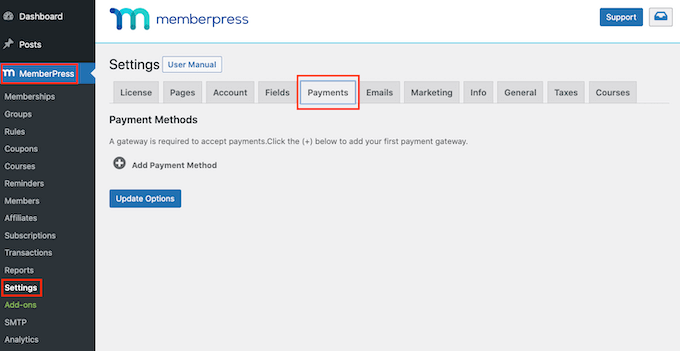
MemberPress suportă PayPal Standard, Stripe, Authorize.net și chiar plăți offline. Noi de obicei alegem Stripe, deoarece este rapid și fiabil.
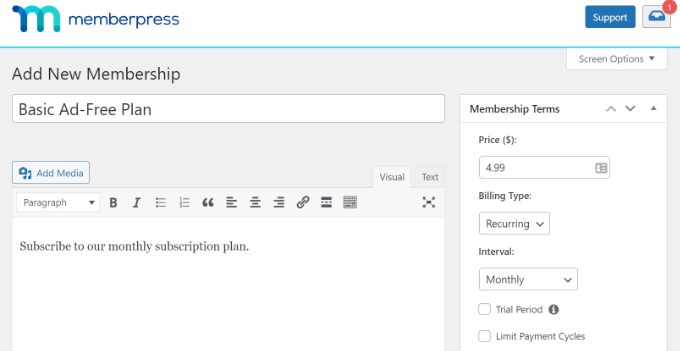
În continuare, accesați MemberPress » Memberships și faceți clic pe „Add New” pentru a crea primul dvs. plan.

Dați un nume planului dvs. și o scurtă descriere. Apoi, alegeți un preț și cât timp ar trebui să dureze abonamentul, o singură dată sau recurent.
Pentru ajutor cu facturarea recurentă, consultă ghidul nostru despre cum să accepți plăți recurente în WordPress.
Derulați în jos la zona Membership Options pentru a ajusta setări precum permisiunile și afișarea prețurilor.
În fila „Avansat”, activați „Roluri utilizator pentru acest abonament” pentru a controla cine are acces.
Puteți alege orice rol de utilizator WordPress doriți — pentru acest ghid, vom folosi rolul de Abonat.
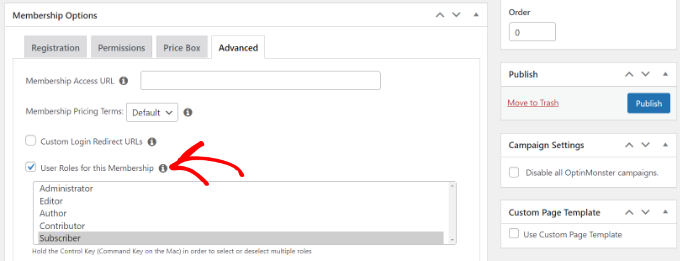
Faceți clic pe „Publish” pentru a salva modificările. Puteți repeta acest proces pentru a crea câte planuri doriți, fiecare cu propriile reguli și controale de acces.
Creați o pagină de prețuri pentru a afișa planurile de abonament
Acum să creăm o pagină de prețuri care să afișeze planurile dvs. de abonament unul lângă altul. Accesați MemberPress » Grupuri și faceți clic pe „Adăugare nou”.
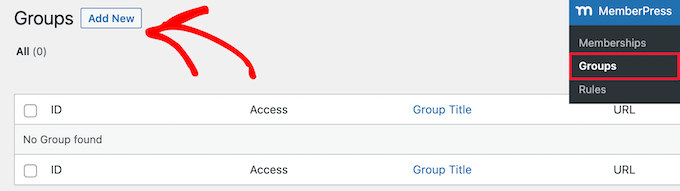
Dați paginii un titlu — acesta va deveni și URL-ul paginii.
În secțiunea „Group Options”, alegeți ce planuri de abonament să prezentați pe pagină.
Faceți clic pe butonul „+” pentru a adăuga planuri și utilizați drag and drop pentru a aranja ordinea.
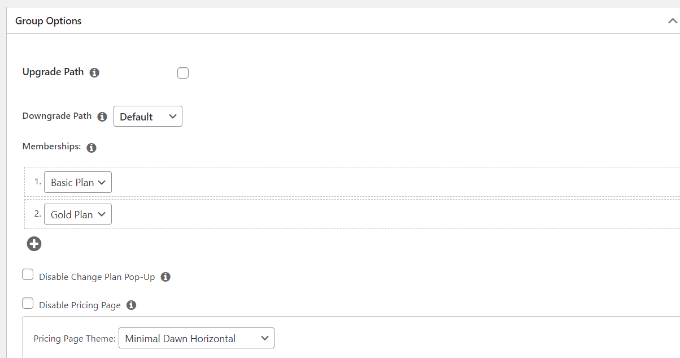
MemberPress include, de asemenea, șabloane gata făcute pentru tabelul dvs. de prețuri. Puteți ajusta designul sau adăuga CSS personalizat pentru a se potrivi cu marca dvs.
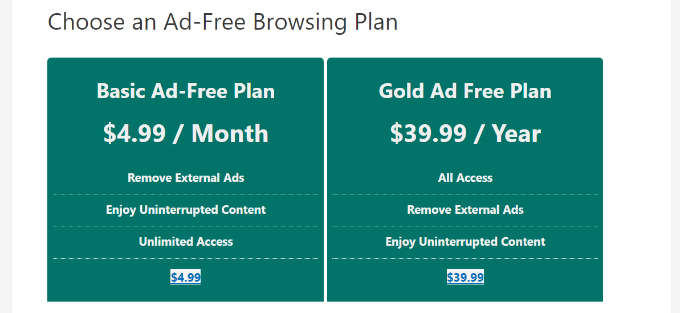
Când ați terminat, apăsați „Publicare” și vizitați pagina pentru a vedea tabelul dvs. de prețuri în acțiune.
În continuare, vă vom arăta cum să adăugați și să controlați reclamele pe site-ul dvs. WordPress.
Inserarea reclamelor pe site-ul dvs. WordPress
Cel mai simplu mod de a gestiona reclamele pe site-ul dvs. este să folosiți plugin-ul AdSanity. Este cel mai bun plugin de gestionare a reclamelor pentru WordPress.
Folosind plugin-ul, puteți insera și gestiona cu ușurință reclamele banner în WordPress. În plus, oferă un addon „Vizibilitatea reclamelor pe roluri de utilizator” care vă permite să ascundeți reclamele de la diferite roluri de utilizator WordPress.
Mai întâi, va trebui să instalați și să activați pluginul AdSanity. Pentru mai multe detalii, vă rugăm să consultați ghidul nostru despre cum să instalați un plugin WordPress.
Odată ce plugin-ul este activ, puteți accesa pagina AdSanity » Setări și puteți trece la fila „Licențe”.
Apoi, introdu cheia și apasă butonul „Activează Licența”. Poți găsi cu ușurință cheia de licență în zona contului tău.
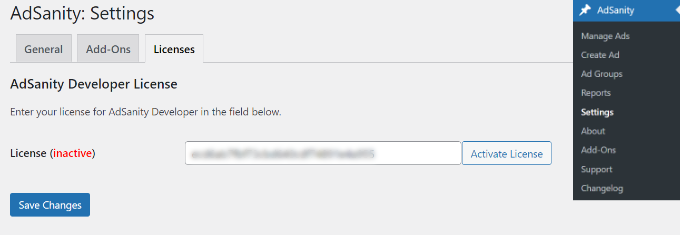
Nu uitați să faceți clic pe butonul „Salvați modificările” când ați terminat.
După aceea, puteți accesa AdSanity » Create Ad din tabloul de bord WordPress și puteți configura o reclamă.
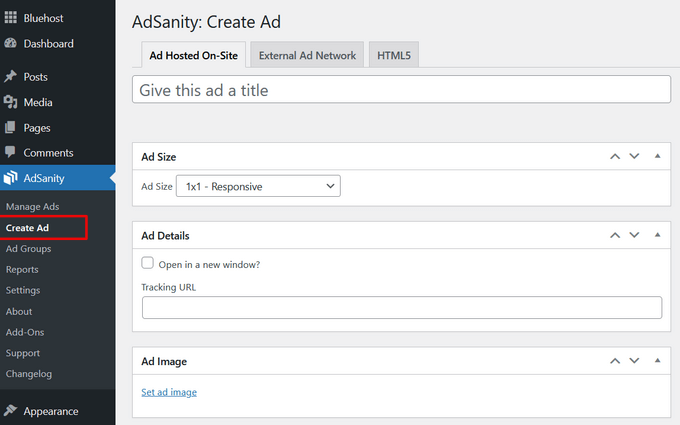
AdSanity vă permite să creați tot felul de reclame. Puteți configura o reclamă auto-găzduită și puteți adăuga manual bannere și grafice.
Pe de altă parte, puteți adăuga și reclame din rețele externe precum Google AdSense. Pluginul vă permite, de asemenea, să programați reclame, să setați un interval de timp specific pentru afișarea lor sau să le rulați pe termen nelimitat.
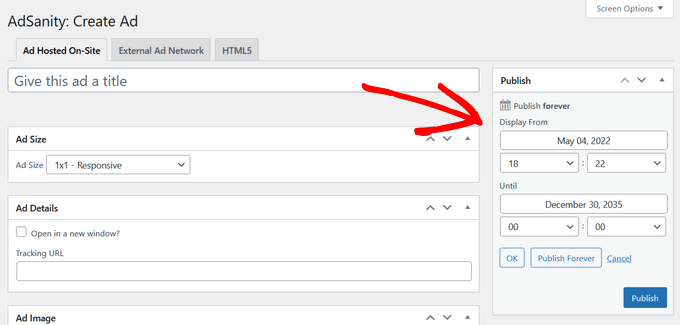
Când ați terminat, faceți clic pe butonul „Publicare”.
Puteți insera acum reclamele oriunde pe site-ul dvs. folosind blocul widget AdSanity sau shortcode-uri.
Este unul dintre cele mai bune locuri pentru a afișa reclame banner în bara laterală a site-ului dvs. Acest lucru crește vizibilitatea reclamelor dvs. și vă ajută să obțineți mai multe clicuri.
Pur și simplu accesați Appearance » Widgets din panoul de administrare WordPress. Apoi, faceți clic pe butonul „+” și adăugați blocul widget „AdSanity Single Ad”.
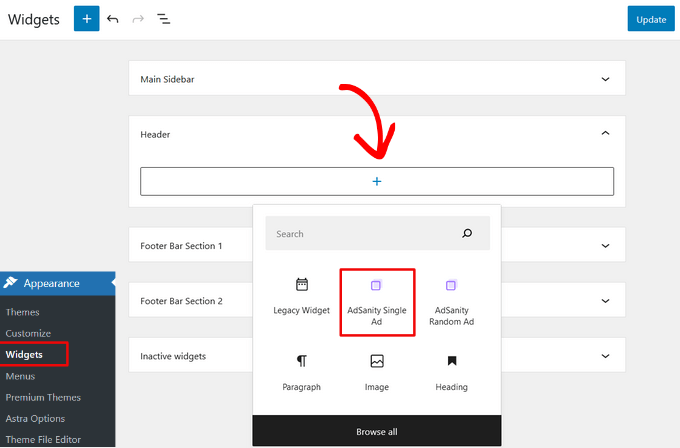
Apasă butonul „Actualizează” pentru a afișa reclame în bara laterală a site-ului tău sau în altă zonă pregătită pentru widget-uri.
Pentru mai multe detalii, vă rugăm să consultați ghidul nostru despre cum să vindeți reclame pe blogul dvs. WordPress.
Cum să ascundeți reclamele pentru membri în WordPress
Apoi, poți ascunde reclamele pentru abonați în WordPress folosind addon-ul AdSanity User Role Ad Visibility.
Mai întâi, va trebui să accesați AdSanity » Add-Ons din administratorul WordPress.
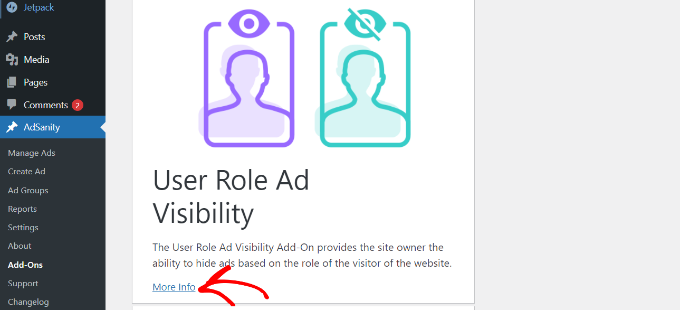
După aceea, derulați în jos la addon-ul User Role Ad Visibility și faceți clic pe butonul „Mai multe informații”.
Acum vă puteți abona la addon pe site-ul AdSanity. Pur și simplu faceți clic pe butonul „Checkout” pentru a achiziționa addon-ul.
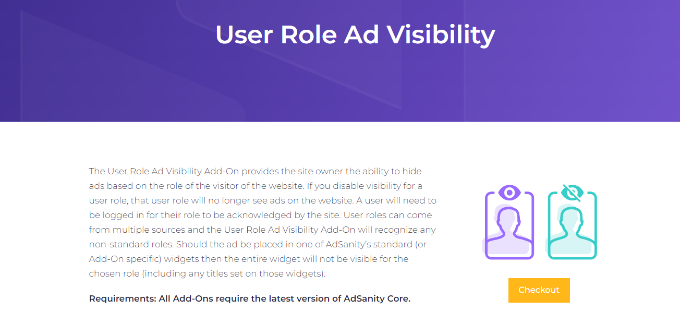
În continuare, puteți descărca și instala addon-ul pe site-ul dvs. web. Dacă aveți nevoie de ajutor, consultați ghidul nostru despre cum să instalați un plugin WordPress.
Odată ce addon-ul este activ, puteți accesa AdSanity » Setări din tabloul de bord WordPress și puteți merge la fila Licențe.
De aici, introduceți cheia sub titlul „Vizibilitatea reclamelor pentru rolurile utilizatorilor AdSanity” și faceți clic pe butonul „Activare licență”.
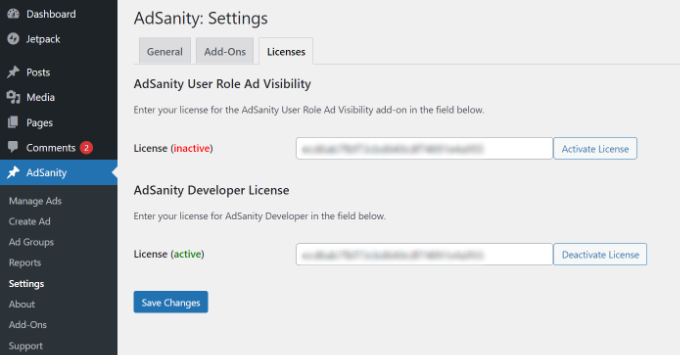
Poți găsi cheia de licență în zona contului tău AdSanity. Când ai terminat, nu uita să apeși butonul „Salvează modificările”.
În continuare, va trebui să comutați la fila „Add-Ons” din Setările AdSanity.
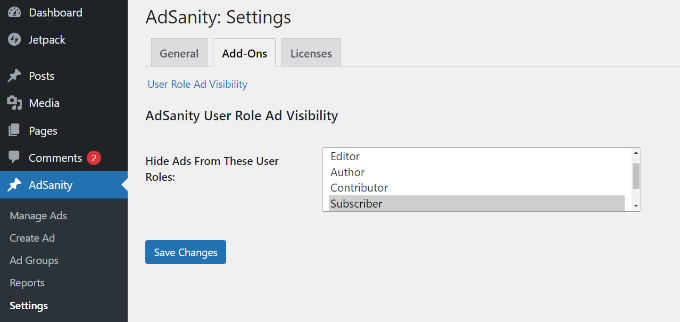
Aici, puteți ascunde reclamele de diferite roluri de utilizator de pe site-ul dvs. web.
De exemplu, să selectăm rolul de „Abonat”. Astfel, utilizatorii care se abonează la un plan de abonament plătit nu vor vedea reclame pe site-ul dvs.
După ce ați terminat, faceți clic pe butonul „Salvare modificări”.
Resurse bonus
Utilizatorii ne întreabă adesea despre diferite modalități de a monetiza conținutul WordPress. Iată câteva resurse utile pentru diversificarea fluxurilor de venituri ale site-ului dvs. web:
- Ghidul suprem de marketing afiliat pentru începători
- Cum să construiești încredere și să câștigi bani cu marketing afiliat etic
- Cea mai bună nișă de blogging – 7 care vor aduce bani (ușor)
- Cum să strângeți bani prin crowdfunding în WordPress (2 moduri ușoare)
Sperăm că acest articol v-a ajutat să învățați cum să creați o versiune fără reclame a site-ului dvs. WordPress pentru abonați. De asemenea, ați putea dori să consultați ghidul nostru despre cum să începeți un magazin online sau selecția noastră de experți de pluginuri WordPress obligatorii pentru afaceri.
Dacă ți-a plăcut acest articol, te rugăm să te abonezi la canalul nostru de YouTube pentru tutoriale video WordPress. Ne poți găsi, de asemenea, pe Twitter și Facebook.




Jiří Vaněk
Am pregătit și aprobat AdSense pentru site-ul meu de aproximativ un an. Nu l-am implementat încă pe site, deoarece aștept până voi obține un trafic mai bun. Se apropie încet și, în prezent, este în creștere. Aceasta este o modalitate foarte bună de a „monetiza” vizitatorii care consumă conținut gratuit și utilizatorii care, de exemplu, donează sau ar putea plăti pentru abonament în viitor. O alternativă foarte bună pentru toată lumea.