


Când am lansat pentru prima dată site-ul nostru gratuit de membru video pe WPBeginner, am încercat mai multe platforme scumpe. Majoritatea erau prea complicate sau ne ofereau puțin control asupra videoclipurilor și membrilor noștri.
Atunci ne-am întors la WordPress + MemberPress. Construirea site-ului nostru acolo ne-a oferit proprietate deplină, o experiență mai bună pentru membrii noștri și economii mari de costuri.
Dacă te-ai gândit să-ți începi propriul site de abonament video, poate părea copleșitor cu atâtea elemente în mișcare. Vestea bună este că WordPress face procesul mult mai simplu decât pare.
În acest ghid, vă vom arăta pas cu pas cum să creați un site profesional de abonament video cu WordPress. Vom acoperi totul, de la înregistrarea membrilor și protecția conținutului, până la plăți și livrarea fluidă a videoclipurilor.
Ce aveți nevoie pentru a începe un site de abonament video și de ce să creați unul?
Cea mai bună modalitate de a construi un site de membru video este cu WordPress, deoarece are toate instrumentele necesare. Pentru a începe, veți avea nevoie de:
- Un nume de domeniu. Acesta va fi adresa site-ului dvs. web, cum ar fi
wpbeginner.com. - Un cont de găzduire web. Aici vor fi stocate toate fișierele site-ului dvs. web.
- Un plugin de abonament. Acesta este pentru a adăuga planuri de abonament și a restricționa accesul la conținutul plătit.
- O platformă de găzduire video. Aceasta este pentru a livra în siguranță videoclipuri doar abonaților plătiți.
Înainte de a intra în detaliile despre cum să începi un site web de abonament video, este important să înțelegi de ce este o idee excelentă.
În primul rând, un site de membru video vă permite să vă conectați cu publicul într-un mod mai personal.
Așadar, în loc să vă bazați pe reclame care vă pot întrerupe videoclipurile, veți avea un spațiu unde abonații dvs. se pot bucura de conținutul dvs. fără distrageri. Acest lucru ajută la construirea unei comunități loiale căreia îi pasă cu adevărat de ceea ce creați.
Un alt motiv important pentru a crea un site de membru este șansa de a câștiga un venit constant. Cu planuri de abonament, puteți accepta plăți recurente, ceea ce vă poate ajuta să investiți în echipamente mai bune sau în idei noi de conținut.
Acest tip de sprijin financiar face mai ușor să vă mențineți sucul creativ și vă permite să încercați lucruri noi. În plus, atunci când oferiți conținut exclusiv, abonații dvs. se vor simți speciali și apreciați, făcându-i mai predispuși să rămână.
Pentru a afla mai multe despre oferirea de conținut exclusiv, puteți citi ghidul nostru despre modalități de a proteja conținutul în WordPress.
Crearea unui site de membru video complet funcțional poate dura mai puțin de 60 de minute, iar noi vă vom ghida prin fiecare pas.
Mai jos sunt pașii pe care îi vom parcurge pentru a vă ajuta să creați un site web puternic de abonament cu WordPress:
- Introducere în crearea unui site web cu abonament video
- Alegerea unui Addon WordPress pentru Abonamente Video
- Configurarea site-ului dvs. de membru video WordPress
- Adăugarea metodelor de plată
- Crearea planurilor de abonament pentru site-ul de abonament video
- Creating Access Rules for Video Membership Plans
- Adăugarea de conținut exclusiv pentru membri în MemberPress
- Uploading Members-Only Videos in MemberPress
- Building a Pricing Page for Your Membership Plans
- Încorporarea formularelor de conectare și înregistrare pentru site-ul dvs. de abonament video
- Personalizarea șabloanelor de e-mail pentru site-ul dvs. de abonament
- Sfaturi bonus pentru creșterea site-ului dvs. de abonament video
- Întrebări frecvente: Crearea unui site web de membru WordPress
- Resurse suplimentare pentru site-uri web de abonament WordPress
Gata? Să începem.
Pasul 1. Începerea unui site web de abonamente video
Cel mai ușor mod de a construi un site de abonament video este să folosiți WordPress. Este cel mai bun constructor de site-uri web de pe piață și vă permite să creați orice fel de site web imaginabil.
Înainte de a începe, va trebui să vă asigurați că utilizați tipul corect de WordPress. Există două tipuri de WordPress pe piață.
Mai întâi, există WordPress.com, care este o platformă găzduită, excelentă pentru bloguri simple. Apoi, aveți WordPress.org, cunoscut și sub denumirea de WordPress auto-găzduit, care oferă libertate completă pentru a construi orice tip de site web, inclusiv un site puternic de membru. Vom folosi WordPress.org auto-găzduit pentru acest tutorial.
Pentru detalii, consultați comparația noastră între WordPress.com și WordPress.org.
Vom folosi WordPress.org auto-găzduit, deoarece vă oferă libertate completă și acces instantaneu la toate funcționalitățile WordPress disponibile implicit.
Acum, veți avea nevoie de un nume de domeniu și un cont de hosting pentru un site WordPress auto-găzduit.
Un nume de domeniu costă de obicei aproximativ 14,99 USD anual, iar planurile de găzduire web încep de la 7,99 USD lunar.
Dacă abia începeți, atunci veți dori să reduceți costurile ori de câte ori este posibil, fără a vă compromite afacerea.
Din fericire, Bluehost a fost de acord să ofere utilizatorilor WPBeginner o reducere generoasă la găzduire cu un domeniu gratuit. Practic, puteți începe cu 2,99 USD pe lună.
Bluehost este una dintre cele mai mari companii de găzduire de pe piață și este un furnizor de găzduire WordPress recomandat oficial.
Odată ce v-ați înregistrat pentru contul dvs. de găzduire, Bluehost va instala automat WordPress pentru dvs.
Puteți pur și simplu să vă conectați la tabloul de bord WordPress direct din contul dvs. de găzduire, făcând clic pe butonul „Edit Site”.

Dacă aveți nevoie de mai mult ajutor, puteți consulta tutorialul nostru de instalare WordPress sau puteți urma ghidul nostru pas cu pas despre cum să începi un blog.
Pasul 2. Alegerea unui Addon pentru Membrii Video WordPress
Există mai multe pluginuri de abonament WordPress care vă permit să creați un site web de abonament. Cu toate acestea, fiecare dintre ele are propriile avantaje și dezavantaje.
Pentru detalii, puteți consulta comparația noastră completă a celor mai bune plugin-uri de membru WordPress.
Dar înainte de a alege un plugin de abonament, trebuie să decizi ce fel de site de abonament video vrei să creezi.
De exemplu, dacă doriți doar ca utilizatorii să se înregistreze și să poată descărca câteva videoclipuri mici, atunci puteți face acest lucru cu WPForms. Acesta vine cu suport pentru gateway-uri de plată populare precum PayPal și Stripe.
În plus, puteți redirecționa utilizatorii către descărcarea unui fișier sau către orice URL după ce au trimis un formular.
Cu toate acestea, dacă doriți controlul accesului adecvat, planuri de abonament, abonamente pe mai multe niveluri și multe altele, atunci veți avea nevoie de un add-on complet pentru abonamente video WordPress, cum ar fi MemberPress.
La WPBeginner, folosim de fapt MemberPress pentru a construi site-ul nostru video gratuit. Are tot ce avem nevoie pentru a ne asigura că totul funcționează fără probleme și puteți afla totul despre el în recenzia noastră detaliată despre MemberPress.
MemberPress este cel mai bun plugin de abonament și protecție a conținutului WordPress de pe piață. Vă permite să acceptați plăți, să creați niveluri de abonament, să restricționați accesul la paginile video în funcție de niveluri și multe altele.
De asemenea, îl puteți folosi pentru a vinde cursuri online. În plus, dacă alegeți să vă găzduiți videoclipurile pe AWS (mai multe despre asta mai târziu), atunci MemberPress vine cu o extensie pentru a vă găzdui fișierele video în cloud.
Are toate funcționalitățile de care veți avea nevoie pentru a rula un site de membru video și se integrează cu toate instrumentele pe care ați putea dori să le utilizați pentru a vă dezvolta afacerea.
ℹ️ Alternative: Dacă căutați o alternativă, vă recomandăm, de asemenea, Thrive Apprentice sau AccessAlly. Acestea sunt printre cele mai bune pluginuri LMS pentru vânzarea cursurilor online și vin cu funcții de abonament pentru a vă proteja conținutul de non-membri.
Pasul 3. Configurarea site-ului dvs. de abonament video WordPress
Vom folosi MemberPress pentru a configura un site web de abonament video în WordPress.
Mai întâi, trebuie să instalați și să activați pluginul MemberPress. Pentru mai multe detalii, consultați ghidul nostru pas cu pas despre cum să instalați un plugin WordPress.
La activare, trebuie să vizitați pagina MemberPress » Setări pentru a configura setările pluginului.
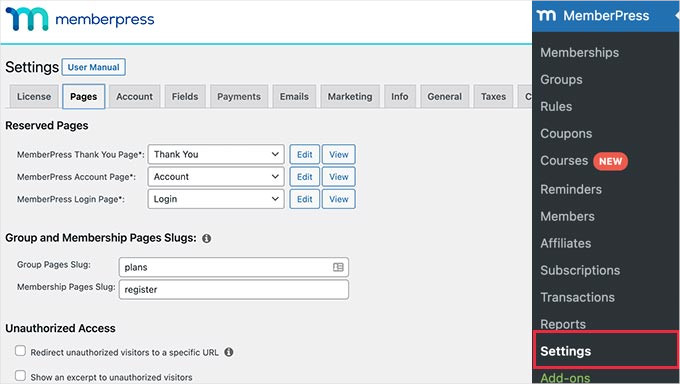
Vă vom ghida prin cele mai importante setări de configurat în următorii pași.
Pasul 4. Adăugarea metodelor de plată
Pe pagina de setări, vei vedea multe file diferite.
Primul lucru pe care trebuie să îl configurați este un gateway de plată, care vă permite să acceptați plăți pe site-ul dvs. de abonament.
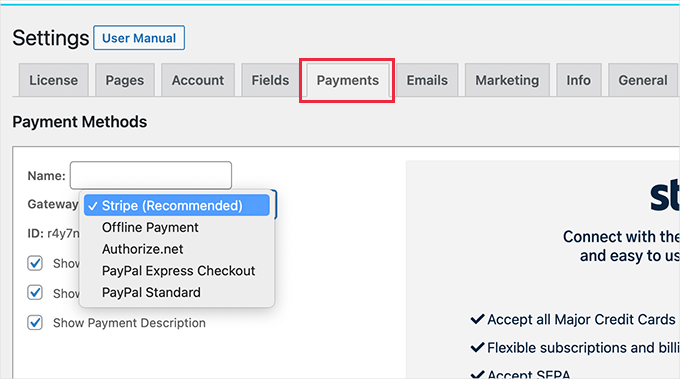
MemberPress suportă PayPal (Standard, Express și Pro), Stripe și Authorize.net direct. Pentru a configura o metodă de plată, trebuie doar să o selectați și să furnizați credențialele necesare.
Opțional, puteți alege să adăugați mai multe metode de plată. De exemplu, puteți adăuga Stripe și apoi puteți adăuga PayPal pentru utilizatorii care preferă să nu își partajeze detaliile cardului de credit.
După adăugarea metodelor de plată, nu uitați să faceți clic pe butonul „Actualizați opțiunile” pentru a vă salva setările înainte de a trece la pasul următor.
Pasul 5. Crearea planurilor de abonament pentru un site de abonament video
Apoi, trebuie să creați diferite niveluri de abonament la care utilizatorii se pot abona.
De exemplu, puteți crea planuri cu diferite beneficii, niveluri de acces și funcționalități. Puteți chiar crea un plan de membru gratuit care permite utilizatorilor să vizioneze videoclipuri demo și să acceseze conținut gratuit.
Pentru a crea un nou plan de abonament, accesați pur și simplu pagina MemberPress » Abonamente și faceți clic pe butonul „Adăugați nou” din partea de sus.
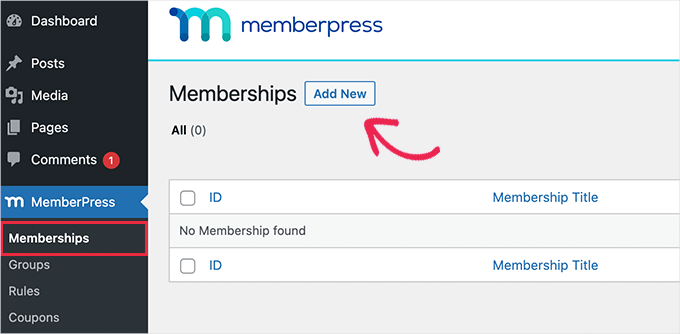
Pe ecranul următor, va trebui să furnizați un titlu pentru planul de abonament și apoi să adăugați detalii în editorul de postări.
În continuare, trebuie să setați prețurile, tipul de facturare, intervalul și expirarea acestui plan în secțiunea „Termeni de membru” din coloana din dreapta.
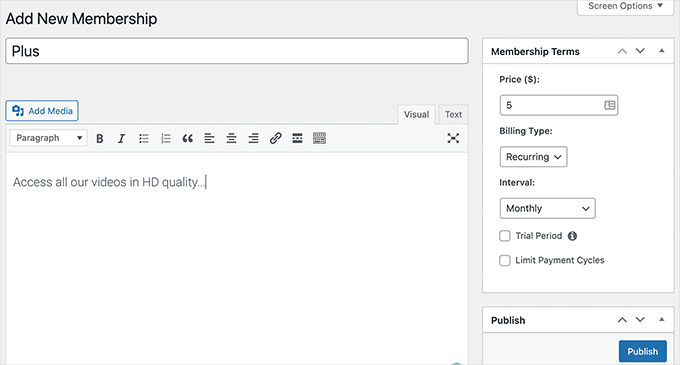
De exemplu, în capturile de ecran de mai sus, am creat un plan de abonament video cu plăți lunare recurente.
Acum, trebuie să derulați în jos la caseta „Opțiuni abonament” de sub editor. De aici, puteți personaliza permisiunile planului și opțiunile abonamentului.
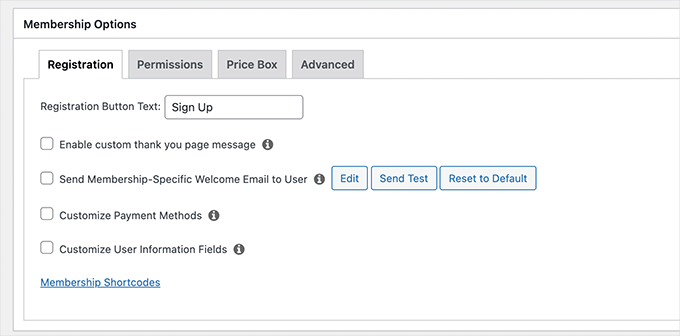
După ce sunteți mulțumit de plan, puteți continua și îl puteți publica.
Dacă doriți să creați mai multe niveluri de abonament, pur și simplu repetați procesul pentru a crea alte planuri de abonament, după cum este necesar.
Pasul 6. Crearea regulilor de acces pentru planurile de membru video
Acum că ați configurat nivelurile de abonament, următorul pas este să configurați regulile de acces.
MemberPress vine cu reguli puternice de control al accesului, care vă permit să restricționați accesul la orice conținut de pe site-ul dvs. în funcție de planul de abonament al unui utilizator.
Pentru a configura reguli, accesați pagina MemberPress » Reguli și faceți clic pe butonul „Adăugați nou” pentru a crea o nouă regulă.
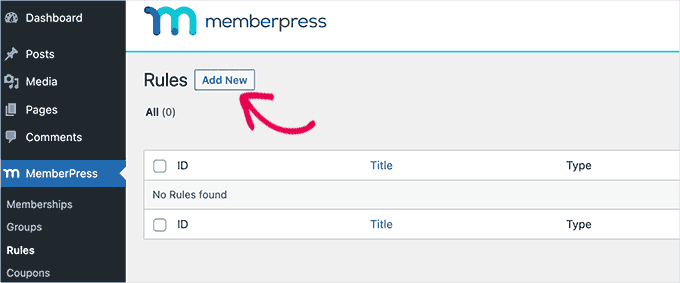
Pagina de editare a regulii vă permite să selectați și să asociați diferite condiții oricărui plan de abonament.
De exemplu, puteți selecta tot conținutul care se potrivește unei anumite etichete sau categorii pentru a fi disponibil doar membrilor cu planul „Plus”.
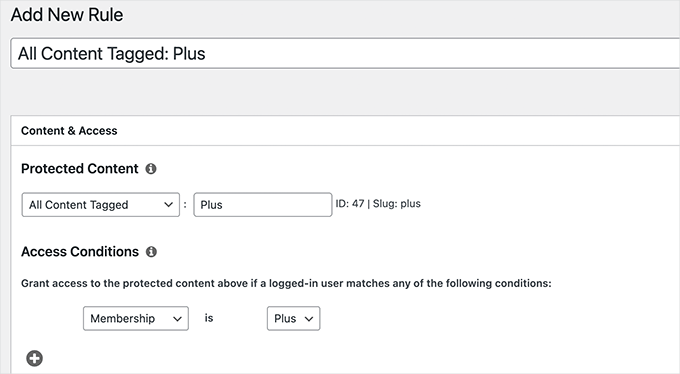
De asemenea, puteți viza postări și pagini specifice, un URL specific și multe altele.
Configurarea regulilor de livrare a conținutului
MemberPress vine, de asemenea, cu o funcție de conținut livrat treptat. Aceasta vă permite să oferiți automat utilizatorilor acces la videoclipurile dvs. pe un program, în loc să deblocați tot conținutul premium imediat ce se înscriu.
Funcția de conținut livrat treptat ajută la menținerea utilizatorilor implicați mai mult timp și îi împiedică să se simtă copleșiți. De exemplu, ați putea crea o regulă care eliberează automat videoclipurile cursului dvs. din „Săptămâna 2” exact la 7 zile după ce un membru se înscrie, astfel:
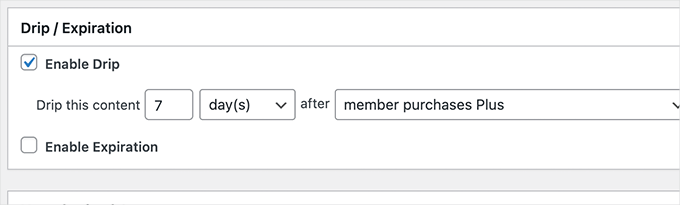
Odată ce sunteți mulțumit de setările „Reguli”, puteți continua și faceți clic pe butonul „Salvare regulă” pentru a o aplica.
Nu ezitați să creați mai multe reguli pentru planurile dvs. de abonament video, după cum este necesar.
Pasul 7. Adăugarea de conținut exclusiv pentru membri în MemberPress
MemberPress face foarte ușor să adăugați conținut exclusiv pentru membri pe site-ul dvs.
Mai întâi, va trebui să creați o postare sau pagină pentru a adăuga videoclipul și a restricționa accesul la acea pagină, după cum este necesar.
După aceea, vă vom arăta cum să încorporați videoclipuri destinate membrilor cu confidențialitate și securitate, astfel încât să nu fie furate cu ușurință de pe site-ul dvs. web.
Pentru a începe, pur și simplu creați o nouă postare sau pagină în WordPress și apoi adăugați eticheta sau categoria pe care ați adăugat-o anterior ca regulă în Pasul 6.
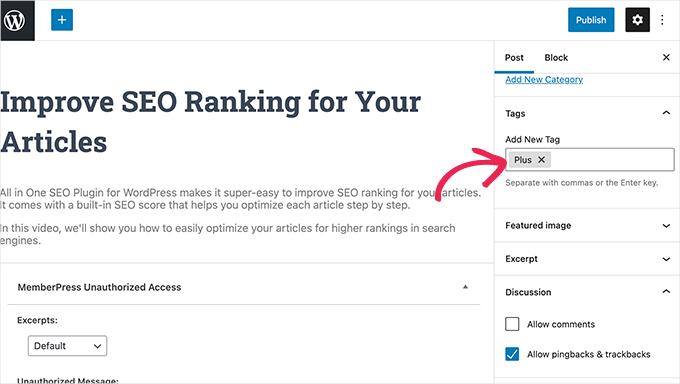
Când este gata, puteți pur și simplu să publicați postarea sau pagina dvs. restricționată.
Pasul 8. Încărcarea videoclipurilor doar pentru membri în MemberPress
Una dintre cele mai semnificative provocări cu care se confruntă site-urile web de abonament video este cum să ofere cea mai bună experiență de vizionare cu control complet asupra cine are acces la videoclipurile plătite.
Vă recomandăm cu tărie să nu încărcați doar videoclipuri în biblioteca dvs. media WordPress și să le adăugați la postările și paginile dvs.
În primul rând, nu este sigur sau privat. În al doilea rând, fișierele video necesită multă lățime de bandă, spațiu de stocare și resurse de server, ceea ce va încetini sau chiar va bloca site-ul dvs. web.
Pentru mai multe informații despre acest subiect, consultați articolul nostru despre de ce nu ar trebui niciodată să încărcați videoclipuri în WordPress.
Recomandăm 2 soluții posibile care vor funcționa fiabil pentru site-ul dvs. de membru video: Vimeo sau AWS.
Metoda 1. Încorporarea videoclipurilor doar pentru membri prin Vimeo
Prima opțiune este Vimeo. Planurile lor plătite vă oferă controale de confidențialitate mai mari și vă permit să încorporați cu ușurință videoclipuri pe site-ul dvs. de membru.
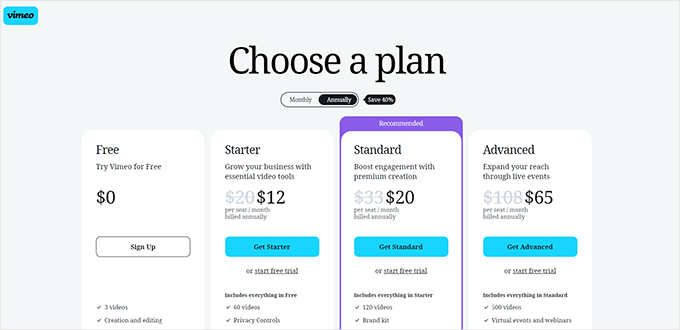
Cu Vimeo Plus, puteți:
- Faceți-vă videoclipurile private.
- Faceți videoclipurile indisponibile pe Vimeo în sine. Puteți încă să încărcați și să gestionați videoclipuri din tabloul de bord Vimeo, dar alții nu le pot vizualiza pe Vimeo.
- Setați restricții la nivel de domeniu, astfel încât videoclipurile dvs. destinate membrilor să poată fi încorporate și redate doar pe propriul dvs. site web.
- Protejați-vă videoclipurile cu parolă și multe altele!
Pe lângă funcționalitățile de confidențialitate și securitate, Vimeo oferă utilizatorilor tăi o experiență de streaming mult mai bună.
Încorporarea videoclipurilor Vimeo pe site-ul dvs. exclusiv pentru membri este foarte ușoară. Trebuie doar să copiați și să lipiți URL-ul videoclipului în conținutul dvs., iar WordPress îl va prelua și îl va încorpora automat.
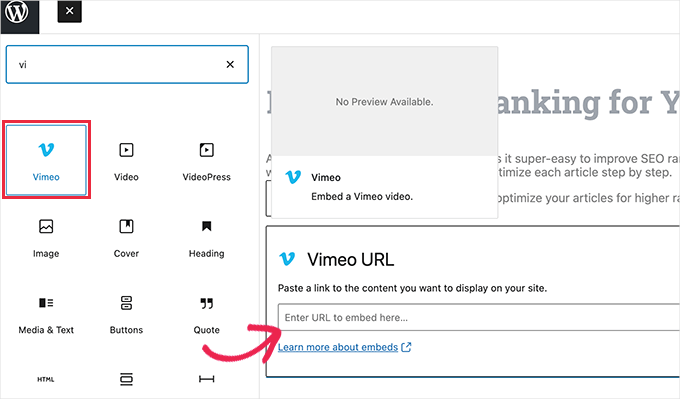
ℹ️ Alternativă: Luați în considerare YouTube? Consultați comparația noastră directă între YouTube și Vimeo pentru informații!
Metoda 2. Încărcați videoclipuri destinate membrilor prin AWS
Pentru această metodă, veți găzdui videoclipurile pe platforma AWS a Amazon. Această metodă conectează MemberPress la stocarea securizată în cloud a Amazon. Permite MemberPress să livreze în siguranță fișierele dvs. video private doar membrilor dvs. plătitori, fără a le face publice.
Rețineți că Amazon Web Services este un serviciu de plată pe măsură ce utilizați.
După utilizarea nivelului gratuit limitat, AWS îți va factura stocarea pe care o consumă videoclipurile tale și datele transferate atunci când oamenii le vizionează. Recomandăm verificarea regulată a tabloului de bord de facturare pentru a fi la curent cu costurile.
Pentru a începe, trebuie să vizitați site-ul Amazon Web Services (AWS) și să vă înregistrați pentru un cont.
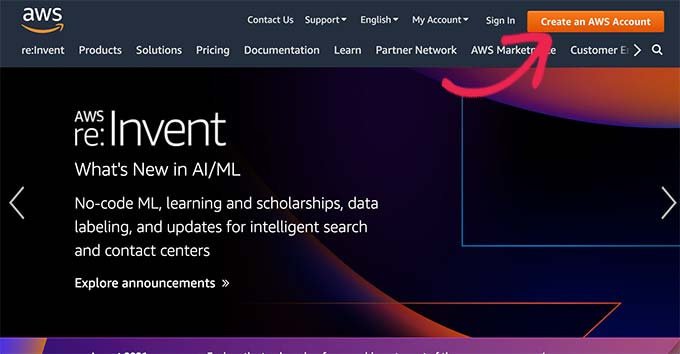
AWS vine cu o mulțime de servicii cloud pe care le puteți utiliza. Pentru un site web de abonament video, vom folosi stocarea cloud Amazon S3 pentru a găzdui fișierele noastre video.
Pur și simplu faceți clic pe meniul „Servicii” din partea de sus și apoi căutați S3.
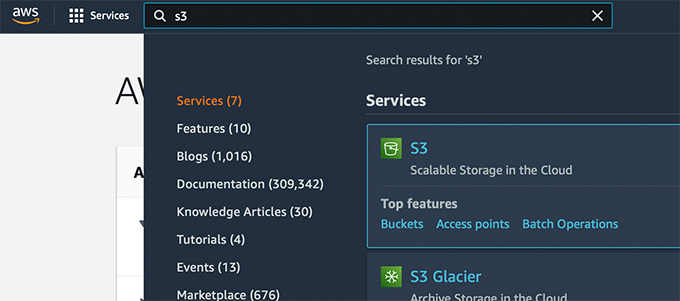
Acest lucru vă va duce la tabloul de bord de stocare în cloud S3. Stocarea în cloud S3 este organizată în containere (buckets). Puteți crea mai multe containere pentru fiecare dintre site-urile sau proiectele dvs.
Deci, să creăm un bucket pentru a stoca fișierele video destinate membrilor.
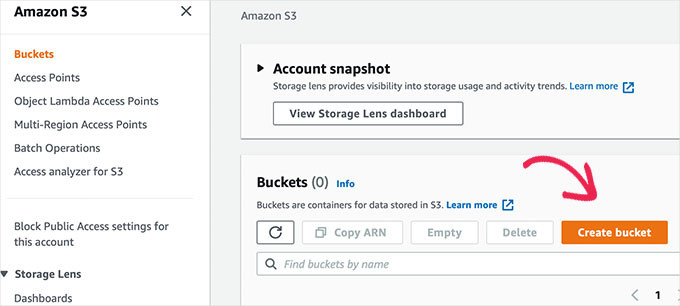
Pe ecranul următor, trebuie să furnizați un nume pentru bucket-ul dvs. și să alegeți o regiune.
Asigurați-vă că numele bucket-ului dvs. este doar cu litere mici și că folosiți o regiune apropiată de majoritatea utilizatorilor dvs.
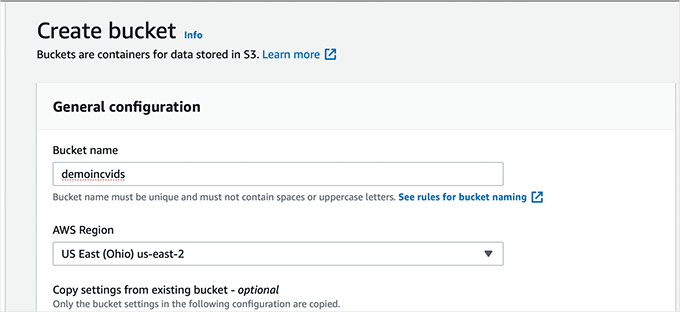
Puteți lăsa restul setărilor așa cum sunt și faceți clic pe butonul „Create Bucket” pentru a continua.
AWS va crea acum un bucket unde puteți încărca fișiere. Pur și simplu faceți clic pe numele bucket-ului dvs. pentru a-l deschide și faceți clic pe butonul „Încărcare” pentru a adăuga primul dvs. video.
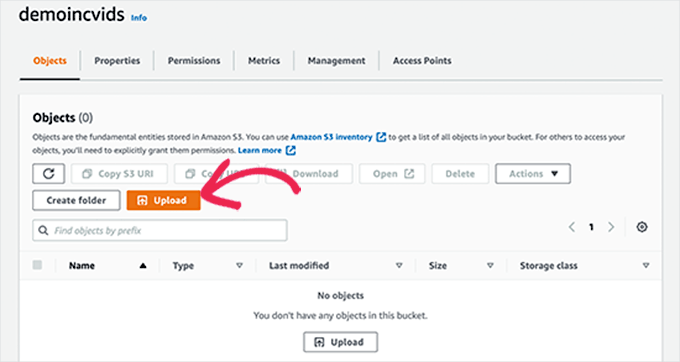
Repetați procesul dacă trebuie să încărcați mai multe fișiere acum sau mai târziu în viitor.
Odată ce fișierele video sunt încărcate pe AWS, acestea nu sunt vizibile public. Pentru a permite MemberPress să afișeze în siguranță aceste videoclipuri membrilor dvs., trebuie să creați credențiale de securitate speciale care vor lega site-ul dvs. WordPress de contul dvs. AWS.
Pur și simplu faceți clic pe titlul „Contul meu” din colțul din dreapta sus al ecranului, apoi selectați „Credențiale de securitate”.
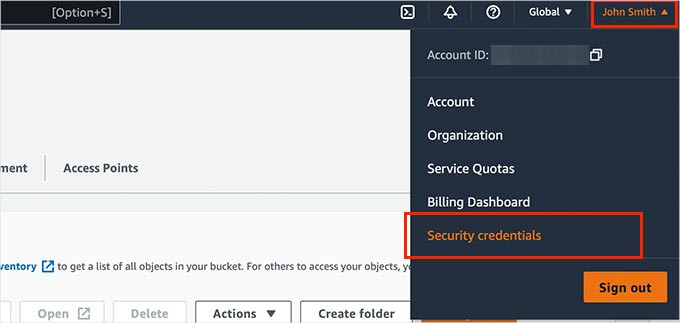
Pe ecranul următor, poți da clic pe fila „Access Keys” pentru a o extinde.
De aici, va trebui să faceți clic pe butonul „Creare cheie de acces nouă” pentru a genera noi chei.
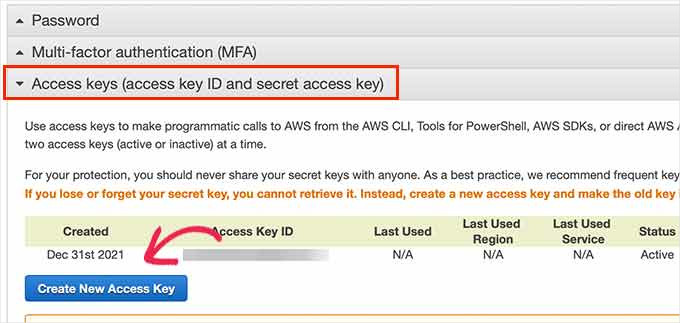
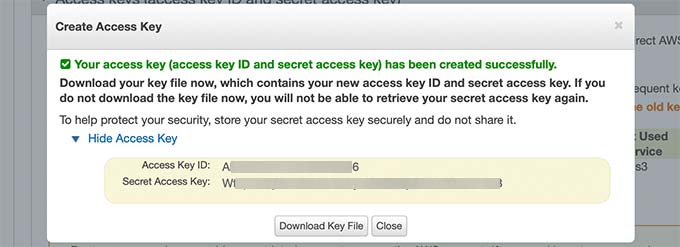
Aceasta va deschide o fereastră pop-up, unde veți face clic pe linkul „Afișați cheile de acces”.
Apoi, veți dori să copiați „ID-ul cheii de acces” și „Cheia de acces secretă” într-un fișier text, deoarece veți avea nevoie de ele mai târziu.
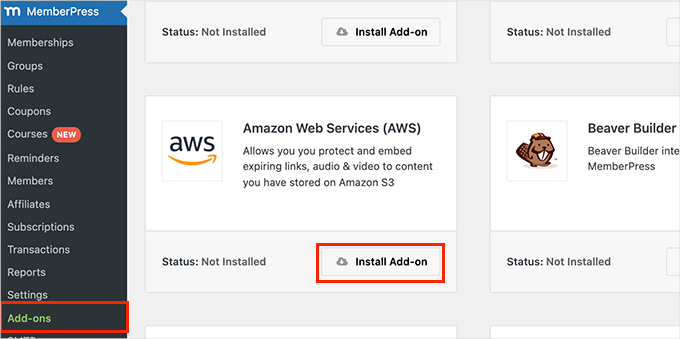
Apoi, să trecem la zona de administrare a site-ului dvs. WordPress și să mergem la pagina MemberPress » Add-ons.
De aici, trebuie să derulați în jos la Amazon Web Services (AWS) și să faceți clic pe butonul „Instalați add-on”.
După aceea, trebuie să conectați MemberPress la contul dvs. AWS.
Pur și simplu accesați pagina MemberPress » Setări și comutați la fila „AWS”.
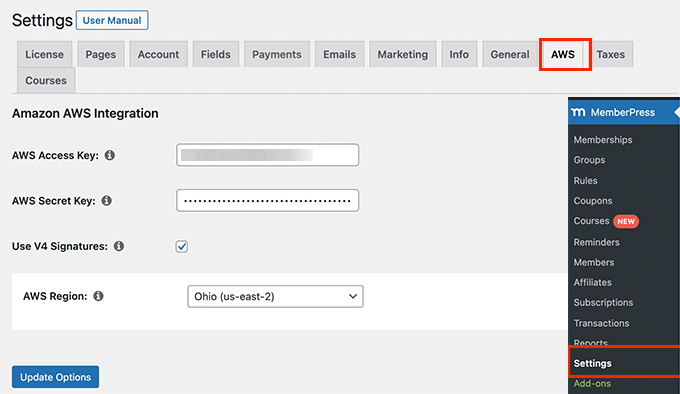
Aici, puteți lipi „ID-ul cheii de acces” și „Cheia de acces secretă” pe care le-ați copiat anterior.
Sub aceasta, bifează căsuța de lângă opțiunea V4 Signature, apoi selectează regiunea AWS. Aceasta este aceeași regiune pe care o alegi atunci când configurezi „S3 Bucket”.
Nu uitați să faceți clic pe butonul „Actualizare opțiuni” pentru a salva setările.
Acum că ați conectat MemberPress la contul dvs. AWS, puteți adăuga videoclipurile dvs. la postările și paginile destinate membrilor.
Va trebui să încorporați videoclipul folosind un shortcode în acest fel:
[mepr-s3-video src="numele-bucket-ului-tau/numele-fisierului-video-tau.mp4"]
Asigură-te că valoarea src este corectă: numele bucket-ului + bară oblică (/) + numele exact al fișierului video.
Puteți găsi locația videoclipului dvs. în tabloul de bord S3 pentru contul dvs. Amazon AWS. Pur și simplu faceți clic pe bucket-ul dvs. și apoi pe numele fișierului pentru a vedea locația fișierului.
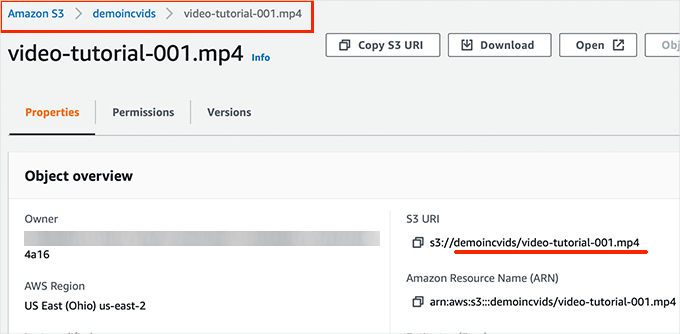
🚨 Important: Nu utilizați „Object URL” complet din tabloul de bord AWS. Codul scurt nu va funcționa dacă lipiți URL-ul complet. Trebuie să utilizați doar numele bucket-ului și al fișierului.
După adăugarea shortcode-ului, puteți salva postarea sau pagina.
Apoi, previzualizați-l pentru a vedea videoclipul dvs. încorporat în acțiune.
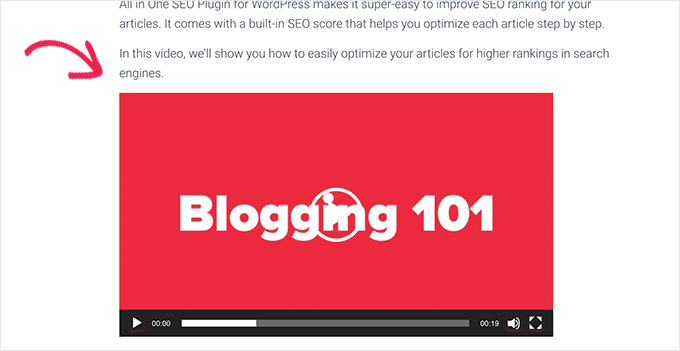
De aici, puteți repeta procesul pentru a adăuga mai multe videoclipuri exclusive pentru membri pe site-ul dvs.
Pasul 9. Crearea unei pagini de prețuri pentru planurile dvs. de abonament
Dacă oferiți mai multe niveluri de abonament, este o idee bună să creați o pagină de prețuri unde utilizatorii le pot compara. În MemberPress, puteți folosi funcția Groups pentru a afișa mai multe planuri de abonament împreună într-un tabel de prețuri profesional.
Aceasta este, de asemenea, pagina la care vor fi redirecționați utilizatorii care încearcă să acceseze conținut restricționat.
Pentru a începe, va trebui să accesezi MemberPress » Groups și să dai clic pe butonul „Add New”.
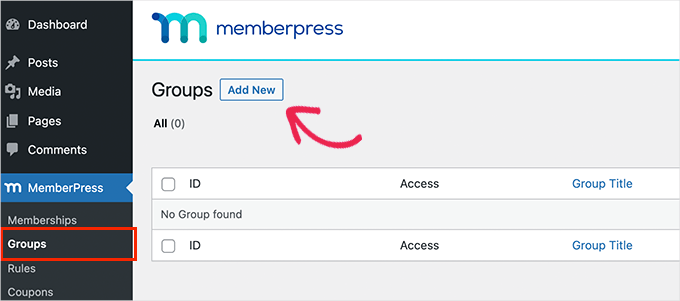
Pe ecranul următor, trebuie să furnizați un titlu pentru pagina dvs. de prețuri. Acesta va fi folosit și în URL-ul paginii dvs. de prețuri de grup.
Mai jos, veți alege ce planuri doriți să includeți.
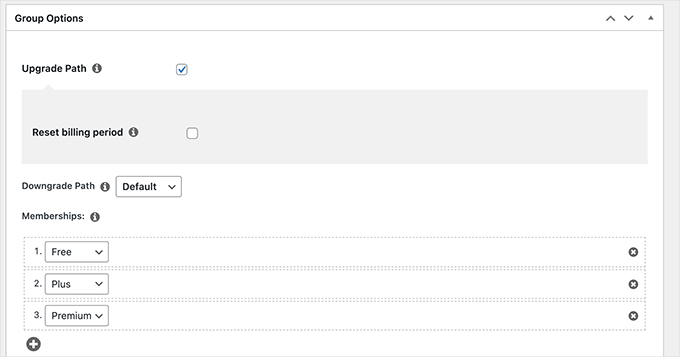
Puteți selecta, de asemenea, o temă pentru tabelul de prețuri. Din fericire, MemberPress vine cu câteva șabloane gata făcute pentru asta.
Odată ce totul arată bine, apăsați butonul „Publică” pentru a face planul dvs. vizibil public.
Pentru a previzualiza pagina dvs. de prețuri, faceți clic pe „Vizualizați grupul” după publicarea acesteia.
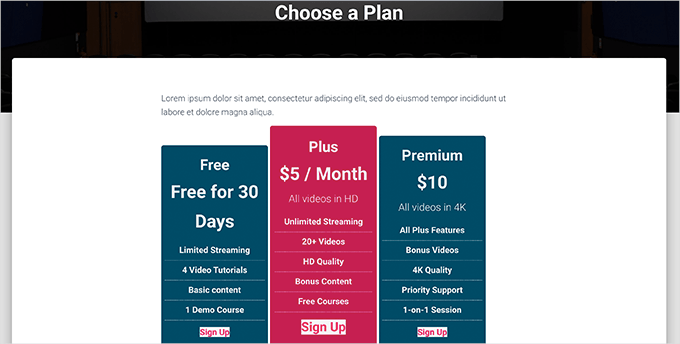
Redirecționarea utilizatorilor către pagina planurilor dvs. de abonament
Acum că aveți o pagină de prețuri, puteți configura MemberPress să redirecționeze automat
utilizatorii neautorizați acolo.
Pentru a face acest lucru, mai întâi, trebuie să accesați MemberPress » Grupuri și să copiați URL-ul de lângă grupul pe care l-ați creat anterior.
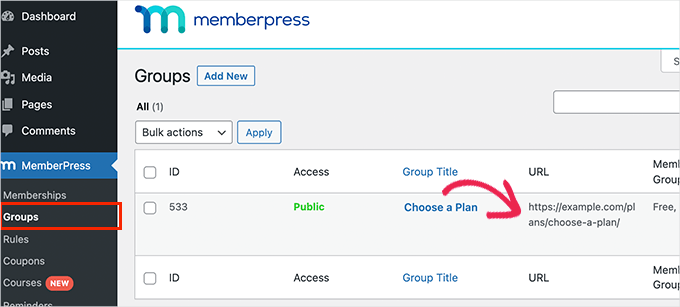
După aceea, să mergem la MemberPress » Setări și să comutăm la fila „Pagini”.
De aici, veți dori să derulați în jos la secțiunea „Acces neautorizat”.
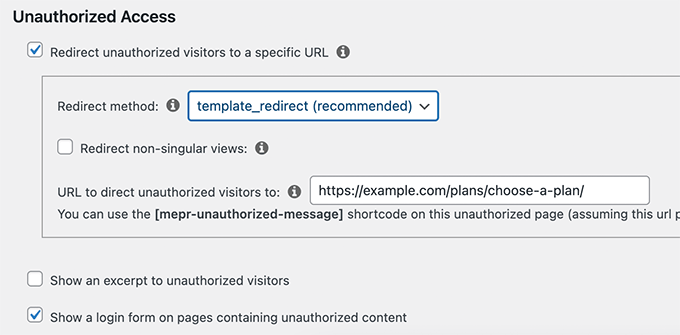
Apoi, să bifăm căsuța de lângă opțiunea „Redirecționează vizitatorii neautorizați către un URL specific” și apoi să lipim URL-ul grupului pe care l-ați copiat anterior.
Nu uitați să faceți clic pe butonul „Actualizare opțiuni” pentru a salva setările.
Acum, utilizatorii neautorizați vor fi redirecționați către pagina de planuri de prețuri atunci când accesează conținutul sau videoclipurile destinate membrilor.
Pasul 10. Încorporarea formularelor de conectare și înregistrare pentru site-ul dvs. de abonament video
Acum că totul este configurat, să facem mai ușor pentru utilizatori să se conecteze la conturile lor sau să se înregistreze.
MemberPress face foarte ușor adăugarea formularelor de conectare pe site-ul tău. Pur și simplu navighează la pagina Appearance » Widgets și adaugă widget-ul „MemberPress login” la o bară laterală.
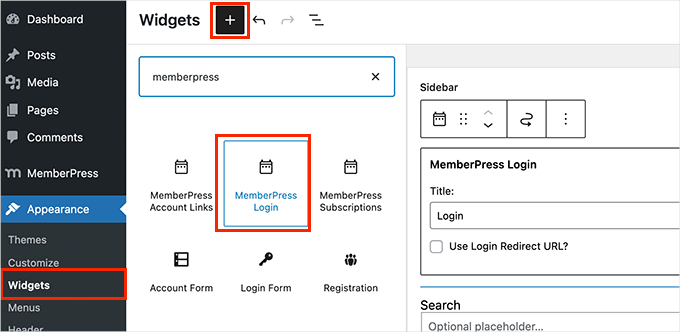
Nu uitați să faceți clic pe butonul „Actualizare” pentru a salva setările widget-ului dvs.
Următorul pas este să adăugați un link către pagina de prețuri în meniul de navigare al site-ului dvs.
Pentru a face acest lucru, puteți accesa Aspect » Meniuri și faceți clic pe fila „Grupuri” pentru a o extinde. Apoi, veți dori să selectați grupul de planuri de prețuri pe care l-ați creat anterior și apoi să faceți clic pe butonul „Adăugare la meniu”.
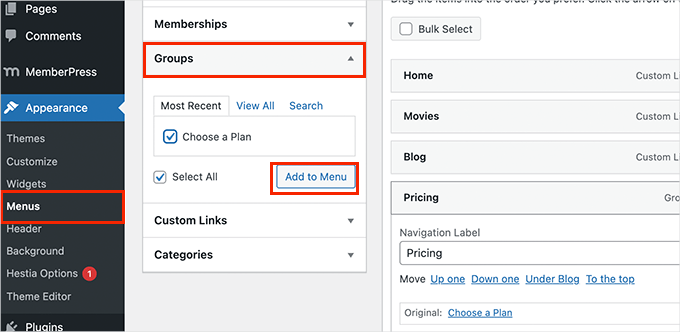
Nu uitați să faceți clic pe butonul „Salvare” pentru a stoca modificările.
Acum vă puteți deconecta din zona de administrare și puteți vizita site-ul dvs. pentru a vedea totul în acțiune.
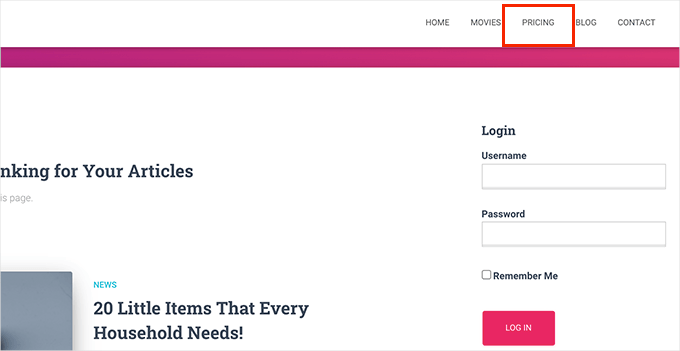
🔗 Conexe: Dacă doriți să împiedicați utilizatorii să partajeze parolele, consultați ghidul nostru despre cum să restricționați autentificarea utilizatorului la un singur dispozitiv în WordPress.
Pasul 11. Personalizarea șabloanelor de e-mail pentru site-ul dvs. de abonament
Site-ul dvs. de membru video va trimite e-mailuri utilizatorilor atunci când se înregistrează, uită parola sau când abonamentul lor este pe cale să expire.
Puteți personaliza aceste șabloane de e-mail în MemberPress.
Accesați pur și simplu MemberPress » Setări și comutați la fila „Emailuri”. De aici, veți vedea lista de emailuri pe care site-ul dvs. de abonament video le va trimite și le puteți edita pe oricare dintre ele.
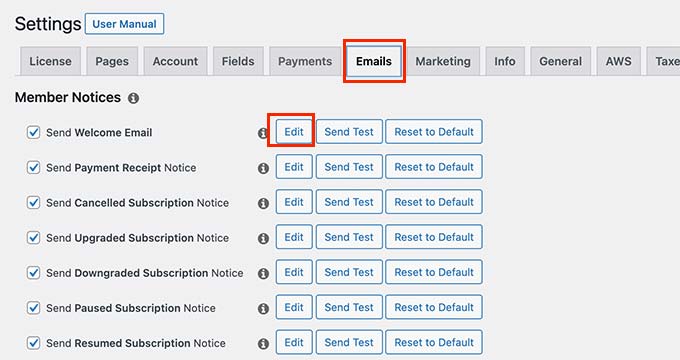
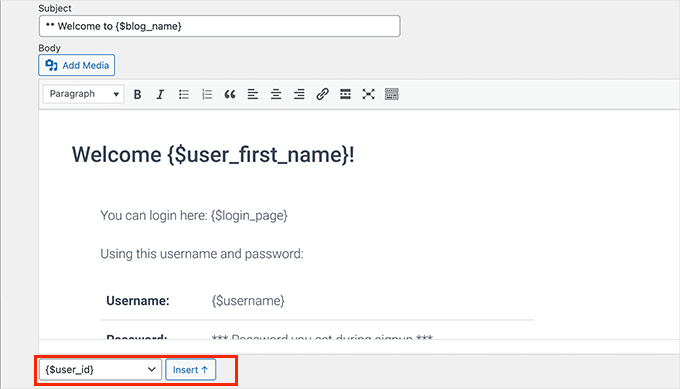
Aceasta va deschide șablonul de e-mail într-un editor de text simplu.
Puteți utiliza etichetele inteligente de mai jos pentru a personaliza mesajele și a le potrivi cu tonul și mesajul propriului brand.
🚨 Important: Nu uitați să trimiteți e-mailuri de testare pentru a vă asigura că funcționează. Pentru mai mult ajutor, consultați ghidul nostru despre cum să remediați problema WordPress care nu trimite e-mailuri.
Sfaturi bonus pentru creșterea site-ului dvs. de abonament video
Acum că site-ul dvs. de membru video este gata, să discutăm cum să atrageți mai mulți utilizatori pe site-ul dvs. și să îi încurajați să se înscrie.
Din fericire, utilizarea MemberPress și WordPress vă oferă acces la instrumente incredibil de puternice pentru a vă dezvolta afacerea. Iată câteva elemente esențiale:
- OptinMonster – Cel mai bun instrument de generare de lead-uri și optimizare a conversiilor de pe piață, care vă permite să convertiți cu ușurință vizitatorii site-ului web în abonați plătitori.
- All in One SEO – Cel mai bun plugin WordPress SEO care vă permite să vă optimizați videoclipurile și întregul site web pentru motoarele de căutare, fără nicio abilitate tehnică.
- SeedProd – Cel mai bun plugin pentru crearea de pagini WordPress pentru a crea cu ușurință pagini de destinație personalizate și frumoase pentru site-ul dvs. de membru video.
- WPForms – Cel mai bun constructor de formulare WordPress de pe piață, care vă permite să creați formulare de contact, formulare de autentificare și înregistrare, formulare de înregistrare a utilizatorilor și multe altele.
- MonsterInsights – Permite urmărirea ușoară a performanței site-ului dvs. folosind Google Analytics. Afișează rapoarte prietenoase pentru începători pentru a vedea conținutul dvs. de top și pentru a urmări conversiile pentru a crește vânzările.
Aveți nevoie de mai multe recomandări? Vedeți lista noastră cu pluginuri WordPress obligatorii pentru toate site-urile web.
Întrebări frecvente: Crearea unui site web de membru WordPress
Să analizăm câteva dintre cele mai frecvente întrebări despre construirea unui site de membru video.
Care este cea mai bună platformă pentru a-mi găzdui videoclipurile de membru?
Pentru videoclipuri private, destinate membrilor, recomandăm utilizarea unei platforme dedicate de găzduire video precum Vimeo sau AWS. Aceste servicii oferă controale avansate de confidențialitate, cum ar fi restricțiile la nivel de domeniu, care împiedică încorporarea videoclipurilor tale pe alte site-uri web.
Deși YouTube este popular, nu este ideal pentru conținut premium, deoarece aveți mai puțin control asupra monetizării și a experienței de vizionare. Puteți afla mai multe în comparația noastră YouTube vs. Vimeo.
Cât costă să construiești un site de membru video?
Costul poate varia în funcție de nevoile dvs., dar puteți începe la un preț rezonabil. Principalele cheltuieli sunt un nume de domeniu (aproximativ 14,99 USD/an), găzduire web (începând de la 2,99 USD/lună cu oferta noastră Bluehost) și un plugin de membru precum MemberPress.
Va trebui, de asemenea, să iei în considerare costul unui serviciu de găzduire video privat, cum ar fi Vimeo, care are planuri pentru creatorii de conținut.
Pot oferi o perioadă de probă gratuită pentru site-ul meu de abonament video?
Absolut. Oferirea unei perioade de probă gratuite este o modalitate excelentă de a atrage noi abonați. Pluginurile precum MemberPress au funcționalități încorporate care vă permit să configurați cu ușurință perioade de probă pentru oricare dintre planurile dvs. de abonament.
Cum îmi promovez noul site de abonament video?
Promovarea site-ului dvs. este cheia succesului acestuia. Puteți începe prin a construi o listă de e-mailuri cu un instrument precum OptinMonster, optimizând site-ul dvs. pentru motoarele de căutare cu All in One SEO și creând pagini de destinație dedicate cu SeedProd.
Resurse suplimentare pentru site-uri web de abonament WordPress
Sperăm că acest articol v-a ajutat să construiți un site web de membru video în WordPress.
Dacă ați găsit acest lucru util, s-ar putea să doriți să vedeți și ghidurile noastre despre:
- Cum să creați un portal pentru clienți în WordPress (Mod ușor)
- Cum să organizezi evenimente doar pentru membri în WordPress
- Cum să creezi propria ta comunitate privată în WordPress
- Cum să creezi un director de membri căutabil în WordPress
- Cum să adăugați un forum în WordPress (Metode ușoare)
- Cum să restricționați autentificarea utilizatorului la un singur dispozitiv
- Cum să vindeți abonamente de grup pentru echipe corporative
Dacă ți-a plăcut acest articol, te rugăm să te abonezi la canalul nostru de YouTube pentru tutoriale video WordPress. Ne poți găsi, de asemenea, pe Twitter și Facebook.



maj
Pot să configurez un plan de abonament pentru descărcări video?
De exemplu, am Nivel A, B, C.
Cei care se abonează la Nivelul A – pot descărca videoclipuri pe parcursul abonamentului de 5 ori
Cei care se abonează la Nivelul B – pot descărca videoclipuri pe parcursul abonamentului de 15 ori
Cei care se abonează la Nivelul C – pot descărca videoclipuri pe parcursul abonamentului de 25 de ori..
Toate limitele de descărcare se vor reseta lunar.
Și odată ce limita lor de descărcare este epuizată, nu vor mai putea descărca niciun videoclip până când limita lor nu va fi resetată luna următoare.
Suport WPBeginner
Dacă nu primim altfel, aceasta nu este în prezent o opțiune, dar posibil în viitor!
Admin
R J
Salut - Cum pot configura un site web de tip YouTube pe WordPress?
Suport WPBeginner
Înainte de a încerca să creați un astfel de site, vă recomandăm mai întâi să consultați recomandările noastre privind încărcarea videoclipurilor pe site-ul dvs. mai jos.
https://www.wpbeginner.com/beginners-guide/why-you-should-never-upload-a-video-to-wordpress/
Admin
Kevin Rabbit
Articol grozav. Aș dori să ofer membrilor un forum și un serviciu de chat. Aș putea face acest lucru? Acest lucru le-ar permite să discute subiecte și, de asemenea, să-și trimită mesaje reciproc, fără a se baza prea mult pe administrator pentru a răspunde la tot.
Aș dori, de asemenea, să știu ce folosiți pentru acest formular. Aș dori ca oamenii să se poată abona la comentarii, așa cum faceți și dvs. aici
Mulțumesc
Kevin
Suport WPBeginner
Puteți utiliza un plugin de forum pentru a adăuga un forum pe site-ul dvs., avem un articol care acoperă cum să configurați bbPress pentru un forum în articolul nostru de mai jos:
https://www.wpbeginner.com/wp-tutorials/how-to-add-a-forum-in-wordpress-with-bbpress/
We use the default WordPress comments and not a form for our site
Admin
Achim Gehrig
Ótimo tutorial!
Alguma recomendação para usar uma biblioteca de vídeo existente no YouTube em vez de Vimeo ou AWS?
Suport WPBeginner
În acest moment nu avem o metodă recomandată pentru utilizarea YouTube cu opțiunile actuale de confidențialitate ale YouTube.
Admin