


Dacă sunteți frustrat de faptul că nu puteți schimba numele de utilizator WordPress, nu sunteți singur.
Am întâlnit această problemă la configurarea de site-uri noi și știm că poate fi o adevărată bătaie de cap. Vestea bună este că, deși nu este la fel de simplu pe cât ați putea crede, există cu siguranță modalități de a vă schimba numele de utilizator de conectare.
În acest ghid, vă vom prezenta 3 metode dovedite pentru a vă schimba numele de utilizator WordPress, astfel încât să puteți scăpa în sfârșit de acel nume de utilizator vechi și să începeți de la zero.
Este posibilă schimbarea numelor de utilizator WordPress?
Numele de utilizator, de fapt, nu pot fi modificate în WordPress. Veți vedea acest mesaj atunci când editați profilul dvs. WordPress sau schimbați numele dvs. complet.

Acest lucru poate fi frustrant și confuz pentru utilizatorii începători de WordPress. Vestea bună este că există mai multe soluții pentru a schimba numele de utilizator WordPress.
Acest articol vă va arăta trei modalități de a schimba un nume de utilizator pe site-ul dvs. WordPress. Puteți folosi linkurile de mai jos pentru a sări la metoda pe care doriți să o utilizați:
Metoda 1: Creați un utilizator nou și ștergeți-l pe cel vechi (fără plugin)
Cel mai simplu mod de a-ți schimba numele de utilizator WordPress este prin crearea unui nou utilizator cu numele de utilizator dorit și cu rolul de administrator rol de utilizator.
Singura problemă este că va trebui să folosiți o adresă de e-mail diferită de cea utilizată de contul dvs. curent.
Notă: Dacă utilizați Gmail, atunci puteți insera un semn plus (+) cu litere suplimentare după numele dvs. de utilizator.
De exemplu, dacă adresa dvs. de e-mail este myname@gmail.com, atunci puteți folosi adresa de e-mail myname+wordpress@gmail.com. Aceasta va ajunge tot în același inbox de e-mail, dar WordPress o va considera o adresă de e-mail separată.
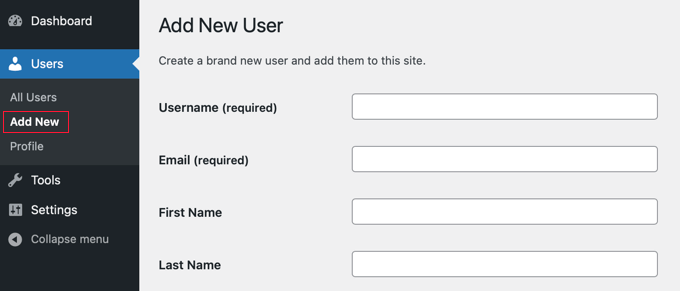
După crearea noului cont, trebuie să vă deconectați de la contul dvs. WordPress și apoi să vă conectați cu noul cont de utilizator pe care tocmai l-ați creat.
În continuare, accesați pagina Utilizatori » Toți utilizatorii din zona de administrare WordPress și apoi faceți clic pe linkul „Ștergere” de sub vechiul nume de utilizator pentru a-l elimina.
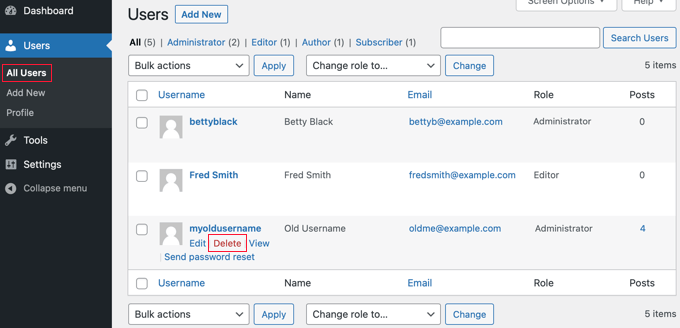
Când ștergeți vechiul nume de utilizator, WordPress vă va întreba ce doriți să faceți cu orice conținut creat de acel utilizator.
Asigurați-vă că faceți clic pe opțiunea „Atribuiți tot conținutul către” și apoi selectați noul utilizator pe care tocmai l-ați creat.

După aceea, ar trebui să faceți clic pe butonul „Confirmare ștergere” pentru a șterge vechiul cont de utilizator.
Felicitări, v-ați schimbat acum cu succes numele de utilizator WordPress. Dacă doriți să utilizați aceeași adresă de e-mail ca înainte, atunci puteți schimba acum adresa de e-mail a noului utilizator.
Metoda 2: Utilizați Easy Username Updated (Metoda prin plugin)
O altă modalitate simplă de a vă schimba numele de utilizator WordPress este prin utilizarea unui plugin. Dacă sunteți îngrijorat de utilizarea prea multor pluginuri WordPress, atunci vă asigurăm că puteți șterge în siguranță pluginul odată ce ați schimbat numele de utilizator WordPress.
Primul lucru pe care trebuie să-l faci este să instalezi și să activezi pluginul Easy Username Updater. Pentru mai multe detalii, vezi ghidul nostru pas cu pas despre cum să instalezi un plugin WordPress.
După activare, accesați pagina Utilizatori » Actualizare Nume Utilizator și apoi faceți clic pe linkul „actualizare” de lângă numele de utilizator pe care doriți să îl schimbați.
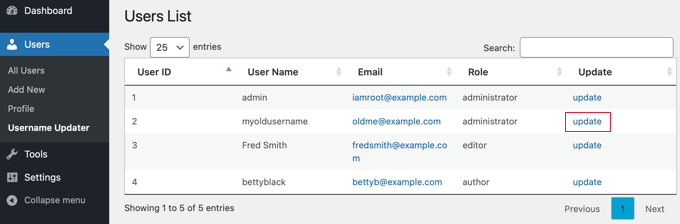
Acum, pur și simplu introduceți noul nume de utilizator și apoi faceți clic pe butonul „Actualizați numele de utilizator”.
Dacă doriți să notificați utilizatorul despre modificare, asigurați-vă că bifați mai întâi căsuța „Trimite notificarea utilizatorului”.
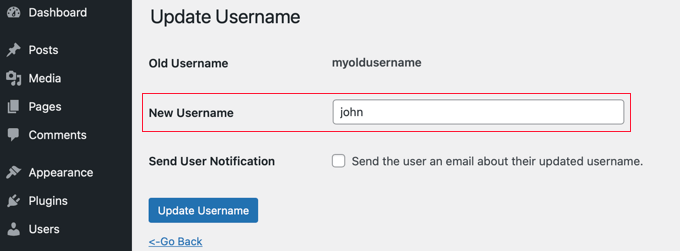
Atât! Acum, puteți elimina pluginul de schimbare a numelui de utilizator de pe site-ul dvs.
Metoda 3: Schimbați numele de utilizator WordPress cu phpMyAdmin (Avansat)
Această metodă este puțin complicată, deoarece necesită modificări directe ale bazei de date WordPress.
Recomandăm utilizatorilor să evite acest lucru, dacă este posibil, deoarece este ușor să faceți o greșeală și să provocați erori pe site-ul dvs. WordPress.
Cu toate acestea, în unele cazuri, este posibil să nu aveți o opțiune, cum ar fi atunci când uitați numele de utilizator și adresa de e-mail WordPress și ați fost blocat din contul dvs. de administrator.
Mai întâi, va trebui să vă conectați la tabloul de bord al găzduirii web pentru a localiza meniul phpMyAdmin.
În acest exemplu folosim Bluehost. Panoul dvs. de control poate arăta diferit dacă folosiți un alt gazdă care nu folosește cPanel, dar opțiunea phpMyAdmin ar trebui să fie în continuare disponibilă.
Odată ce sunteți în tabloul de bord Bluehost, accesați fila „Website-uri”. Apoi, selectați un website și faceți clic pe butonul „Setări”.

Acum, derulați în jos la secțiunea Linkuri rapide.
După aceea, pur și simplu faceți clic pe „phpMyAdmin”.

Aceasta va lansa phpMyAdmin într-o nouă filă de browser.
Va trebui să selectați baza de date WordPress dacă nu este deja selectată.
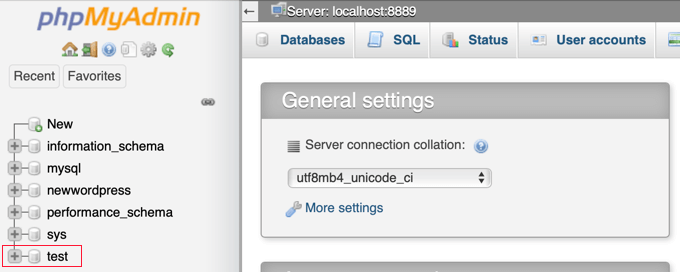
Veți vedea acum tabelele bazei de date WordPress. În mod implicit, tabelele bazei de date WordPress folosesc wp_ ca prefix înainte de numele fiecărui tabel. Este posibil să fi schimbat prefixul bazei de date la altceva.
Trebuie să faceți clic pe tabelul wp_users din partea stângă. Apoi, ar trebui să faceți clic pe „Editare” lângă numele de utilizator pe care doriți să îl schimbați.
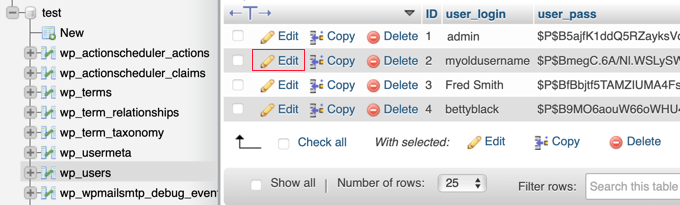
Acum, veți putea să introduceți noul nume de utilizator pe care doriți să îl utilizați în câmpul user_login.
Când ați terminat, va trebui să faceți clic pe butonul „Go” din partea de jos a ecranului pentru a salva noul nume de utilizator.
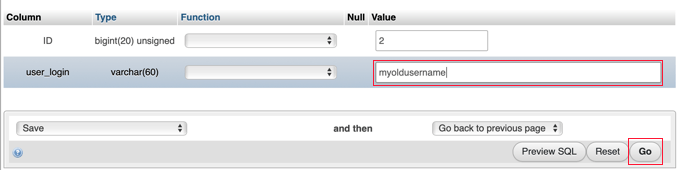
Atât! Acum, ar trebui să vă puteți conecta la tabloul de bord cu noul dvs. nume de utilizator.
Aflați mai multe modalități de a gestiona utilizatorii WordPress
Doriți mai multe sfaturi și trucuri pentru a vă gestiona conturile de utilizator WordPress? Iată și alte articole pe care le puteți citi pentru a începe:
- Cum să-ți schimbi parola în WordPress (Ghid pentru începători)
- Cum să forțați parole puternice pentru utilizatori în WordPress
- Cum să deconectați automat utilizatorii inactivi în WordPress
- Cum să adăugați sau să eliminați capabilități pentru rolurile utilizatorilor în WordPress
- Cum să blocați un utilizator WordPress fără a-i șterge contul
- Cum să salutați fiecare utilizator cu un mesaj de bun venit personalizat în WordPress
- Cum să adăugați câmpuri suplimentare în profilul utilizatorului la înregistrarea în WordPress
- Cele mai bune pluginuri pentru jurnalul de activitate și urmărire în WordPress (comparativ)
Sperăm că acest tutorial v-a ajutat să învățați cum să vă schimbați corect numele de utilizator WordPress. De asemenea, ați putea dori să consultați tutorialul nostru despre cum să comutați instantaneu între conturile de utilizator WordPress și selecția noastră de experți a celor mai bune pluginuri pentru a gestiona un blog WordPress cu mai mulți autori.
Dacă ți-a plăcut acest articol, te rugăm să te abonezi la canalul nostru de YouTube pentru tutoriale video WordPress. Ne poți găsi, de asemenea, pe Twitter și Facebook.


Eunice
Uau, mulțumesc mult, nu eram mulțumit că nu puteam să-mi schimb numele de utilizator, dar acest blog m-a ajutat mult.
Suport WPBeginner
Ne bucurăm că ghidul nostru v-a putut ajuta!
Admin
Jiří Vaněk
Din greșeală în timpul instalării, am solicitat „aadmin” în loc de „admin”. Am schimbat autentificarea în baza de date folosind phpMyAdmin și totul este în regulă, cu excepția afișării numelui autorului articolului. Când scriu un articol, acesta arată în continuare „aadmin” ca autor, chiar dacă l-am corectat la „admin” în panoul de administrare. Unde greșesc?
Suport WPBeginner
În profilul dvs. ar trebui să verificați setarea numelui de afișare pentru a vă asigura că nu este setată acolo, ghidul nostru de mai jos vă arată, de asemenea, cum puteți să vă schimbați numele în administrator.
https://www.wpbeginner.com/beginners-guide/how-to-add-or-change-your-full-name-in-wordpress/
Admin
kzain
Postarea prezintă diferitele metode disponibile, făcând mai ușor să o alegeți pe cea care se potrivește cel mai bine nivelului dvs. de confort. Deși abordarea phpMyAdmin pare puternică, cred că utilizarea unui plugin precum Username Changer ar putea fi o opțiune mai bună pentru începători. Mulțumesc pentru furnizarea acestor opțiuni diferite!
Jiří Vaněk
Așa este. Am editat și numele prin MySQL și acum mă chinui, deoarece în WordPress numele este corect, dar nu și în articol. Credeam că fac totul corect. Uneori este mai bine să folosești un plugin, mai ales când modificările manuale pot duce la inconsecvențe sau probleme de genul acesta.
Dayo Olobayo
Acest tutorial este foarte util. Căutam o modalitate de a-mi schimba numele de utilizator și am găsit câteva ghiduri care recomandau instalarea de pluginuri, pe care încerc să le limitez pe site-ul meu. Am reușit să-l schimb cu succes folosind opțiunea PHPMyAdmin. Mulțumesc!
Suport WPBeginner
Cu plăcere!
Admin
Anjan Lohar
Mulțumesc pentru asta, super ușor. Îmi place mereu să-mi schimb numele de utilizator folosind a 3-a metodă.
kathy
Mulțumesc pentru asta, super ușor.
Suport WPBeginner
Glad you found our guide helpful
Admin
Layla Turner
Mulțumesc mult pentru acest post! «Adaugă utilizator nou», apoi «șterge utilizator vechi» și «atribuie noului utilizator» a funcționat pentru mine.
Și acum am pluginul care funcționează și el.
Doar ca informație – când am schimbat adresa de e-mail după adăugarea unui nou utilizator, a durat o veșnicie până când e-mailul de confirmare a ajuns la Gmail de la Wordpress.
Suport WPBeginner
Mă bucur că a funcționat, configurarea SMTP poate ajuta, de asemenea, la livrarea e-mailurilor dacă cineva nu a configurat-o încă.
Admin
Desmond Diangha
Uau, asta este pur și simplu grozav, iar orice alt articol pe care l-am citit aici este la fel de grozav și foarte util. Tocmai am reușit să adaug un utilizator nou pentru site-ul meu după ce am citit acest articol, mulțumesc mult…
Suport WPBeginner
You’re welcome, glad our guide was helpful
Admin
Rahat
Acest lucru a fost de mare ajutor. Căutam soluția și unele site-uri sugerează instalarea unui plugin, ceea ce nu este cea mai bună soluție pentru mine,
întrucât acest lucru mi-ar încetini site-ul.
Deoarece sunt familiarizat cu PHP, ar fi mai bine să folosesc PHPMyAdmin în Cpanel.
Și asta am făcut cu ajutorul acestui articol.
Mulțumesc
Suport WPBeginner
Mă bucur că articolul nostru a putut ajuta; în general, un plugin nu ar trebui să încetinească site-ul dvs., cu excepția cazului în care este prost codat.
Admin
Kendall Watson
Vă mulțumesc pentru acest post. După ce am încercat metoda cPanel, care nu a funcționat, am găsit acest lucru și sugestia pluginului a funcționat.
Suport WPBeginner
Glad our guide was able to help
Admin
Dharmendra
I tried method 1 but it did not work, then tried method 2 and it worked. Thank you so much
wpbeginner este grozav. De fiecare dată când primesc o soluție.
Suport WPBeginner
Glad our guide was able to help
Admin
Tom Llobet
NU FOLOSIȚI NICIODATĂ „admin” sau numele domeniului ca utilizator, acesta este primul lucru pe care hackerii îl folosesc pentru a accesa backend-ul.
Suport WPBeginner
Mulțumim pentru distribuire, suntem de acord că utilizatorii ar trebui să evite utilizarea numelui de utilizator admin
Admin
Van
Folosirea phpMyAdmin a funcționat de minune pentru mine. Am vrut să-mi schimb numele de utilizator deoarece am descoperit, în timp ce analizam activitatea de atacuri brute pe site-ul meu de la Wordfence, că numele meu de utilizator fusese folosit de un hacker.
Suport WPBeginner
Glad our recommendations could help
Admin
Stef
Făcând asta în baza de date nu va șterge nimic, cum ar fi comenzile lor dacă folosiți WooCommerce?
Daniel
Mulțumesc! Metoda php a funcționat perfect!
Bonkarah
Apreciez informațiile oferite aici. Am reușit să folosesc PhpMyadmin pentru a schimba numele de utilizator. Dar la conectarea pe site-ul meu Wordpress, informațiile din tabloul meu de bord sunt atât de limitate. Noul nume de utilizator care era acolo înainte să șterg cel greșit cu rol de Administrator avea rolul de Autor. Ar putea fi acesta motivul pentru care nu am acces complet la tabloul meu de bord de editare unde aș putea adăuga mai mulți utilizatori și edita normal?
Cineva să mă ajute aici. Cum mă întorc la suita completă de editare a tabloului de bord și îmi schimb rolul în Administrator?
Jake
De ce site-ul dvs. nu îmi permite să creez un cont? Ori de câte ori încerc, spune să încerc din nou, fără nicio explicație.
Suport WPBeginner
Salut Jake,
Unde încerci să te înregistrezi? Dacă încerci să te alături WPBeginner Videos, atunci tocmai am testat formularul, funcționează bine.
Admin
Linda Groeneveld
Am folosit pluginul „username changer” și acum contul meu a dispărut?! Ce s-a întâmplat și cum pot anula acest lucru?
Suport WPBeginner
Salut Linda,
Încercați să recuperați parola mai întâi. Dacă acest lucru eșuează, atunci puteți încerca resetarea parolei de administrator prin phpmyadmin.
Admin
Kimberly
Thank you so much. You just saved my laptop from going through a window.
Tyler
Am încercat să fac acest lucru pentru a edita atributul nice-name, astfel încât să nu-mi expun numele de utilizator pe pagina autorului, iar acum site-ul meu afișează doar: Eroare la stabilirea conexiunii la baza de date. Chiar și după redenumirea câmpului la valoarea sa originală, nu se rezolvă. Aveți sugestii?
Jenny Zentz
Mulțumesc! Găsesc mult ajutor pentru configurarea noului meu cont WP. Transfer un blog existent de pe Blogger. (Și un domeniu Google existent.) Orice ați fi făcut deja în acest sens ar fi grozav!!! Voi căuta mult pe site-ul dvs.!
kari
tocmai am folosit cu succes plugin-ul pentru a-mi schimba numele de utilizator – a fost foarte ușor, apoi am șters plugin-ul – foarte, foarte util – mulțumesc
Naman
Salut, nu pot găsi schimbătorul de nume de utilizator sub utilizatori
Ripunj
Puteți face acest lucru simplu, fără plugin. Trebuie să creați un utilizator, iar pentru asta trebuie să faceți clic pe butonul Adăugare nou în secțiunea Utilizatori, introduceți numele de utilizator pe care îl doriți și apoi atribuiți-i rolul de Administrator, apoi deconectați-vă. Acum conectați-vă folosind numele de utilizator nou creat și mergeți în aceeași secțiune, adică Utilizatori, și acum puteți șterge pur și simplu vechiul utilizator administrator.
Heather
Salut. A părut să funcționeze, dar nu a atribuit tot conținutul. Deci, biografia mea, linkurile mele de social media și poza Gravatar au dispărut. Nu pot să-mi dau seama cum să le recuperez pe toate.
Colin Crawford
Salut
Nu reușesc să fac asta să funcționeze, am încercat și alte tutoriale și spun exact același lucru.
Sunt în baza de date corectă, deoarece există doar una și am editat vechiul nume de utilizator de administrator care a fost configurat inițial, adică admin, și nu mă lasă să mă autentific.
În baza de date s-a schimbat clar, dar când încerc să mă autentific, nu mă lasă. Deci, folosind vechiul nume de utilizator de administrator mă readuce înapoi, dar cum? a fost schimbat, nu mai există....
Dacă vizualizez Utilizatorii în WordPress, noul meu nume de utilizator nu este acolo, deci de unde preia aceste detalii?
Sunt cu adevărat nedumerit.
Colin
Gary Armstrong
S-ar putea să doriți să încercați să schimbați parola utilizatorului dvs. de administrator în WordPress. Ar fi bine să aveți un alt utilizator temporar de nivel Administrator în WP ca rezervă.
Dacă folosiți phpmyadmin, deschideți câmpul parolei, alegeți o parolă nouă și IMPORTANT! alegeți funcția MD5 (altfel NU va funcționa).
După ce schimbați parola, încercați să vă autentificați în contul dvs. vechi de utilizator. Încercați să faceți acest lucru în modul Incognito în Chrome, astfel încât să NU aveți cookie-uri setate. Nu ar trebui să vă permită să vă autentificați. Dacă totuși vă permite să vă autentificați, verificați de două ori dacă sunteți în baza de date corectă. Știu că ați spus că sunteți, dar verificați totuși fișierul wp-config.php.
Indiciu suplimentar. Dacă nu doriți să configurați un alt adresă de e-mail și utilizați Gmail, puteți adăuga un + la sfârșitul unei adrese Gmail și aceasta va ajunge în același mailbox: de ex.
Colin Crawford
Salut
Mersi pentru răspuns Gary, am ajuns să șterg totul de pe acel nume de domeniu, deoarece avea alte instalații WordPress, așa că undeva a mers prost.
Odată ce am făcut acest lucru, informațiile din tutorial au funcționat, dar a fost atât de frustrant de ce nu a funcționat.
Bine că am folosit acel nume de domeniu doar pentru testarea site-urilor web.
Noroc
Colin
Anyaogu Ikechukwu
Bună ziua. Vă mulțumesc pentru că ați distribuit acest articol. Vreau să știu dacă este necesar să vă schimbați numele de utilizator după instalarea WordPress.
Suport WPBeginner
Dacă folosiți un nume de utilizator precum admin, administrator, atunci da, ar trebui să-l schimbați.
Admin
Brigitte
mulțumesc mulțumesc. Când sunt în probleme, găsesc întotdeauna un răspuns util pe site-ul dvs. Cu stimă!!
Melissa
Cum găsesc detaliile de conectare la cPanel? Site-ul meu este găzduit de GoDaddy, dar construit pe Wordpress, iar contul GoDaddy aparține editorului meu. Îl întreb mereu dacă poate afla, dar au trecut săptămâni. Site-ul meu web a fost restaurat de altcineva care a avut un alt tip de punct de acces, dar am nevoie de acea conectare. Cum aflu exact acele detalii, deoarece conectarea mea la Wordpress nu este aceeași.
Ted
nu va funcționa. am adăugat un nou administrator (păstrând în același timp vechiul), dar când mă deconectez, nu mă mai pot conecta folosind noul administrator și parola (pe care nu le-am schimbat!). nu știu ce să fac acum. ajutor!