


Dacă sunteți în căutarea unei modalități fiabile de a face backup site-ului dumneavoastră WordPress pe OneDrive, atunci aveți noroc. Știm că mulți dintre cititorii noștri sunt utilizatori Microsoft Windows, așa că am făcut cercetarea și am găsit 2 moduri ușoare de a face backup WordPress la soluția de stocare în cloud Windows.
De la Google Drive și Dropbox la OneDrive, am încercat o mulțime de opțiuni de stocare în cloud. În opinia noastră, OneDrive oferă câteva beneficii unice care îl fac să iasă în evidență. Prețul său de pornire poate fi mult mai rentabil decât Google Drive, iar controalele de acces sunt mai avansate.
În acest articol, vă vom arăta cum să configurați o copie de rezervă WordPress pe OneDrive (inclusiv opțiune gratuită) pentru a vă păstra site-ul în siguranță.
De ce să folosiți Microsoft OneDrive pentru backup WordPress?
Făcând backup la site-ul dvs. WordPress pe Microsoft OneDrive este o alegere inteligentă, mai ales dacă utilizați deja produse Microsoft.
Acesta plasează fișierele de backup WordPress în același loc cu celelalte fișiere importante. Astfel, puteți gestiona backup-ul site-ului dvs. fără a comuta între diferite servicii de stocare.
Mai mult, OneDrive oferă câteva beneficii unice în comparație cu alte opțiuni de stocare în cloud.
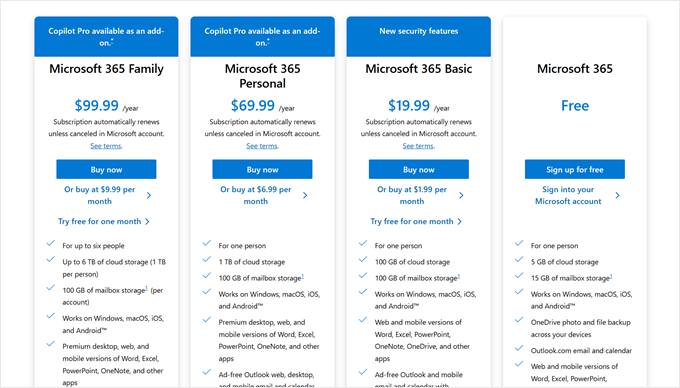
În primul rând, este mai rentabil. Planul de bază al OneDrive costă 19,99 USD pe an, ceea ce este o ofertă mai bună decât planul Google Drive de 1,99 USD pe lună. În timp, această diferență se poate acumula, economisindu-vă bani pe stocarea backup-urilor.
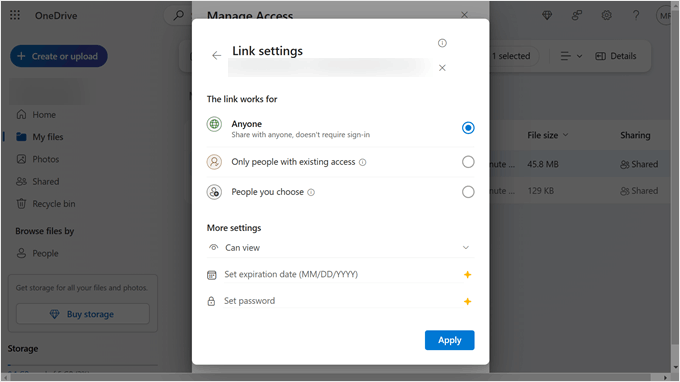
OneDrive este, de asemenea, destul de impresionant când vine vorba de permisiuni și acces securizat. Pe lângă partajarea fișierelor, puteți seta date de expirare pentru acces sau chiar adăuga protecție prin parolă. Aceste caracteristici asigură că backup-ul dvs. WordPress rămâne securizat și accesibil doar celor în care aveți încredere.
Când vine vorba de pluginuri de backup WordPress pentru OneDrive, aveți mai multe opțiuni. Din fericire, am făcut cercetarea pentru a vă ajuta să le alegeți pe cele mai bune pentru nevoile dumneavoastră.
În acest ghid, vom explora atât soluții gratuite, cât și plătite de backup WordPress pentru OneDrive. Astfel, puteți alege ce funcționează cel mai bine pentru dvs.
Deci, să trecem la tutorial. Nu ezitați să folosiți linkurile de mai jos pentru a naviga la secțiunea de care aveți nevoie:
Metoda 1: Utilizați Duplicator pentru a face backup WordPress pe OneDrive (Mai personalizabil)
Dintre cele două metode, recomandăm cel mai mult să urmați aceasta. Folosește Duplicator, care este un plugin de backup pe care l-am folosit personal pentru site-urile partenerilor noștri și proiectele personale.
Motivul pentru care recomandăm Duplicator este că vine cu funcții avansate pentru a gestiona copiile de rezervă WordPress. Acestea includ programarea automată a copiilor de rezervă, migrarea site-ului și integrări de stocare în cloud precum Dropbox.
Puteți afla mai multe despre plugin în recenzia noastră completă Duplicator.
Dezavantajul acestei metode este că aveți nevoie de Duplicator Pro pentru a face backup site-ului dvs. WordPress pe OneDrive. Cu toate acestea, puteți consulta versiunea gratuită dacă doriți să vă familiarizați cu modul în care funcționează Duplicator înainte de a face upgrade.
Să parcurgem pașii pentru a configura Duplicator pentru backup-uri pe OneDrive.
Pasul 1: Instalează și activează Duplicator
Mai întâi, trebuie să instalați Duplicator pe site-ul dvs. WordPress. Dacă nu sunteți familiarizat cu acest proces, puteți citi ghidul nostru pentru începători despre cum să instalați un plugin WordPress pentru mai multe informații.
Apoi, trebuie să activați cheia de licență Duplicator Pro. Pentru a face acest lucru, accesați Duplicator Pro » Setări în tabloul de bord de administrare WordPress. Apoi, introduceți cheia de licență în câmpul corespunzător și faceți clic pe butonul „Activare”.

Pasul 2: Adăugați OneDrive ca stocare la distanță
Următorul pas este să conectați site-ul dvs. WordPress la OneDrive prin Duplicator.
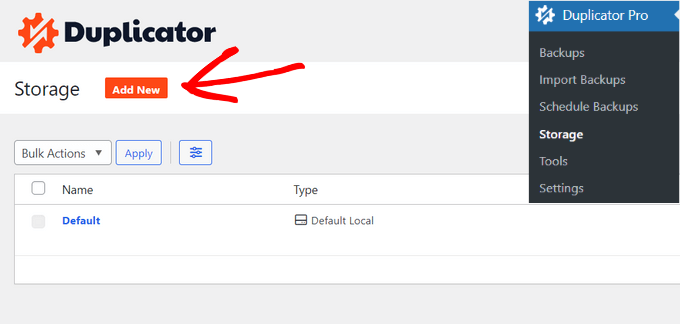
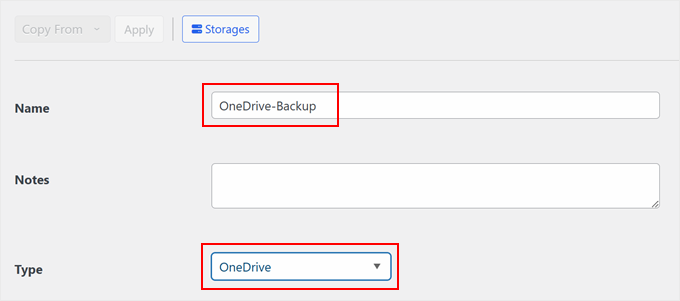
Pentru a face acest lucru, accesați Duplicator Pro » Stocare în administratorul dvs. WordPress și faceți clic pe butonul „Adăugare nou”.
Acum, dați un nume noii copii de rezervă OneDrive. Poate fi ceva simplu precum „OneDrive-Backup”.
În meniul derulant „Tip”, selectați „OneDrive”.
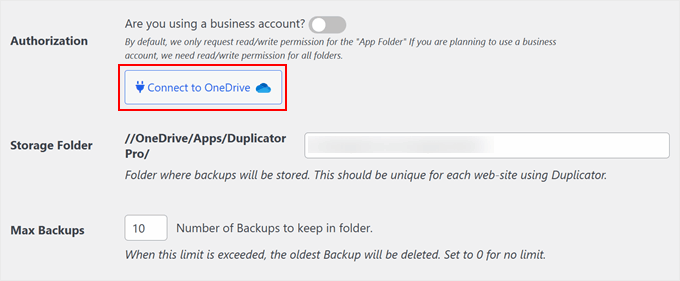
După aceea, derulați pagina în jos până găsiți secțiunea „Autorizare”.
Aici, faceți clic pe opțiunea „Conectare la OneDrive”. Puteți, de asemenea, să activați setarea „Utilizați un cont de afaceri?”, dar o vom lăsa dezactivată.
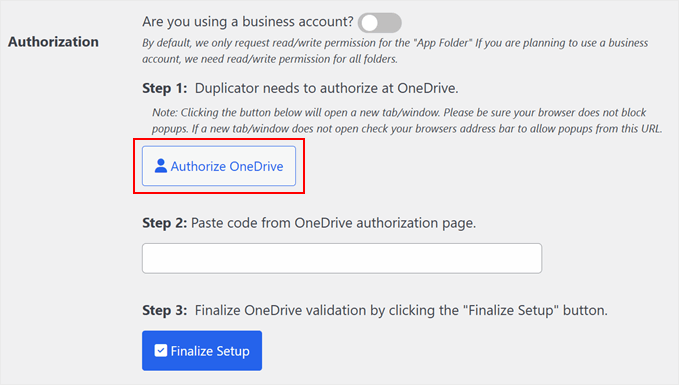
Apoi, veți vedea un buton pentru a autoriza conexiunea OneDrive și un câmp pentru a lipi un cod din pasul următor.
Continuați și faceți clic pe butonul ‘Authorize OneDrive’.
Browserul dvs. va deschide acum o nouă filă, direcționându-vă către site-ul OneDrive. Aici, asigurați-vă că vă conectați mai întâi la contul dvs.
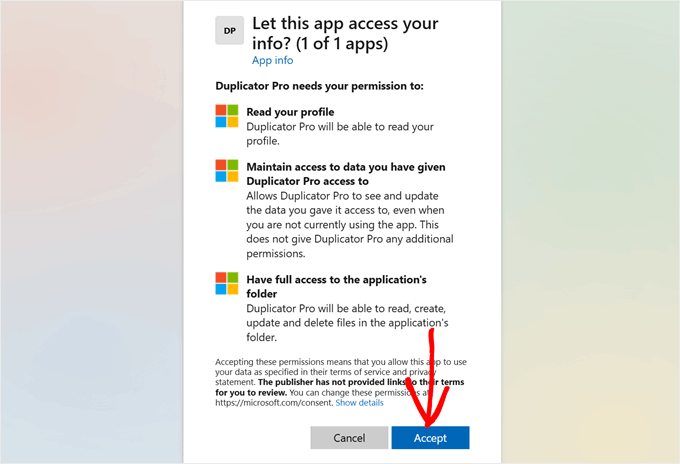
Apoi, veți vedea un mesaj care vă cere permisiunea de a conecta Duplicator cu OneDrive. Pur și simplu faceți clic pe „Acceptă”.
Ar trebui să vedeți acum o pagină cu un cod pe care trebuie să îl copiați pe pagina plugin-ului Duplicator.
Continuați și faceți clic pe butonul „Copiere”.
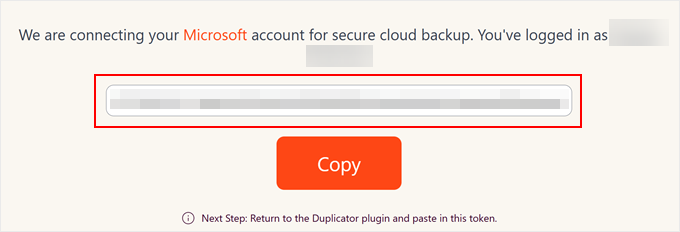
Odată ce ați făcut acest lucru, reveniți la pagina de setări Duplicator-OneDrive din tabloul de bord WordPress de mai devreme.
Lipiți codul în câmpul corespunzător și faceți clic pe ‘Finalizează configurarea.’
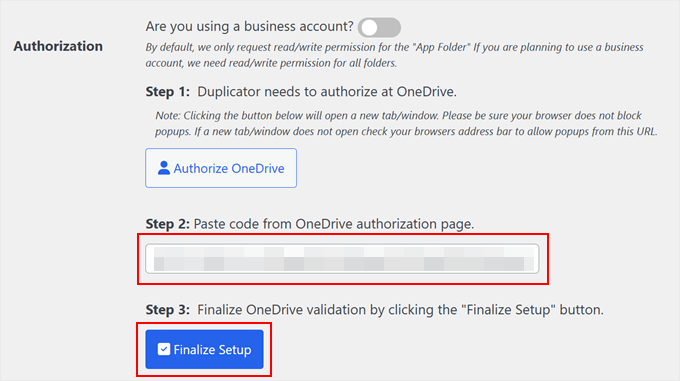
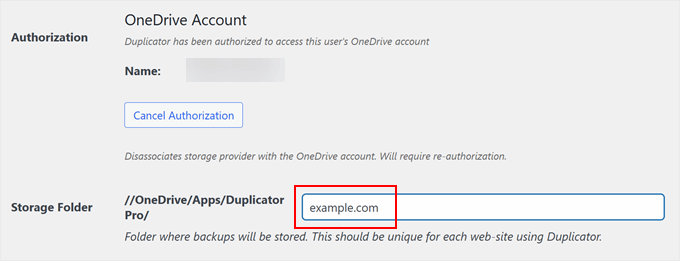
Odată ce conexiunea este reușită, veți vedea numele contului dvs. în secțiunea „Autorizare”.
În continuare, puteți redenumi folderul de stocare Duplicator. Implicit, pluginul va folosi numele de domeniu al site-ului dvs. pentru a-l identifica mai ușor.
Acum, derulați puțin în jos și specificați numărul de copii de rezervă pe care Duplicator ar trebui să le păstreze în folderul de stocare. Dacă limita este atinsă, cea mai veche copie de rezervă va fi ștearsă. În caz contrar, puteți seta numărul la ‘0’ dacă nu doriți să stabiliți nicio limită.
După aceea, faceți clic pe „Save Provider”.
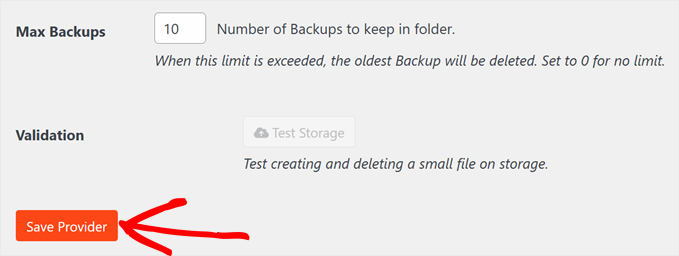
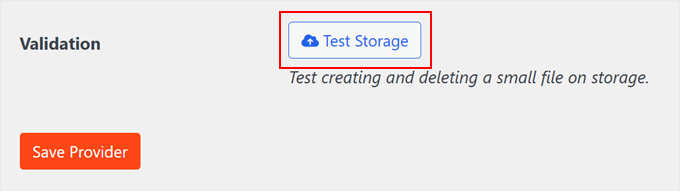
Odată ce ați salvat noul furnizor de stocare în cloud, butonul ‘Test Storage’ va fi activat.
Pentru a vă asigura că totul funcționează bine, puteți face clic pe acel buton.
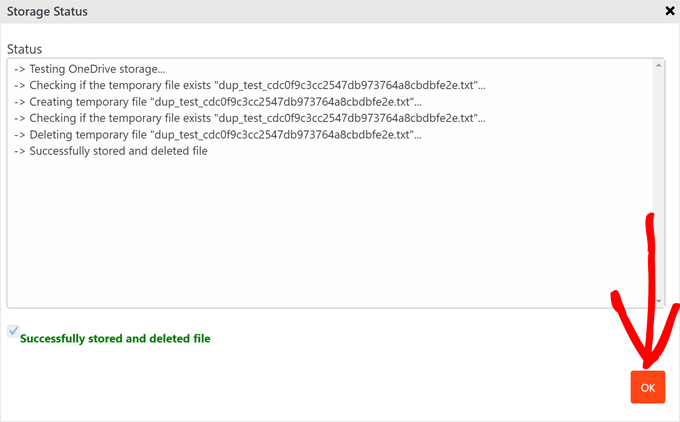
Dacă backup-ul de test funcționează, va apărea o fereastră pop-up care anunță că plugin-ul a stocat și a șters cu succes fișierul.
Puteți închide acest popup făcând clic pe „OK”.
Articol înrudit: Cum să conectați Microsoft Outlook la WordPress (Pas cu Pas)
Pasul 3: Stocați backup-urile pe OneDrive
Acum, să încercăm să facem o copie de rezervă a site-ului dvs. WordPress pe OneDrive.
Puteți face acest lucru accesând Duplicator Pro » Backups. Aici, faceți clic pe „Add New” pentru a începe procesul de backup.

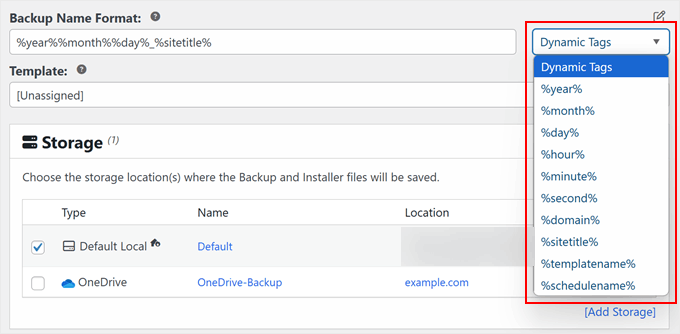
Apoi, trebuie să alegeți un format pentru numele de backup, astfel încât să puteți identifica cu ușurință backup-ul pe baza informațiilor importante, cum ar fi data și ora.
Duplicator oferă mai multe etichete dinamice pentru acest lucru, astfel încât să nu fie nevoie să redenumiți manual fiecare backup. Puteți folosi etichete precum %an%, %zi% și chiar %oră% dacă faceți mai multe backup-uri într-o singură zi.
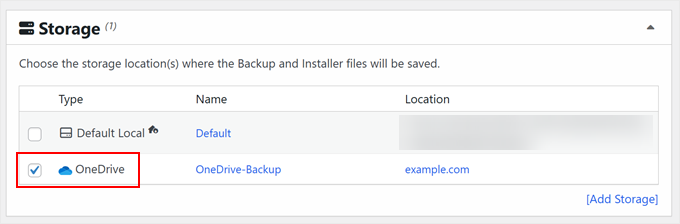
În această etapă, puteți derula în jos la fila „Stocare”.
Aici, bifați căsuța de lângă „OneDrive” pentru a vă asigura că copia de rezervă este stocată în spațiul de stocare în cloud Microsoft OneDrive.
Apoi, coborâți la secțiunea „Backup”. Aici puteți alege să creați backup-uri complete WordPress, doar baza de date, doar media sau backup-uri personalizate.
Pentru acest exemplu, vom alege „Full Site” pentru a face o copie de rezervă a întregului site WordPress.

De asemenea, puteți naviga la fila ‘Securitate’ din această secțiune.
Aici, puteți alege să adăugați o parolă la fișierul de instalare de rezervă sau la fișierul zip de arhivă, astfel încât copiile de rezervă să rămână securizate împotriva utilizatorilor neautorizați.

Coborând, veți găsi secțiunea Installer, dar puteți lăsa setările implicite așa cum sunt.
Apoi, faceți clic pe „Următorul”.

Duplicator va scana acum site-ul dvs. web pentru a vedea dacă există probleme înainte de a face backup la fișiere.
Dacă lucrurile nu arată bine, veți vedea o etichetă care spune „Notificare”, arătându-vă care este problema și cum să o remediați. În caz contrar, va spune doar „Bun” și puteți continua.
Pur și simplu faceți clic pe butonul ‘Creează copie de rezervă’ pentru a începe procesul.

Odată terminat, veți reveni la tabloul de bord Duplicator.
Aici puteți vedea noul backup OneDrive creat și chiar îl puteți folosi pentru a restaura site-ul dvs. WordPress dacă este necesar.
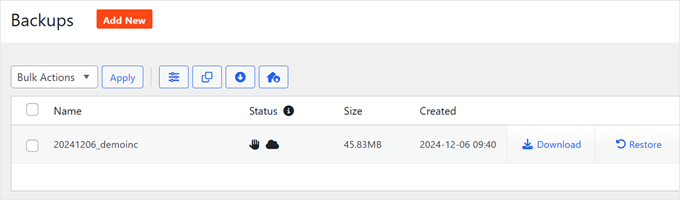
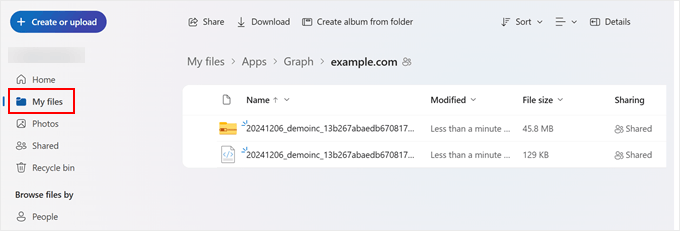
Pentru a confirma dacă backup-ul funcționează, puteți accesa stocarea OneDrive. Apoi, mergeți la „Fișierele mele” și navigați la calea folderului unde ați configurat backup-urile.
Ar trebui să vedeți acum fișierele de backup WordPress stocate în siguranță în OneDrive.
Urmând acești pași, ați configurat cu succes un backup al site-ului dvs. WordPress pe OneDrive folosind Duplicator. Această metodă oferă o modalitate sigură și personalizabilă de a stoca backup-uri ale site-ului dvs. WordPress în cloud.
Metoda 2: Utilizați WPvivid pentru backup WordPress pe OneDrive (Gratuit)
Am încercat mai multe soluții de backup WordPress pe lângă Duplicator, cum ar fi Jetpack, CodeGuard și UpdraftPlus. Din păcate, niciunul dintre ele nu oferă o soluție gratuită de backup WordPress-OneDrive.
Cu toate acestea, după puțină cercetare, am găsit WPvivid, care este un plugin gratuit care funcționează bine.
Partea bună a acestui plugin este că opțiunea de stocare OneDrive este gratuită în mod implicit, astfel încât puteți face backup site-ului dvs. WordPress pe OneDrive fără costuri.
Cu toate acestea, cu versiunea gratuită, funcționalitățile sunt destul de limitate. Nu puteți utiliza mai multe opțiuni de stocare în cloud sau crea backup-uri personalizate. Cu toate acestea, poate fi o opțiune bună dacă aveți un buget restrâns.
Pentru a începe, va trebui mai întâi să instalați acest plugin WordPress în zona dvs. de administrare. Dacă nu sunteți sigur cum să faceți acest lucru, puteți citi ghidul nostru pentru începători despre cum să instalați un plugin WordPress.
După ce plugin-ul este instalat, accesați WPvivid Backup » Backup & Restore și navigați la fila „Stocare la distanță”.
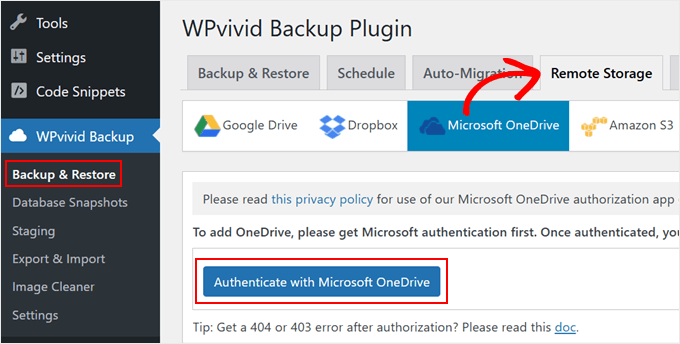
Aici, selectați ‘Microsoft OneDrive’ și faceți clic pe butonul ‘Authenticate with Microsoft OneDrive’.
Veți fi acum redirecționat către site-ul OneDrive, unde veți permite WPvivid să acceseze spațiul de stocare OneDrive.
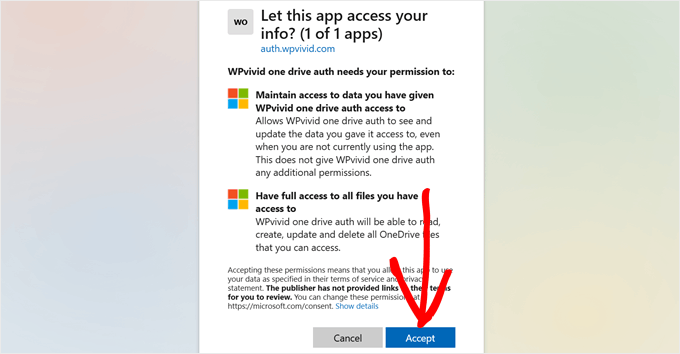
Pur și simplu faceți clic pe „Accept” pentru a continua.
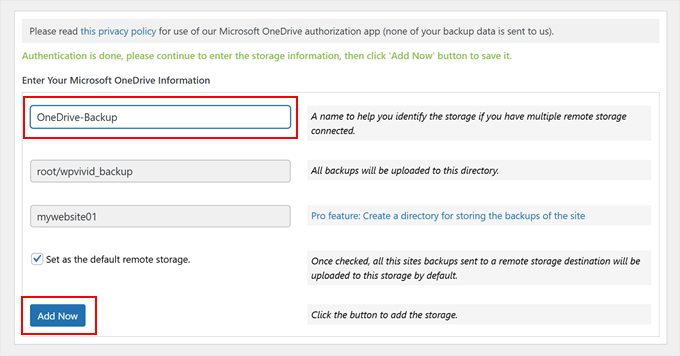
După aceea, reveniți la pagina pluginului WPvivid și dați un nume noii dvs. stocări OneDrive. Dacă doriți să utilizați OneDrive pentru toate backup-urile viitoare, puteți bifa și căsuța de lângă opțiunea „Set as the default remote storage”.
Apoi, faceți clic pe „Adăugați acum”.
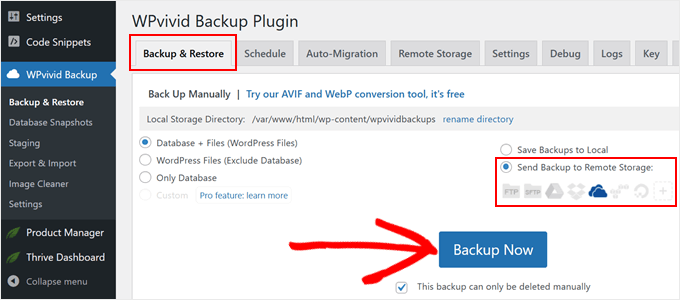
Acum, comutați la fila „Backup și restaurare” pentru a încerca să faceți backup site-ului dvs. WordPress. Aici, puteți alege dacă să faceți backup la baza de date și fișiere, doar la fișierele WordPress sau doar la baza de date.
De asemenea, trebuie să selectați caseta de lângă opțiunea ‘Trimite copia de rezervă la stocarea la distanță’ și să alegeți logo-ul OneDrive.
Sub butonul ‘Backup Now’, puteți bifa căsuța de lângă opțiunea ‘Acest backup poate fi șters doar manual’. Rețineți, aceasta este decizia dvs.
Puteți activa acest lucru dacă nu doriți ca această copie de rezervă să fie ștearsă automat ori de câte ori există o nouă copie de rezervă în folderul OneDrive.
Apoi, faceți clic pe „Backup Now”.
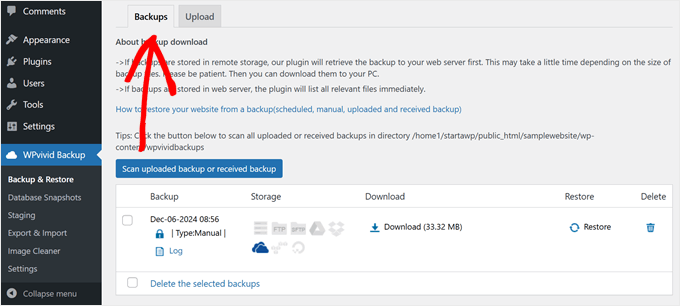
Odată ce backup-ul este finalizat, derulați în jos la secțiunea „Backup-uri”.
Ar trebui să vedeți noul fișier de backup listat acolo.
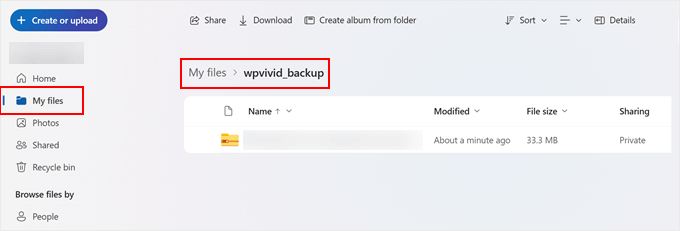
Puteți accesa, de asemenea, tabloul de bord OneDrive pentru a confirma dacă backup-ul a fost reușit.
Pur și simplu accesați „My Files” și navigați la folderul wpvivid_backup. Ar trebui să vedeți apoi fișierul de backup stocat în siguranță în spațiul de stocare în cloud Microsoft OneDrive.
Sperăm că acest articol v-a ajutat să învățați cum să faceți backup la WordPress pe OneDrive. De asemenea, ați putea dori să consultați ghidul nostru despre cum să faceți backup la WordPress pe Google Drive și selecțiile noastre de experți ale celor mai bune plugin-uri Dropbox pentru WordPress.
Dacă ți-a plăcut acest articol, te rugăm să te abonezi la canalul nostru de YouTube pentru tutoriale video WordPress. Ne poți găsi, de asemenea, pe Twitter și Facebook.




Ai o întrebare sau o sugestie? Te rugăm să lași un comentariu pentru a începe discuția.