


WordPress multisite vă permite să rulați mai multe site-uri web dintr-o singură instalare WordPress. Acest lucru îl face o alegere populară pentru gestionarea rețelelor precum bloguri, școli sau site-uri ale clienților. Dar acea comoditate vine și cu responsabilități suplimentare – mai ales când vine vorba de backup-uri.
Backup-ul unei rețele multisite nu este același lucru cu backup-ul unui site WordPress obișnuit. Nu protejați doar un singur site web. Securizați o întreagă rețea, unde fiecare site are propriul conținut, utilizatori, teme și setări.
Deoarece totul este conectat, o singură greșeală de backup poate afecta fiecare site din rețea.
Soluția noastră preferată este Duplicator Pro, deoarece simplifică procesul și funcționează bine cu configurațiile multisite. Acestea fiind spuse, știm că, în funcție de nevoile dumneavoastră, ați putea avea nevoie de o soluție diferită care să funcționeze pentru dumneavoastră.
De aceea, în acest ghid, vă vom prezenta diferite modalități prin care puteți salva rețeaua dvs. multisite WordPress, astfel încât să puteți alege metoda care funcționează cel mai bine pentru dvs.
💡Răspuns rapid: Cum să faci backup la WordPress Multisite
Dacă vă grăbiți, iată o prezentare a celor două metode pe care le acoperim în acest ghid:
- Metoda 1 (Cea mai ușoară): Folosiți un plugin precum Duplicator Pro. Acesta gestionează automat structura complexă a rețelei pentru dumneavoastră. Aceasta este cea mai sigură opțiune pentru începători.
- Metoda 2 (Manuală): Folosiți managerul de fișiere al găzduirii și phpMyAdmin. Acest lucru vă oferă control complet asupra fișierelor dumneavoastră, dar necesită cunoștințe tehnice.
De ce ar trebui să faci backup la WordPress Multisite
Realizarea unui backup al unei rețele WordPress multisite este esențială, deoarece vă protejează întreaga rețea – inclusiv site-ul principal și toate sub-site-urile – de pierderi de date și amenințări de securitate.
Iată principalele motive pentru care ar trebui să faceți backup rețelei dvs. multisite:
- Recuperarea datelor: Dacă serverul dvs. se blochează sau eroarea umană duce la căderea site-ului, un backup vă permite să restaurați funcționalitatea rapid.
- Breșe de securitate: Dacă rețeaua dvs. este spartă sau infectată cu malware, o puteți reveni cu ușurință la o versiune curată, fără probleme.
- Actualizări sigure: Puteți crea un punct de restaurare înainte de a actualiza temele, plugin-urile sau nucleul WordPress. Dacă o actualizare defectează rețeaua, o puteți anula instantaneu.
Având în vedere acest lucru, să analizăm două modalități de a face backup rețelei tale WordPress multisite. Oricare dintre aceste metode va funcționa indiferent dacă ai un multisite cu subdirectoare sau un multisite cu domenii diferite.
Puteți utiliza linkurile rapide de mai jos pentru a naviga prin acest tutorial:
Metoda 1: Utilizați un plugin de backup pentru Multisite (Cea mai ușoară metodă)
Utilizarea unui plugin de backup WordPress cu suport multisite este cea mai simplă modalitate de a crea backup-uri, în special pentru începători. Un plugin bun se ocupă de tot pentru dvs., astfel încât să nu fie nevoie să vă faceți griji cu privire la detaliile tehnice ale creării unui backup pentru rețeaua dvs. multisite.
Am testat multe pluginuri de backup cu suport multisite, dar Duplicator Pro se remarcă drept alegerea noastră principală.
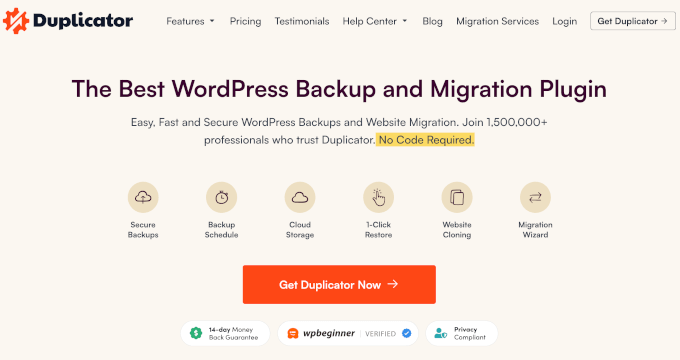
Acesta nu numai că face backup întregului dvs. site WordPress, dar oferă și o opțiune de recuperare în caz de dezastru. Această funcție este esențială pentru restaurarea rapidă a rețelei dvs. WordPress multisite dacă ceva nu merge bine și sunteți blocat din panoul de administrare WordPress.
Rețineți că Duplicator Pro este un plugin premium. Deși există o versiune gratuită, veți avea nevoie de planul Pro, care costă 199,50 USD pe an, pentru a obține suport multisite. Cu toate acestea, atunci când gestionați mai multe site-uri în aceeași rețea, este o investiție care merită.
Pentru o privire mai detaliată asupra plugin-ului, consultați recenzia noastră completă Duplicator.
Pasul 1: Instalează și activează Duplicator
După achiziționarea Duplicator Pro, va trebui să te conectezi la rețeaua ta WordPress multisite ca super administrator. După aceea, continuă și instalează pluginul WordPress ca administrator de rețea al multisite-ului tău.
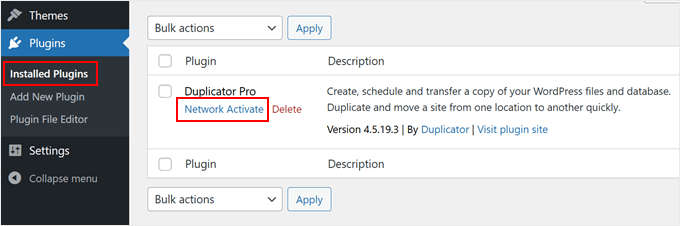
Odată instalat, trebuie să accesați pagina Pluginuri » Pluginuri instalate din tabloul de bord de administrare al rețelei WordPress. Căutați Duplicator Pro și faceți clic pe „Activare rețea” sub acesta.
În final, vizitați Duplicator Pro » Settings și accesați fila „General”.
Aici, va trebui să introduceți cheia de licență pe care ați primit-o când ați cumpărat pluginul. Lipiți cheia în câmpul corespunzător și faceți clic pe „Activare” pentru a activa toate funcționalitățile pluginului.

Pasul 2: Creați o copie de rezervă multisite
Acum, să salvăm toate datele rețelei dvs. într-un singur fișier zip. Acest fișier poate fi folosit ca backup sau pentru a muta site-ul dvs. pe un server nou.
Începeți prin a accesa Duplicator Pro » Backups și faceți clic pe „Add New”.

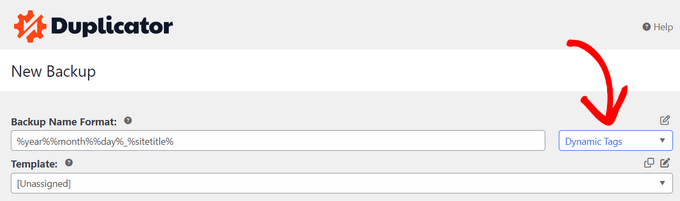
În partea de sus, dați un nume backup-ului dvs. Puteți folosi etichete dinamice speciale pentru a adăuga elemente precum data și ora curentă a backup-ului.
Acest lucru vă ajută să identificați ușor backup-urile mai târziu, mai ales dacă le creați în mod regulat.
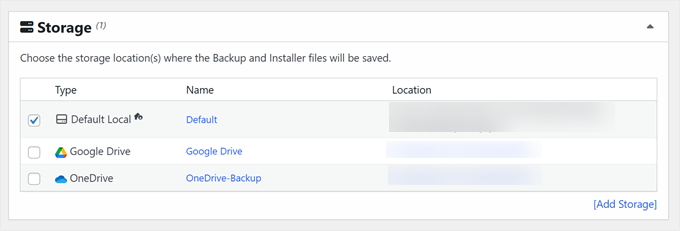
Apoi, trebuie să alegeți unde să salvați backup-ul.
Duplicator salvează backup-uri pe serverul tău implicit, dar poți folosi și stocare în cloud precum Dropbox, OneDrive sau Google Drive.
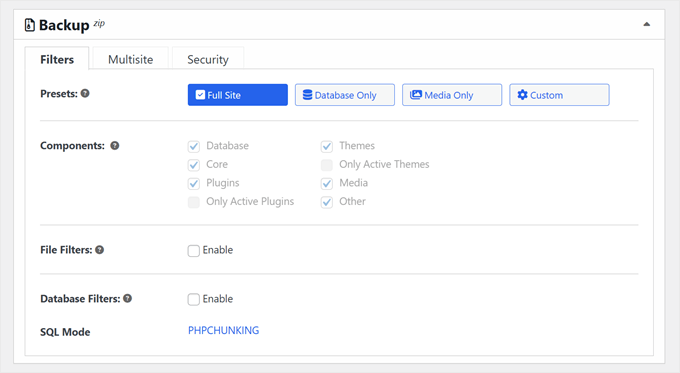
Secțiunea „Backup” vă permite să decideți ce să includeți în backup-ul multisite. Are trei file: Filtre, Multisite și Securitate.
În „Filtre”, puteți alege să faceți backup la site-uri web întregi sau doar să creați un backup doar pentru conținut media sau un backup doar pentru baza de date. De asemenea, puteți omite anumite fișiere, foldere sau extensii de fișiere dacă doriți, activând opțiunea „Filtre de fișiere”.
Pentru mai multe informații despre ce fișiere să salvați, puteți citi ghidul nostru despre ce fișiere WordPress ar trebui să faceți backup.
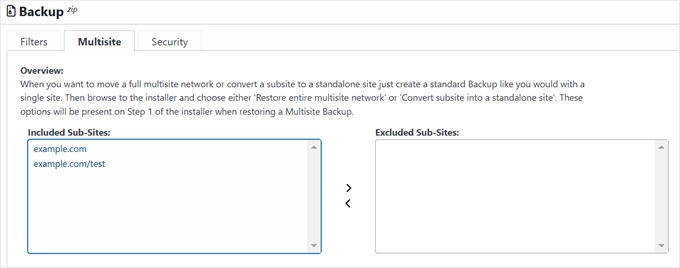
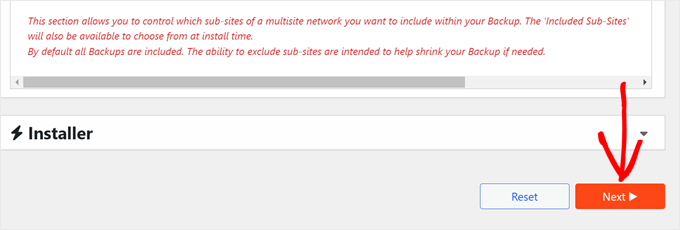
Secțiunea „Multisite” îți permite să alegi ce sub-site-uri să incluzi în backup-ul tău.
Acest lucru este util dacă dorești să faci backup doar anumitor părți ale rețelei tale.
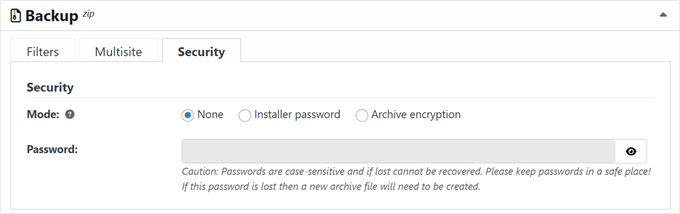
Pentru securitate suplimentară, accesați fila „Securitate”.
Aici puteți adăuga o parolă sau puteți activa criptarea pentru a vă proteja fișierul de backup.
Coborând pe pagină, puteți lăsa setările „Installer” așa cum sunt.
Pur și simplu faceți clic pe „Următorul” pentru a continua.
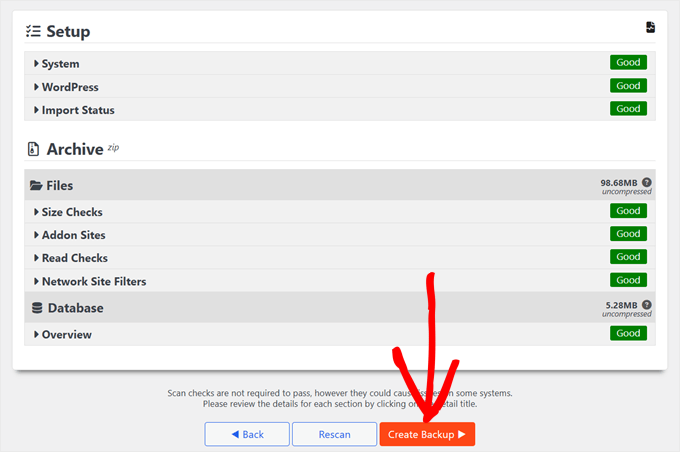
Duplicator va verifica acum rețeaua ta multisite.
Dacă ceva nu este în regulă și necesită atenția dumneavoastră, atunci Duplicator va adăuga o etichetă „Notificare” lângă element. Puteți apoi să faceți clic pe săgeată pentru a vedea ce se întâmplă și să rezolvați problema pe baza recomandărilor Duplicator.
Dacă totul este marcat ca „Bun”, continuă și apasă pe „Create Backup”.
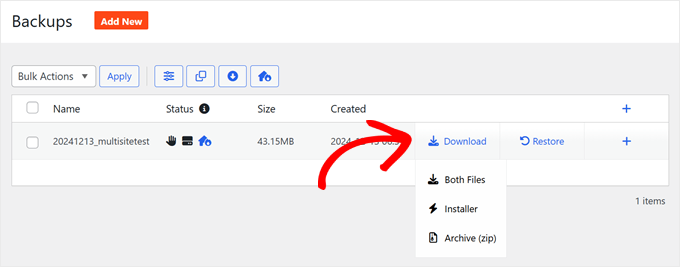
După ce backup-ul este finalizat, veți vedea noul fișier de backup pe pagina „Backup-uri”.
Este o idee bună să faceți clic pe butonul „Descărcare” și să descărcați ambele fișiere pe computer. Astfel, puteți restaura site-ul chiar dacă nu puteți accesa tabloul de bord mai târziu sau dacă decideți să treceți la un alt furnizor de găzduire WordPress.
Puteți păstra, de asemenea, fișierul zip de arhivă pe computer pentru siguranță. Acest lucru asigură că aveți o copie suplimentară locală.
Cum să restaurați un backup multisite cu Duplicator
Acum că știți cum să creați backup-uri, să vedem cum să restaurați rețeaua multisite WordPress folosind Duplicator Pro.
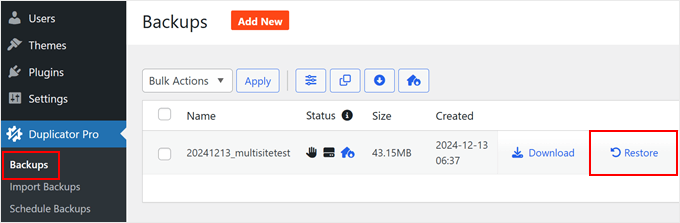
Pentru a începe, accesați Duplicator Pro » Backups. Găsiți backup-ul pe care doriți să îl utilizați și faceți clic pe butonul „Restaurare” de lângă acesta.
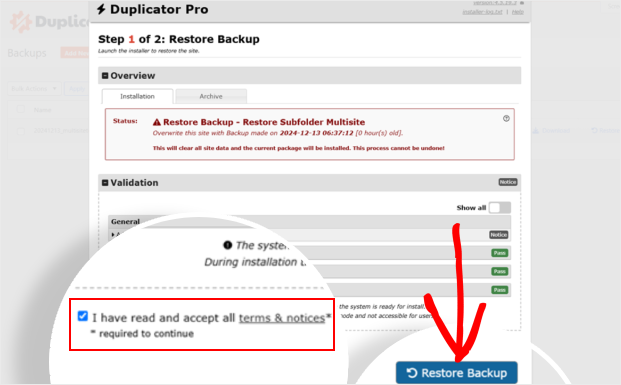
Va apărea o fereastră care vă va arăta ce a găsit Duplicator în fișierul de backup. Vă oferă o prezentare generală a arhivei și a fișierelor de instalare. Dacă totul pare în regulă, bifați căsuța pe care scrie „Am citit și accept toți termenii și notificările” și faceți clic pe „Restaurare backup”.
Rețineți că restaurarea unui backup multisite de obicei readuce întreaga rețea la starea anterioară. Aceasta înseamnă că toate sub-site-urile dvs. vor reveni la starea lor anterioară.
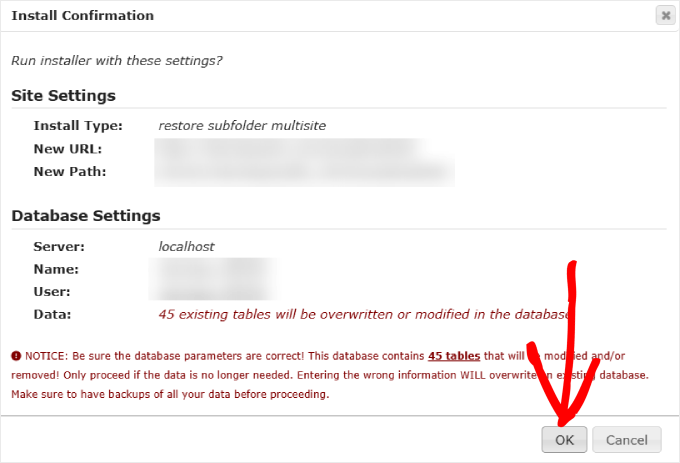
Apoi, un alt pop-up vă va cere să confirmați că rulați instalatorul cu noile setări multisite și de bază de date.
Faceți clic pe „OK” pentru a continua.
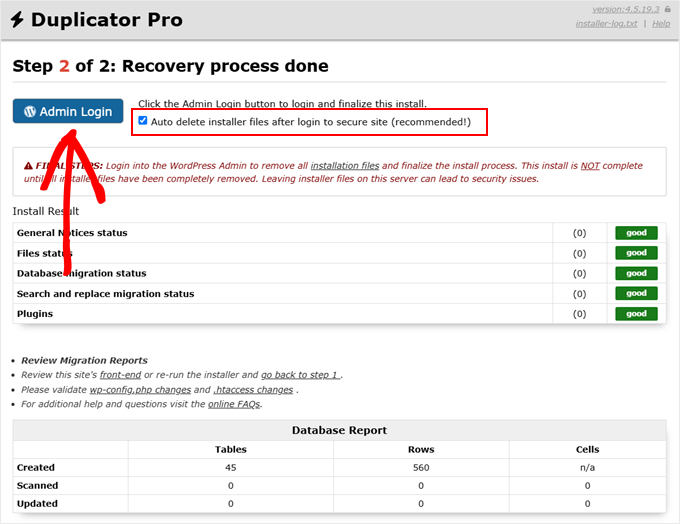
După ce recuperarea se finalizează, bifați căsuța „Șterge automat fișierele de instalare după conectarea la site-ul securizat (recomandat)”.
Veți vedea, de asemenea, un buton „Autentificare administrator”. Faceți clic pe acesta pentru a vă reconecta la site-ul dvs. WordPress.
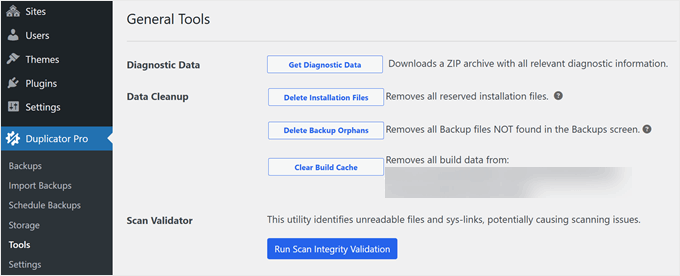
Odată ce v-ați conectat, Duplicator vă va duce la Duplicator Pro » Unelte. Aici puteți face câteva verificări finale.
Sugerăm să faceți clic pe butoanele pentru a șterge fișierele de instalare pentru o mai bună siguranță, a elimina orfanii de backup și a șterge cache-ul de compilare. Acest lucru ajută la curățarea site-ului restaurat și asigură că totul funcționează fără probleme.
Și asta e tot.
Tehnic, asta e tot ce trebuie să faci pentru a face backup și restaura WordPress multisite. Dar iată câteva sfaturi despre cum să profiți la maximum de pluginul Duplicator Pro.
Atribuiți o copie de rezervă multisite ca punct de recuperare în caz de dezastru
O caracteristică excelentă a Duplicator Pro este posibilitatea de a seta un punct de recuperare în caz de dezastru. Acest lucru indică plugin-ului ce backup să folosească dacă trebuie să restaurați rapid site-ul dvs. web.
Pentru a configura recuperarea în caz de dezastru, aveți nevoie de o copie de rezervă completă stocată pe serverul dvs. Puteți verifica acest lucru accesând Duplicator Pro » Backups.
Dacă aveți unul, faceți clic pe pictograma de recuperare în caz de dezastru de lângă acel backup.
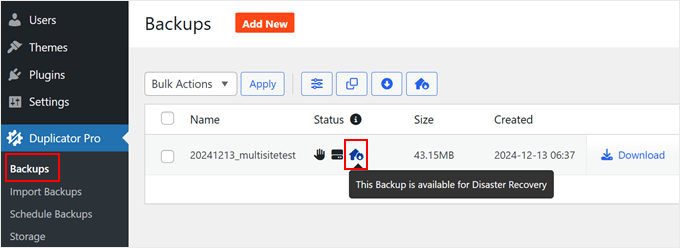
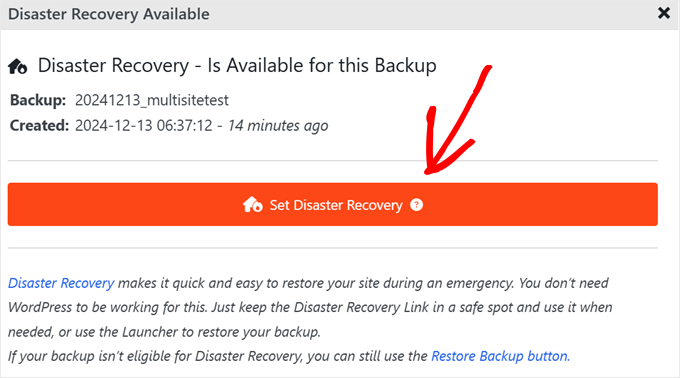
Ar trebui să apară acum o fereastră pop-up.
Aici, pur și simplu apasă pe „Set Disaster Recovery”.
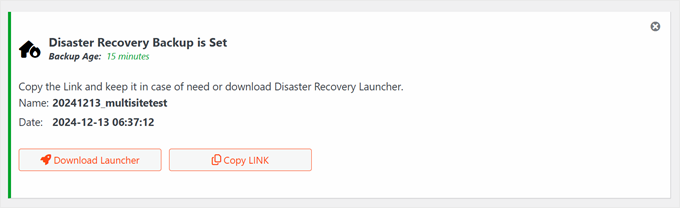
După aceasta, aveți două opțiuni: copiați linkul de recuperare într-un loc sigur sau descărcați un fișier de lansare.
Dacă ceva nu merge bine cu rețeaua dvs. WordPress multisite, puteți folosi oricare dintre acestea pentru a începe procesul de recuperare. Pur și simplu lipiți linkul în browserul dvs. sau deschideți fișierul de lansare, apoi urmați pașii ușori de recuperare.
Configurați backup-uri automate programate
Deși ați putea crea backup-uri manuale, acest lucru poate consuma mult timp pentru administratorii de rețea. O soluție mai eficientă este programarea sarcinii de backup WordPress multisite pentru a rula automat.
Backup-urile automate oferă o abordare de securitate pasivă pentru rețeaua dvs. multisite WordPress. Puteți sta liniștit știind că un plugin fiabil precum Duplicator Pro se ocupă de backup-urile dvs. conform unui program stabilit.
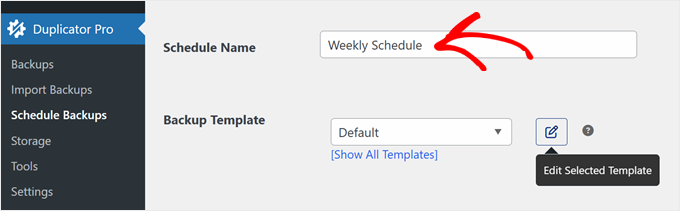
Pentru a configura backup-uri automate, accesați Duplicator Pro » Programare Backup-uri și faceți clic pe „Adăugare nou”.

Acum, dați un nume programului dvs. de backup. Apoi, alegeți un „Șablon de backup”.
Implicit, Duplicator selectează șablonul Default, care creează un backup complet WordPress, incluzând fișiere, baze de date, media, teme și plugin-uri. Dacă este necesar, puteți ajusta acest lucru făcând clic pe butonul „Edit” cu creion.
În caz contrar, continuați la pasul următor.
Apoi, alegeți unde să stocați backup-urile.
Veți vedea o listă de locații de stocare în cloud pe care le-ați configurat deja, dar puteți alege și „Local implicit” pentru a stoca backup-urile pe gazda dvs. web.
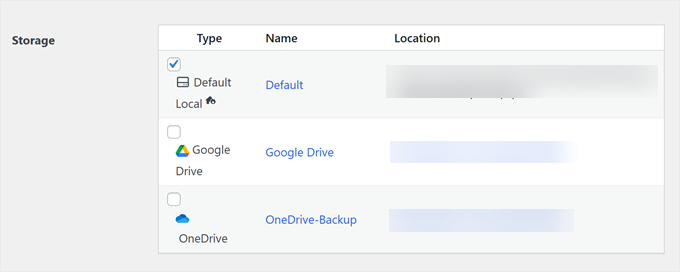
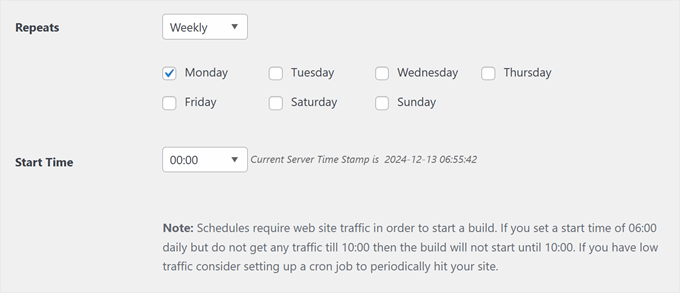
După selectarea unui loc de stocare, trebuie să setați frecvența copierii de rezervă. Puteți alege între copii de rezervă automate orare, zilnice, săptămânale sau lunare.
Apoi, alegeți o Oră de pornire pentru copiile de rezervă. Rețineți că programele necesită trafic pe site pentru a începe.
Deci, dacă setați un backup zilnic la ora 6:00 AM, dar nu aveți trafic până la ora 10:00 AM, backup-ul va începe la ora 10:00 AM.
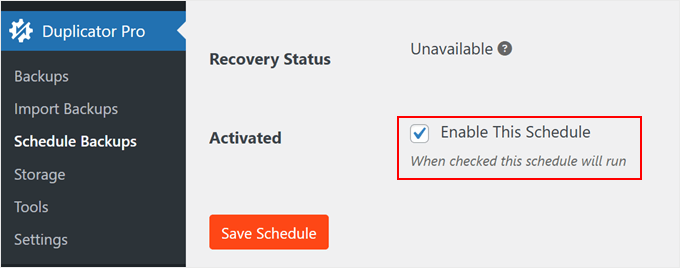
În cele din urmă, bifați căsuța „Activați acest program” din partea de jos a paginii.
Apasă pe „Save Schedule” pentru a activa backup-urile automate WordPress multisite.
Metoda 2: Utilizați File Manager/FTP + phpMyAdmin (Backup-uri manuale)
Dacă aveți un buget restrâns sau doriți să învățați cum să faceți backup manual rețelei dvs. multisite WordPress fără a vă baza pe plugin-uri, atunci vă putem ghida prin proces.
Această metodă vă oferă mai mult control asupra backup-urilor, dar nu este cea mai prietenoasă pentru începători.
Pentru această abordare, va trebui să utilizați fie un client FTP, fie managerul de fișiere al furnizorului dvs. de găzduire pentru a descărca toate fișierele site-ului dvs. web. De asemenea, va trebui să faceți backup la baza de date WordPress utilizând phpMyAdmin.
Este important să faceți ambii pași, deoarece salvarea fișierelor fără baza de date (sau invers) va duce la o copie de rezervă incompletă.
Să parcurgem procesul pas cu pas.
Pasul 1: Fă backup fișierelor tale WordPress cu FTP/File Manager
Vom folosi managerul de fișiere al Bluehost ca exemplu, dar procesul este similar pentru majoritatea gazdelor web și clienților FTP.
Începeți prin a vă conecta la tabloul de bord Bluehost și accesați fila „Site-uri web”. Selectați site-ul pe care doriți să îl salvați și faceți clic pe „Setări”.

Derulați în jos pentru a găsi secțiunea „Linkuri rapide”.
Aici, trebuie să faceți clic pe „File Manager”.

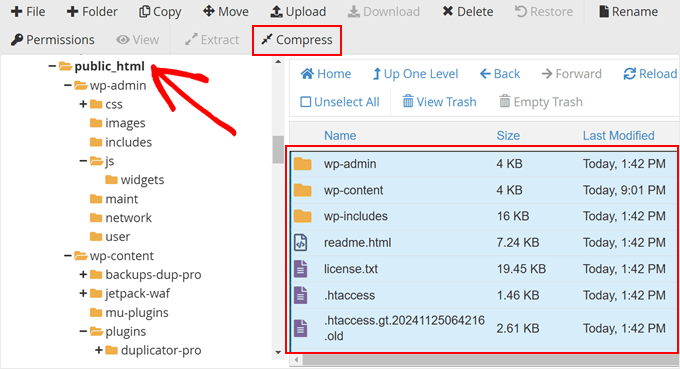
În fila nouă care se deschide, găsiți și selectați folderul public_html sau folderul rădăcină al rețelei dvs. multisite WordPress.
Trebuie să selectați toate fișierele din directorul public_html și să faceți clic pe „Comprimare” în partea de sus a paginii. Acest lucru va comprima site-ul principal și toate subsite-urile din rețeaua dvs. multisite.
În fereastra pop-up, alegeți „Arhivă Zip”.
După aceea, pur și simplu faceți clic pe „Comprimă fișierele”.
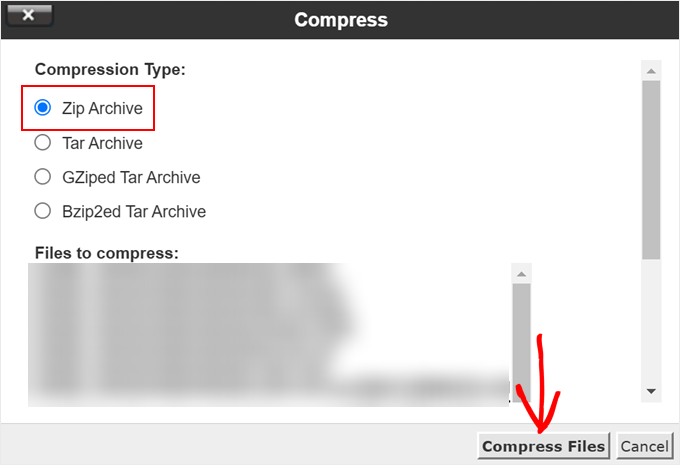
Trebuie să așteptați ca fișierele dumneavoastră să fie comprimate într-un fișier zip.
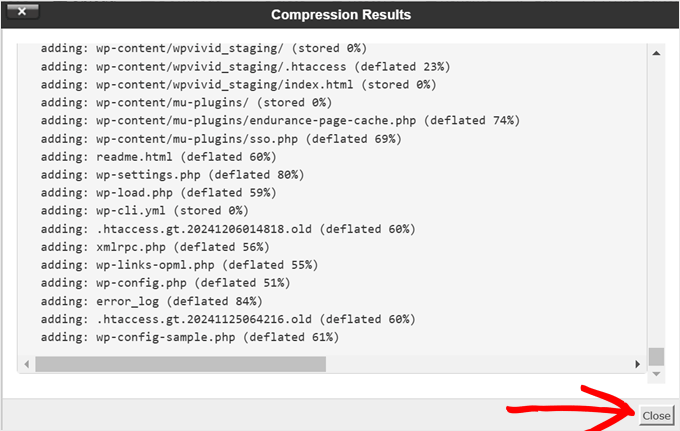
Odată ce acest lucru este gata, faceți clic pe „Închidere” în fereastra rezultatului compresiei.
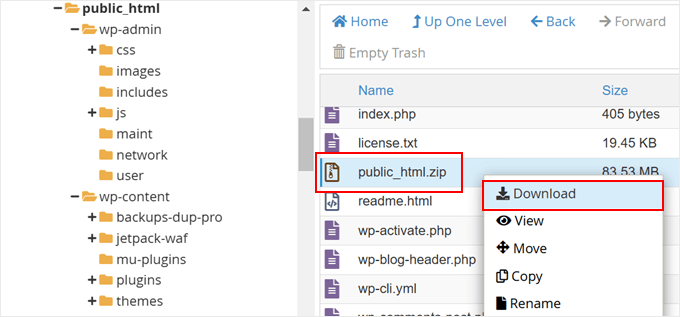
Acum, trebuie să găsiți fișierul zip pe care tocmai l-ați creat în folderul public_html. Selectați-l și faceți clic pe „Descărcare” în partea de sus a paginii.
Acest proces face backup tuturor fișierelor pentru întreaga rețea multisite, asigurându-vă că aveți o copie a temelor, plugin-urilor și fișierelor media.
Pasul 2: Fă backup la baza de date WordPress cu phpMyAdmin
Acum, să facem backup bazei de date WordPress multisite. Într-o rețea multisite, toate sub-site-urile dvs. partajează o singură bază de date, deci trebuie să exportați totul.
Reveniți la pagina de setări a site-ului dvs. web din tabloul de bord Bluehost. În secțiunea Quick Links, faceți clic pe „phpMyAdmin”.

Aceasta va deschide phpMyAdmin într-o nouă filă de browser.
În coloana din stânga, trebuie să selectați baza de date WordPress. Puteți găsi numele bazei de date în panoul de găzduire sau verificând valoarea DB_NAME din fișierul wp-config.php.
Odată ce ați selectat baza de date corectă, faceți clic pe butonul „Export” din partea de sus.
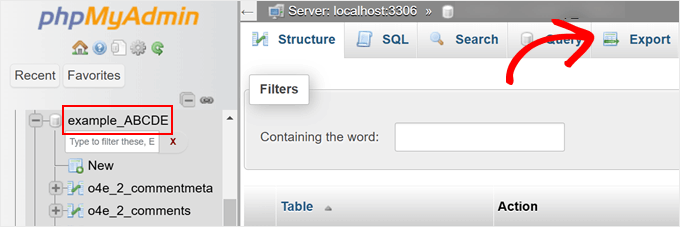
Vi se va cere să alegeți o metodă de export.
Puteți selecta „Personalizat” pentru un control mai mare asupra procesului și puteți păstra formatul ca SQL.
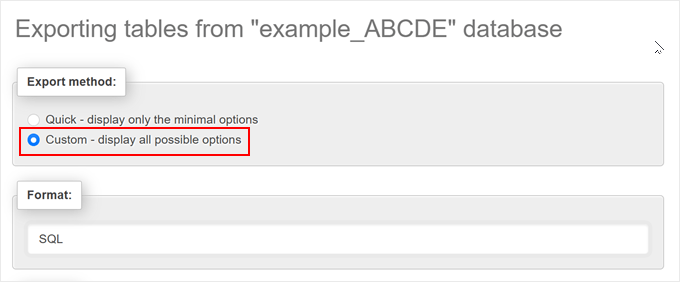
După ce ați ales Personalizat, puteți derula pur și simplu în jos la secțiunea „Ieșire”.
Implicit, phpMyAdmin afișează ieșirea exportului ca text. Pentru a schimba acest lucru, trebuie să selectați „Salvați ieșirea într-un fișier”.
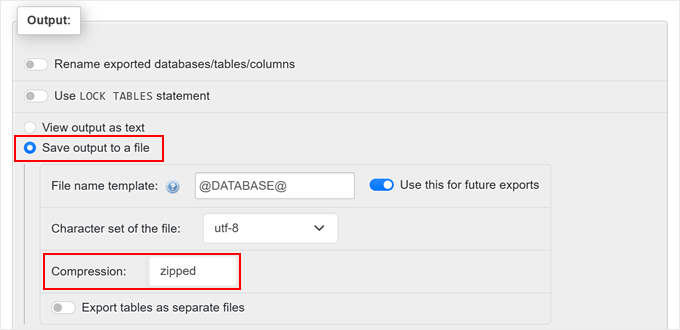
Pentru compresie, puteți alege fie opțiunea zip, fie cea gzip. Ambele vor ajuta la reducerea dimensiunii fișierului de backup al bazei de date.
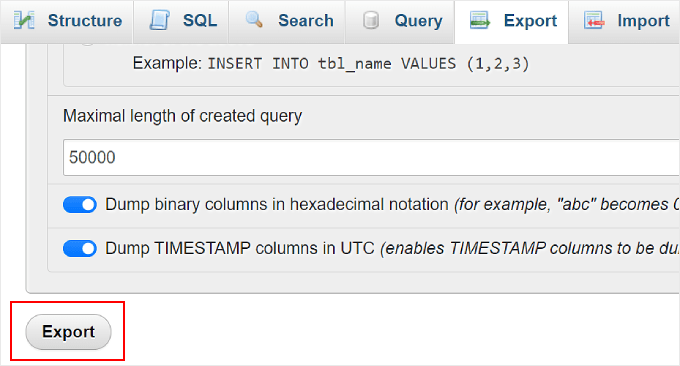
În final, derulați în jos și faceți clic pe butonul „Export”. phpMyAdmin va crea și vă va trimite exportul bazei de date ca fișier comprimat.
Felicitări! Ați creat cu succes o copie de rezervă manuală a bazei de date WordPress multisite. Această copie de rezervă conține tot conținutul, informațiile utilizatorilor și setările pentru întreaga rețea multisite, inclusiv site-ul principal și toate subsite-urile.
Pentru a restaura backup-ul multisite WordPress, puteți încărca fișierele prin FTP și importa backup-ul bazei de date. Cu toate acestea, această metodă este riscantă pentru începători.
Trebuie să vă asigurați că fișierele wp-config.php și .htaccess sunt configurate perfect. Dacă nu corespund setărilor rețelei dvs., sub-site-urile dvs. s-ar putea să nu se încarce.
Puteți citi instrucțiunile complete mai jos:
- Cum să restaurați un site WordPress doar cu un backup al bazei de date
- Cum să restaurați manual fișierele WordPress
Întrebări frecvente despre crearea unui backup multisite
Iată câteva întrebări frecvente adresate de cititorii noștri despre backup-ul WordPress multisite:
1. Ce ar trebui să fac dacă fișierele mele de backup sunt prea mari pentru a fi stocate pe serverul meu?
Dacă fișierele dvs. de backup sunt prea mari, luați în considerare utilizarea soluțiilor de stocare externe, cum ar fi serviciile cloud, precum Dropbox, Google Drive.
Multe pluginuri de backup, inclusiv Duplicator, permit integrarea directă cu aceste servicii, făcând procesul fluid și automat. Descărcarea backup-urilor poate elibera spațiu pe server și oferi securitate suplimentară.
2. Cum pot verifica integritatea backup-ului meu WordPress Multisite?
Pentru a verifica integritatea backup-ului dvs., încercați să îl restaurați într-un mediu local sau de staging înainte de a-l implementa pe site-ul dvs. live.
Această abordare asigură că toate fișierele și bazele de date sunt copiate corect și funcționează. Este o precauție care ajută la prevenirea potențialei pierderi de date la restaurare.
3. Pot programa backup-uri automate doar pentru anumite site-uri din rețeaua mea Multisite?
Da, unele pluginuri, cum ar fi Duplicator Pro, oferă opțiuni pentru a personaliza ce faceți backup, inclusiv site-uri specifice dintr-o rețea.
Puteți seta programări diferite în funcție de nevoile individuale ale site-ului, păstrând datele critice fără duplicări inutile în întreaga rețea.
4. Care sunt câteva capcane comune de evitat la backup-ul unui WordPress Multisite?
Capcanele comune includ neefectuarea backup-urilor atât ale fișierelor, cât și ale bazelor de date, neglijarea verificării completitudinii backup-urilor și eșecul stocării backup-urilor off-site.
Acesta este motivul pentru care ar trebui să vă asigurați întotdeauna că backup-urile sunt actualizate și stocate în siguranță.
Sperăm că acest articol v-a ajutat să învățați cum să faceți backup la WordPress multisite. De asemenea, ați putea dori să consultați selecția noastră de experți a celor mai bune pluginuri WordPress multisite sau ghidul nostru despre cum să vă conectați Google Drive la biblioteca media WordPress.
Dacă ți-a plăcut acest articol, te rugăm să te abonezi la canalul nostru de YouTube pentru tutoriale video WordPress. Ne poți găsi, de asemenea, pe Twitter și Facebook.


Ai o întrebare sau o sugestie? Te rugăm să lași un comentariu pentru a începe discuția.