


Textul alternativ (alt text) este o parte importantă a SEO-ului imaginilor și a accesibilității. Dar adăugarea de text alternativ la fiecare imagine de pe site-ul dvs. WordPress poate consuma mult timp, mai ales dacă aveți sute de fotografii în biblioteca media.
Vestea bună este că acum puteți genera automat text alternativ pentru imaginile dvs. folosind instrumente AI. Aceste instrumente analizează fiecare fotografie și adaugă text descriptiv care îmbunătățește atât accesibilitatea, cât și SEO-ul.
În acest tutorial, vă voi arăta cum să generați automat text alternativ pentru imagini în WordPress folosind AI, pas cu pas.
PE SCURT: Cel mai bun mod de a genera automat text alternativ pentru imagini în WordPress este prin utilizarea unui plugin dedicat. Pentru cea mai înaltă calitate și cele mai multe funcționalități, un instrument premium precum AltText.ai este alegerea principală. Pentru o opțiune gratuită cu funcționalitate de bază, un plugin precum AI for SEO este un punct de plecare excelent.
Beneficiile utilizării AI pentru generarea textului alternativ al imaginilor
Adăugarea textului alternativ la fiecare imagine de pe site-ul tău poate părea o sarcină nesfârșită. Chiar dacă folosești instrumente precum ChatGPT pentru a scrie textul alternativ pentru tine, va trebui totuși să copiezi și să lipești manual conținutul.
Conform sondajului utilizatorilor de cititoare de ecran WebAIM, peste 67% dintre utilizatori consideră textul alternativ „foarte” sau „oarecum” util. Automatizarea acestui proces cu AI asigură că oferiți această valoare fără efort manual.
Iată de ce utilizarea AI pentru generarea textului alternativ poate fi utilă:
- Economisește timp – Gata cu scrierea textului alternativ pentru fiecare imagine în parte. AI poate genera descrieri în câteva secunde, eliberându-vă timpul pentru sarcini mai importante.
- Îmbunătățește SEO – AI te ajută să creezi text descriptiv alternativ cu cuvinte cheie relevante, pe care motoarele de căutare le adoră. Acest lucru poate ajuta imaginile tale să apară mai sus în rezultatele căutării.
- Îmbunătățește accesibilitatea – Textul alternativ generat de AI face site-ul dvs. mai incluziv, oferind descrieri semnificative pentru utilizatorii cu deficiențe de vedere.
- Gestionează biblioteci mari de imagini – Dacă aveți sute (sau mii) de imagini, AI le poate procesa în masă, făcând optimizarea mult mai ușoară.
- Menține Consistența – AI urmează o abordare structurată, asigurând că toate imaginile au descrieri clare și uniforme pe întregul site web.
Prin utilizarea instrumentelor AI pentru generarea textului alternativ, puteți îmbunătăți accesibilitatea site-ului dvs., SEO și eficiența generală, totul fără munca manuală suplimentară.
Cu toate acestea, este o practică bună să revizuiți pe scurt textul generat de AI pentru a vă asigura că este corect și relevant. O verificare rapidă umană este un pas final valoros în proces.
Acum, să vedem cum să generați cu ușurință text alternativ pentru imagini cu AI:
- Method 1: Use AltText.AI to Generate Alt Text for Images (Premium Plugin + Free Trial)
- Method 2: Use a Free AI Plugin to Generate Alt Text, Title, and Caption for Images
- Bonus: Optimizează textul alternativ al imaginilor tale cu AIOSEO
- Întrebări frecvente despre generarea textului alternativ cu AI
- Resurse suplimentare pentru SEO și AI
💡 Sfat de expert: Căutați mai multe modalități de a accelera fluxurile de lucru cu AI? Consultați ghidul nostru despre cum să utilizați AI pentru a vă îmbunătăți marketingul.
Metoda 1: Folosește AltText.AI pentru a genera text alternativ pentru imagini (Plugin Premium + Trial Gratuit)
Această metodă este cea mai bună dacă doriți text alternativ de înaltă calitate și puteți investi într-un plugin premium. AltText.ai este un generator puternic care funcționează în peste 130 de limbi și oferă o încercare gratuită pentru până la 25 de imagini.
După încercare, planurile încep de la 5 USD pentru 100 de credite de imagine, făcându-l o alegere accesibilă pentru site-urile bogate în conținut media. Iată cum să îl configurați.
Pasul 1: Creați un cont gratuit AltText.ai
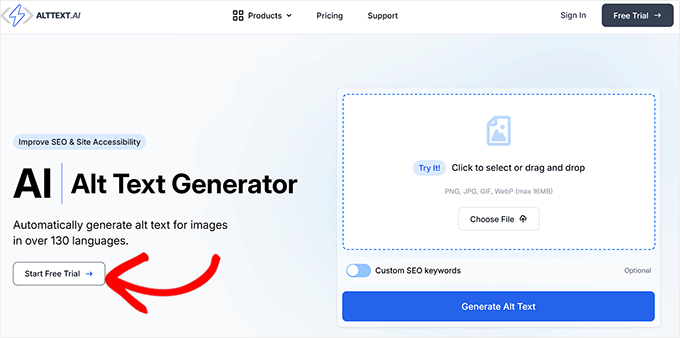
Mai întâi, accesați site-ul AltText.ai și faceți clic pe butonul „Start Free Trial”.
Va trebui să introduceți e-mailul, numele și parola pentru a vă crea contul.
Pasul 2: Generați și copiați cheia API
După ce vă înregistrați, veți ajunge pe tabloul de bord.
De aici, navigați la pagina „Cont” și selectați fila „Chei API”. Faceți clic pe butonul „+ Cheie API nouă”.
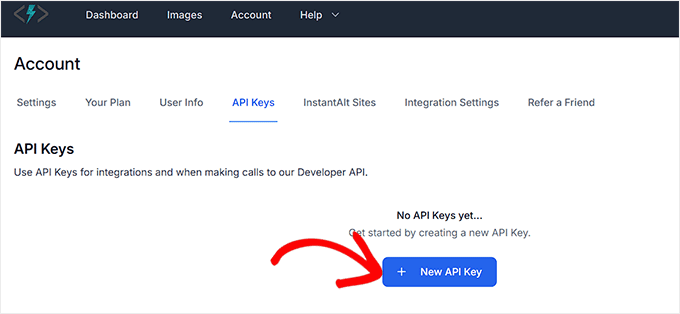
Dați un nume cheii dvs. pentru referința dvs. și faceți clic pe „Creare”.
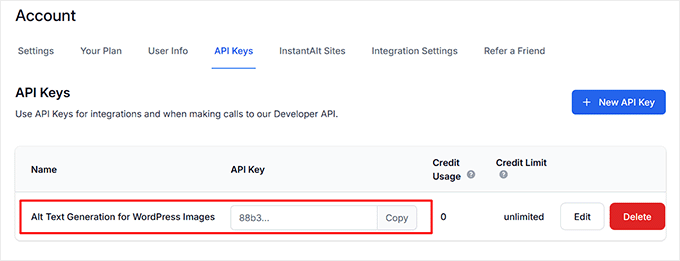
Instrumentul va genera apoi cheia API. Apăsați butonul „Copiere” și salvați-o într-un loc sigur pentru următorul pas.
Pasul 3: Instalați pluginul și configurați setările
Apoi, trebuie să instalați și să activați pluginul gratuit de conectare Alt Text AI. Dacă aveți nevoie de ajutor, consultați ghidul nostru despre cum să instalați un plugin WordPress.
După activare, accesați AltText.ai » Setări în tabloul de bord WordPress. Lipiți cheia API în câmpul „Cheie API”.
Aici, puteți selecta, de asemenea, limba preferată și stilul de scriere.
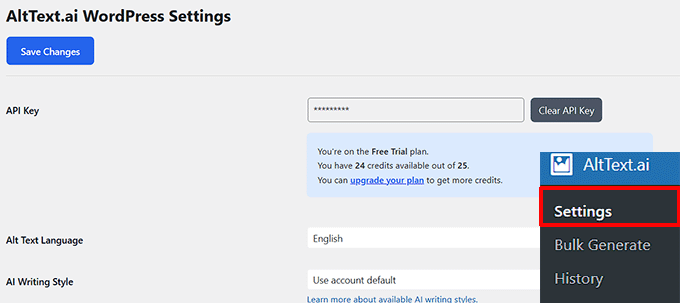
Puteți activa opțiuni pentru a genera automat text alternativ pentru noi încărcări, precum și pentru a genera titluri, legende și descrieri.
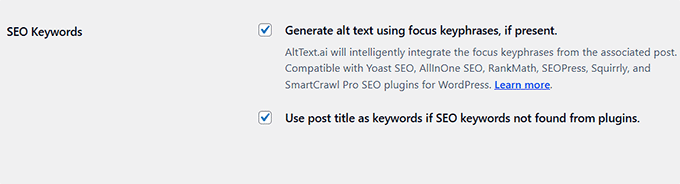
Pentru SEO, puteți bifa căsuțele pentru a include fraze cheie din pluginul dvs. SEO în textul alternativ.
Când ați terminat, faceți clic pe „Salvare modificări”.
Pasul 4: Generați text alternativ pentru imagini noi și existente
Pentru a genera text alternativ pentru o imagine care se află deja în biblioteca dvs. media, navigați la Media » Bibliotecă.
Faceți clic pe o imagine și, în fereastra „Detalii atașament”, faceți clic pe butonul „Actualizare text alternativ” pentru a genera textul.
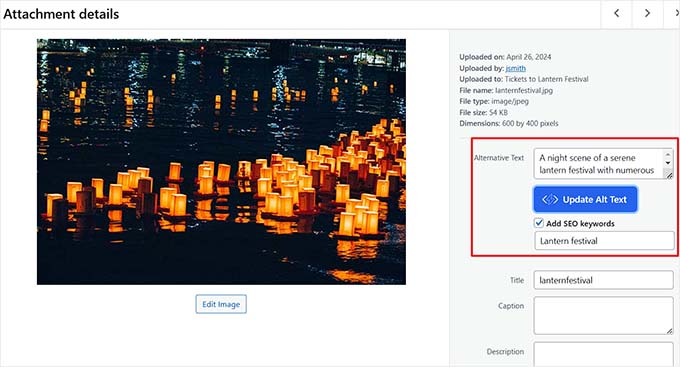
Dacă ați activat generarea automată, orice imagine nouă pe care o încărcați va avea textul alternativ creat automat. Îl puteți revizui și edita în panoul de setări din dreapta al editorului de blocuri, făcând clic pe blocul de imagine.
Pasul 5: Generați text alternativ în masă pentru biblioteca dvs. media
Pentru a economisi timp, accesați AltText.ai » Generare în masă.
Aici, puteți alege să generați text alternativ pentru toate imaginile care nu au.
De asemenea, puteți spune pluginului să suprascrie textul alternativ existent dacă doriți să înlocuiți totul cu descrieri generate de AI.
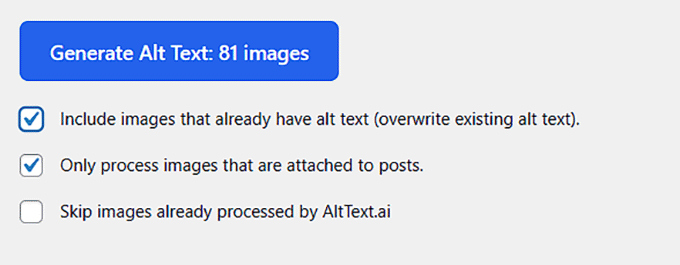
Faceți clic pe „Generare text alternativ” pentru a începe.
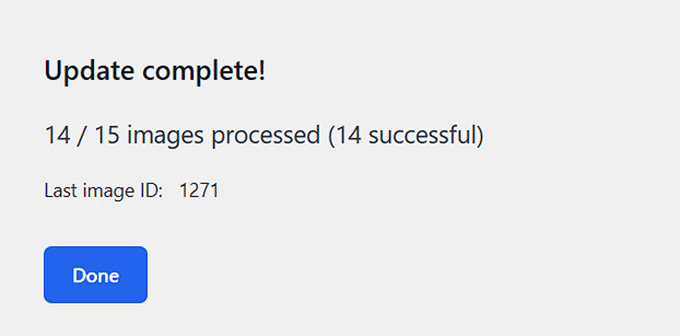
Procesul poate dura de la câteva momente la câteva minute, în funcție de câte imagini aveți. Odată ce s-a terminat, veți vedea un mesaj de succes.
Metoda 2: Utilizați un plugin AI gratuit pentru a genera text alternativ, titlu și legendă pentru imagini
Dacă căutați o soluție gratuită, pluginul AI for SEO este o alegere bună. Acesta poate genera text alternativ, titluri și legende direct în WordPress.
Important: Versiunea gratuită oferă 5 credite AI zilnic. Generarea unui singur atribut, cum ar fi un text alternativ sau o legendă, pentru o singură imagine consumă de obicei un credit. Dacă aveți nevoie de mai multe, va trebui să faceți upgrade la un plan plătit.
Pasul 1: Instalați pluginul AI pentru SEO
Mai întâi, instalați și activați pluginul AI for SEO.
Pentru mai multe detalii, consultați ghidul nostru pas cu pas despre cum să instalați un plugin WordPress.
Pasul 2: Configurați setările atributelor media
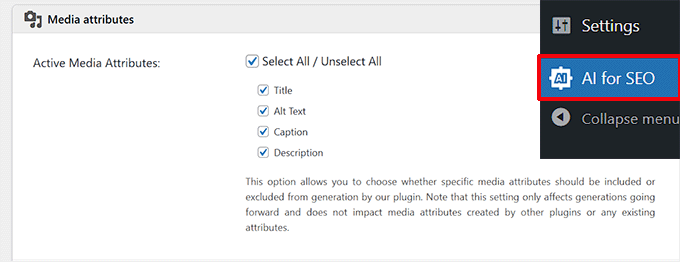
După activare, accesați pagina AI for SEO din tabloul de bord WordPress și faceți clic pe fila „Setări”. Derulați în jos la secțiunea „Atribute media”.
Aici, puteți bifa căsuțele pentru atributele pe care doriți ca AI-ul să le genereze, cum ar fi textul alternativ, titlurile și legendele. Puteți selecta, de asemenea, limba pentru ieșire. Când ați terminat, faceți clic pe „Salvați modificările”.
Pasul 3: Generați text din biblioteca media
Navigați la Media » Bibliotecă și faceți clic pe orice imagine.
Pe ecranul „Detalii atașament”, veți vedea un buton „Generați cu AI” lângă fiecare câmp pe care l-ați activat în setări.
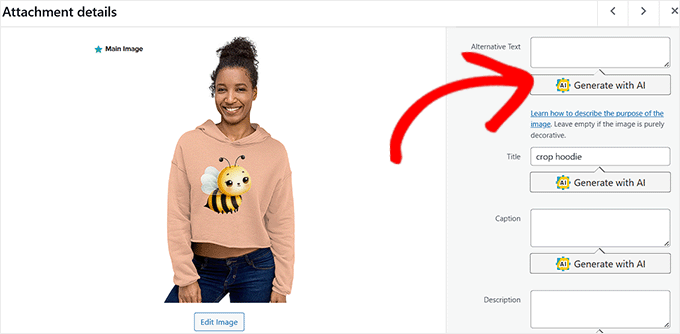
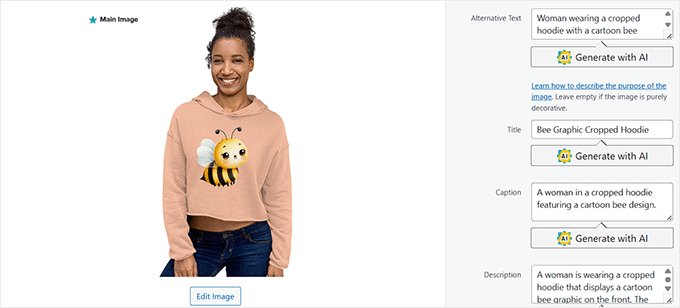
Faceți clic pe buton, iar pluginul va genera textul pentru acel câmp. Dacă nu vă place primul rezultat, puteți face clic pe el din nou pentru o nouă sugestie.
Puteți repeta acest proces pentru toate imaginile dvs.
Bonus: Optimizează textul alternativ al imaginilor tale cu AIOSEO
Generarea automată a textului alternativ este un prim pas excelent. De asemenea, recomandăm utilizarea unui plugin SEO complet pentru a vă optimiza în continuare imaginile.
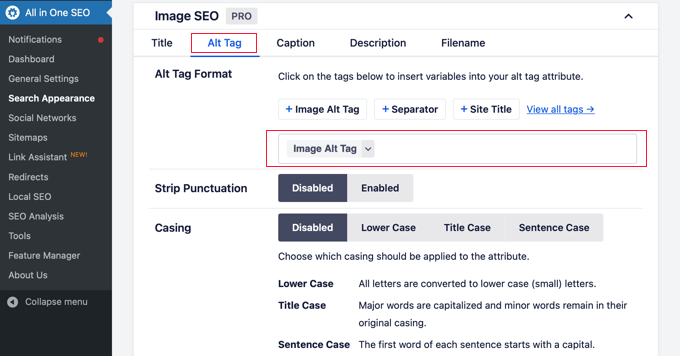
De exemplu, All in One SEO for WordPress (AIOSEO), un plugin SEO cuprinzător care ajută la optimizarea întregului site, are o funcție puternică de optimizare SEO pentru imagini. La WPBeginner, folosim AIOSEO pentru hărțile noastre de site, marcaje schema și alte setări SEO cheie.
Funcția de optimizare SEO pentru imagini generează automat text alternativ pentru imaginile care nu îl au. Acesta servește ca o soluție de rezervă, utilizând un format definit de dvs. cu variabile (cum ar fi titlul postării sau categoria) pentru a vă asigura că nicio imagine nu rămâne fără text alternativ.
Aceasta este o modalitate excelentă de a îmbunătăți SEO și accesibilitatea pe întregul site.
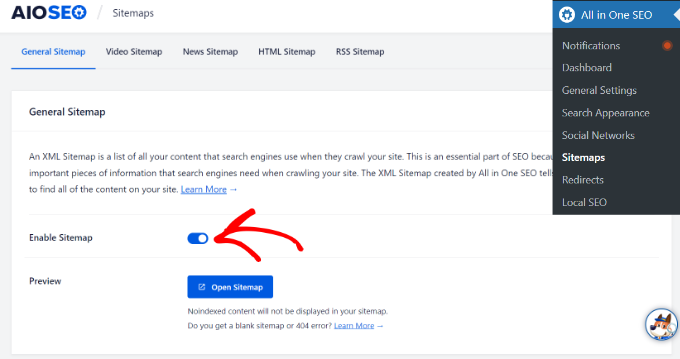
O altă caracteristică excelentă este generarea hărților de site pentru imagini de către AIOSEO, care este inclusă în hărțile de site XML.
Acest lucru ajută motoarele de căutare să găsească și să indexeze imaginile dvs. corect, crescând șansele ca acestea să apară în rezultatele căutării de imagini.
Pentru a începe, consultați ghidul complet al WPBeginner despre SEO pentru imagini WordPress.
Întrebări frecvente despre generarea textului alternativ cu AI
Este textul alternativ generat de AI precis?
Pentru majoritatea imaginilor, instrumentele moderne de AI sunt destul de precise în descrierea subiectului principal. Cu toate acestea, pentru imagini complexe sau foarte specifice, uneori pot omite detalii. Este întotdeauna o idee bună să revizuiți rapid textul generat pentru acuratețe.
Pot edita textul alternativ generat de AI?
Da. Toate plugin-urile menționate în acest ghid vă permit să editați cu ușurință textul alternativ generat. Puteți găsi câmpul pentru text alternativ în Biblioteca Media sau în setările editorului de blocuri pentru orice bloc de imagine.
Google penalizează textul alternativ generat de AI?
Nu, Google nu penalizează utilizarea AI pentru generarea de conținut util, inclusiv text alternativ. Atâta timp cât textul alternativ descrie cu acuratețe imaginea și este util pentru accesibilitate și motoarele de căutare, originea sa nu contează.
Resurse suplimentare pentru SEO și AI
- Ghidul începătorului pentru SEO-ul imaginilor – optimizați imaginile pentru motoarele de căutare
- Cum să câștigi bani folosind AI (Idei ușoare)
- Conținutul AI este dăunător pentru SEO
- Cei mai buni constructori de site-uri AI pentru WordPress (alegeri experți)
Dacă ți-a plăcut acest articol, te rugăm să te abonezi la canalul nostru de YouTube pentru tutoriale video WordPress. Ne poți găsi, de asemenea, pe Twitter și Facebook.




Ai o întrebare sau o sugestie? Te rugăm să lași un comentariu pentru a începe discuția.