


Avertismentele sunt o parte importantă a oricărui site web. Ele ajută la protejarea afacerii dumneavoastră de probleme legale și oferă utilizatorilor informații importante.
De aceea afișăm întotdeauna disclaimer-e pe fiecare postare pentru a ne asigura că vizitatorii le văd întotdeauna.
Cu toate acestea, adăugarea manuală a disclaimer-elor la fiecare postare sau pagină poate consuma mult timp și poate fi repetitivă. Am testat mai multe metode și am găsit o soluție simplă pentru a adăuga automat disclaimer-e pe site-ul dvs. WordPress: folosind WPCode.
Cu acest plugin pentru fragmente de cod, puteți economisi timp și vă puteți asigura că avertismentele dumneavoastră sunt întotdeauna vizibile, fără a fi nevoit să le inserați manual de fiecare dată.
În acest articol, vă vom arăta cum să adăugați automat un disclaimer în WordPress.
De ce să afișați o declarație de exonerare de răspundere în WordPress?
Adăugarea unui disclaimer pe site-ul tău WordPress este o modalitate excelentă de a comunica notificări și anunțuri importante vizitatorilor tăi. De asemenea, protejează afacerea ta de a fi legal răspunzătoare pentru orice pretenții pe care le face un utilizator.
Există multe situații în care poți afișa un disclaimer pe site-ul tău. De exemplu, să spunem că site-ul tău prezintă recomandări de produse sau are linkuri afiliate. Poți afișa o declarație FTC care menționează cum poți primi compensații de la companiile ale căror produse le prezinți pe site-ul tău.
Similar, dacă operați într-o industrie guvernată de reglementări diferite, puteți afișa disclaimer-e legale. Acest lucru este foarte util dacă oferiți sfaturi medicale sau de sănătate, sfaturi legale sau sfaturi de investiții financiare.
Să spunem că scrieți o postare pe blog despre Regulamentul general privind protecția datelor (GDPR). Puteți afișa o declinare a răspunderii prin care notificați utilizatorii că ar trebui să ia legătura cu un avocat pentru a solicita sfaturi juridice.
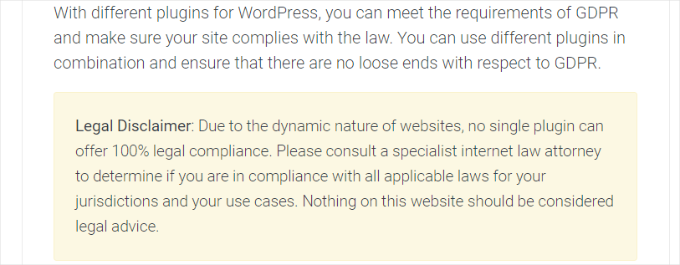
Pe de altă parte, dacă aveți un blog WordPress unde împărtășiți opinii personale, adăugarea unei notificări vă poate proteja de orice acțiune legală.
Având în vedere acest lucru, vă vom arăta cum să adăugați automat o declinare de răspundere în WordPress în doar 2 pași. Puteți face clic pe linkurile de mai jos pentru a sări la oricare dintre secțiunile acestui post:
Să începem imediat!
Crearea de disclaimer-e în WordPress
Puteți adăuga dezvăluiri WordPress manual folosind editorul de conținut. pur și simplu introduceți conținutul declarației de renunțare în postările sau paginile blogului dvs.
Cu toate acestea, acest lucru este ineficient, deoarece trebuie să editați manual fiecare pagină. WordPress nu are o opțiune implicită pentru a afișa automat aceste dezvăluiri.
Cea mai bună modalitate de a rezolva acest lucru este prin utilizarea WPCode. Este cel mai bun plugin pentru fragmente de cod WordPress care facilitează gestionarea fragmentelor de cod personalizate.
Folosim WPCode pentru a adăuga fragmente de cod personalizate pe site-urile web ale partenerilor noștri. Pentru mai multe detalii, consultați recenzia noastră completă despre WPCode.
Ce este un fragment de bloc de cod?
WPCode oferă o funcție de fragmente de blocuri personalizate pentru a crea dezvăluiri. Această funcție vă permite să creați un bloc WordPress personalizat și să îl inserați automat oriunde pe site-ul dvs. web.
De obicei, afișarea automată a conținutului în locații specifice necesită editarea fișierelor temei. WPCode simplifică procesul, astfel încât să nu fie nevoie să editați codul sau să actualizați manual postările.
Pe lângă crearea dezvăluirilor, puteți utiliza această funcție pentru a crea blocuri personalizate pentru casete de apel la acțiune sau notificări importante. Puteți chiar crea blocuri interactive care includ formulare sau glisiere de imagini.
Pentru acest tutorial, vom folosi versiunea WPCode Pro. Aveți nevoie de planul Pro pentru a accesa opțiunea Custom Blocks Snippets.
Mai întâi, instalați și activați pluginul WPCode Pro. Dacă aveți nevoie de ajutor, consultați ghidul nostru despre cum să instalați un plugin WordPress.
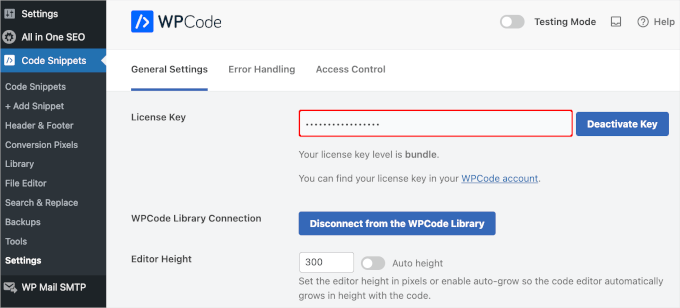
După activare, accesați Code Snippets » Settings din panoul de administrare WordPress pentru a introduce cheia de licență. Puteți găsi aceste informații în zona contului dvs. WPCode.
Apoi, accesați Code Snippets » + Add Snippet din tabloul de bord WordPress.
De aici, selectați opțiunea ‘Add Your Custom Code (New Snippet)’ făcând clic pe butonul ‘+ Add Custom Snippet’ de sub ea.

Acest lucru vă va duce la un nou ecran.
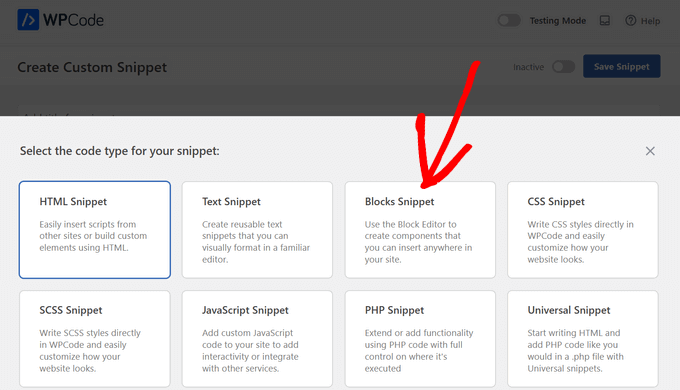
Aici, selectați ‘Blocks Snippet’ ca tip de cod din lista de opțiuni care apar pe ecran.
Apoi, puteți introduce un nume pentru fragmentul dvs. de cod, cum ar fi ‘Disclaimer Notice.’
Când ați terminat, pur și simplu faceți clic pe butonul ‘Save Snippet’.
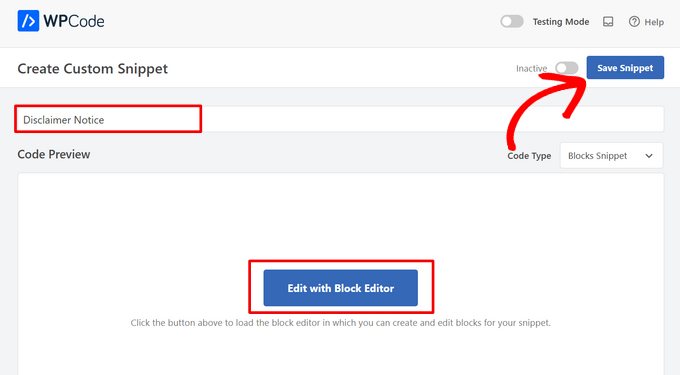
Acum puteți edita notificarea de exonerare de răspundere folosind editorul de conținut WordPress.
Pentru a face acest lucru, faceți clic pe butonul ‘Edit with Block Editor’.
Apoi, veți fi direcționat către editorul de blocuri. Continuați și introduceți textul pentru declarația dvs. de renunțare.
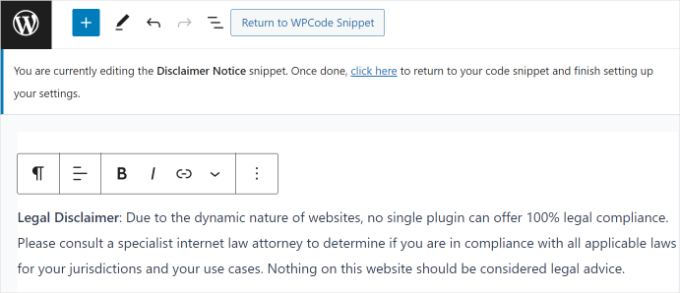
Puteți personaliza în continuare notificarea de excludere de răspundere WordPress folosind opțiunile de stilizare din editorul de blocuri.
Pur și simplu comutați la fila „Stil” din panoul Setări din dreapta. De aici, puteți schimba culoarea textului, a fundalului și a linkului. Există, de asemenea, opțiuni pentru a edita dimensiunea textului.
Pentru acest tutorial, vom adăuga o culoare de fundal pentru notificarea de renunțare, astfel încât să iasă în evidență. Nu uitați să faceți clic pe butonul ‘Update’.
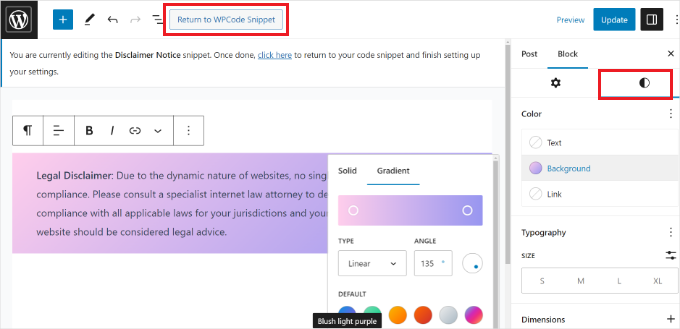
După personalizarea declarației dvs. de renunțare, faceți clic pe butonul ‘Return to WPCode Snippet’ din partea de sus.
Adăugarea automată a declinărilor de răspundere în WordPress
Odată ce vă aflați pe ecranul WPCode Snippet, derulați în jos la secțiunea ‘Insertion’. Aici, puteți selecta când și unde va apărea notificarea dvs. de renunțare.
Lăsați setarea ‘Insert Method’ la Auto Insert. Apoi, faceți clic pe meniul derulant Location.
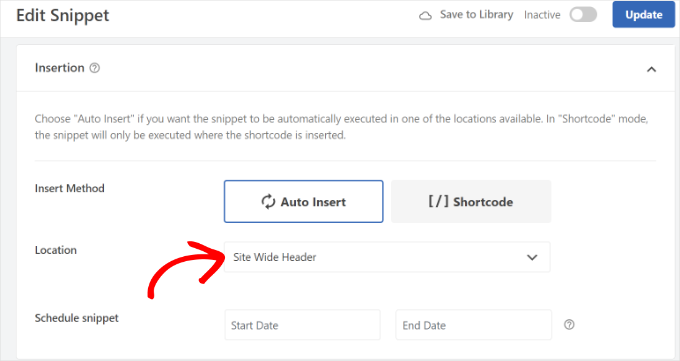
WPCode va afișa mai multe opțiuni. Comutați la fila Page-Specific.
Apoi, alegeți unde va fi afișat disclaimer-ul pe site-ul dvs. Cea mai bună locație depinde de tipul de disclaimer pe care îl adăugați.
De exemplu, dezvăluirile de afiliere sunt de obicei plasate în partea de sus (Insert Before Content). Dezvăluirile legale sunt adesea plasate în partea de jos (Insert After Content).
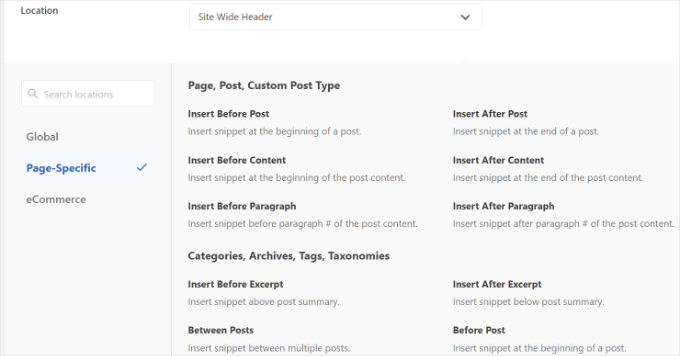
WPCode vă permite, de asemenea, să selectați numărul de paragrafe înainte ca blocul să apară.
De exemplu, dorim ca disclaimer-ul să apară automat după primele trei paragrafe.
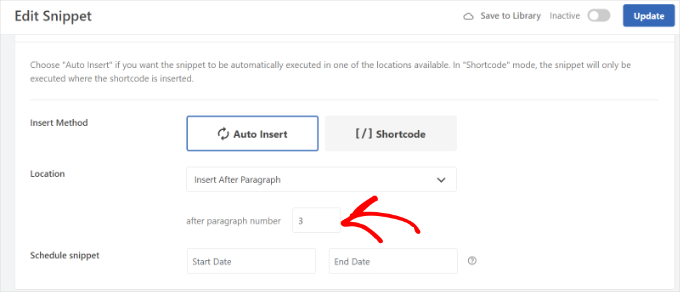
Odată ce ați terminat, activați snippet-ul. Apoi, faceți clic pe butonul ‘Update’ din partea de sus.
Puteți, de asemenea, să inserați disclaimer-ul pe pagini specifice folosind shortcode-uri.
Comutați Metoda de Inserare de la „Inserare automată” la „Cod scurt”.
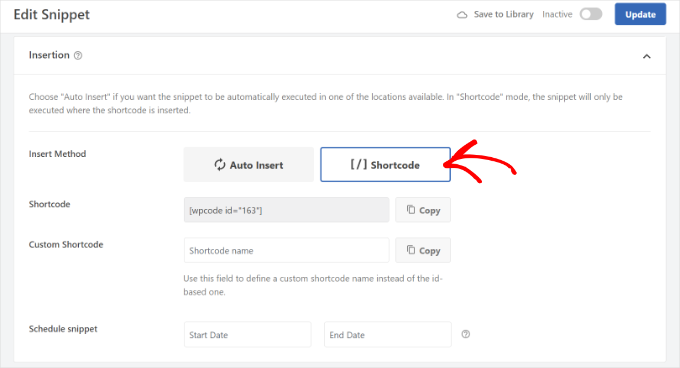
Copiați codul scurt furnizat pe ecran. Apoi, lipiți-l într-un bloc „Cod scurt” în orice pagină sau postare unde doriți să apară notificarea.
WPCode vă permite, de asemenea, să programați scripturile de notificare. Acest lucru este util pentru anunțuri sensibile la timp. Pentru a programa fragmentul, selectați o dată de început și o dată de sfârșit.
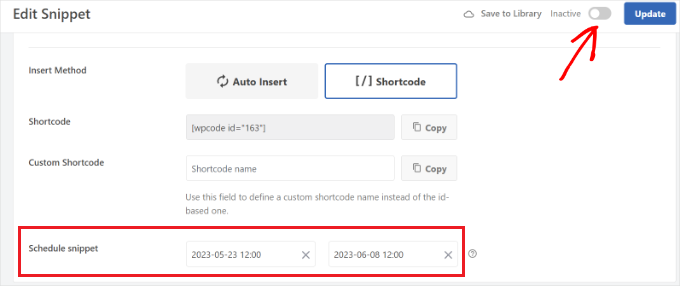
Când ați terminat, nu uitați să activați fragmentul și să faceți clic pe butonul „Actualizare”.
Acum poți vizita site-ul tău pentru a vedea disclaimer-ul în acțiune.
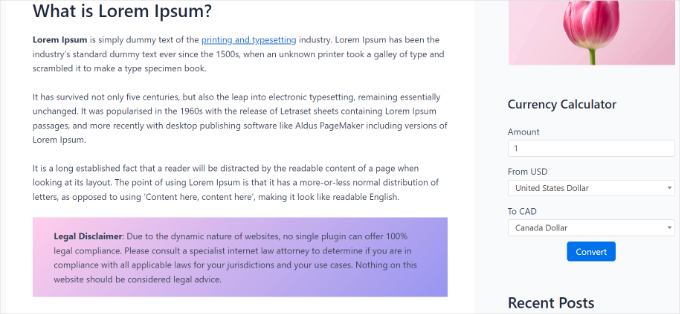
Întrebări frecvente despre disclaimer-ele în WordPress
Iată câteva întrebări frecvente adresate de cititorii noștri despre adăugarea unei declinări de răspundere în WordPress:
Pot afișa o notificare doar pe anumite pagini în loc de întregul site?
Da. Pluginuri precum WPCode vă oferă control complet asupra locului unde apare notificarea dvs. folosind Logica condițională.
De exemplu, puteți seta condiții pentru a afișa notificarea doar pe postări specifice sau doar pe postări dintr-o anumită categorie (cum ar fi „Recenzii”).
Există alte modalități de a adăuga automat o declinare de răspundere?
Da, există metode alternative dacă nu doriți să utilizați WPCode. Puteți folosi widgeturi pentru bara laterală sau bare plutitoare (cum ar fi OptinMonster) pentru anunțuri la nivel de site.
Cu toate acestea, dacă aveți nevoie ca notificarea să fie foarte vizibilă din motive legale, o plasare la nivel de conținut este, de obicei, cea mai bună alegere.
Mai am nevoie de o pagină separată de declinare a răspunderii?
Da, este foarte recomandat să aveți o pagină dedicată pentru notificări. Notificarea inserată automat servește ca un anunț rapid, dar ar trebui să o legați de o pagină completă de notificări care explică toate detaliile legale.
Sperăm că acest articol v-a ajutat să aflați cum să adăugați automat un disclaimer în WordPress. S-ar putea să doriți să vedeți și lista noastră de experți cu elemente cheie de design pentru un site web WordPress eficient și ghidul nostru despre cum să evidențiați postările noi pentru vizitatorii care revin.
Dacă ți-a plăcut acest articol, te rugăm să te abonezi la canalul nostru de YouTube pentru tutoriale video WordPress. Ne poți găsi, de asemenea, pe Twitter și Facebook.



Prud
Acest lucru plasează avertismentul pe articole ȘI pe pagini. Nu există nicio opțiune pentru a-l afișa DOAR pe ARTICOLE.
Suport WPBeginner
Ați folosi opțiunile de logică condițională din plugin pentru a-l seta să se afișeze doar pe articole.
Admin
Balakumaran Velumani
Salut echipa,
De exemplu, dacă adăugăm o pagină separată de disclaimer pe blogul nostru, trebuie să nu indexăm acea pagină sau să indexăm acea pagină în rezultatele căutării Google?
Care este cea mai bună opțiune pentru un blog sănătos?
Suport WPBeginner
Nu este necesar să nu indexați pagina de declinare a răspunderii și este o preferință personală în prezent dacă permiteți indexarea acesteia.
Admin