


Costurile neașteptate de expediere sunt unul dintre cele mai mari motive pentru care clienții își abandonează coșurile. Dacă magazinul dumneavoastră WooCommerce taxează prea mult sau prețurile par confuze, atunci ați putea pierde vânzări fără să vă dați seama.
De aceea este atât de important să oferiți tarife de expediere clare și corecte. Și una dintre cele mai simple modalități de a face acest lucru este prin expedierea bazată pe greutate.
Cu această metodă, costurile de expediere sunt calculate pe baza greutății totale a coșului. Comenzile mai ușoare primesc tarife mai mici, în timp ce cele mai grele sunt taxate mai precis, ajutându-vă să vă acoperiți costurile fără a îndepărta clienții.
După ce am testat funcționalitățile încorporate ale WooCommerce și cele mai fiabile pluginuri terțe, am găsit cele mai bune modalități de a configura acest lucru.
În acest ghid, vă voi arăta exact cum să adăugați livrarea bazată pe greutate în magazinul dvs. În plus, voi împărtăși câteva sfaturi practice pentru a evita greșelile comune și pentru a menține procesul de checkout fluid. 🚚
💡Răspuns rapid: 2 modalități de a adăuga transport bazat pe greutate
Există două metode principale pentru a configura reguli de transport bazate pe greutate în WooCommerce:
- Metoda 1 (Setări implicite): Creați „Clase de transport” pentru a grupa produsele pe intervale de greutate (de exemplu, Greu, Ușor) și atribuiți taxe fixe. Aceasta nu necesită plugin-uri suplimentare, dar este mai puțin flexibilă.
- Metoda 2 (Plugin – Recomandat): Utilizați plugin-ul gratuit „WooCommerce Weight Based Shipping”. Acesta calculează automat costurile de transport precise pe baza greutății totale a coșului. Este cea mai bună opțiune pentru majoritatea magazinelor.
De ce să oferiți expediere bazată pe greutate în WooCommerce?
Expedierea bazată pe greutate asigură costuri de livrare corecte și precise, calculând tarifele în funcție de greutatea reală a comenzii.
Spre deosebire de transportul cu rată fixă, care percepe aceeași taxă pentru fiecare achiziție, această metodă previne supraîncărcarea pentru articolele ușoare. De asemenea, vă împiedică să pierdeți bani pe cele grele.
Prin trecerea la transportul bazat pe greutate în magazinul dvs. WooCommerce, obțineți mai mult control. Elimină ghicitul, evită surprizele la finalizarea comenzii și menține costurile transparente.
Este deosebit de util pentru magazinele care vând articole grele, pachete sau un amestec de produse ușoare și voluminoase.
Indiferent dacă expediați mobilă, cărți sau echipament de gimnastică, acest lucru vă ajută să rămâneți profitabil. În același timp, menține costurile de transport corecte pentru clienții dvs.
Acestea fiind spuse, să vedem cum să adăugăm cu ușurință livrarea bazată pe greutate în WooCommerce. Voi acoperi două metode diferite în acest tutorial. Poți folosi linkurile de mai jos pentru a sări la metoda aleasă de tine:
Metoda 1: Adăugați expediere bazată pe greutate folosind setările implicite (Setări de bază)
Dacă doriți să configurați expedierea bazată pe greutate în WooCommerce fără a utiliza pluginuri sau extensii WooCommerce suplimentare, atunci această metodă este pentru dvs.
WooCommerce nu vine cu o opțiune de expediere bazată pe greutate încorporată, dar există o soluție simplă pe care o puteți folosi.
În loc să calculați automat costurile pe baza numărului de greutate, puteți utiliza clase de transport. Acest lucru vă permite să grupați manual produsele pe intervale de greutate și să atribuiți o rată fixă acelui grup specific.
Astfel, articolele mai grele pot avea costuri de expediere mai mari, iar cele mai ușoare pot fi expediate mai ieftin. Puteți face toate acestea folosind setările implicite ale WooCommerce.
💡 Sfat Pro: Înainte de a începe, asigurați-vă că ați setat unitatea de greutate preferată (de exemplu, kg, lbs, oz) pentru magazinul dvs.
Puteți face acest lucru navigând la WooCommerce » Setări » Produse » General și selectând unitatea dvs. din meniul derulant „Unitate de greutate”. Acest lucru asigură consistența tuturor calculelor dvs.
Pentru mai mult ajutor în configurarea magazinului dvs., urmați ghidul nostru complet pentru configurarea magazinului WooCommerce.
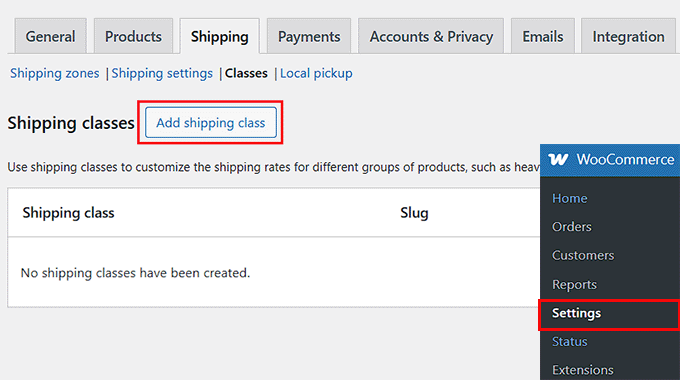
Pentru a începe, vizitează pagina WooCommerce » Setări » Livrare » Clase din tabloul de bord WordPress și apasă butonul „Adaugă clasă de livrare”.
În fereastra pop-up care apare, adăugați un nume pentru clasa dvs. de expediere. Recomand să alegeți ceva clar, care vă ajută să recunoașteți rapid tipul de produse pentru care este.
De exemplu, dacă creați o clasă pentru toate articolele sub 5 kg, atunci ați putea să o numiți „Sub 5 kg”.
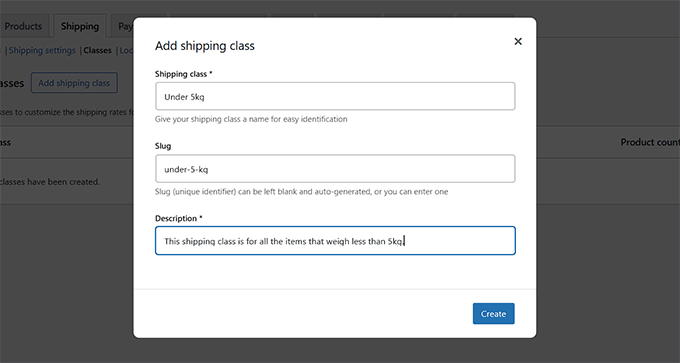
Apoi, va trebui să adaugi un slug pentru clasă. Poți lăsa acest câmp gol, iar WooCommerce va genera unul pe baza numelui introdus.
Dar dacă doriți mai mult control, puteți introduce propriile valori.
Apoi, adăugați o scurtă notă care explică la ce servește clasa de expediere. Este în principal pentru referința dvs. sau pentru alți administratori care lucrează pe site.
Apoi, continuați și faceți clic pe butonul „Creare”.
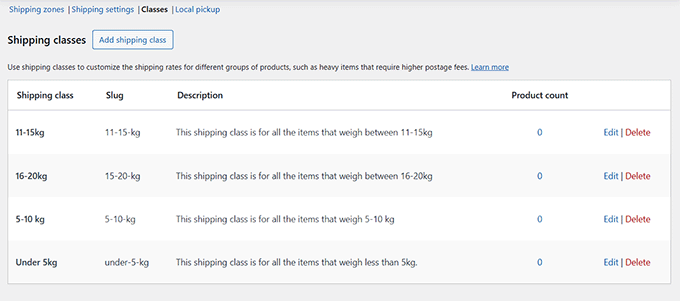
Acum puteți repeta procesul pentru a adăuga câte clase de expediere bazate pe greutate doriți.
Odată ce ați terminat, va arăta cam așa:
Apoi, accesați fila „Zone de expediere”. Aici veți vedea o listă a tuturor zonelor de expediere pe care le-ați configurat pentru magazinul dvs. Aceste zone reprezintă țările sau regiunile unde oferiți expediere.
Dacă nu ați adăugat încă o zonă de expediere, pur și simplu faceți clic pe butonul „Adăugați zonă”.

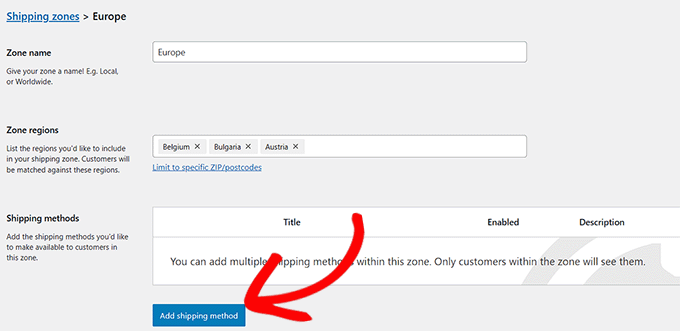
Acest lucru vă va duce la un nou ecran unde puteți adăuga un nume. Recomand să numiți zona după regiunea sau țara pentru care oferiți expediere, deoarece acest lucru poate ajuta la prevenirea oricărei confuzii.
După aceea, pur și simplu tastați numele regiunii sau țării în câmpul „Regiuni zonă”. Când apare opțiunea, faceți clic pe ea pentru a o adăuga la zona dvs. Puteți adăuga oricâte regiuni doriți.
Odată ce ați terminat, faceți clic pe butonul „Adaugă metodă de expediere” pentru a continua.
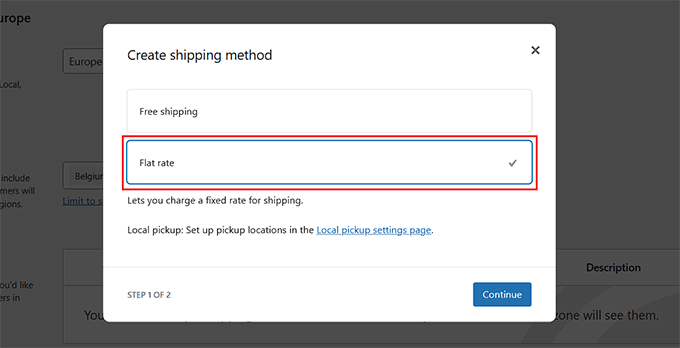
O nouă fereastră pop-up va apărea acum pe ecran.
De aici, selectați opțiunea „Tarif fix” și faceți clic pe „Continuare”.
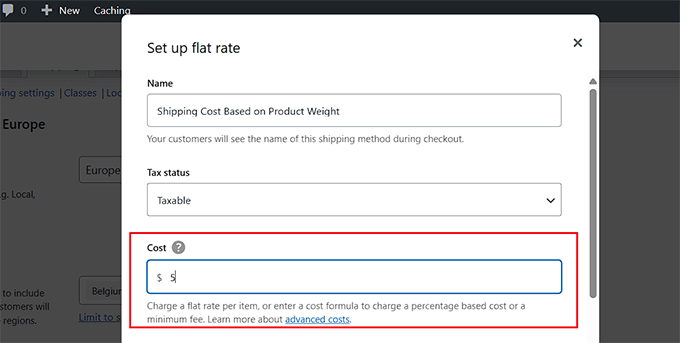
În pasul următor, va trebui să dați un nume metodei dvs. de expediere. Acest lucru este important, deoarece clienții dvs. îl vor vedea la finalizarea comenzii.
Un nume precum „Cost de expediere bazat pe greutatea produsului” este clar și descriptiv.
Apoi, adaugă un cost pentru transport în câmpul „Cost”. Acesta va fi costul implicit de transport pe care clienții îl vor plăti la achiziționarea unui articol.
Aceasta este costul de bază al transportului pentru orice produs fără o clasă de transport. Rețineți că acest cost poate fi adăugat și la alte taxe de transport, pe care le voi explica în curând.
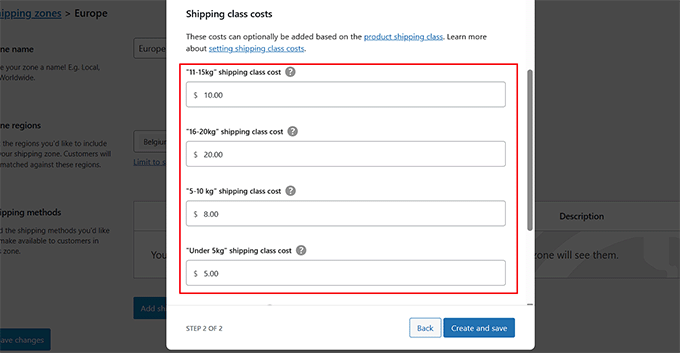
Apoi, derulați în jos la secțiunea „Costuri clasă de expediere”. Aici puteți seta un cost pentru fiecare clasă de expediere bazată pe greutate pe care ați creat-o.
De exemplu, ați putea percepe 10 USD pentru articolele din clasa de 11–15 kg și 20 USD pentru cele din clasa de 16–20 kg.
⚠️ Notă importantă: WooCommerce adaugă costul clasei de expediere peste taxa fixă implicită. De exemplu, dacă costul dvs. implicit este de 5 USD și costul clasei este de 10 USD, atunci taxa totală de expediere pentru client va fi de 15 USD.
Pentru a evita acest lucru și a utiliza doar costul clasei de transport, trebuie să setați câmpul principal „Cost” pentru rata fixă la 0 USD.
Chiar sub câmpurile de cost, veți vedea, de asemenea, o setare numită „Tip de calcul”. Aceasta controlează modul în care WooCommerce calculează expedierea atunci când un coș conține articole din mai multe clase.
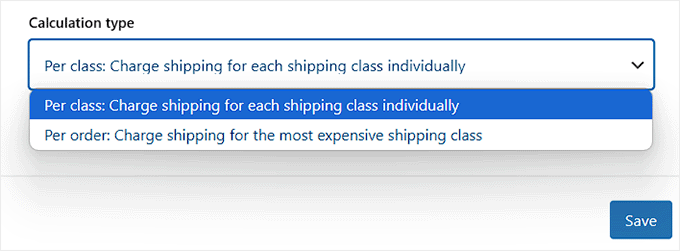
Iată cum funcționează fiecare opțiune:
- Pe clasă: WooCommerce va adăuga costul pentru fiecare clasă de expediere individuală din comandă. De exemplu, dacă un client are un articol din clasa 11–15 kg (taxă de 10 USD) și altul din clasa 16–20 kg (taxă de 20 USD), atunci costul total de expediere adăugat va fi de 30 USD.
- Per comandă: WooCommerce va aplica costul doar de la clasa de expediere cea mai scumpă din comandă. Folosind același exemplu, doar taxa de 20 USD ar fi adăugată la rata de expediere.
Pentru majoritatea magazinelor care folosesc expedierea bazată pe greutate, opțiunea „Per clasă” vă oferă o tarifare mai precisă și mai corectă. Acest lucru este deosebit de util atunci când comenzile includ adesea produse de greutăți variate.
După ce ați ales „Tipul de calcul”, faceți clic pe butonul „Salvare” pentru a stoca setările.
Acum, accesați pagina „Produse” și deschideți articolul preferat în editorul WooCommerce. Derulați în jos la secțiunea „Date produs” și comutați la fila „Expediere”.
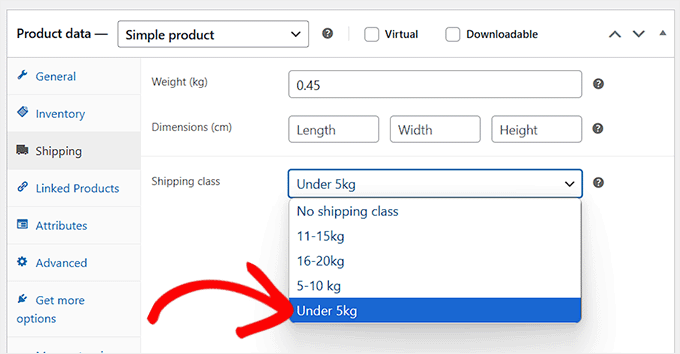
Mai întâi, ar trebui să introduceți greutatea produsului în câmpul „Greutate” pentru propriile înregistrări de inventar. Cu toate acestea, introducerea doar a numărului greutății nu va modifica costul de expediere.
💡 Sfat util: Nu uitați să includeți greutatea materialelor de ambalare (cum ar fi cutii și folie cu bule) în greutatea totală a produsului. Acest lucru vă ajută să percepeți taxe de expediere corecte și să evitați pierderea de bani la poștă.
Trebuie să selectați clasa de expediere corectă din meniul derulant „Clasa de expediere”. Aceasta este acțiunea specifică care îi spune WooCommerce ce tarif fix să perceapă.
De exemplu, dacă produsul tău cântărește 0,45 kg, vei selecta clasa „Sub 5 kg” pe care ai creat-o anterior.
După aceea, apasă pe butonul „Actualizare” sau „Publicare” pentru a salva modificările.
Acum vizitați magazinul dvs. WooCommerce pentru a vedea prețul transportului bazat pe greutatea produsului dvs.
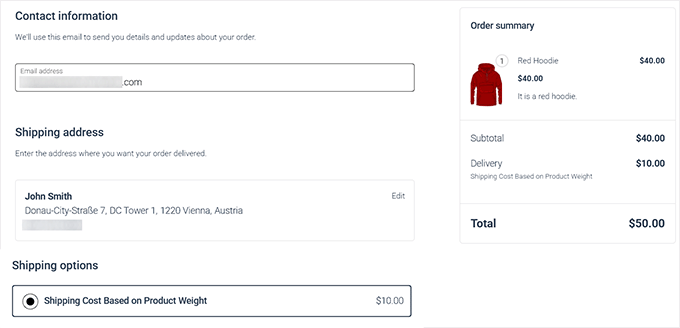
Deși această metodă funcționează bine pentru configurații simple, gestionarea multor clase de greutate diferite poate deveni complicată.
Deci, dacă aveți multe produse sau aveți nevoie de reguli de expediere mai flexibile, atunci utilizarea unui plugin dedicat este o soluție mult mai ușoară.
Metoda 2: Adăugați livrarea bazată pe greutate folosind un plugin (Recomandat)
Pentru reguli de expediere mai puternice și mai flexibile, utilizarea unui plugin dedicat este cea mai bună opțiune.
Recomand pluginul gratuit WooCommerce Weight Based Shipping, deoarece vă permite să creați câte reguli de transport doriți, bazate pe greutatea produsului. De asemenea, puteți seta tarife diferite pentru țări diferite și puteți oferi transport gratuit atunci când comanda unui client atinge o anumită sumă totală.
Mai întâi, trebuie să instalați și să activați pluginul WooCommerce Weight Based Shipping. Pentru detalii, consultați tutorialul nostru despre cum să instalezi un plugin WordPress.
După activare, accesează pagina WooCommerce » Setări » Livrare » Livrare bazată pe greutate din bara laterală de administrare WordPress.
Aici, faceți clic pe butonul „Set Up Global Shipping Rules”.
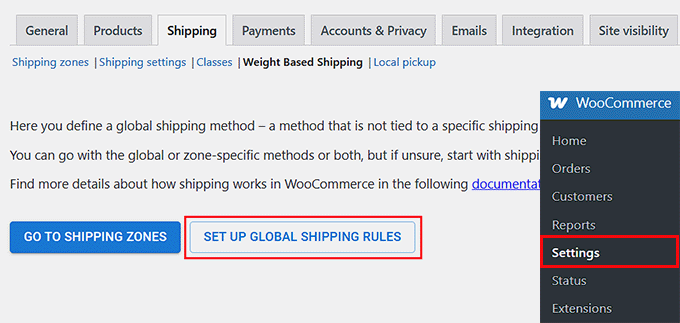
Acest lucru vă va duce la un nou ecran unde puteți defini reguli de transport bazate pe greutate pentru produsele dvs. Veți observa că pluginul vine cu câteva reguli implicite deja configurate, dar le puteți edita sau șterge cu ușurință, după cum este necesar.
Puteți începe prin a adăuga un titlu pentru fiecare regulă. Alegeți nume care vă ajută să identificați rapid intervalul de greutate, cum ar fi „Sub 5 kg” sau „5-10 kg”.
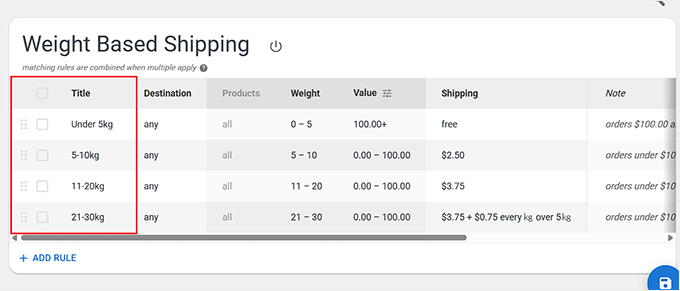
În coloana „Destinație”, puteți lăsa setarea ca „Orice”. Aceasta înseamnă că regula de expediere bazată pe greutate se va aplica tuturor țărilor către care expediați.
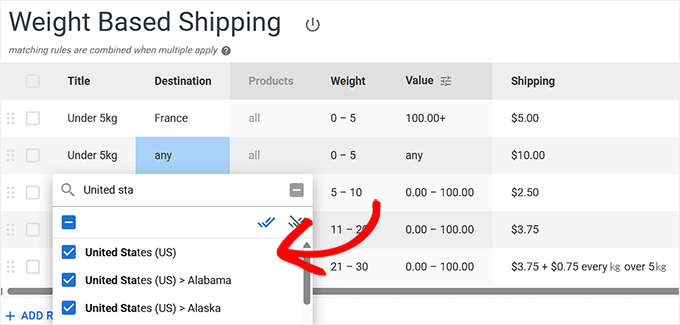
Cu toate acestea, dacă doriți să percepeți rate de expediere diferite pentru regiuni specifice, puteți face acest lucru selectând o țară din meniul derulant „Destinație”. Acest lucru vă permite să aplicați regula de expediere bazată pe greutate numai acelei locații.
De exemplu, să spunem că magazinul dvs. este situat în Europa. Ați putea dori să percepeți 5 USD pentru comenzi sub 5 kg către Franța, deoarece este relativ aproape și transportul este mai ieftin.
Dar pentru aceeași gamă de greutate expediată în SUA, ați putea percepe 10 USD sau mai mult pentru a acoperi costul mai mare de expediere datorită distanței mai mari.
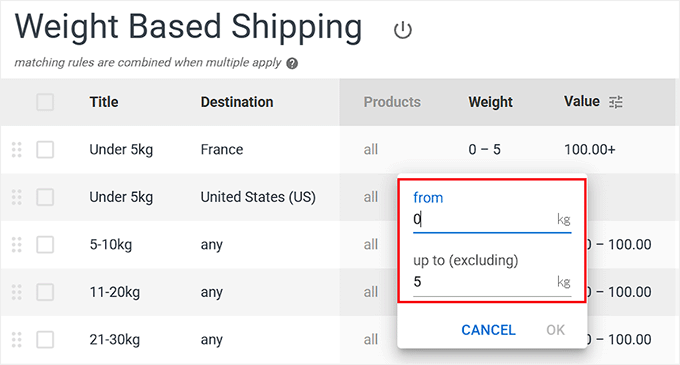
După aceea, setați valorile de greutate „De la” și „Până la” pentru fiecare regulă din coloana Greutate. De exemplu, pentru regula „Sub 5 kg”, puteți introduce De la: 0 și Până la: 5.
După ce ați introdus numerele, faceți clic pe butonul „OK” pentru a salva intervalul.
Apoi, aruncați o privire la coloana „Valoare”. Aici definiți când se aplică regula de expediere, de obicei pe baza sumei totale a comenzii.
Să spunem că doriți să oferiți transport gratuit pentru colete mici sub 5 kg, dar numai dacă clientul cheltuiește 100 USD sau mai mult. În acest caz, puteți seta intervalul de greutate de la 0 la 5, iar în coloana „Valoare”, introduceți 100,00+. Apoi, setați costul de transport la „Gratuit”.
Aceasta înseamnă că, dacă cineva comandă produse care cântăresc sub 5 kg și totalul coșului este de 100 USD sau mai mult, nu va trebui să plătească nimic pentru expediere.
Acum, ați putea dori, de asemenea, să adăugați o altă regulă pentru clienții care comandă articole în valoare de mai puțin de 100 USD.
Pentru aceasta, creați același interval de greutate – 0 până la 5 kg – dar în coloana „Valoare”, introduceți 0,00 – 99,99 și setați costul de transport la ceva de genul 10 USD.
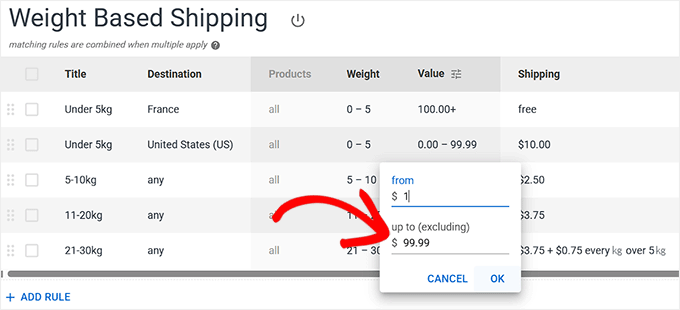
Aceasta înseamnă că, dacă coșul este sub 5 kg și totalul comenzii este sub 100 USD, atunci li se va percepe 10 USD pentru transport.
💡 Sfat Pro: Dacă doriți ca regula de expediere să se bazeze doar pe greutate și să ignore valoarea totală a coșului, există o modalitate ușoară de a face acest lucru.
În coloana „Valoare”, pur și simplu introduceți 0.00 în câmpul „De la” și lăsați câmpul „Până la” complet gol.
Lăsarea acestui câmp necompletat îi spune pluginului că nu există o limită superioară. Acest lucru asigură că regula se aplică tuturor comenzilor, indiferent de costul total.
Acum, este timpul să setați efectiv costul de transport în funcție de greutate. Pentru aceasta, extindeți fila „Transport” pentru fiecare regulă. Puteți selecta opțiunea „Gratuit” pentru a oferi transport gratuit.
Sau, alegeți opțiunea „Fix” și adăugați prețul de expediere în funcție de greutate.
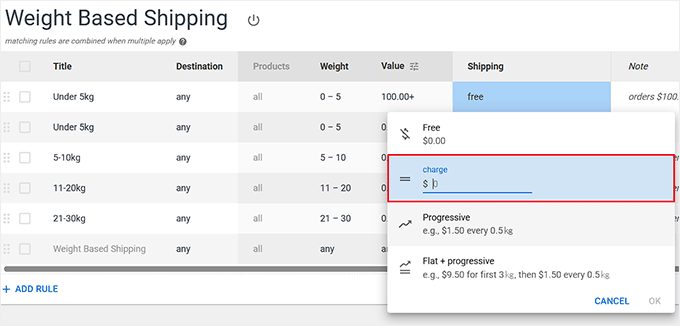
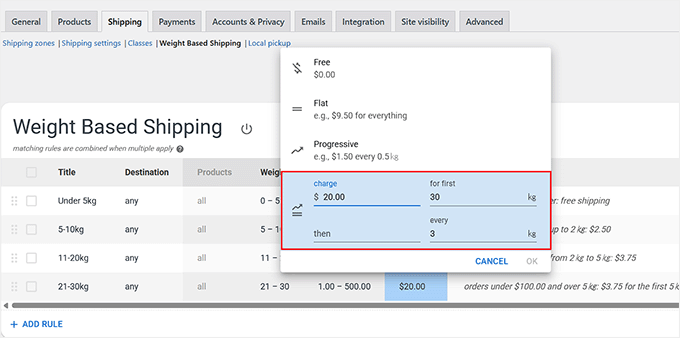
Puteți alege, de asemenea, opțiunea „Fix + Progresiv”. Acest lucru este util dacă vindeți articole mai grele care depășesc regulile de greutate definite.
De exemplu, să spunem că regulile dvs. ajung până la 30 kg. Puteți seta o rată fixă de 20 USD pentru comenzi de până la 30 kg. Apoi, în câmpul Progresiv, puteți adăuga un cost de 2 USD per 1 kg.
Acum, dacă un client plasează o comandă care cântărește 32 kg, pluginul va calcula greutatea în exces (32 kg Total – 30 kg de bază = 2 kg Exces).
Li se va percepe suma inițială de 20 USD plus 4 USD pentru greutatea suplimentară (2 USD x 2 kg). Acest lucru aduce costul total de expediere la 24 USD. Această configurare asigură că acoperiți în continuare costurile de expediere în mod echitabil, chiar și pentru comenzile mai grele.
Apoi, adăugați o notă pentru fiecare regulă de greutate. Această notă este doar pentru dvs. și echipa dvs. și ajută la organizarea lucrurilor, explicând la ce servește fiecare regulă.
De exemplu, puteți scrie ceva de genul „Transport gratuit pentru comenzi mici peste 100 USD” sau „Taxe suplimentare pentru articole peste 30 kg”.
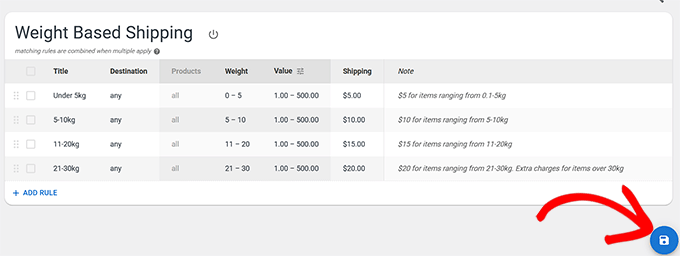
După ce ați adăugat notele, faceți clic pe pictograma „Salvare” pentru a vă stoca setările.
Apoi, trebuie să adăugați metoda de expediere pe care ați creat-o la una dintre zonele dvs. de expediere.
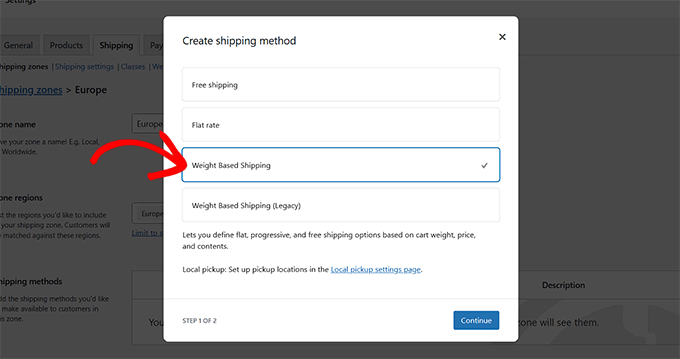
Din fila „Expediere”, faceți clic pe o zonă în care doriți să oferiți expediere bazată pe greutate. Apoi, faceți clic pe butonul „Adăugați metodă de expediere”.
Aceasta va deschide o fereastră pop-up pe ecran, unde trebuie să alegeți „Weight Based Shipping” ca metodă de expediere.
Apoi, faceți clic pe butonul „Continue”.
Apoi, accesați pagina „Produse” și deschideți un articol în editor.
De aici, derulați în jos la secțiunea „Date produs” și comutați la fila „Expediere”. Acum, trebuie să adăugați greutatea pentru produs pentru a aplica regulile de expediere la acesta.
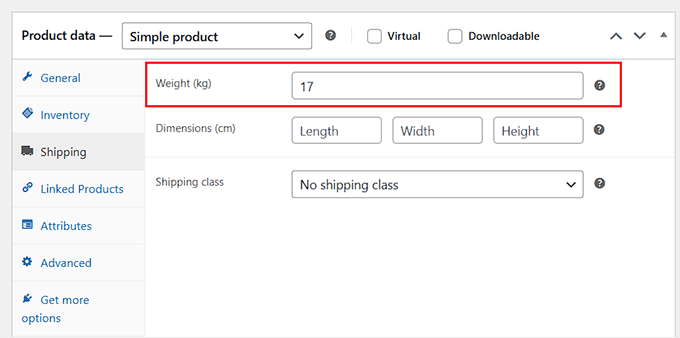
După aceea, pur și simplu apasă pe butonul „Actualizare” sau „Publicare” pentru a salva setările.
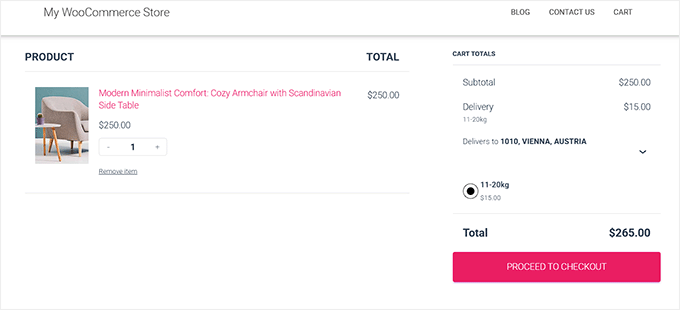
Acum, poți vizita magazinul tău WooCommerce și adăuga un produs în coșul tău.
Ar trebui să puteți vedea taxele de livrare bazate pe greutatea produselor pe ecran.
🎁 Bonus: Oferiți o reducere la expediere în WooCommerce
Oferirea expedierii bazate pe greutate este excelentă pentru a vă asigura că clienții dvs. plătesc un preț corect. Dar dacă doriți, de asemenea, să vă creșteți vânzările, atunci recomand să oferiți reduceri la expediere.
Mulți clienți se așteaptă la un fel de ofertă când vine vorba de transport, mai ales pentru comenzi mai mari. Chiar și o mică reducere poate face o diferență în conversii și satisfacția clienților.
De aceea, oferirea unei reduceri la transport este o modalitate excelentă de a reduce abandonarea coșului și de a crește valoarea medie a comenzii.
Pentru a adăuga cu ușurință reduceri de transport pe magazinul dvs. WooCommerce, recomand utilizarea pluginului Advanced Coupons.
Este ușor de utilizat și vă oferă posibilitatea de a crea cu ușurință reguli de reducere a transportului.
De exemplu, puteți oferi transport gratuit atunci când coșul unui client atinge o anumită sumă, aplicați reduceri procentuale la costurile de transport sau declanșați automat oferte speciale de transport pe baza unor condiții specifice ale coșului.
În plus, puteți combina aceste oferte cu regulile dvs. de expediere bazate pe greutate pentru o flexibilitate maximă.
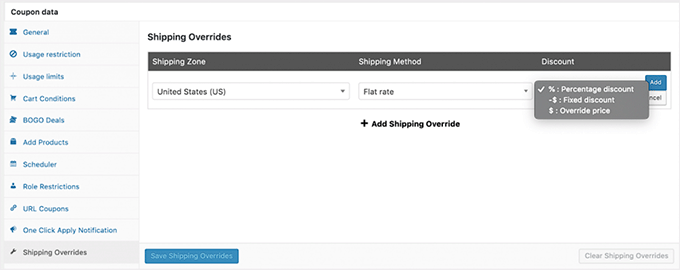
Pentru a începe, consultați tutorialul nostru despre cum să oferiți o reducere la transport în WooCommerce.
Întrebări frecvente despre transportul bazat pe greutate în WooCommerce
Iată răspunsurile la câteva întrebări frecvente pe care le primim despre configurarea livrării bazate pe greutate în WooCommerce.
Trebuie să adaug o greutate fiecărui produs WooCommerce?
Da, trebuie să introduceți o greutate pentru fiecare produs fizic din magazinul dvs. pentru ca expedierea bazată pe greutate să funcționeze. Dacă un produs nu are greutate, WooCommerce nu poate calcula costul în mod precis și poate folosi implicit un tarif fix.
Ce se întâmplă dacă un client are atât produse fizice, cât și digitale în coșul său?
WooCommerce calculează costurile de expediere pe baza numai a articolelor fizice din coș. Produsele digitale nu au greutate și vor fi ignorate în timpul calculului de expediere.
Pot oferi transport gratuit pentru anumite comenzi WooCommerce?
Da, puteți oferi transport gratuit setând costul la 0 USD pentru clase de greutate specifice sau utilizând o regulă de plugin. Metoda prin plugin vă permite să setați condiții, cum ar fi oferirea transportului gratuit doar atunci când totalul comenzii depășește 100 USD.
Produsele mele au o gamă foarte largă de greutăți. Care este cea mai bună modalitate de a gestiona acest lucru?
Cea mai bună abordare este să utilizați opțiunea „Plat + Progresiv” în metoda prin plugin. Aceasta vă permite să percepeți o rată de bază pentru articolele standard, plus o taxă suplimentară pentru fiecare kilogram sau livră suplimentară pentru comenzile mai grele.
Sperăm că acest articol v-a ajutat să învățați cum să adăugați cu ușurință transportul bazat pe greutate în WooCommerce. De asemenea, ați putea dori să consultați ghidul nostru pentru începători despre cum să adăugați o bară de transport gratuit în WooCommerce și tutorialul nostru despre cum să preveniți fraudele și comenzile false în WooCommerce.
Dacă ți-a plăcut acest articol, te rugăm să te abonezi la canalul nostru de YouTube pentru tutoriale video WordPress. Ne poți găsi, de asemenea, pe Twitter și Facebook.



Ai o întrebare sau o sugestie? Te rugăm să lași un comentariu pentru a începe discuția.