


Am învățat că, cu cât faceți mai ușor pentru utilizatori să se conecteze pe site-ul dvs. web, cu atât este mai probabil ca aceștia să devină membri activi și să interacționeze cu conținutul dvs.
Aici intervine autentificarea OAuth – permite oamenilor să se conecteze la site-ul dvs. WordPress cu un singur clic, folosind conturile lor sociale existente, cum ar fi Google, Facebook sau X.
Dar iată problema: deși autentificarea OAuth sună simplu în teorie, configurarea corectă poate fi dificilă. Am testat diverse pluginuri și metode pe site-uri WordPress reale pentru a găsi cea mai fiabilă soluție.
Astăzi, vă împărtășesc metoda mea dovedită pentru adăugarea autentificării OAuth la WordPress. Vă voi arăta cum să o configurați corect, să evitați capcanele comune și să o faceți să funcționeze fără probleme pe site-ul dvs.
💡Răspuns rapid: Pentru a adăuga autentificarea OAuth la WordPress, veți instala un plugin de autentificare socială precum Nextend Social Login. Apoi, veți crea o aplicație pentru dezvoltatori cu un furnizor precum Google pentru a obține un ID client API și un Secret.
În cele din urmă, veți introduce aceste chei în setările pluginului pentru a activa autentificarea socială cu un singur clic pe site-ul dvs.
Beneficiile adăugării autentificării OAuth la WordPress
Adăugarea autentificării OAuth pe site-ul dvs. WordPress rezolvă frustrările comune ale utilizatorilor, cum ar fi parolele uitate și credințialele slabe.
Utilizatorii se luptă adesea să-și amintească detaliile de conectare, ceea ce duce la resetări frecvente și frustrante ale parolelor.
OAuth previne aceste probleme prin utilizarea metodelor de autentificare securizate de la furnizori majori. În loc să creeze parole noi, vizitatorii se pot autentifica cu conturi în care au deja încredere, cum ar fi Google, Facebook sau GitHub.
Mulți dintre acești furnizori oferă, de asemenea, autentificare cu doi factori, care adaugă un strat suplimentar de securitate.
Acest proces de conectare simplificat duce la un acces mai rapid și la mai puține înregistrări abandonate. Utilizatorii sunt mai predispuși să finalizeze înregistrarea atunci când este ușor.
De asemenea, ajută la reducerea spam-ului și a conturilor false. Deoarece utilizatorii se conectează prin conturi verificate de la terți, devine mai dificil pentru boți să creeze profiluri false.
În general, adăugarea autentificării OAuth pe site-ul dvs. creează o experiență mai fluidă și mai sigură pentru utilizatorii dvs.
Acum, vă voi arăta cum să o configurați în WordPress.
Cum să adaugi autentificare OAuth în WordPress
Configurarea autentificării OAuth în WordPress este mai ușoară decât ați crede. Cu pluginul potrivit, puteți permite utilizatorilor să se autentifice cu conturile lor sociale existente în doar câteva clicuri.
Recomandăm utilizarea Nextend Social Login. Este un plugin popular de social media conceput pentru a adăuga opțiuni de autentificare socială de la furnizori precum Google, Facebook și X direct pe site-ul dvs.
Odată ce ați configurat-o, utilizatorii vor vedea butoane de autentificare socială pe paginile dvs. de autentificare și înregistrare. Acest lucru le face simplu să acceseze site-ul dvs. fără a crea un cont nou.
Pasul 1: Instalați și activați pluginul Nextend Social Login
Mai întâi, trebuie să instalați și să activați pluginul Nextend Social Login. Pentru detalii, consultați acest tutorial despre cum să instalați un plugin WordPress.
Notă: Nextend Social Login are, de asemenea, o versiune gratuită pe care o puteți utiliza pentru acest tutorial.
După activarea pluginului, accesați pagina Settings » Nextend Social Login din tabloul de bord WordPress.
Pentru acest tutorial, vă voi arăta cum să adăugați autentificarea OAuth cu Google. Nextend Social Login oferă, de asemenea, autentificare prin Facebook, X (fostul Twitter), Reddit și multe altele. Procesul poate fi ușor diferit în funcție de furnizorul pe care îl alegeți.
Pasul 2: Creează o aplicație Google
Mai întâi, faceți clic pe butonul „Începeți” din secțiunea Google a pluginului.
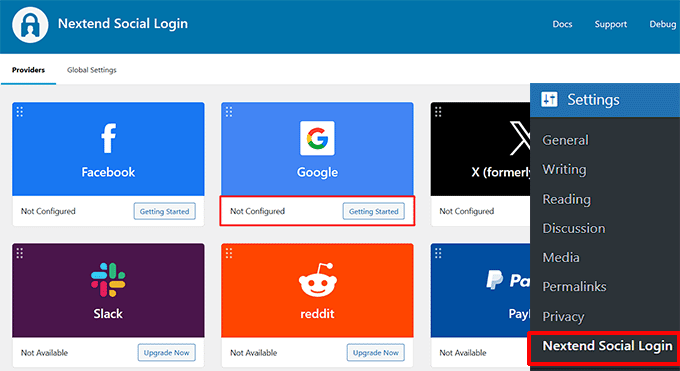
Acest lucru vă va duce la o pagină cu instrucțiuni pe ecran pentru crearea aplicației dvs. Google.
După ce ați revizuit instrucțiunile, faceți clic pe link pentru a accesa Google Cloud Console.
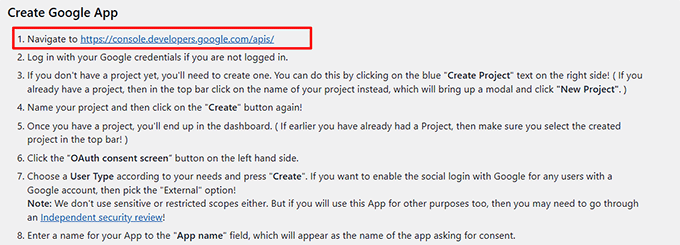
Aici, vi se poate solicita să vă conectați cu credențialele contului dvs. Google.
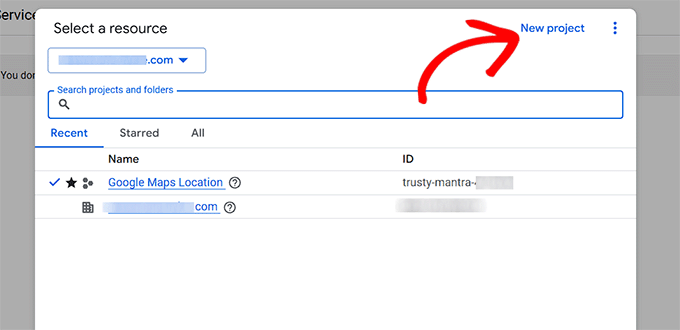
Odată ajuns în consolă, faceți clic pe butonul din partea de sus pentru a deschide o fereastră pop-up și selectați „Proiect nou”.
Apoi, trebuie să dați un nume proiectului dvs.
Puteți adăuga, de asemenea, o organizație și o locație dacă doriți, apoi faceți clic pe butonul „Creare”.
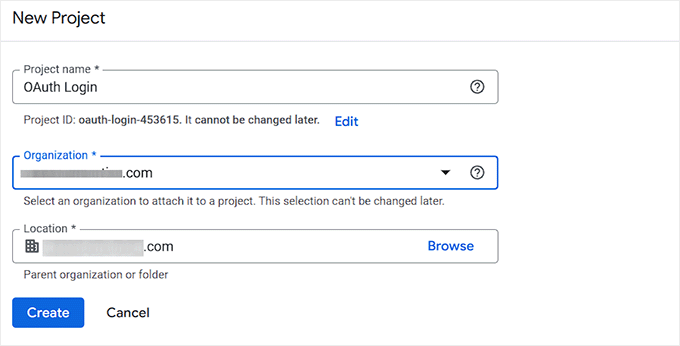
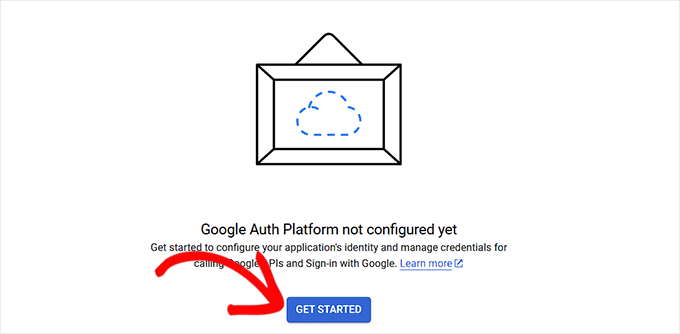
Odată ce adăugați un proiect, veți ajunge înapoi în tabloul de bord. De aici, comutați la fila „Ecran de consimțământ OAuth” din coloana din stânga.
Continuați și faceți clic pe butonul „Începeți”.
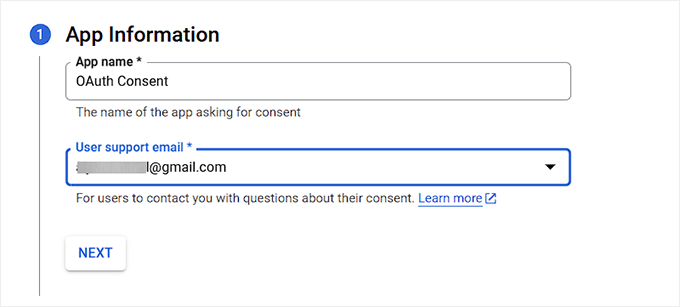
Acum, trebuie să adăugați un nume pentru aplicația dvs. Acesta este numele pe care utilizatorii îl vor vedea atunci când li se cere consimțământul pentru a se autentifica.
Apoi, introduceți adresa dvs. de e-mail de afaceri în câmpul „E-mail de suport utilizator”, astfel încât oamenii să vă poată contacta cu întrebări.
Faceți clic pe butonul „Următorul” pentru a continua.
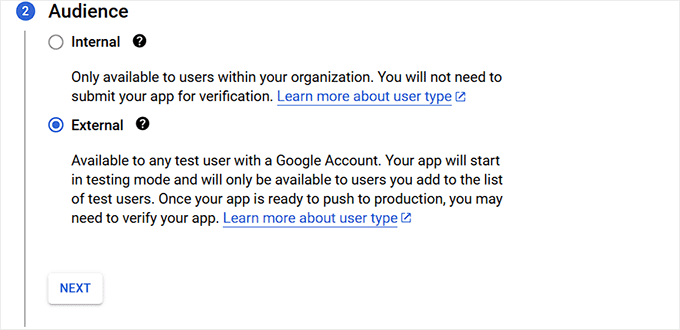
După aceea, trebuie să selectați o audiență pentru autentificarea dvs. OAuth în WordPress.
Puteți alege opțiunea „Intern” dacă aplicația dvs. este destinată utilizării private în cadrul unei organizații Google Workspace (fost G Suite). Aceasta înseamnă că doar utilizatorii din domeniul companiei dvs. vor putea să se autentifice.
Pe de altă parte, opțiunea „External” este cea mai bună dacă aplicația sau site-ul dvs. web este destinat utilizării publice. Acest lucru permite oricui are un cont Google să se conecteze.
Când îl configurați pentru prima dată, aplicația va fi în modul de testare. Acest lucru înseamnă că doar utilizatorii pe care îi adăugați manual ca utilizatori de test pot să se autentifice.
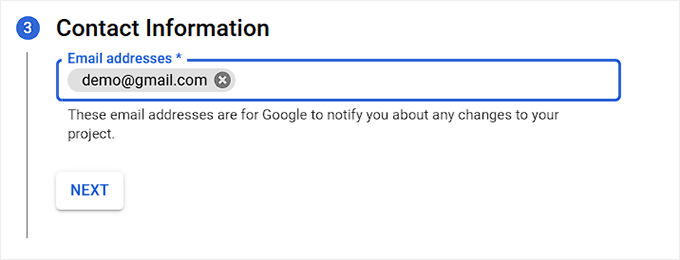
După aceea, adăugați din nou adresa dvs. de e-mail de contact.
Aici Google vă va notifica cu privire la orice modificări ale proiectului dvs. Puteți adăuga, de asemenea, mai multe adrese de e-mail.
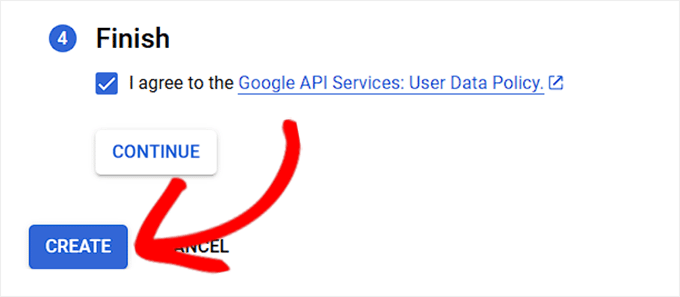
În final, pur și simplu acceptă politica serviciilor Google API.
În final, faceți clic pe butonul „Creare”.
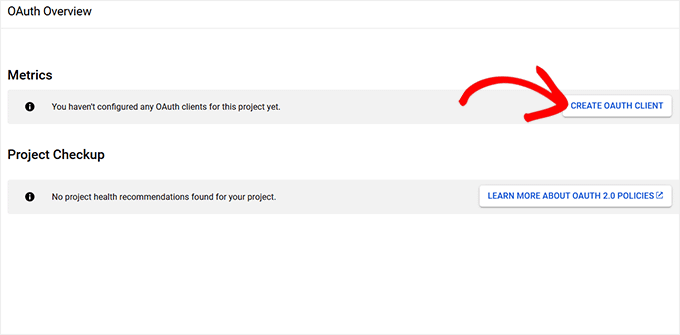
Odată ce procesul este complet, veți fi direcționat către pagina „Prezentare generală OAuth”.
De aici, faceți clic pe butonul „Creare client OAuth”.
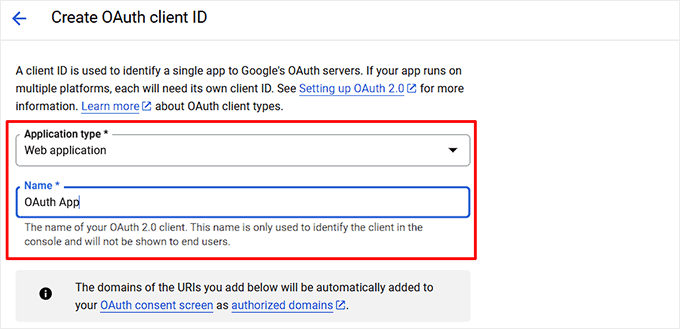
Pe ecranul următor, va trebui să creați un ID client OAuth.
Alegeți opțiunea „Web application” din meniul derulant Application type.
Apoi, adăugați un nume pentru ID-ul clientului dvs.
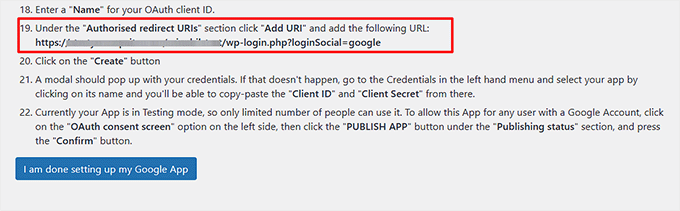
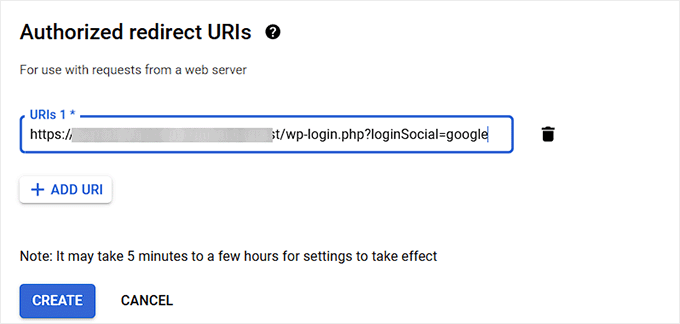
Acum, derulați în jos la secțiunea „URIs de redirecționare autorizate” și faceți clic pe butonul „+ Adaugă URL”.
Aici, trebuie să adăugați URL-ul unic furnizat de pluginul Nextend Social Login pe tabloul de bord WordPress.
Acest URL îi spune Google-ului singura adresă validă la care să trimită utilizatorii înapoi după ce se autentifică, ceea ce este un pas cheie de securitate care previne deturnarea.
După ce ați adăugat URL-ul, faceți clic pe butonul „Creare”.
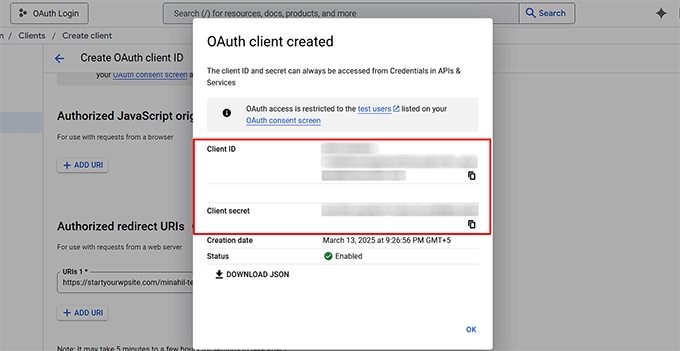
Va apărea o fereastră pop-up cu credențialele dvs.
Pur și simplu copiați ID-ul clientului și secretul clientului de aici și stocați-le într-un loc sigur.
Este esențial să tratați Client Secret ca pe o parolă și să nu o partajați niciodată public, deoarece aceasta vă protejează aplicația și datele utilizatorilor.
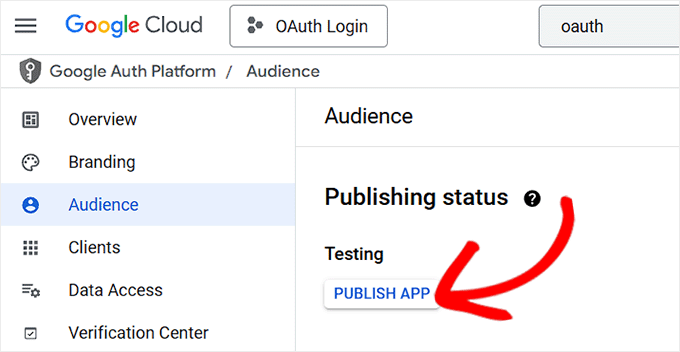
Apoi, reveniți la pagina „Ecran de consimțământ OAuth” din meniul din stânga.
Găsiți butonul etichetat „Publică aplicația” pentru a muta aplicația dvs. din starea „Testare” în starea „Producție”.
Aceasta va deschide o fereastră pop-up, unde puteți face clic pe butonul „Confirmă”.
Vă rugăm să rețineți că, după ce trimiteți, procesul oficial de verificare și revizuire al Google poate dura uneori câteva zile pentru a fi finalizat.
Pasul 3: Verificați configurația Google
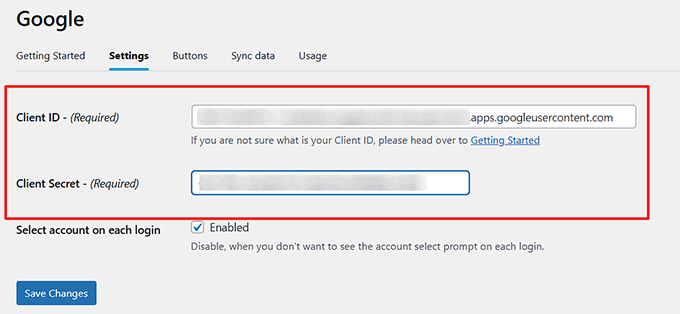
Acum, reveniți la tabloul de bord WordPress și comutați la fila „Setări” pentru Google din partea de sus.
După aceea, adăugați Client ID și Client Secret pe care le-ați copiat anterior și faceți clic pe butonul „Save Changes”.
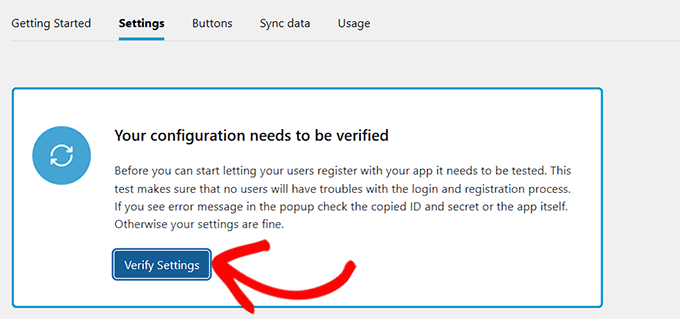
Odată ce ați făcut acest lucru, Nextend Social Login va afișa o fereastră pop-up în care vi se va cere să verificați configurația. Continuați și faceți clic pe butonul „Verify Settings”.
Rețineți că dacă omiteți acest pas, opțiunea de conectare Google OAuth nu va apărea pe ecranul dvs.
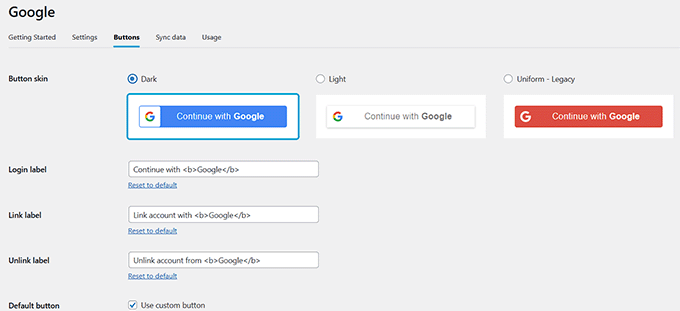
Apoi, comută la secțiunea „Butoane” din partea de sus.
Aici puteți alege un stil de buton pentru autentificarea dvs. Google OAuth. Puteți, de asemenea, să creați un buton personalizat cu cod personalizat dacă doriți.
Odată ce ați terminat, faceți clic pe butonul „Salvare modificări” pentru a stoca modificările.
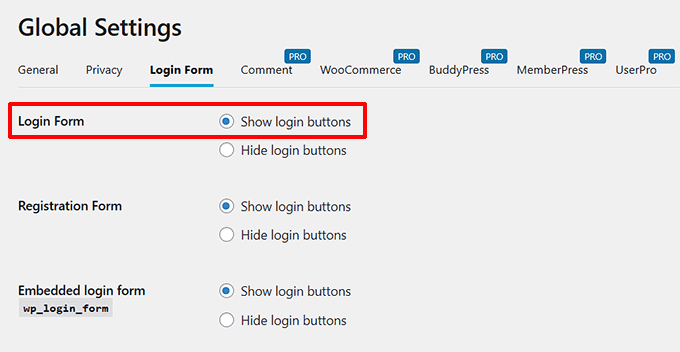
Acum, trebuie să comutați la fila Setări globale » Formular de conectare din partea de sus.
Aici, bifați caseta „Afișați butoanele de autentificare” pentru opțiunea „Formular de autentificare”, astfel încât utilizatorii să poată alege cu ușurință opțiunea de autentificare OAuth de aici.
💡Postare înrudită: Dacă nu doriți să utilizați formularul de autentificare WordPress implicit, consultați tutorialul nostru despre cum să creezi o pagină de autentificare personalizată pentru WordPress.
Puteți configura și setările rămase după preferințe.
Apoi, faceți clic pe butonul „Save Changes”.
Apoi, trebuie să te întorci la pagina Setări » Nextend Social Login din tabloul de bord WordPress.
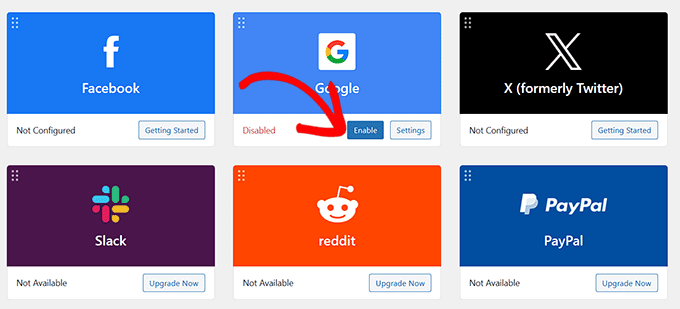
În cele din urmă, faceți clic pe butonul „Activare” sub opțiunea „Google”. Acum puteți repeta întregul proces cu diferite aplicații terțe pentru a adăuga autentificarea OAuth pentru acestea.
Odată ce ați terminat, vizitați pur și simplu site-ul dvs. WordPress pentru a vedea autentificarea OAuth în acțiune.
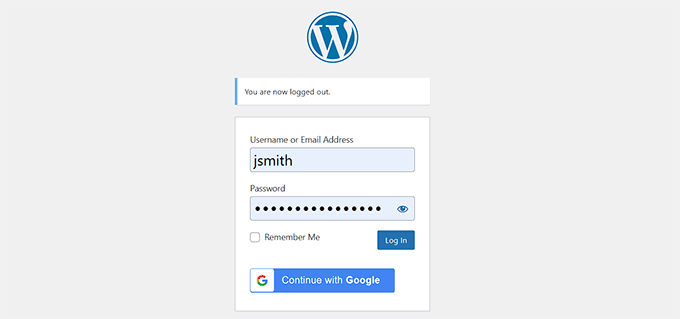
Bonus: Adăugați autentificare fără parolă în WordPress cu linkuri de conectare
În timp ce OAuth simplifică autentificarea prin utilizarea conturilor sociale existente, autentificarea fără parolă cu linkuri magice oferă o altă modalitate de a îmbunătăți experiența utilizatorului prin eliminarea completă a parolelor.
Această metodă permite utilizatorilor să ocolească credențialele de autentificare WordPress. Ei pur și simplu fac clic pe un link securizat trimis la e-mailul lor pentru a se autentifica în conturile lor.
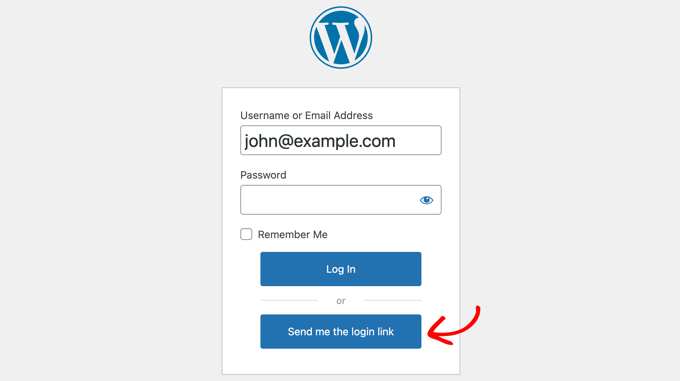
Cu un plugin precum Magic Login, utilizatorii trebuie doar să introducă adresa lor de e-mail, iar un link de autentificare unic este trimis în inbox-ul lor. Făcând clic pe link se acordă acces instantaneu, fără a fi nevoie de parole.
Acest lucru reduce fricțiunea la autentificare, menținând în același timp securitatea conturilor. Este deosebit de util pentru site-urile web unde doriți să minimizați barierele de intrare.
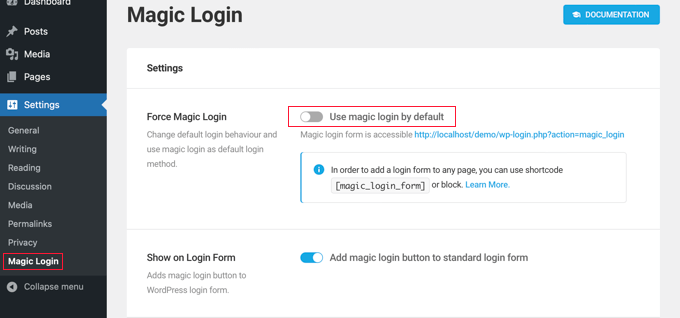
În plus, deoarece aceste linkuri de autentificare sunt sensibile la timp și unice, ele oferă un strat suplimentar de securitate împotriva atacurilor de tip brute-force.
Pentru a începe, consultați tutorialul nostru despre cum să adăugați autentificare fără parolă în WordPress.
Întrebări frecvente despre autentificarea OAuth
Iată câteva întrebări pe care cititorii noștri le pun înainte de a adăuga autentificarea OAuth în WordPress:
Ce este autentificarea OAuth?
OAuth este o modalitate sigură pentru utilizatori de a se conecta pe site-ul dvs. folosind conturile lor existente de la servicii precum Google, Facebook sau X. Acest lucru îi scutește de necesitatea de a crea și de a reține o altă parolă nouă doar pentru site-ul dvs.
Este sigur să adaug autentificarea socială pe site-ul meu WordPress?
Da, este foarte sigur. OAuth este un protocol standard utilizat de companiile mari de tehnologie, care se bazează pe token-uri în loc de parole. Site-ul dvs. web nu trebuie niciodată să gestioneze sau să stocheze informațiile sensibile de conectare ale utilizatorilor dvs. din conturile lor sociale.
Pot adăuga alte opțiuni de autentificare socială în afară de Google?
Absolut. Pluginul Nextend Social Login suportă multe alte platforme. Puteți adăuga cu ușurință butoane de autentificare pentru Facebook, X (fostul Twitter), LinkedIn și multe altele, în funcție de serviciile pe care le folosește cel mai mult audiența dvs.
Costă bani adăugarea autentificării OAuth la WordPress?
Puteți începe gratuit. Pluginul Nextend Social Login are o versiune gratuită care include opțiuni populare precum Google și Facebook. Pentru mai mulți furnizori și funcții avansate, aceștia oferă, de asemenea, o versiune pro.
Sperăm că acest articol v-a ajutat să învățați cum să adăugați autentificarea OAuth în WordPress. S-ar putea să doriți să consultați și ghidul nostru pentru începători despre cum să adăugați autentificarea Google cu un singur clic în WordPress și tutorialul nostru despre adăugarea CAPTCHA în formularul de autentificare și înregistrare WordPress.
Dacă ți-a plăcut acest articol, te rugăm să te abonezi la canalul nostru de YouTube pentru tutoriale video WordPress. Ne poți găsi, de asemenea, pe Twitter și Facebook.


Ai o întrebare sau o sugestie? Te rugăm să lași un comentariu pentru a începe discuția.