


Ai uitat vreodată cheile de acasă și te-ai simțit blocat afară? A fi blocat din site-ul tău WordPress poate fi asemănător. Este extrem de frustrant, mai ales dacă hackerii ți-au șters contul de administrator. Dar nu-ți face griji, poți reveni.
Gândiți-vă la site-ul dvs. web ca la o casă cu o ușă din spate secretă. Acea ușă din spate este baza de date a site-ului dvs. web și, de obicei, este accesată folosind codul MySQL. Acum, acest lucru ar putea suna complicat, dar este ca un set de instrucțiuni pe care le puteți folosi pentru a face modificări în culisele site-ului dvs. web.
În acest articol, vă vom învăța cum să utilizați MySQL pentru a crea un cont de administrator nou pentru site-ul dvs. web, la fel ca obținerea unei noi chei pentru casa dvs. Astfel, puteți bloca hackerii și puteți prelua controlul.
De ce să adăugați un utilizator administrator în baza de date WordPress prin MySQL?
Am întâmpinat odată o problemă în care site-ul unui utilizator a fost spart și contul său de administrator a fost șters din baza de date. Acest lucru i-a blocat accesul la site-ul lor WordPress.
Am reușit să-i ajutăm să obțină acces la site-ul lor web creând un nou utilizator administrator direct pe site-ul WordPress. Am făcut acest lucru folosind phpMyAdmin, un instrument bazat pe web care vă permite să gestionați bazele de date MySQL folosind browserul dvs. web.
Dacă vă treziți blocat din zona de administrare WordPress din cauza hackerilor sau pur și simplu pentru că ați uitat parola, atunci puteți face același lucru.
Cu toate acestea, ar trebui să faceți întotdeauna un backup al bazei de date înainte de a efectua orice editare MySQL. Apoi, odată ce vă puteți autentifica din nou pe site-ul dvs., s-ar putea să fie necesar să urmați ghidul nostru pentru începători pentru repararea site-ului dvs. WordPress compromis.
Acestea fiind spuse, să vedem cum să adăugăm un utilizator administrator în baza de date WordPress prin MySQL.
Adăugarea unui utilizator administrator în baza de date WordPress cu phpMyAdmin
phpMyAdmin vine preinstalat cu majoritatea companiilor de hosting WordPress de top. Îl puteți găsi în secțiunea Baze de date a panoului de control al contului dvs. de hosting.
Iată o captură de ecran din panoul de control Bluehost:

Făcând clic pe pictograma va deschide interfața phpMyAdmin. Trebuie să selectați baza de date WordPress din coloana din stânga.
După aceea, phpMyAdmin va afișa toate tabelele din baza de date WordPress. Veți face modificări în tabelele wp_users și wp_usermeta.

Adăugarea unui utilizator în tabelul wp_users
Mai întâi, trebuie să găsiți tabelul wp_users și să dați clic pe el. Aceasta va afișa utilizatorii listați în prezent în tabel.
Observați în captura de ecran de mai jos că există două ID-uri de utilizator în tabelul site-ului nostru demo, 1 și 2. Când creăm un utilizator nou pentru site-ul nostru demo, acest ID trebuie să fie unic, așa că vom introduce numărul 3.
Trebuie să faceți clic pe fila „Insert” din partea de sus a ecranului, astfel încât să puteți introduce informațiile pentru un nou utilizator administrator.

Adăugați următoarele informații în câmpurile din formularul de Inserare:
ID: alegeți un număr unic (în exemplul nostru, vom folosi 3)user_login: numele de utilizator care va fi folosit la conectareuser_pass: adăugați o parolă și asigurați-vă că selectați MD5 în meniul funcției (vezi captura de ecran de mai jos)user_nicename: numele complet sau porecla utilizatoruluiuser_email: adresa de email a utilizatoruluiuser_url: adresa site-ului dvs. webuser_registered: selectați data și ora la care a fost înregistrat utilizatorul folosind calendaruluser_activation_key: lăsați goluser_status: setați la 0display_name: numele complet sau numele afișat al utilizatorului
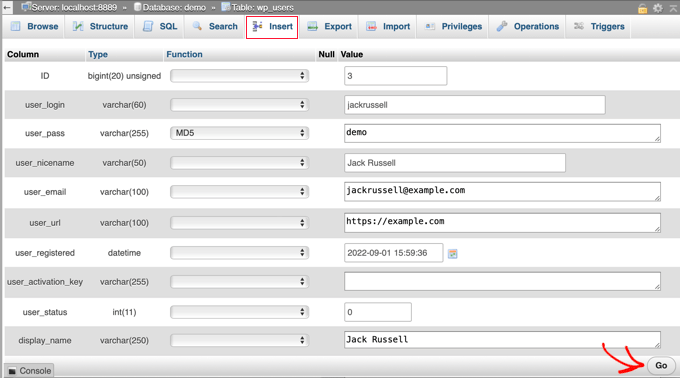
După ce ați terminat, asigurați-vă că faceți clic pe butonul „Go” pentru a salva noul utilizator.
Adăugarea unui utilizator în tabelul wp_usermeta
Acum, trebuie să găsiți tabelul wp_usermeta și să faceți clic pe el. După aceea, ar trebui să faceți clic pe fila „Insert”, așa cum ați făcut în pasul anterior.
Apoi, trebuie să adăugați următoarele informații în formularul de inserare:
unmeta_id: lăsați acest câmp gol (va fi generat automat)user_id: ID-ul utilizatorului pe care l-ați folosit în pasul anteriormeta_key: acesta ar trebui să fiewp_capabilitiesmeta_value: inserați acest lucru:a:1:{s:13:"administrator";s:1:"1";}
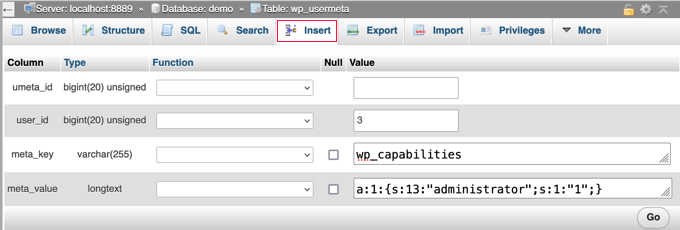
După aceea, când derulați în jos, ar trebui să găsiți câmpuri pentru un al doilea rând. Trebuie să adăugați următoarele informații:
unmeta_id: lăsați acest câmp gol (va fi generat automat)user_id: ID-ul utilizatorului pe care l-ați folosit în pașii anteriorimeta_key: trebuie să introducețiwp_user_levelmeta_value: 10
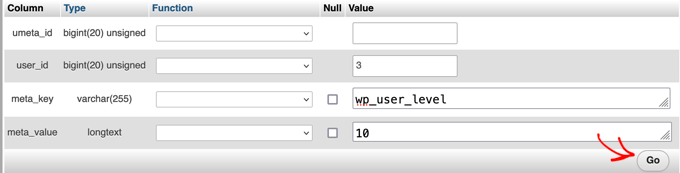
După ce ați terminat de introdus informațiile în câmpuri, trebuie să faceți clic pe butonul „Go”. Felicitări, ați creat un nou nume de utilizator de administrator!
Acum, ar trebui să puteți să vă conectați la zona de administrare WordPress folosind numele de utilizator și parola specificate pentru acest utilizator.
Imediat ce vă conectați, trebuie să navigați la Utilizatori » Toți utilizatorii, apoi să faceți clic pe numele de utilizator pe care tocmai l-ați creat.

Acum, fără a schimba nimic, derulați în josul paginii și faceți clic pe butonul „Salvare”.
Acest lucru va permite WordPress să curețe utilizatorul pe care tocmai l-ați creat și să adauge informații suplimentare necesare.
Adăugarea unui utilizator administrator la baza de date WordPress folosind o interogare SQL
Dacă sunteți dezvoltator, puteți accelera procesul folosind cod.
Pur și simplu introduceți această interogare SQL în baza dvs. de date:
INSERT INTO `databasename`.`wp_users` (`ID`, `user_login`, `user_pass`, `user_nicename`, `user_email`, `user_url`, `user_registered`, `user_activation_key`, `user_status`, `display_name`) VALUES ('3', 'demo', MD5('demo'), 'Your Name', 'test@example.com', 'http://www.example.com/', '2022-09-01 00:00:00', '', '0', 'Your Name');


INSERT INTO `databasename`.`wp_usermeta` (`umeta_id`, `user_id`, `meta_key`, `meta_value`) VALUES (NULL, '3', 'wp_capabilities', 'a:1:{s:13:"administrator";s:1:"1";}');


INSERT INTO `databasename`.`wp_usermeta` (`umeta_id`, `user_id`, `meta_key`, `meta_value`) VALUES (NULL, '3', 'wp_user_level', '10');
Asigurați-vă că schimbați „databasename” cu baza de date cu care lucrați.
De asemenea, nu uitați să schimbați și celelalte valori la cele dorite pentru noul utilizator, așa cum am explicat în prima metodă.

Ghiduri experte despre ce să faci când ești blocat din administratorul WordPress
Acum că știți cum să adăugați un utilizator administrator prin MySQL, s-ar putea să doriți să vedeți câteva articole despre cum să vă reparați site-ul web atunci când sunteți blocat din zona de administrare WordPress.
- Ce să faceți când sunteți blocat din administratorul WordPress (wp-admin)
- Cum să utilizați modul de recuperare WordPress
- Cum să resetați o parolă WordPress din phpMyAdmin
- Cum să deblocați Limit Login Attempts în WordPress
- Cum să dezactivați toate pluginurile când nu puteți accesa WP-Admin
- Cum să remediezi ecranul alb al morții WordPress (pas cu pas)
- Cum să remediați eroarea critică în WordPress (Pas cu Pas)
- Cum să remediați problema de reîmprospătare și redirecționare a paginii de conectare WordPress
- Cum să remediezi eroarea de stabilire a unei conexiuni la baza de date în WordPress
- Cum să remediați ușor eroarea „Acest site nu poate fi accesat” în WordPress
Sperăm că acest tutorial v-a ajutat să învățați cum să adăugați un utilizator administrator în baza de date WordPress prin MySQL. De asemenea, ați putea dori să consultați ghidul nostru complet de securitate WordPress sau lista noastră de erori comune WordPress și cum să le remediați.
Dacă ți-a plăcut acest articol, te rugăm să te abonezi la canalul nostru de YouTube pentru tutoriale video WordPress. Ne poți găsi, de asemenea, pe Twitter și Facebook.




Kris
Am vrut să șterg toate e-mailurile spam înregistrate pe site-ul meu. Am mers la myPhpAdmin și am șters tot, inclusiv pe ale mele (fără să știu). Am căutat pe net până am ajuns pe această pagină.
Treabă bună! A funcționat!
Donato
Nu sunt sigur unde am greșit, dar primesc acest mesaj când încerc să mă autentific: Nu aveți permisiunile necesare pentru a accesa această pagină.
redhad
Salut Donato,
Schimbați prefixul „wp_” din „wp_capabilities” și „wp_user_level” cu orice prefix ați setat. De exemplu, dacă ați schimbat prefixul wordpress în „mysite_”, atunci comanda de inserare ar trebui să fie:
INSERT INTO `databasename`.`mysite_usermeta` (`umeta_id`, `user_id`, `meta_key`, `meta_value`) VALUES (NULL, ‘4’, ‘mysite_capabilities’, ‘a:1:{s:13:”administrator”;s:1:”1″;}’);
INSERT INTO `databasename`.`mysite_usermeta` (`umeta_id`, `user_id`, `meta_key`, `meta_value`) VALUES (NULL, ‘4’, ‘mysite_user_level’, ’10’);
Chetan Dhiman
Mulțumesc mult! M-a ajutat enorm !!!
nishad
Ajutor excelent, mi-am rezolvat eroarea de acces la administrator. Mulțumesc.
Rupert
Postare grozavă – notă rapidă – wp_capabilities și wp_user_level trebuie să corespundă prefixului din baza de date…
Lou Storiale
Mulțumesc pentru asta… foarte ușor de urmărit! Nu m-aș fi gândit intuitiv că va trebui să adaug două înregistrări în același tabel. Mulțumesc din nou.
Wordpress adaugă înregistrare admin… Nu credeam că voi termina asta în 5 minute.
Allison Wong
Mulțumesc! Îmi place când lucrurile funcționează! Am parcurs instrucțiunile așa cum sunt menționate mai sus și totul a funcționat. Doar un sfat – dacă ați schimbat prefixul tabelelor bazei de date de la wp_ la altceva, asigurați-vă că îl înlocuiți în codul de mai sus.
Houston
Mulțumesc, Dasha! Mi-ai salvat viața! Eram blocat până am văzut că trebuie să schimb și prefixul DB pentru 'wp_capabilities' și 'wp_user_level'!
Vineri Casey
Acest lucru m-a ajutat de mai multe ori, când alți dezvoltatori îmi trimit site-uri pe care să lucrez fără să-mi facă un cont de administrator. Mulțumesc!
Ruben
Salut, mulțumesc pentru sfaturile clare. Aproape a funcționat – dar a trebuit să schimb a:1:{s:13:”administrator”;s:1:”1″;} cu a:1:{s:13:”administrator”;s:1:”1″;} – arată la fel, doar înlocuiește toate ghilimelele (care sunt ghilimele curbate) cu ghilimele normale. Sau nu fi leneș și scrie-l în loc să copiezi și să lipești. Altfel, noul utilizator pe care l-am creat nu avea acces de administrator. Pfu, a fost dificil,
Reena
omg.. ce salvator. Doar un sfat, trebuie să actualizați valoarea cheii meta wp_capabilities la „a:1:{s:13:”administrator”;b:1;}”. Și dintr-un motiv oarecare tot nu mi-a permis să mă autentific. Așa că apoi am tastat pur și simplu noul nume de utilizator pe care l-am creat și am făcut clic pe „am uitat parola”. WP mi-a trimis un link de resetare a parolei și totul a fost în regulă.
captain
cum pot adăuga imagini multiple în wp_usermeta.
Jamie
Am reușit să accesez cu procesul original, dar acum tabloul meu de bord este gol. Aveți vreo idee ce trebuie să fac? Mulțumesc
Nathan Swartz
Începând de astăzi, trebuie să adăugați și o altă intrare (și probabil nu wp_user_level, nu sunt sigur de asta), wp_capabilities cu o valoare de a:1:{s:13:"administrator";b:1;}
Erik
Ai o mică greșeală. va trebui să actualizezi valoarea cheii meta wp_capabilities la ‘a:1:{s:13:”administrator”;b:1;}’ pentru ca acest lucru să funcționeze corect, altfel articol grozav
Gabriel Luethje
Da, am fost blocat până când am rezolvat asta.
Daniel Duckworth
Mulțumesc Erik!
mitzi
Mulțumesc! Atât autorului original, cât și ție pentru soluție. Mă salvezi chiar acum...
Keenan Flogerzi
De acord.
Ar putea fi o idee bună să postezi astfel de lucruri folosind formatarea codului, în loc de text simplu.
Dasha
Vă mulțumesc pentru tutorial – foarte util. Cu toate acestea, ar fi util dacă ar exista o notă conform căreia „wp_capabilities” și „wp_user_level” folosesc prefixul implicit al bazei de date, adică „wp_”. Dacă un site folosește un prefix DB personalizat, acesta ar trebui utilizat în acele șiruri în schimb.
Houston
Mulțumesc, Dasha! M-ai salvat!
Juan
După ce am găsit soluția ta, am ajustat-o puțin, poți face de fapt totul în 2 interogări fără să fie nevoie să reții id-ul pe care îl creezi.
Ambele interogări trebuie executate în aceeași acțiune (deci în același câmp de introducere SQL).
INSERT INTO `wp_users` (`ID`, `user_login`, `user_pass`, `user_nicename`, `user_email`, `user_url`, `user_registered`, `user_activation_key`, `user_status`, `display_name`)
VALUES
(NULL , ‘username’, MD5(‘password’), ‘User Name’, ’email@domain.ext’, ”, NOW(), ”, ‘0’, ‘User Name’);
INSERT INTO `wp_usermeta` (`umeta_id`, `user_id`, `meta_key`, `meta_value`)
VALUES
(NULL, LAST_INSERT_ID(), ‘wp_capabilities’, ‘a:1:{s:13:”administrator”;s:1:”1″;}’),
(NULL, LAST_INSERT_ID(), ‘wp_user_level’, ’10’);
Sara
Acest lucru a funcționat perfect! Mulțumesc Juan!
codeshark
Funcționează perfect și este mult mai ușor decât să introduci totul manual. Juan, mulțumesc și bine făcut, domnule.
Jim
Am urmat instrucțiunile, dar primesc în continuare eroarea „nume de utilizator invalid” atunci când încerc să mă autentific.
Am creat 3 utilizatori diferiți, dar continui să primesc această eroare.
AndreaCavallieri
Am aceeași problemă. Cum putem rezolva?
Clare
Mă bucur că am găsit asta. A funcționat ca prin minune odată ce am obținut parantezele corecte și codul potrivit pentru versiunea de WP care era instalată
ReeZh
Funcționează! rularea acestor tutoriale îmi economisește timp. Mulțumesc mult domnule Syed.
aleo monts
SUPER Mulțumesc!
elad
mulțumesc, a funcționat perfect.
Robin Jennings
A funcționat perfect. Tutorial drăguț și simplu – foarte apreciat.
XYZ
Mulțumesc mult… a funcționat.
Abdul Aziz
nu funcționează, nu știu ce greșeală am făcut...
îmi arată această eroare
“”” Nu aveți permisiunile necesare pentru a accesa această pagină. “”
Steve Della-Valentina
Se pare că cea mai recentă versiune de WordPress și-a modificat cheile și valorile meta la:
dqf_capabilities -> a:1:{s:13:”administrator”;b:1;}
dqf_user_level -> 10
Am văzut promptul de permisiuni insuficiente înainte de a observa asta, apoi schimbarea cheilor și valorilor a rezolvat problema!
Alvise
Salut, am încercat, dar primesc mereu același avertisment: Nu ai permisiuni……
Ce pot face??
Mulțumesc!
Andy
sunt ghilimelele. Ghilimelele curbate nu sunt aceleași în baza ta de date. Copiază acea linie în baza ta de date, apoi șterge ghilimelele pe care le-ai copiat și tastează altele noi.
mbd
aceasta este soluția.. mulțumesc
Ginette
A fost ok într-o zi, apoi în următoarea – mi-am pierdut accesul de administrator. Mulțumesc pentru asta – m-ai salvat de o mulțime de frustrări. În plus, am învățat și niște sql!
Noroc!
Joe Hana
Mulțumesc pentru acest post. Tocmai m-a ajutat să economisesc timp. Funcționează excelent.
Raspal
Salut,
Am avut un blog găzduit la web host A și m-am mutat recent la un alt webhost. Nu mai am contul la web host A, dar am backup-ul complet al blogului WP pe computerul meu. Am restaurat backup-ul pe acest nou webhost B și baza de date la fel. Blogul este accesibil fără probleme. Dar nu mă pot autentifica în wp-admin folosind niciuna dintre cele trei autentificări de utilizator administrator pe care le am în baza de date. Am verificat baza de date din phymyadmin și toți cei trei utilizatori sunt acolo fără probleme.
Am încercat și să schimb parolele acestor utilizatori. Primesc link-ul pentru a schimba parola, dar când încerc să mă conectez la wp-admin folosind noua parolă, chiar și atunci primesc același ecran de conectare WP fără nicio eroare afișată.
Am încercat și metoda pe care ați dat-o mai sus, pentru a crea un utilizator nou. Am făcut conform tuturor pașilor și am încercat și ce au sugerat comentatorii, dar tot nu mă pot conecta.
Am încercat să șterg toate tabelele pentru acest blog și apoi am importat din nou baza de date. Făcând acest lucru și încercând să mă autentific, primesc doar un mesaj că baza de date trebuie actualizată înainte de a mă putea autentifica. Deci, făcând clic pe da, ajung din nou la ecranul de autentificare și procesul de mai sus se repetă – primind același ecran de autentificare WP fără nicio eroare.
Rețineți că folosesc pluginul WP Better Security și chiar am încercat să șterg pluginul folosind FTP, dar același lucru, în continuare.
Îmi puteți spune ce se poate face în această situație și unde greșesc? Vă rog să mă ajutați.
Mulțumesc.
Cu stimă,
Raspal
Suport WPBeginner
Vă rugăm să verificați fișierul wp-config.php și să vă asigurați că acesta conține noul nume de bază de date, numele de utilizator și informațiile de gazdă. Ștergeți fișierul .htaccess din directorul rădăcină al site-ului dvs. Redenumiți directorul plugins din folderul dvs. /wp-content/. Acest lucru va dezactiva toți plugin-urile dvs. În cele din urmă, în phpmyadmin, accesați tabelul wp_options și căutați opțiunile homeurl și siteurl, asigurându-vă că indică numele domeniului dvs. Raportați dacă niciunul dintre acești pași nu vă rezolvă problema.
Admin
Raspal
Mulțumesc pentru ajutor. Am verificat din nou tot ce ați menționat mai sus și toate acele lucruri erau perfecte. După 2 zile de chin, mi-a venit ideea că nu încercasem să șterg cache-ul și cookie-urile Chrome, ce prostie! Acest lucru simplu a rezolvat problemele care mi-au irosit timpul de două zile. Îmi pare rău că v-am irosit timpul și timpul altora care citesc asta.
Oricum, toată lumea să se asigure că își șterge cookie-urile și cache-ul la fiecare câteva zile, cookie-urile și cache-ul sunt responsabile pentru probleme foarte ciudate. Nu știu despre ceilalți, dar îmi place să păstrez cookie-urile pentru veșnicie, deoarece conțin parole pentru multe site-uri (nu foarte importante, dar regulate) pe care le vizitez. Și iau de bun faptul că cookie-urile nu sunt vinovate. S-a dovedit a fi greșit! Acum, mi-am trimis un memento care îmi spune să șterg cookie-urile și cache-ul din toate browserele mele.
Thanks again for the help. At least the options you mentioned, I will surely remember if something like this happens again. And I also learnt how to use phpmyadmin to create and even edit WP users. And in the process, I saw a table called lockdowns. This is created by WP Better Security plugin and I now know that I can clear this table or change the values if I am locked out of the login screen for bad logins. Thanks Syed and editorial staff!
Cu stimă,
Raspal
Colin Steinmann
Există o greșeală de scriere foarte mică (dar critică) în tutorialul dvs.:
a:1:{s:13:”administrator”;s:1:”1″;} <—-acesta nu este corect nici măcar cu un singur caracter
a:1:{s:13:"administrator";s:1:"1";} <—-acesta este corect, ghilimeaua finală ar trebui să fie "
Cele două caractere arată aproape identic, dar sunt ușor diferite.
Julio
Acest lucru a fost foarte util. Primeam o eroare de tip „nu suficient acces”. După această modificare, suntem pregătiți.
Alex
Mulțumesc mult! Aceasta a fost soluția pentru ca acest tutorial să funcționeze bine!!!
Tiago
Frumos, funcționează!
Am schimbat doar a:1:{s:13:”administrator”;b:1;} cu echivalentul deja listat în wp-capabilities și a funcționat bine pentru mine.
Lane
Am urmat toți acești pași, dar se pare că noul utilizator pe care l-am creat nu a primit rolul de administrator. Când mă conectez la WordPress cu numele de utilizator și parola pe care tocmai le-am creat, tot ce pot vedea este fila „Profiluri” din tabloul de bord. Evident, îmi lipsește un pas, dar am creat doi utilizatori noi urmând acești pași și s-a întâmplat de fiecare dată. Știe cineva ce aș putea face greșit?
Haseeb Ahmad Ayazi
Pot folosi aceeași procedură pentru Multisite…????
Haseeb Ahmad Ayazi
Nu a funcționat… Nu mă pot conecta la rețeaua mea multisite. Vă rog să mă ajutați
Hope Corizzo
Uau. Mulțumesc mult! php mă sperie mereu și am reușit să urmăresc asta foarte bine. Apreciez.
Personal editorial
Glad it worked out
Admin
alan
Acest lucru nu funcționează, am încercat de nenumărate ori și tot nu pot să mă conectez.
(unmeta_id – lăsați acest câmp gol (va fi generat automat)
user_id – acesta va fi id-ul utilizatorului pe care l-ați creat în pasul anterior. Am ales 4.
meta_key – acesta ar trebui să fie wp_capabilities
meta_value – inserați acest text: a:1:{s:13:”administrator”;s:1:”1″;}
Inserează un alt rând cu următoarele informații:
unmeta_id – lăsați acest câmp gol (va fi generat automat)
user_id – acesta va fi id-ul utilizatorului pe care l-ați creat în pasul anterior. Amintiți-vă că am ales 4.
meta_key – acesta ar trebui să fie wp_user_level
meta_value – 10 )
această parte cred că este unde greșesc, văd că utilizatorul este creat, dar nu se autentifică
Kristian Lander
un ghid util, pentru o problemă pe care am întâlnit-o cu un hacker care a șters administratorul. totuși, după ce am inserat un nou administrator. primesc mesajul de eroare INSERT command denied to user “database name” @hosting for table “wp_users”
Aveți idei?
Anthony
Mulțumesc, funcționează perfect. Am copiat doar SQL-ul tău și gata! Am folosit MySQL Bench, nu phpmyadmin.
Oscar Rottink
Poate o întrebare ciudată, dar am urmat pașii și nu mă pot conecta. Am urmărit și parantezele etc.
Deci, am încercat 'uitat parola' și am introdus e-mailul meu, care este, de asemenea, în tabelul wp_users. Dar spune că niciun utilizator nu este înregistrat cu acel e-mail.
Cineva are vreo idee ce am ratat?
Oscar Rottink
OMG, scuze. Greșeala mea. Nu am schimbat adresa URL de bază în baza de date, așa că copia mea locală (și autentificarea) indicau spre site-ul original. Mă simt prost.
Adam
Dacă ai copiat codul a:1:{s:13:”administrator”;b:1;} de pe acest blog, este posibil să fi obținut ghilimele curbate în loc de ghilimele drepte, care nu vor funcționa.
Gleb
Man, thanks! Easiest things get easily forgotten You saved me digging through the database for answers..
Jasper Frumau
Mulțumesc pentru pont. Acum funcționează perfect.
Albert A. Ninyeh
A existat o problemă cu valoarea wp_capabilities pe care ați furnizat-o și problema a fost cu ghilimelele. cea corectă este: wp_capabilities ar trebui să fie a:1:{s:13:”administrator”;s:1:”1″;}
Oricine dorește să rezolve această problemă ar trebui să o copieze exact așa cum apare.
George
M-am conectat din greșeală înainte de a adăuga informațiile „usermeta”. Evident, a citit „Nu aveți permisiuni suficiente pentru a accesa această pagină.” Chiar și după ce am adăugat informațiile usermeta, primesc același mesaj.
Aveți vreo idee despre asta?
Personal editorial
Verificați dacă prefixul este același cu prefixul bazei de date principale. Presupunem că utilizatorul folosește prefixul implicit wp_. Dacă prefixul bazei de date este altul, atunci nu ar funcționa.
Admin
Nat
Am încercat totul și tot primesc „Nu aveți permisiuni suficiente pentru a accesa această pagină.” Aveți idei de ce s-ar putea întâmpla asta? Mulțumesc.
David Abramson
Primeam același mesaj de eroare și cred că problema provine de la căsuța de selectare din al doilea rând care spune „ignorați”. Era bifată implicit pentru mine și a funcționat odată ce am debifat acea căsuță.
JasonC
Vă mulțumesc foarte mult, acest lucru mi-a permis în cele din urmă să intru pe site-ul meu. Am încercat toate opțiunile posibile pentru a reseta parola de administrator, dar nimic nu a funcționat. Am creat noul cont și m-am conectat ca administrator și apoi am putut să-mi export munca. Mulțumesc din nou!
Vic Dinovici
Salut, articol grozav, mulțumesc! Am o problemă diferită, însă, întreaga mea tabelă wp_users a fost ștearsă și nu știu cum să creez o tabelă wp_users folosind phpMyAdmin. Poate cineva să mă ajute? Mulțumesc!
Personal editorial
Ai încercat să-ți repari baza de date folosind instrumentul de reparare WordPress? Poate că o adaugă înapoi. Altfel, este mai bine să reinstalezi WordPress. Pentru viitor, păstrează backup-uri bune.
Admin
Vic Dinovici
utilizarea instrumentului de reparare a bazei de date WordPress nu creează tabelul wp_users. Ceea ce am făcut a fost să șterg tabelele neutilizate din cel vechi, să-i reduc dimensiunea și să-l încarc din nou. A funcționat. Mulțumesc.
sibz
După ce am încercat să mă loghez, apare..
Nu aveți permisiunile necesare pentru a accesa această pagină
de ce s-a întâmplat asta?
Mulțumesc
Personal editorial
Acest lucru se întâmplă dacă nivelul de permisiuni al utilizatorului dvs. nu este corect. Puteți verifica dacă nivelul de permisiuni este același ca al celuilalt utilizator administrator în phpMyAdmin?
Admin
Sibz
I have applied same user level as 10.
But still does not work
Can my developer have any access to my
Cpanel if she doesnt have my ftp or cpanel
Log in details?
I see in phpmyadmin she is listed as admin.
Its all so confusing especially when im new to all
Of this!
Chris Cox
Ghidul este depășit. Șirul corect pentru wp_capabilities este acum:
a:1:{s:13:”administrator”;s:1:”1″;}
Personal editorial
Ghidul a fost actualizat.
Aman Yadav
Thanks it worked perfectly for me
John
Mulțumesc. Tocmai mi-ai salvat pielea!!
nimbleswitch
I echo Ravi’s suggestion to copy the meta value from another admin. In my case “wp_capabilities” was actually databaseName-“_capabilities” and my admin level looked like this: a:2:{s:13:”administrator”;s:1:”1″;s:17:”gform_full_access”;s:1:”1″;}
Thanks for the great article. Saved my day.
Iryna
Copierea valorii wp_capabiblities de la un alt administrator m-a ajutat și pe mine. În cazul meu, valoarea era a:1:{s:13:”administrator”;s:1:”1″;}. Până la această schimbare am primit: „Nu aveți permisiunile suficiente pentru a accesa această pagină.”
ravidreams
Mulțumesc pentru articolul util.
a:1:{s:13:"administrator";b:1;} nu a funcționat pentru mine. A trebuit să copiez valoarea meta de la un alt utilizator administrator și apoi a funcționat.
michoscopic
Pentru cei care întâmpină mesajul „Nu aveți permisiunile necesare pentru a accesa această pagină.”, înlocuiți „wp_capabilities” cu numele complet al tabelului dvs. WordPress, de exemplu, dacă tabelele dvs. usermeta se numesc wp_yourtableusermeta (spre deosebire de wp_usermeta în acest tutorial), atunci trebuie să utilizați wp_yourtablecapabilities. Același lucru este valabil și pentru wp_user_level, schimbați-l în wp_yourtableuser_level. Sper că acest lucru ajută.
MohitBumb
Nu aveți permisiunile necesare pentru a accesa această pagină.
mr.minhkhang
În opinia mea, manipularea MySQL nu ar trebui să fie pentru începătorii de pe wp, jonglarea cu baza de date pur și simplu nu este o treabă de începător.
Nu știu când a fost postat acest articol, dar timpul în care WordPress folosea MD5 a trecut de mult. Acest articol ar trebui actualizat pentru a folosi în schimb wp_hash_password.
Tiago
Într-o zi va trebui să începi să te joci cu lucruri mai puțin pentru începători.. lol
annedreshfield
Salutare, Anne aici, stagiară la managementul comunității la Livefyre. Bine ați venit! Voiam doar să intru și să spun că toată lumea de aici iubește acest blog; este plin de informații fantastice. Abia aștept să citesc mai mult!
blainesch
Eram destul de sigur că parola era md5, dar folosește și un salt stocat în fișierul de configurare pe care îl creează.
Kosta Welissariou
Salut,
Sper să primesc ajutor aici. Blogul meu a fost spart cu niște chestii base64. Pot rezolva 99% din toate problemele, dar am 2 administratori în backend-ul meu wp care trebuie eliminați din tabela mysql înainte de a putea lua alte măsuri.
Îmi pare rău, nu am nicio idee cum să urmăresc adin în tabel și să le elimin
WP latest
Accesso al database mysql
tks
Kosta
Personal editorial
Caută în tabelul wp_users. Șterge utilizatorii pe care nu îi dorești.
Admin
phil
If it was salted, just follow the steps, add a real email and have it send you a password reset. Boom. hope that helped.