


Când vă uitați la fila browserului noului dvs. blog, ați putea observa o mică pictogramă (favicon) care afișează logo-ul WordPress lângă numele site-ului dvs.
Deoarece aceasta este setarea implicită pentru site-urile web noi WordPress, este o priveliște comună, dar este și o oportunitate ratată de a vă consolida identitatea de marcă.
Am aflat că mulți oameni amână adăugarea unei faviconi deoarece cred că necesită abilități de design sau cunoștințe de codare.
Adevărul este că este mult mai simplu decât atât, mai ales cu funcțiile moderne ale WordPress.
Astăzi, vă vom ghida prin cele mai ușoare moduri de a adăuga propriul favicon pe site-ul dvs. WordPress. Aceste metode sunt prietenoase pentru începători și funcționează pe toate temele majore.
💡Răspuns rapid: Cum să adăugați o faviconă în WordPress
Iată principalele metode pentru a adăuga o faviconă pe site-ul dvs. WordPress:
- Metoda 1: Customizer WordPress – Cea mai bună pentru începători care doresc o soluție rapidă, încorporată, fără a instala niciun plugin.
- Metoda 2: Editorul complet al site-ului WordPress – Ideal dacă tema dvs. acceptă editarea completă a site-ului și doriți mai mult control asupra locului unde apare faviconă.
- Metoda 3: Plugin pentru faviconă WordPress – Excelent pentru utilizatorii care doresc opțiuni suplimentare de personalizare sau o modalitate mai ușoară de a gestiona faviconi pe mai multe site-uri.
- Metoda 4: Încărcare manuală prin cod – Cea mai bună pentru utilizatorii avansați, confortabili cu editarea fișierelor temei sau a temelor copil, oferind control complet asupra plasării și gestionării fișierelor.
De ce ar trebui să adăugați o pictogramă pe blogul dvs. WordPress?
O faviconă este esențială pentru blogul dvs. WordPress deoarece ajută utilizatorii să vă identifice rapid site-ul și consolidează identitatea mărcii dvs. Din acea mică pictogramă, vizitatorii site-ului pot recunoaște cu ușurință blogul dvs.
Iată cum arată un favicon într-un browser web:
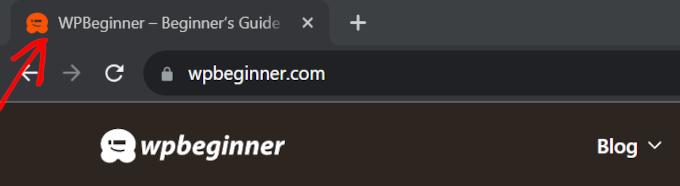
Un alt scop al unui favicon WordPress este de a îmbunătăți experiența utilizatorului. Când sunt deschise mai multe file, utilizatorii pot privi favicoanele pentru a ști pe ce site se află și pentru a comuta la cel dorit.
Dacă utilizatorii adaugă o pictogramă de scurtătură sau un marcaj la blogul dvs. pe dispozitivele mobile, favicon-ul va apărea ca o pictogramă de aplicație pe ecranul de pornire. Acest lucru le permite să acceseze site-ul dvs. web cu o simplă atingere.
Cum să creezi un favicon pentru blogul tău WordPress
Mai întâi, să învățăm cum să creăm un favicon bun pentru blogul tău.
Dimensiunea ideală a faviconi WordPress este o imagine pătrată de până la 512 pixeli lățime și înălțime. Formatul imaginii faviconi poate fi ICO, JPEG, PNG sau GIF.
SVG este, de asemenea, un format comun pentru faviconi, dar nu sunt acceptate de WordPress în mod implicit. Acestea fiind spuse, puteți configura WordPress pentru a permite adăugarea de fișiere SVG.
Dacă aveți un blog de afaceri, puteți folosi logo-ul mărcii dvs. ca pictogramă favicon. Dacă nu aveți încă unul, puteți consulta ghidul nostru pentru începători despre cum să creați un logo pentru site-ul dvs. web.
Dacă aveți deja un logo, dar doriți să faceți fundalul transparent, puteți folosi Photoshop sau un instrument gratuit de editare a imaginilor cu un eliminator automat de fundal. Asigurați-vă doar că formatul fișierului este PNG pentru a păstra transparența favicon-ului.
O altă opțiune pe care o poți folosi este un generator gratuit de favicon, cum ar fi Favicon.io. Acest instrument îți permite să personalizezi un favicon de la zero și să descarci fișierele în format PNG și ICO.
Având în vedere acest lucru, iată cum puteți adăuga cu ușurință un favicon pe blogul dvs. WordPress. Vom acoperi 4 metode și puteți face clic pe linkurile de mai jos pentru a sări la metoda pe care doriți să o utilizați:
- Metoda 1: Adăugarea unui favicon folosind personalizatorul WordPress
- Metoda 2: Adăugarea unui Favicon utilizând Editorul de Site WordPress
- Metoda 3: Adăugarea unui Favicon Utilizând un Plugin WordPress pentru Favicon
- Metoda 4: Adăugarea manuală a unei pictograme favicon pe blogul dvs. WordPress
- De ce nu apare faviconul meu WordPress?
- Întrebări Frecvente despre Adăugarea Favicon-urilor
Gata? Să începem.
Metoda 1: Adăugarea unui favicon folosind personalizatorul WordPress
Aceasta este cea mai ușoară metodă de a schimba un favicon în WordPress și este recomandată utilizatorilor cu Teme Clasice. Tot ce trebuie să faceți este să încărcați imaginea, iar WordPress se ocupă de restul.
Mai întâi, navigați la Aspect » Personalizare în tabloul de bord WordPress.
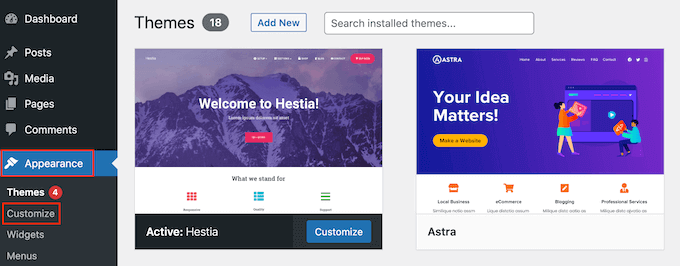
Dacă utilizați o temă modernă bazată pe blocuri și nu găsiți Personalizatorul, ar trebui să săriți la Metoda 2 de mai jos sau să consultați ghidul nostru despre cum să remediați lipsa Personalizatorului de temă în administratorul WordPress.
Apoi, vom face clic pe fila „Identitate site” din bara laterală stângă.
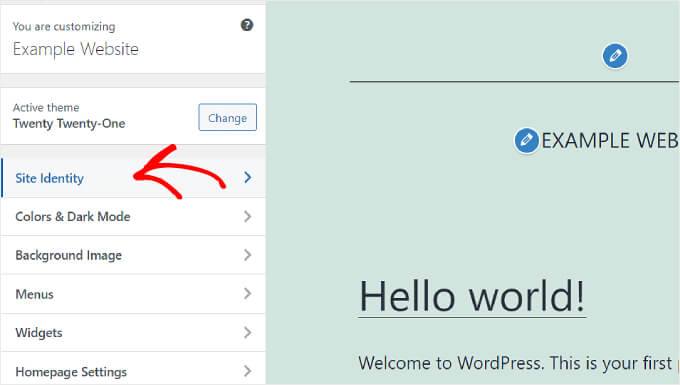
Aici, veți vedea opțiuni pentru a personaliza „Logo-ul site-ului”, „Titlul site-ului”, „Sloganul” și „Pictograma site-ului”.
Dacă doriți să adăugați un favicon al unui site, va trebui să derulați în jos la secțiunea „Pictogramă site” și să faceți clic pe „Selectați pictograma site-ului”.
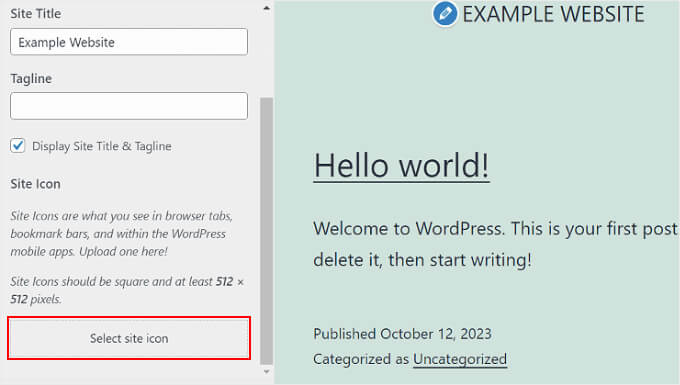
Biblioteca media WordPress va apărea acum. Puteți fie să selectați o imagine existentă, fie să încărcați o nouă pictogramă personalizată de pe computer.
În acest exemplu, vom folosi logo-ul WPBeginner ca pictogramă a site-ului WordPress.
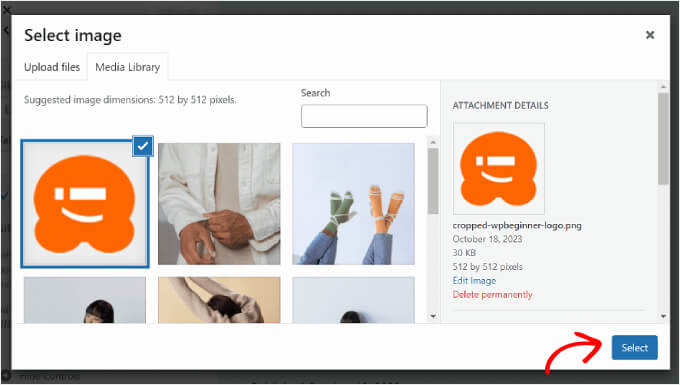
După ce ați ales o imagine, faceți clic pe butonul „Selectați” din colțul din dreapta jos al ferestrei.
Dacă favicon-ul este mai mare decât dimensiunea recomandată, WordPress vă va permite să îl decupați. Dacă se potrivește exact cu dimensiunea recomandată, atunci îl puteți lăsa așa cum este.
Odată ce imaginea arată bine, faceți clic pe „Decupați imaginea”.
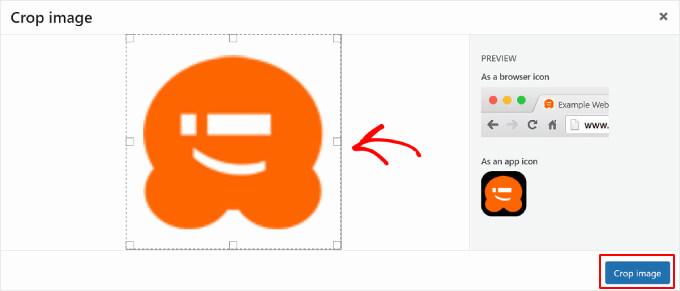
După aceea, veți fi redirecționat către Personalizatorul WordPress. Aici, puteți finaliza configurarea favicon-ului făcând clic pe butonul „Publicare” din bara laterală stângă.
Asta e tot! Acum că ați încărcat favicon-ul, vizitați site-ul dvs. WordPress pentru a vedea dacă este deja live.
Metoda 2: Adăugarea unui Favicon utilizând Editorul de Site WordPress
Dacă utilizați o temă de blocuri și doriți să adăugați logo-ul mărcii dvs. atât ca parte a antetului site-ului dvs. web, cât și ca pictogramă a site-ului, atunci această metodă este pentru dvs.
Pentru aceasta, trebuie să accesați Aspect » Editor din panoul de administrare WordPress.

Pe această pagină, veți găsi mai multe meniuri pentru a vă personaliza site-ul web, inclusiv „Navigare” și „Stiluri”.
Pentru acest tutorial, va trebui să faceți clic pe „Modele” pentru a accesa antetul site-ului dvs. model de bloc.
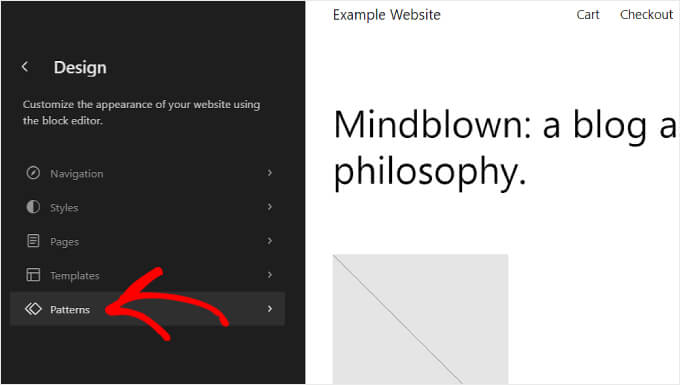
Derulând în jos, veți vedea mai multe părți de șablon: 'Antet', 'Subsol' și 'General'.
Doar faceți clic pe șablonul „Antet” pentru a adăuga faviconul acolo.
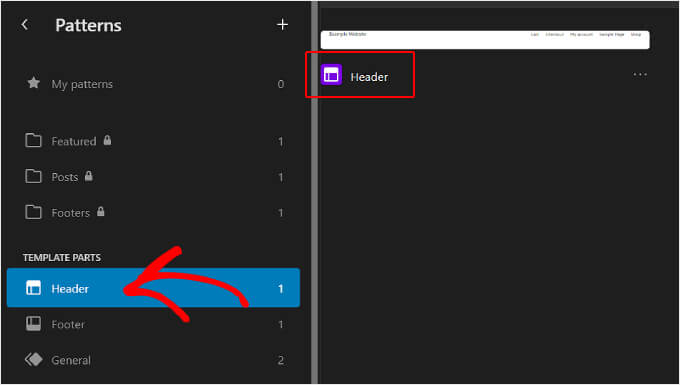
Apoi, pur și simplu faceți clic pe intrarea „Antet” pentru a începe editarea părții de șablon.
Acum sunteți în Editorul de Site WordPress.
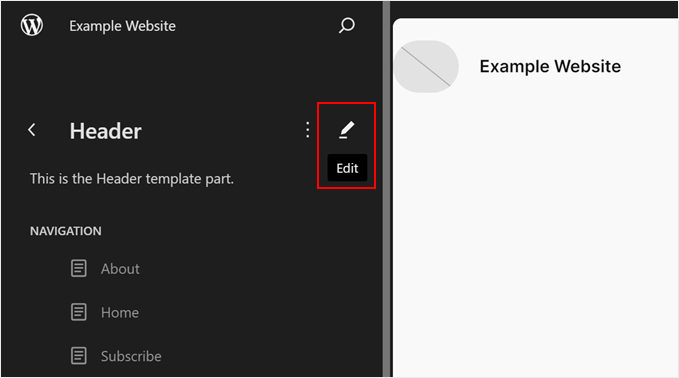
De aici, puteți face clic pe butonul „+” de adăugare bloc și căutați blocul „Sigla Site-ului”.
Aici veți adăuga imaginea care va deveni favicon-ul dvs. WordPress.
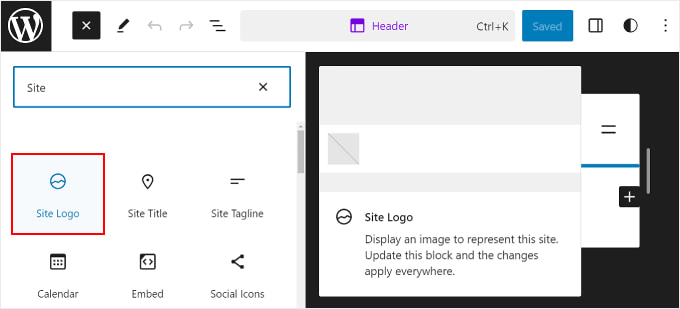
Nu ezitați să trageți și să plasați blocul acolo unde doriți în antetul dvs. În acest exemplu, l-am plasat lângă titlul site-ului web.
Următorul pas este să faceți clic pe pictograma de încărcare din blocul „Sigla site-ului”.
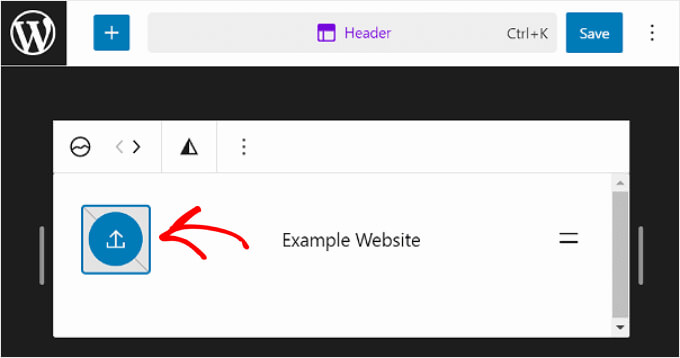
Ca și în cazul metodei anterioare, puteți alege o imagine existentă sau puteți încărca una nouă din Biblioteca media WordPress.
După aceea, trebuie să navigați la bara laterală de setări a blocului din partea dreaptă a paginii. Activați pur și simplu setarea „Utilizați ca pictogramă a site-ului” pentru a adăuga logo-ul ca favicon.
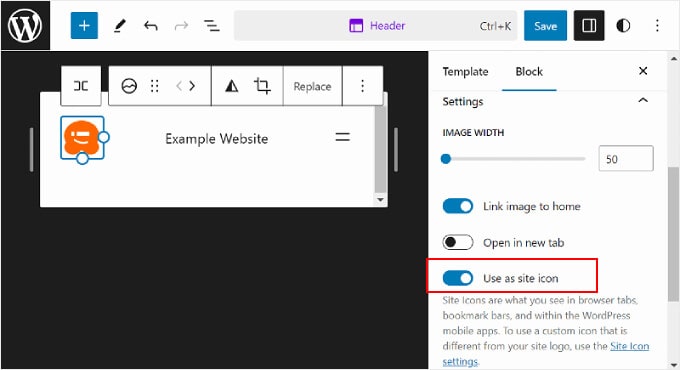
În final, puteți apăsa butonul „Salvează” din colțul din dreapta sus al paginii pentru a publica favicon-ul.
Veți vedea un avertisment că modificarea va afecta întregul site web. Asigurați-vă doar că este bifată căsuța „Icon” și faceți clic din nou pe „Save”.
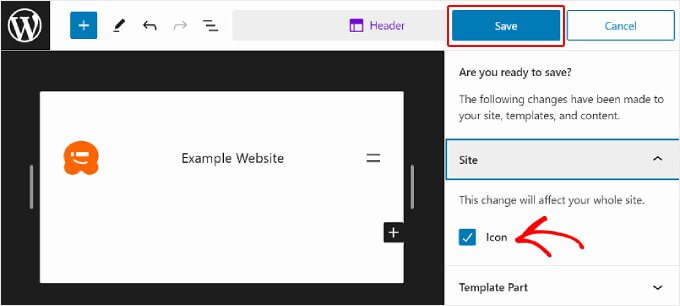
Acum că ați parcurs toți pașii, puteți deschide site-ul dvs. pentru a confirma că modificarea a fost reușită.
Metoda 3: Adăugarea unui Favicon Utilizând un Plugin WordPress pentru Favicon
Dacă preferați să utilizați un plugin pentru favicon WordPress, atunci puteți urma această metodă pentru a utiliza pluginul gratuit Favicon by RealFavicongenerator.
Mai întâi, trebuie să instalați și să activați pluginul. Pentru mai multe detalii, puteți urma ghidul nostru despre cum să instalați un plugin WordPress.
Odată activat, puteți accesa Aspect » Favicon în tabloul de bord WordPress.
După aceea, pur și simplu faceți clic pe butonul „Selectați din Biblioteca media” pentru a încărca o imagine nouă sau pentru a utiliza una existentă.
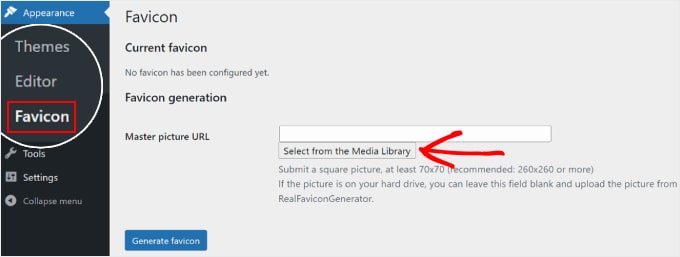
Rețineți că va trebui să utilizați o imagine pătrată. Pluginul recomandă ca dimensiunea pictogramei site-ului să fie de cel puțin 260 de pixeli atât pe lățime, cât și pe înălțime, dar nu mai mică de 70 de pixeli.
Odată ce ați ales o imagine, mergeți mai departe și apăsați butonul „Generează favicon”.
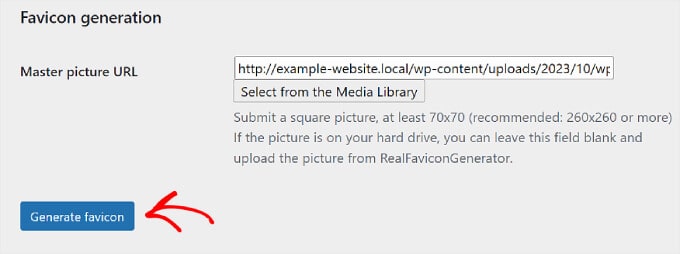
După aceasta, pluginul te va duce pe site-ul RealFaviconGenerator pentru a edita faviconul.
Puteți personaliza diverse setări, cum ar fi culoarea de fundal și cum arată pe paginile de rezultate ale căutării Google (SERPs), iOS, Android, macOS Safari, Chrome și Windows Metro.
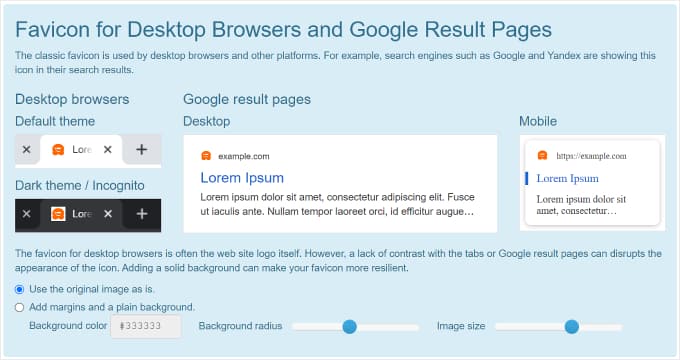
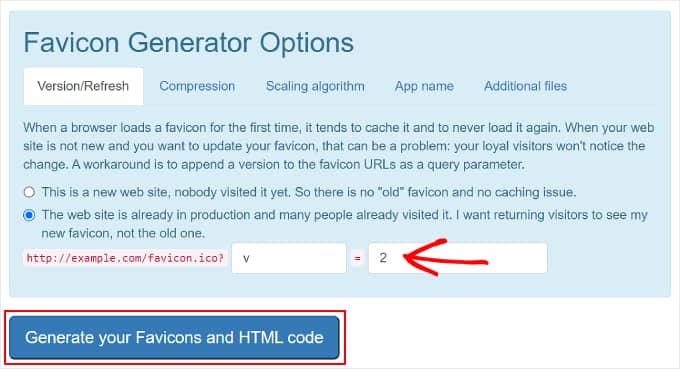
În secțiunea „Opțiuni generator favicon”, puteți bifa căsuța pentru a vedea dacă site-ul dvs. web a folosit deja un favicon. Dacă da, pur și simplu introduceți un număr în al doilea câmp pentru a indica versiunea de favicon pe care o utilizați.
Astfel, utilizatorii care v-au vizitat site-ul anterior vor vedea noul favicon în locul celui vechi.
Odată ce totul arată bine, tot ce trebuie să faceți este să faceți clic pe butonul „Generează-ți Favicons și codul HTML” pentru a adăuga favicon-ul pe site-ul dvs. WordPress.
Faviconul dvs. ar trebui să fie acum live. Asigurați-vă că mențineți pluginul WordPress pentru favicon activ, astfel încât faviconul să fie întotdeauna activat.
Metoda 4: Adăugarea manuală a unei pictograme favicon pe blogul dvs. WordPress
Nu în ultimul rând, puteți adăuga o pictogramă (favicon) WordPress blogului dvs. editând manual fișierele de cod ale temei dvs.
Acest lucru este util dacă personalizatorul temei dvs. nu are secțiunea „Identitate site” sau dacă utilizați o temă bazată pe blocuri și doriți o imagine favicon diferită de logo-ul site-ului dvs.
Cel mai ușor și mai sigur mod de a edita fișierele de cod ale temei tale este cu pluginul WPCode.
Este cel mai bun plugin de fragmente de cod pentru începători. L-am folosit noi înșine și am constatat că vă permite să inserați cod personalizat în siguranță, fără a vă strica site-ul web.
Pentru detalii, consultați recenzia noastră completă WPCode, unde am analizat în profunzime funcționalitățile sale.

Un alt lucru grozav la WPCode este că, dacă îți actualizezi tema, nu vei pierde modificările de cod, inclusiv favicon-ul.
Notă: Pentru acest ghid, puteți utiliza versiunea gratuită a WPCode. Cu toate acestea, cu abonamentul Pro, obțineți acces la funcționalități precum logica condițională inteligentă și integrări cu terți pentru a vă gestiona codul mai eficient.
Pentru a începe, trebuie să instalați și să activați WPCode. Pentru mai multe informații, puteți consulta ghidul nostru pas cu pas despre cum să instalați un plugin WordPress.
Următorul pas pe care trebuie să îl faceți este să vă pregătiți fișierele favicon. Pentru aceasta, puteți folosi un generator gratuit de favicon precum Favicon.io.
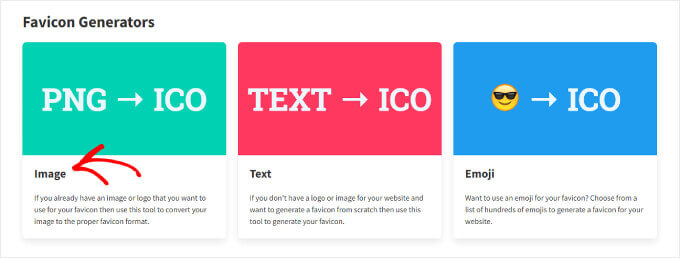
Pe site, puteți face clic pe „Imagine” pentru a converti un fișier imagine într-un fișier zip și cod HTML. Alternativ, puteți utiliza opțiunea „Emoji” sau „Text” pentru a crea un favicon folosind emoji-urile și fonturile disponibile.
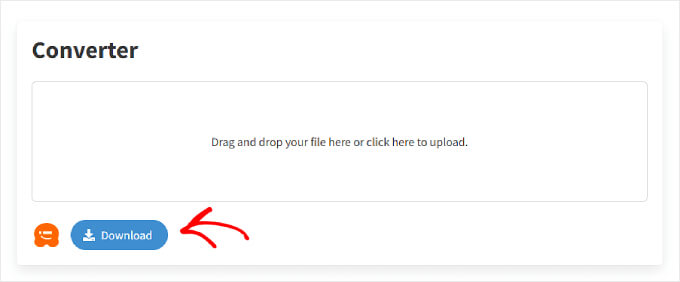
Pe pagina următoare, poți încărca imaginea ta. Apoi, apasă pe ‘Download’ pentru a salva fișierul zip cu favicon, care conține fișierele tale favicon.png și favicon.ico.
Asigurați-vă că păstrați această pagină web deschisă pe măsură ce parcurgeți următorii pași.
Acum, trebuie să încărcați fișierul zip al favicon-ului în directorul rădăcină al site-ului dvs. Pentru a face acest lucru, puteți utiliza managerul de fișiere al găzduirii dvs. WordPress.
Alternativ, puteți face acest lucru printr-un client FTP precum FileZilla. Pentru mai multe detalii, consultați ghidul nostru pentru începători despre cum să folosiți FTP pentru a încărca fișiere pe WordPress.
Odată ce ați deschis fișierele site-ului dvs. prin managerul de fișiere sau FTP, navigați la directorul rădăcină.
Directorul rădăcină WordPress este de obicei un folder numit ‘public’ sau ‘public_html’ și conține foldere esențiale WordPress precum wp-content și wp-admin.
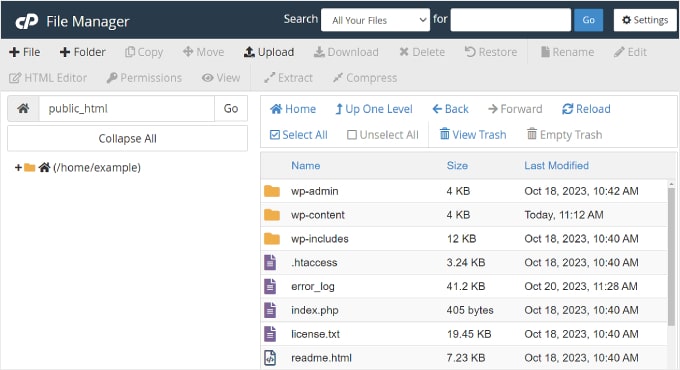
În acest moment, puteți extrage și încărca tot conținutul fișierului favicon pe care l-ați descărcat anterior în directorul rădăcină.
Dacă utilizați Managerul de fișiere, puteți face clic pe butonul „Încărcare” din apropierea părții de sus.

Apoi, va apărea o nouă filă, cerându-vă să încărcați fișierele.
Pe această pagină, puteți face clic pe butonul „Selectați fișierul” și puteți alege toate fișierele favicon.
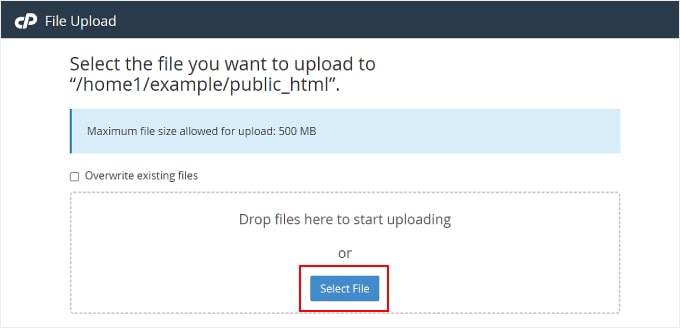
Acum, așteptați pur și simplu ca fișierele să fie încărcate cu succes.
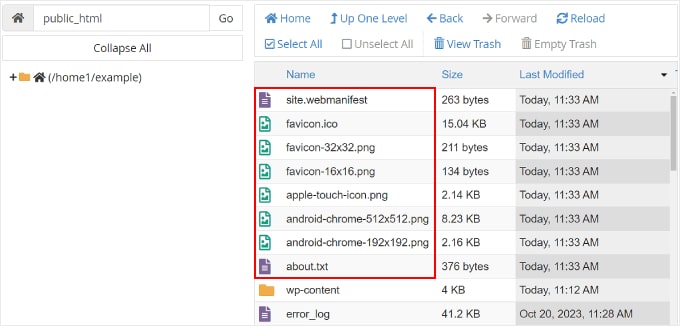
Odată terminat, puteți reveni la fila managerului de fișiere. Ar trebui să vedeți acum toate fișierele favicon în directorul rădăcină, ca în captura de ecran de mai jos:
Acum, să ne întoarcem la panoul de administrare WordPress.
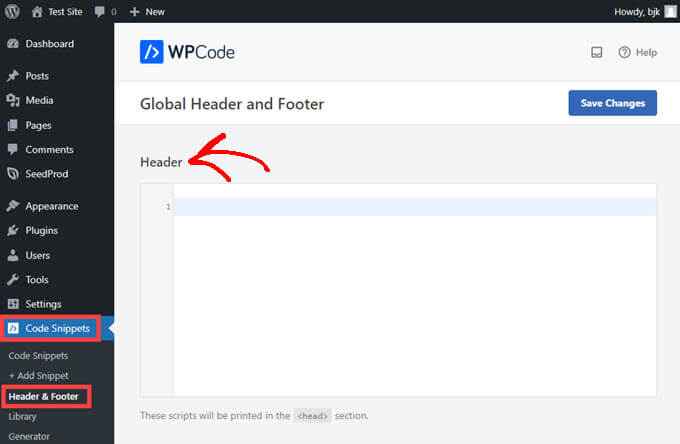
În bara laterală stângă, navigați la Snippete de cod » Antet și subsol.
După aceea, reveniți la fila Favicon.io de mai devreme.
Apoi, trebuie să copiezi codul HTML de acolo. Ar trebui să aibă 4 etichete link rel în cod.
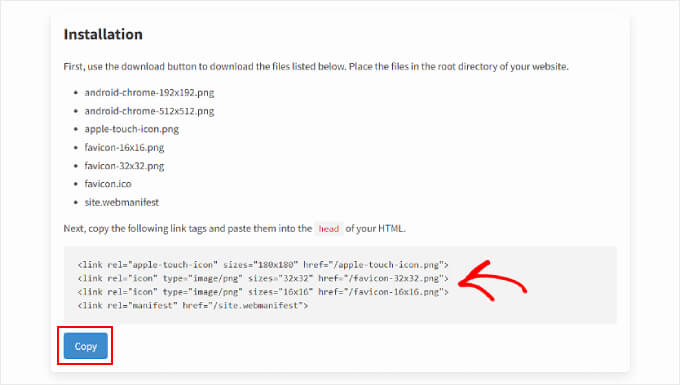
Apoi, trebuie să reveniți la WordPress și să lipiți codul în secțiunea „Header” a paginii WPCode. Acest lucru va adăuga codul în fișierul header.php al site-ului dvs.
În fragmentul de cod, căutați atributele href. Trebuie să înlocuiți numele fișierului simplu cu URL-ul complet al site-ului dvs., urmat de numele fișierului (de exemplu, https://yoursite.com/favicon.png).
Asigurați-vă că păstrați ghilimelele intacte pentru a evita erorile.
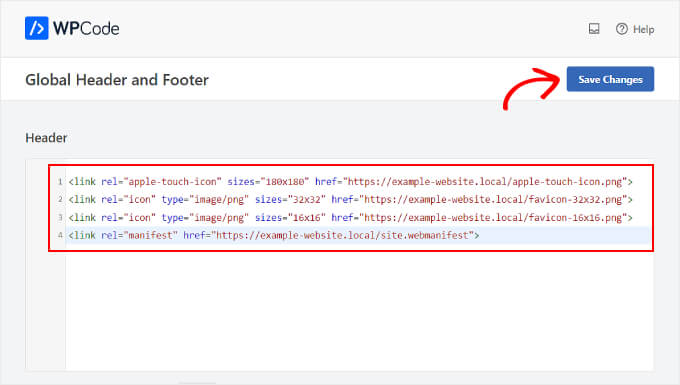
În cele din urmă, puteți face clic pe butonul „Salvare modificări” din colțul din dreapta sus.
Și asta e tot! Nu uitați să vizitați site-ul dvs. web pentru a vedea dacă modificarea favicon-ului a fost reușită.
De ce nu apare faviconul meu WordPress?
Dacă ați încărcat o pictogramă favicon, dar aceasta nu apare pe site-ul dvs., nu vă faceți griji - nu sunteți singur.
Aceasta este o problemă comună care se poate întâmpla din mai multe motive simple și, de obicei, este ușor de rezolvat.
Iată ce trebuie să verificați:
- Ștergeți memoria cache a browserului: Browserele stochează adesea date vechi ale site-ului. Ștergerea memoriei cache rezolvă de obicei problema. Puteți urma ghidul nostru despre ștergerea memoriei cache a browserului pentru instrucțiuni pas cu pas.
- Goliți cache-ul CDN: Dacă utilizați un CDN, acesta ar putea servi vechiul favicon. Golirea cache-ului CDN asigură afișarea celei mai recente pictograme a site-ului dvs.
- Verificați în modul incognito: Deschideți site-ul dvs. într-o fereastră privată pentru a confirma că favicon-ul a fost încărcat corect.
- Reîncărcați cu un nume de fișier diferit: Dacă instalarea nu a funcționat, redenumirea fișierului favicon și reîncărcarea acestuia poate rezolva problema.
- Remediați erorile de conținut mixt: Dacă site-ul dvs. are conținut mixt HTTP și HTTPS, este posibil ca favicon-ul să nu apară. Consultați ghidul nostru despre remedierea erorilor de conținut mixt în WordPress.
- Verificați pictogramele furnizorului de găzduire: Uneori, favicon-ul implicit al furnizorului de găzduire este afișat în schimb. Contactați suportul acestora dacă se întâmplă acest lucru.
- Verificați instrumentele specifice temei pentru favicon: Unele teme au o opțiune dedicată pentru încărcarea unui favicon. Asigurați-vă că setările temei dvs. nu suprascriu pictograma implicită a site-ului WordPress.
💡Sfat Pro: Utilizarea unui furnizor de găzduire WordPress fiabil, cu suport puternic, vă poate economisi timp și frustrare atunci când depanați probleme precum un favicon lipsă sau alte probleme de afișare a site-ului.
Un gazdă bun poate identifica rapid cache-ul de pe partea serverului, erorile de conținut mixt sau alte conflicte care ar putea împiedica apariția modificărilor, astfel încât să nu fie nevoie să le descoperiți singur.
Consultați lista noastră cu cei mai buni furnizori de găzduire WordPress pentru a găsi o opțiune potrivită.
Întrebări Frecvente despre Adăugarea Favicon-urilor
Iată câteva întrebări pe care cititorii noștri le-au adresat frecvent despre adăugarea de favicons pe site-urile lor WordPress:
Favicons îmbunătățesc SEO?
Favicoanele nu îmbunătățesc direct clasamentul SEO, dar îmbunătățesc experiența utilizatorului făcând site-ul dvs. ușor de recunoscut în filele browserului și în marcaje. Acest lucru poate sprijini indirect ratele de implicare și de clic.
Favicoanele ar trebui să fie de 16×16 sau 32×32?
Favicoanele sunt de obicei de 16×16 pixeli pentru filele browserului, dar se recomandă 32×32 sau mai mult pentru afișaje cu rezoluție mai mare și pentru utilizare în marcaje sau scurtături. Utilizarea mai multor dimensiuni asigură că faviconul dvs. arată clar peste tot.
Cum adaug o pictogramă pe un site web WordPress?
Puteți adăuga o pictogramă de site (favicon) prin WordPress Customizer, Editorul complet al site-ului, un plugin pentru favicon sau prin încărcarea manuală în fișierele temei dvs.
Care sunt greșelile comune la favicoane?
Greșelile comune includ utilizarea dimensiunii greșite a fișierului, neîncărcarea unui PNG transparent, ignorarea versiunilor de înaltă rezoluție și eșecul de a șterge cache-ul. Acest lucru poate împiedica afișarea corectă a faviconului.
Sperăm că acest articol v-a ajutat să adăugați un favicon pe site-ul dvs. WordPress. De asemenea, ați putea dori să vedeți selecțiile noastre de experți ale celor mai bune creatoare de logo-uri gratuite pentru a vă ajuta să arătați ca un profesionist și ghidul nostru despre cum să adăugați cu ușurință fonturi de pictograme în tema dvs. WordPress.
Dacă ți-a plăcut acest articol, te rugăm să te abonezi la canalul nostru de YouTube pentru tutoriale video WordPress. Ne poți găsi, de asemenea, pe Twitter și Facebook.



Suman Sourabh
Am adăugat un Favicon Folosind prima metodă prin „WordPress Customizer”. A fost într-adevăr foarte ușor. Dar cred că nu ar trebui să folosim un plugin pentru a face astfel de sarcini mici, deoarece prea multe pluginuri pot fi o provocare de întreținut. Ce părere ai?
Suport WPBeginner
It depends on the specific plugin and it’s use case. The below article explains our opinion on how many plugins a site should have
https://www.wpbeginner.com/opinion/how-many-wordpress-plugins-should-you-install-on-your-site/
Admin
Hajjalah
Acest articol mi-a fost de mare ajutor, deoarece mă întrebam de ce logo-urile altor site-uri apar în rezultatele căutării, în timp ce al meu nu era acolo. Când am folosit „Metoda 1: Adăugarea unui Favicon folosind Personalizatorul WordPress”, doar Google apărea, am folosit și „Metoda 3: Adăugarea unui Favicon folosind un Plugin Favicon WordPress” și apoi căutarea Yandex a început să apară, dar rezultatele căutării Bing nu au reușit să-mi afișeze Favicon-ul. Nu știu de ce?
Suport WPBeginner
Dacă ați efectuat o căutare recent după ce ați modificat pictograma, cel mai probabil motiv ar fi că motorul de căutare nu a reindexat încă site-ul dvs.
Admin
mohadese esmaeeli
În opinia mea, a avea un favicon poate atrage atenția audienței și poate adăuga o notă elegantă și estetică site-ului web în browser. Poate capta privirea spectatorului și poate fi o caracteristică distinctivă.
Jiří Vaněk
Este exact așa cum spuneți. Un favicon se referă, de fapt, la personalizare și la captarea atenției utilizatorului. Când aveți mai multe file deschise în browser, puteți identifica cu ușurință un site web după favicon-ul său. Este ca o ștampilă personală pentru site-ul web, făcându-l ușor de reținut. De asemenea, când marcați un site web, acesta este salvat cu favicon-ul său, ceea ce ajută foarte mult la navigarea printre multe marcaje, mai ales dacă nu sunt bine organizate. Având în vedere cât de mic este un favicon, este extrem de important pentru un site web, în opinia mea.
mohadese esmaeeli
Bună ziua. Secțiunea favicon a site-ului meu nu funcționează. Chiar și atunci când furnizez URL-ul în setările temei, acesta nu apare. Am încercat și din partea ID-ului site-ului, dar îmi dă o eroare că imaginea nu este procesată. Mă puteți ghida, vă rog?
Suport WPBeginner
Dacă utilizați opțiunea încorporată pentru tema dvs., atunci vă recomandăm mai întâi să contactați suportul temei dvs., deoarece aceștia ar putea avea o cerință specifică pentru imaginea faviconului folosind instrumentul lor.
Admin
Jiří Vaněk
Ultima dată când am încărcat un favicon pe un site web, m-am chinuit o perioadă foarte lungă cu pictograma care nu apărea pe site. Am șters cache-ul browserului și WordPress în sine și nu a ajutat. Nu a apărut singură decât câteva ore mai târziu. Dacă cineva are probleme cu asta, cache-ul poate fi în multe locuri. CDN, pe elementul de rețea de acasă, pe server. Deci, uneori, este bine să așteptați puțin și să nu vă stresați imediat. Altfel, Favicon este un lucru mic, dar este o modalitate excelentă de a vă personaliza propria pagină.
Suport WPBeginner
Având un favicon poate ajuta la SEO, precum și la ajutarea utilizatorilor să vă amintească site-ul, dar nu este obligatoriu și primul favicon pe care îl setați poate fi schimbat ulterior cu unul diferit.
Admin
Peter Iriogbe
Acum înțeleg de ce proprietarii de site-uri se limitează la utilizarea Favicon, care arată la fel ca logo-ul site-ului lor.
Peter Iriogbe
Este obligatoriu să încarci un favicon sau influențează clasamentul în căutări?
Jiří Vaněk
Favicon-ul nu este necesar și nu afectează SEO-ul și căutarea în niciun fel. Este personalizarea paginii. Un favicon este grozav în două moduri. Dacă cineva adaugă pagina dvs. la favorite, o va recunoaște imediat după favicon și nu va trebui să caute mult timp. Al doilea lucru grozav este atunci când aveți mai multe pagini deschise în browser. De asemenea, puteți recunoaște pagina respectivă imediat după favicon. Așa că, cu siguranță recomand să îl aveți, chiar dacă nu afectează cu adevărat SEO-ul și căutarea în sine.
mohadese esmaeeli
Exact, sunt de acord. Am experimentat aceeași problemă. Adesea, când caut, deschid diverse site-uri web și, după o oră, îmi dau seama că am multe file deschise în browserul Chrome, chiar în fața ochilor mei! Cu toate acestea, având o pictogramă mă ajută să-mi localizez rapid site-ul dorit printre numeroasele file.
Javi
a doua alternativă a funcționat, mulțumesc
Suport WPBeginner
Glad to hear it worked
Admin
Meer Hamza
Este obligatoriu să încarci o pictogramă pe site-ul WordPress în format fișier ICO.
Suport WPBeginner
Nu, nu trebuie să fie în format ico.
Admin
Meer Hamza
1-Este în regulă să încarc doar pictograma site-ului din temă>personalizare>pictograma site-ului. Va apărea ca favicon?
2-Încărc pictograma site-ului pe site-ul WordPress. Este necesar să apară Favicon la URL-ul website.com/favicon
Suport WPBeginner
1. Da, este în regulă să îl încarci de acolo
2. Nu este necesar, dar poate fi util pentru a găsi favicon-ul mai târziu.
Admin
Alex Perry
Mulțumesc, după 2 ore de căutare l-am găsit în sfârșit. Cum să schimbi pictograma site-ului...
Suport WPBeginner
Glad our guide allowed you to add it instead of needing to search further
Admin
Ben
Cred că acest lucru necesită o actualizare. Am încercat acest lucru și nu există nicio filă „Identitate site” sub Aspect > Personalizare
Suport WPBeginner
Tema dvs. specifică poate avea un editor personalizat sau, dacă utilizați editorul de blocuri, puteți adăuga blocul logo-ul site-ului, seta o imagine și, în setările blocului, puteți seta aceasta ca faviconul site-ului.
Admin
FAIZ
ce ghid grozav, chiar este foarte util
Suport WPBeginner
Happy to hear our guide was helpful
Admin
Max Anderson
Ce reprezintă faviconul WPBeginner?
Suport WPBeginner
Our blob is a simple design of a face smiling using an exclamation point and parenthesis
Admin
AL
Salut, ce să fac când Favicon nu apare în browserul bazat pe Chromium și apare în Firefox.
Suport WPBeginner
În mod normal, ați dori să ștergeți cache-ul site-ului dvs., precum și să încercați să setați din nou favicon-ul dintr-un motiv comun.
Admin
John
Sunt nou în asta, așa că aș aprecia niște îndrumări cu privire la favicon. Site-ul web pe care încerc să-l îngrijesc are nevoie de schimbarea faviconului. Pot încărca o imagine nouă ca favicon care va suprascrie faviconul existent pe pagini sau trebuie să-l șterg pe cel curent și apoi să încarc o imagine nouă?
Mulțumesc pentru orice răspuns
Suport WPBeginner
Ați dori să contactați suportul pentru tema dvs. specifică, în cazul în care tema dvs. are această opțiune.
Admin
Ray
Am fost bine la video până când ai spus „click on site identity”… nu există o astfel de filă în versiunea mea. Prima opțiune este „Global”, apoi Header, Breadcrumb, UberMenu{main], Blog, etc. Nu „Site Identity”… deci evident, fără să pot ajunge la acel ecran, nu merg nicăieri. Există o altă modalitate de a intra?
Suport WPBeginner
Dacă tema dvs. are setări diferite și nu puteți găsi favicon-ul în setările de personalizare, ar trebui să contactați suportul pentru tema dvs. specifică pentru a vedea dacă îl au localizat într-o zonă specifică temei.
Admin
Krishna
Salut Wpbeginner!
Folosesc tema Astra, faviconul site-ului meu funcționează pentru toată lumea, cu excepția rezultatelor căutării Google. Cum pot rezolva asta?
Suport WPBeginner
Momentan, va trebui să așteptați Google.
Admin
Soul sultan
Acesta este ghidul grozav despre cum să adăugați o pictogramă pe un blog WordPress
Suport WPBeginner
Thank you, glad you found our content helpful
Admin
Shomirul Islam Bonny
Mulțumesc! M-a ajutat!
Suport WPBeginner
You’re welcome, glad it helped
Admin
Munendra Singh
tot postarea utilă,, mulțumesc
Suport WPBeginner
Glad you found our post helpful
Admin
Raj
Grozav! Parcurg întotdeauna tutorialele tale ori de câte ori mă blochez în orice fel de problemă. Mulțumesc pentru asta.
Suport WPBeginner
Thanks, glad our articles could help
Admin
John Barson
Nu poți adăuga un favicon pe site-ul tău WordPress? Aceasta a fost problema mea. Am făcut destul de multe cercetări unde am găsit în cele din urmă problema. A fost pentru că biblioteca PHP GD nu era activată. Din fericire, controlez propriul meu server. Am actualizat PHP-ul serverului la v7.2, dar am uitat să activez biblioteca PHP GD. Deci... dacă descoperiți că atunci când încercați să adăugați pictograma site-ului în secțiunea de aspect a administratorului dvs. WordPress și imaginea pe care o încărcați/selectați nu este acceptată sau nu puteți utiliza funcția de decupare a imaginii, cel mai probabil este din cauza faptului că gazda dvs. web nu a activat biblioteca GD.
Suport WPBeginner
Thanks for sharing this information should someone else run into that issue
Admin
Cean Herzfield
Mulțumesc mult! M-ai salvat de la multă frustrare, deoarece lucrez pe Xampp și a fost dezactivat implicit. Acum, nu ar fi fost frumos dacă ar fi menționat asta în articol.
Pritam
Favicon-ul site-ului meu era vizibil înainte de a schimba DNS-ul pentru Cloudflare. Acum este vizibil în partea de administrare, dar nu și pe site. Cum să rezolv această problemă. Puteți verifica pe site-ul meu
Michele A
Acest tutorial a fost minunat! Vă mulțumesc foarte mult pentru munca excelentă!
Jacques
Favicon-ul meu se actualizează pe partea de ADMIN, dar nu pe partea de utilizator
Tracy
Ați reușit să aflați cum să o remediați?
RAJ
„Când accesez fila „Identitatea site-ului”, nu există nicio opțiune pentru a încărca o pictogramă a site-ului. Singura opțiune pe care o am este „Titlul site-ului”. Asta e TOT!
Folosesc WordPress 4.7.3.”
Bekzat Sadykov
Cred că tema WP pe care o folosești nu are favicon implementat. Deci, dacă nu este declarat în fișierul theme functions.php, nu va apărea în partea de administrare/editor.
Îl poți codifica manual în header.php sau poți folosi pluginuri terțe.
jacob
derulați puțin în jos și veți vedea locul unde puteți încărca favicon-ul
Eleanor
Salut, mi-am actualizat recent site-ul de la HTTP la HTTPS și când s-a întâmplat asta, pictograma site-ului a încetat să mai funcționeze. Înseamnă că undeva pe parcurs am omis un pas? Am încercat să schimb imaginea și să încarc una nouă și nu a funcționat. Dacă cineva tastează URL-ul site-ului folosind http, atunci apare vechiul favicon (și nu pictograma site-ului), dar în momentul în care este https, acesta dispare. Pictograma site-ului este vizibilă totuși când sunt conectat la tabloul de bord.
Matt Parker
Eleanor
Sunt pe HTTPS și am aceeași problemă, ai găsit o soluție?
Favicon-ul apare doar când sunt logat în modul de administrare!
Jimmy
Când accesez fila „Identitatea site-ului”, nu există nicio opțiune pentru a încărca o pictogramă a site-ului. Singura opțiune pe care o am este „Titlul site-ului”. Asta e TOT!
Folosesc WordPress 4.7.3.
Vă rog ajutați!
Ahmed Akeem
Cred că tema WP pe care o folosești nu are favicon implementat. Deci, dacă nu este declarat în fișierul theme functions.php, nu va apărea în partea de administrare/editor.
Îl poți codifica manual în header.php sau poți folosi pluginuri terțe.
Abubakar Sahabi Rafi
A ajutat mult, mai mult succes.
Tim
Poate cineva să-mi spună cum ar trebui să funcționeze această nouă funcție „Iconiță site”? Ajung în punctul în care fișierul este încărcat și primesc o casetă de dialog care oferă să decupeze imaginea. Problema este 1) imaginea mea nu are nevoie să fie decupată și 2) nu există un buton „Salvare” (sau „Finalizat” sau ceva similar), doar un buton „Decupare” și X-ul din colțul din dreapta sus pentru a închide dialogul. Dacă fac clic pe „Decupare”, primesc o eroare (Eroare la decuparea acestei imagini, bla bla bla) și dacă apăs pe X, se închide. Oricum, imaginea mea nu este salvată ca Iconiță site (chiar dacă este salvată în biblioteca media. După ștergerea imaginii, redimensionarea ei la exact 512×512, o încarc din nou. De data aceasta, nu există dialog de decupare, doar dialogul „Selectare” imagine. Fac clic pe selectare, imaginea are un chenar în jurul ei și o bifă și nimic altceva nu se întâmplă. Niciun Salvare etc. Când închid dialogul, încă apare „Nicio imagine selectată.” Acest lucru se întâmplă în Chrome ȘI Firefox. Sunt gata să renunț la WordPress și să codific totul manual. Nu am mai folosit WordPress de câțiva ani și sunt frustrat de ceea ce pare a fi un design prost, plin de erori și o supraîncărcare de funcții.
Brian
cod ușor de interpretat, a funcționat. mulțumesc…