


Dacă doriți să vindeți clienților din China, oferirea Alipay ca opțiune de plată este aproape esențială. Cu peste 1 miliard de utilizatori activi, este cel mai utilizat portofel digital din regiune, iar mulți cumpărători nu vor finaliza o achiziție fără el.
Am lucrat cu proprietari de site-uri WordPress care au înregistrat o creștere notabilă a vânzărilor pur și simplu prin adăugarea Alipay alături de metodele lor de plată existente.
Facilitează procesul de finalizare a comenzii pentru clienții internaționali și te ajută să câștigi încrederea unui public nou și numeros.
În acest ghid, vă vom arăta pas cu pas cum să acceptați plăți Alipay în WordPress, astfel încât să vă puteți extinde acoperirea și să vă creșteți vânzările.
De ce ar trebui să acceptați plăți Alipay în WordPress?
Acceptarea plăților Alipay în WordPress vă permite să ajungeți la peste 1 miliard de utilizatori activi în China, mulți dintre ei preferând această metodă de plată. Poate crește vânzările dvs. prin facilitarea și creșterea încrederii în procesul de checkout pentru clienții internaționali.
Când clienții văd metoda de plată preferată la finalizarea comenzii, sunt mai predispuși să finalizeze achiziția. Ca urmare, reduceți fricțiunea și faceți ca utilizatorii Alipay să apese butonul „Cumpără acum” fără ezitare.
Alipay este o aplicație de plată care permite utilizatorilor să trimită și să primească bani online. Este foarte populară pe piața chineză și este acum utilizată pe scară largă în Singapore, Malaezia, Hong Kong și în întreaga lume.
În plus, nu este folosit doar de utilizatorii internaționali.
Multe magazine dropshipping interne care cumpără produse cu ridicata folosesc, de asemenea, Alipay. Acest lucru se datorează faptului că Alipay este metoda principală de plată pentru Alibaba și AliExpress, care sunt 2 giganți eCommerce.
Mai multe opțiuni de plată înseamnă mai multe vânzări. Este atât de simplu.
Având în vedere acest lucru, vom prezenta 2 moduri în care puteți accepta plăți Alipay.
Puteți folosi linkurile noastre pentru a sări la metoda preferată:
Gata? Să începem.
Metoda 1: Colectați cu ușurință plăți Alipay cu WP Simple Pay (Recomandat)
Pentru această metodă, vom folosi WP Simple Pay, care este cel mai bun plugin de plată Stripe de pe piață. Cu acest plugin, puteți accepta plăți fără a fi nevoie să configurați API-uri complicate pe site-ul dvs.
În timpul evaluării noastre, am constatat că se integrează în opțiunile de plată ale Stripe, ceea ce permite afacerilor care utilizează Stripe să accepte plăți de la clienții care doresc să plătească cu Alipay. Pentru a afla mai multe, consultați recenzia completă WP Simple Pay.
Vestea bună este că puteți folosi WP Simple Pay Lite, deoarece poate accepta plăți Alipay. Cel mai bun lucru este că este 100% gratuit.
Notă: Veți avea nevoie de WP Simple Pay Pro pentru a accesa formularul de plată Alipay. Cu versiunea gratuită, puteți crea doar un buton de plată Alipay pe care să îl adăugați pe paginile dvs. De asemenea, nu veți putea crea formulare de plată pe site fără planul plătit.
Pentru majoritatea afacerilor, recomandăm WP Simple Pay Pro. Această versiune plătită acceptă peste 10 metode de plată și oferă plăți recurente, planuri „cumpără acum, plătește mai târziu” și un constructor de formulare avansat.
Pentru acest tutorial, vom folosi planul Pro, astfel încât să putem construi un formular de plată pentru a accepta plăți Alipay. Procesul este același cu planul gratuit, dar veți avea acces la mai puține funcționalități.
Pasul 1: Instalează și activează WP Simple Pay
Pentru început, va trebui să instalați și să activați pluginul WP Simple Pay. Dacă aveți nevoie de ajutor, citiți tutorialul nostru despre cum să instalați un plugin WordPress.
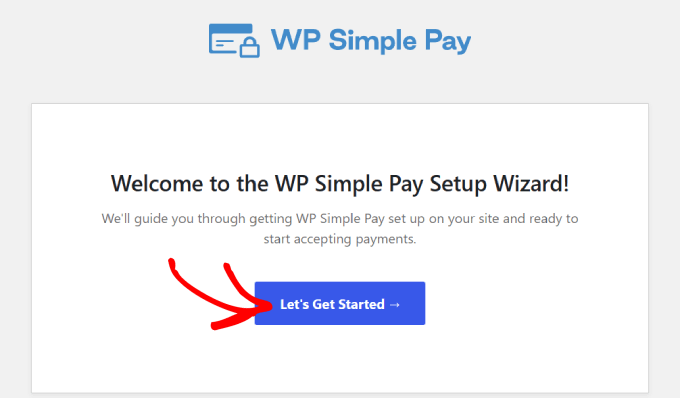
La activare, pluginul va lansa automat expertul de configurare WP Simple Pay. Va trebui să faceți clic pe butonul „Să începem”.
Pasul 2: Finalizați Expertul de configurare
Vei fi direcționat către următorul pas în proces.
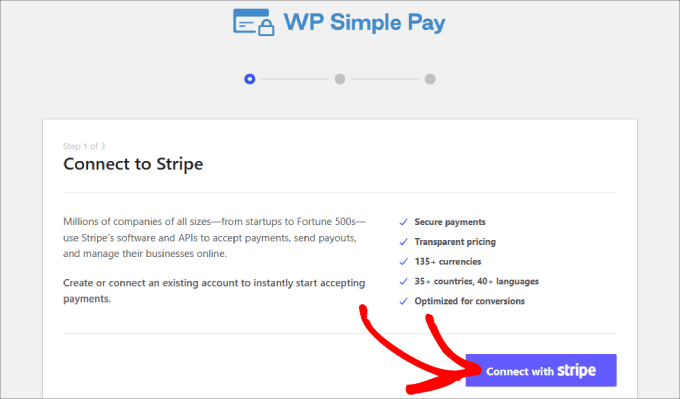
De acolo, va trebui să creați un cont Stripe nou sau să vă conectați la unul existent. Să apăsăm butonul „Conectare cu Stripe” pentru a trece la ecranul următor.
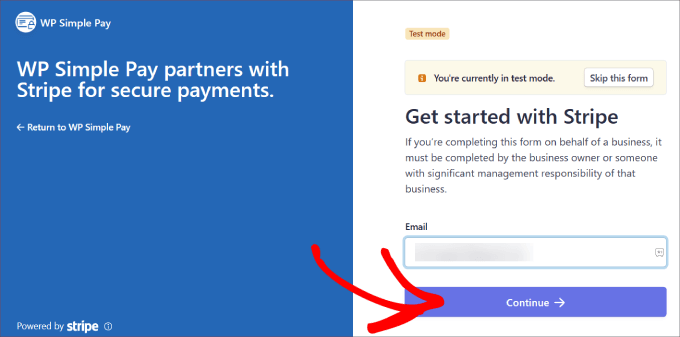
Presupunând că aveți deja un cont Stripe, puteți introduce adresa dvs. de e-mail și faceți clic pe butonul „Continuare”.
Acesta va integra datele dvs. Stripe pe site-ul dvs. Astfel, toate plățile pe care le primiți vor ajunge în contul dvs. Stripe.
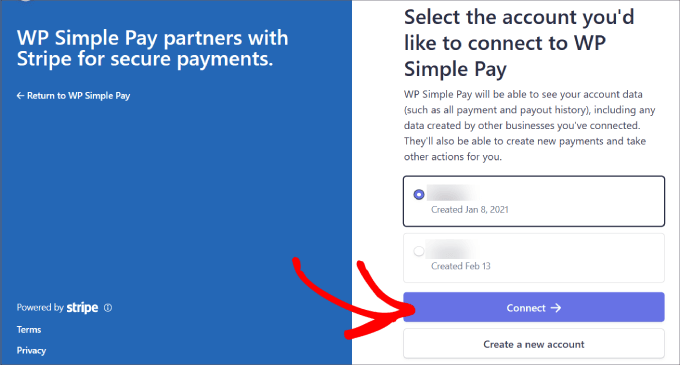
De aici, vi se va solicita să selectați contul dvs. Stripe.
Apoi apasă pe „Conectare”. Poți alege, de asemenea, să creezi un cont nou în schimb.
Pasul 3: Creați un formular pentru a accepta plăți Alipay
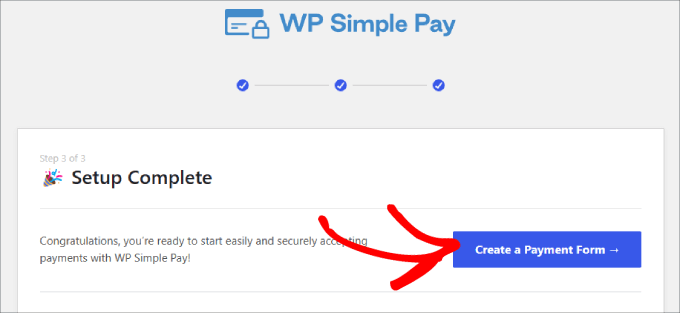
După ce ați conectat contul Stripe, va trebui să creați un formular de plată.
Continuați și faceți clic pe butonul „Creare formular de plată”.
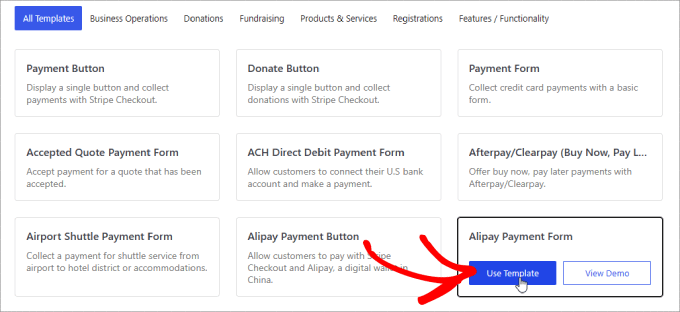
Veți ajunge la o bibliotecă de șabloane, unde puteți alege dintre multe șabloane predefinite pentru formularul dvs.
Apoi, veți dori să căutați „Formular de plată Alipay” și să faceți clic pe „Utilizați șablonul”.
De îndată ce alegeți șablonul, veți fi direcționat către un constructor intuitiv drag-and-drop.
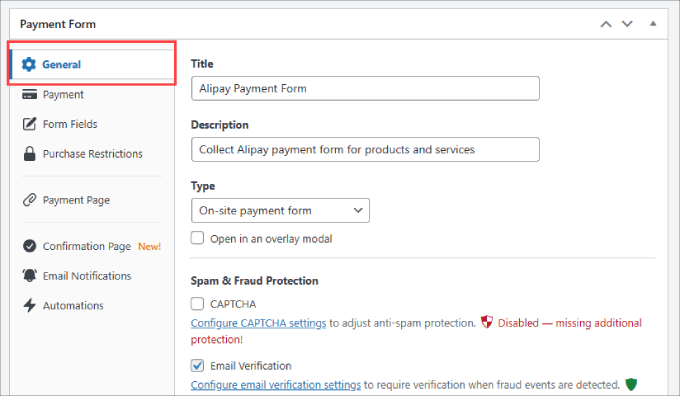
Vi se va solicita, de asemenea, să configurați setările generale, unde puteți personaliza titlul, descrierea, tipul formularului și multe altele.
Există, de asemenea, opțiuni pentru a adăuga un CAPTCHA și un buton de verificare prin e-mail pentru a preveni comenzile false.
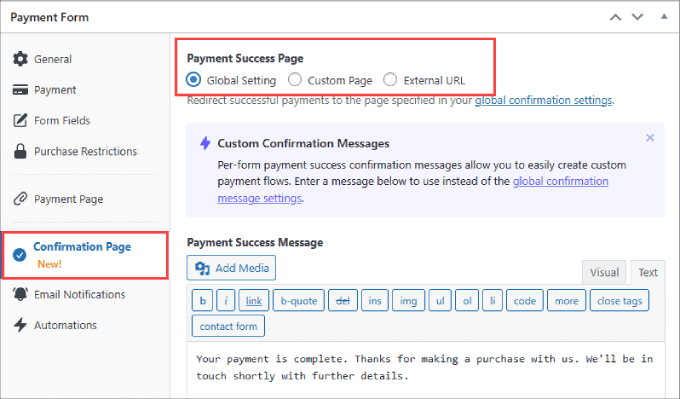
Dacă accesați fila „Pagina de confirmare”, puteți configura unde direcționați utilizatorii atunci când aceștia finalizează formularul.
În mod implicit, WP Simple Pay va afișa o pagină de succes personalizată atunci când un client efectuează o plată.
Dar puteți selecta „Pagină personalizată” dacă doriți să afișați o altă pagină găzduită pe site-ul dvs. WordPress. Aceasta este o oportunitate excelentă de a-i trimite la o pagină de mulțumire și chiar de a le oferi produse sau servicii suplimentare.
Sau, dacă preferați să redirecționați clienții către o pagină externă, puteți selecta „URL extern”. Puteți adăuga, de asemenea, un „Mesaj de succes al plății” pentru a mulțumi clienților și a le spune ce pot aștepta de la dvs. în continuare.
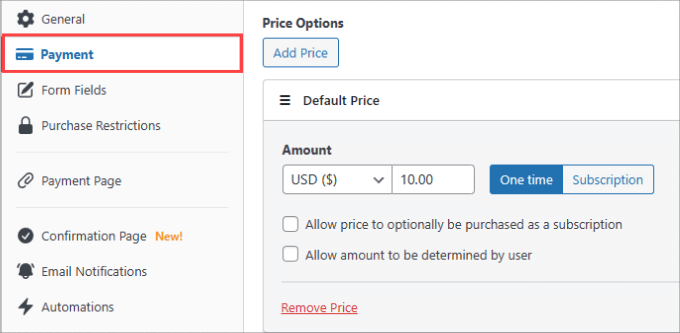
După aceea, să trecem la fila „Plăți” din stânga.
Aici veți seta „Prețul implicit”.
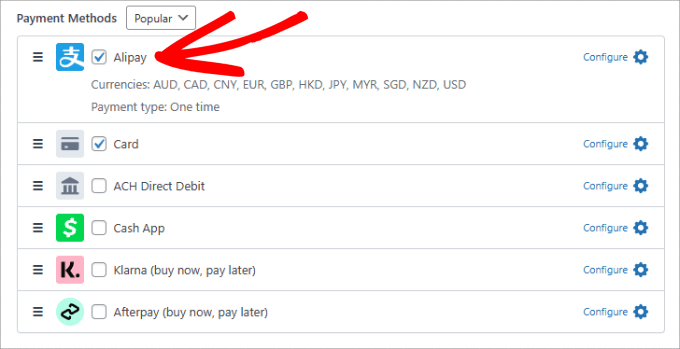
Sub „Metode de plată”, asigurați-vă că bifați căsuța de lângă Alipay pentru a începe să acceptați plăți Alipay pe site-ul dvs.
Puteți alege și alte metode de plată, cum ar fi Cardul sau depunerea directă ACH. Dacă aveți WP Simple Pay Pro, veți avea acces complet la 13 metode de plată, inclusiv Apple Pay, Google Pay, Afterpay, Klarna, Cashapp și altele.
Apoi, puteți accesa fila „Câmpuri formular” din stânga pentru a adăuga sau modifica orice câmpuri de formular existente.
Tot ce trebuie să faceți este să accesați meniul derulant de sub „Form Fields” și să faceți clic pe „Add Field.”
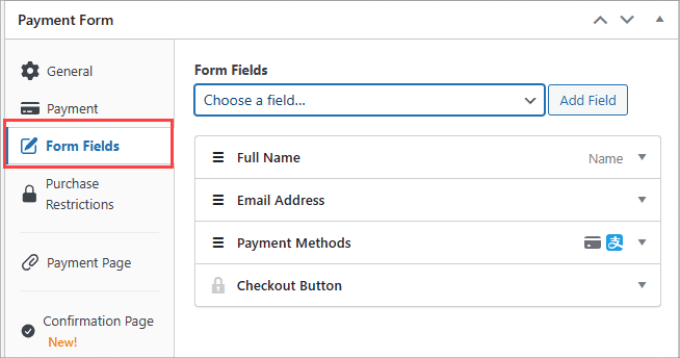
Aveți o mulțime de opțiuni din care puteți alege, cum ar fi telefon, adresă, cupon și multe altele.
Pasul 4: Publicați formularul dvs. Alipay
Odată ce formularul dvs. este gata, asigurați-vă că salvați modificările.
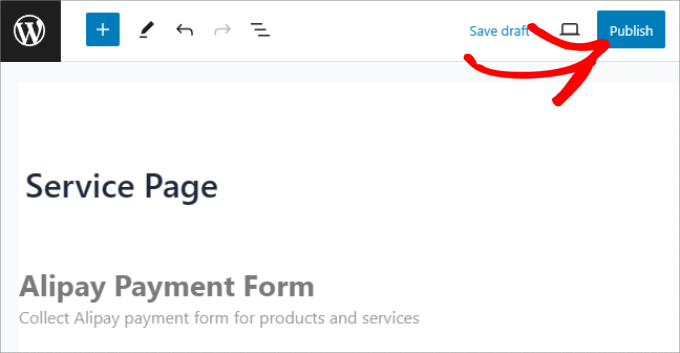
În continuare, sunteți gata să publicați și să încorporați formularul de plată Alipay pe site-ul dvs. Continuați și faceți clic pe butonul „Publicare” din partea dreaptă.
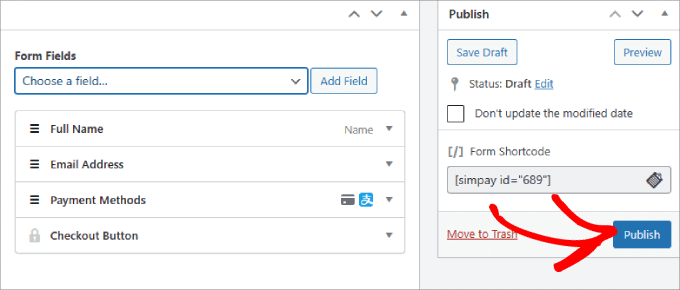
Acum, va trebui să încorporați formularul pe site-ul dvs. WordPress.
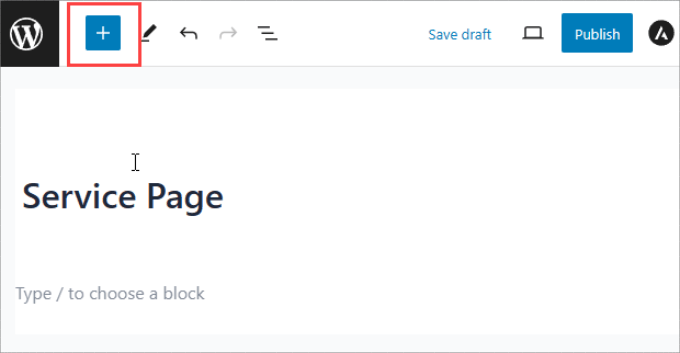
Pur și simplu accesați postarea sau pagina unde doriți să includeți formularul. Aceasta ar putea fi o pagină de servicii, o pagină de produs sau orice altceva.
În colțul din stânga sus, puteți apăsa butonul „+”.
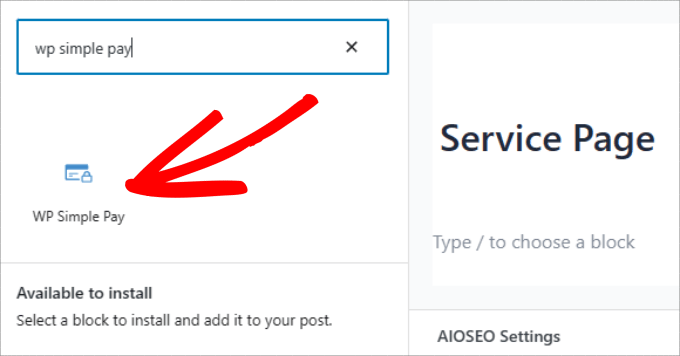
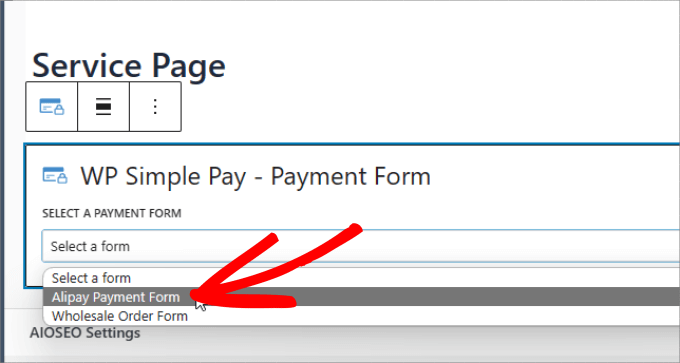
Apoi, pur și simplu căutați blocul „WP Simple Pay” și adăugați-l pe pagina dvs.
Veți vedea blocul apărând în editorul de blocuri.
În meniul derulant, puteți selecta formularul de plată Alipay pe care tocmai l-ați creat.
După ce ai făcut acest lucru, ar trebui să vezi formularul încorporat în pagina ta.
În cele din urmă, apăsați „Publicați” sau „Actualizați”.
Poftim! Acum știți cum să colectați cu ușurință plăți Alipay pe site-ul dvs. WordPress.
Nu uitați să testați formularul pentru a vă asigura că plățile sunt efectuate.
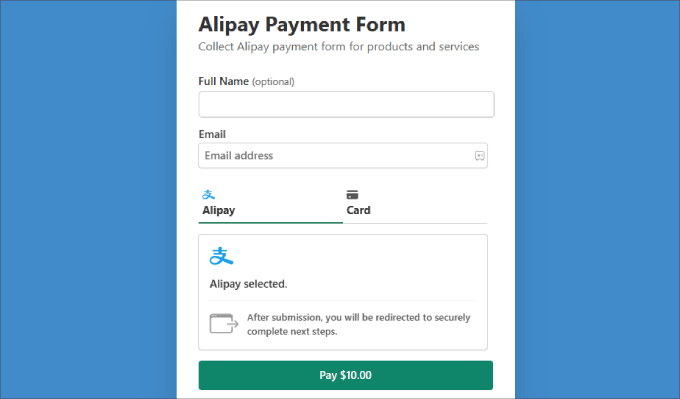
Iată un exemplu despre cum ar trebui să arate formularul:
Metoda 2: Acceptați plăți WooCommerce Alipay cu pluginul Stripe Payment Gateway
Dacă aveți un magazin WooCommerce, atunci este posibil să doriți să utilizați un plugin de plată în schimb. Deși puteți adăuga un buton sau un formular WP Simple Pay pe paginile produselor dvs., este posibil să nu se integreze la fel de perfect în formular.
Cu un plugin WooCommerce, Alipay se va integra perfect pe pagina de plată ca o casetă de selectare pe care clienții o pot bifa în timpul procesului de finalizare a comenzii.
Pasul 1: Instalarea pluginului WooCommerce Stripe
Mai întâi, trebuie să instalați și să activați gratuit pluginul WooCommerce Stripe. Cel mai simplu mod de a face acest lucru este direct din tabloul de bord WordPress.
Pur și simplu accesați Pluginuri » Adăugare nou din bara laterală de administrare.
Apoi, folosiți bara de căutare din dreapta sus pentru a căuta „WooCommerce Stripe Payment Gateway”.
Când pluginul potrivit apare în rezultate, faceți clic pe butonul „Instalare acum”.
După câteva momente, butonul se va schimba în „Activează”. Apăsați-l pentru a finaliza instalarea.
Dacă aveți nevoie de ajutor, puteți urma ghidul nostru pas cu pas despre cum să instalați un plugin WordPress.
Pasul 2: Activați Alipay în WooCommerce
După activare, să accesăm WooCommerce » Setări în tabloul de bord WordPress. Apoi, navigați la fila „Plăți”.
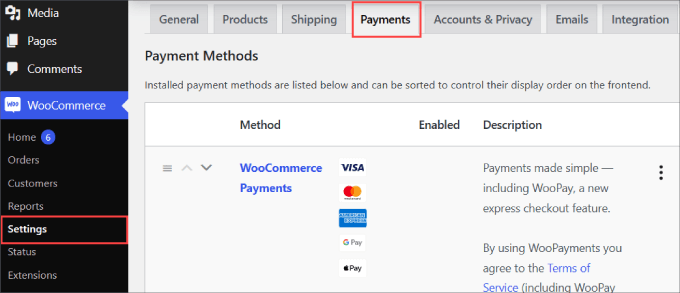
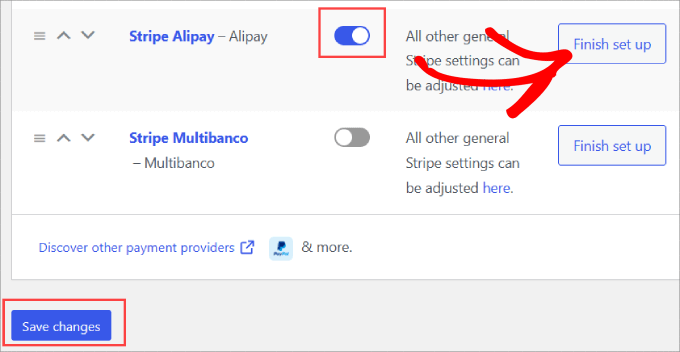
Dacă derulați pagina în jos, veți găsi „Stripe Alipay” ca metodă de plată.
Pur și simplu activați butonul pentru a activa Alipay pentru site-ul dvs. WooCommerce. Apoi, puteți face clic pe „Salvare modificări” în partea de jos.
După aceea, continuați și faceți clic pe „Finalizare configurare” lângă opțiunea Alipay.
Pasul 3: Adaugă contul tău Stripe
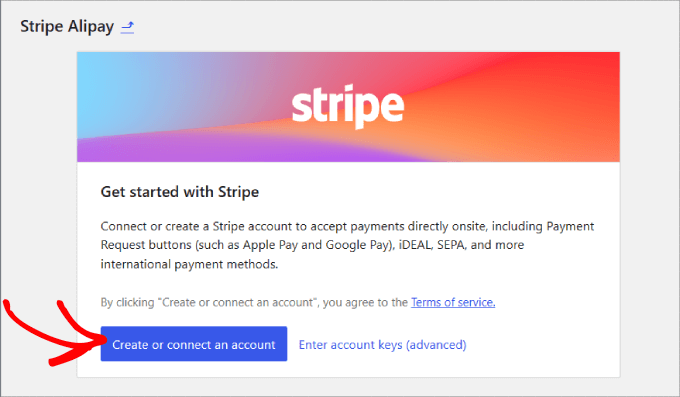
Acum vi se va cere să integrați contul dvs. Stripe.
Pentru a începe, puteți apăsa butonul „Creează sau conectează un cont” pentru a adăuga contul dvs. Stripe la WooCommerce.
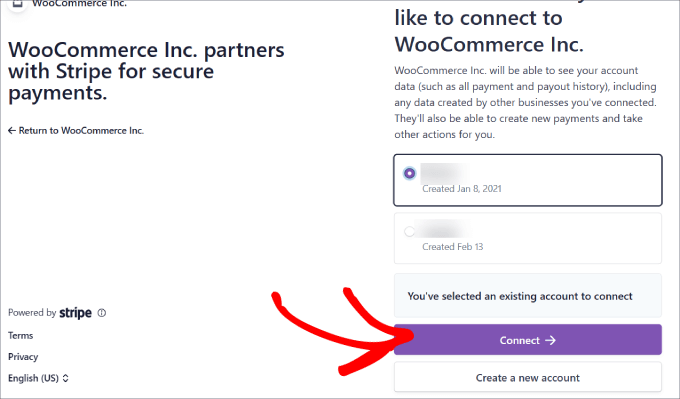
Apoi, puteți alege contul dvs. Stripe și faceți clic pe „Conectare”.
Dacă nu aveți încă un cont Stripe, atunci puteți selecta „Create a new account.”
Pasul 4: Activarea Alipay
Acum, contul dvs. Stripe este complet conectat la magazinul dvs. online.
Pentru a activa Alipay, va trebui să reveniți la fila „Plăți”. Apoi, lângă metoda „Stripe Alipay”, faceți clic pe „Gestionare”.
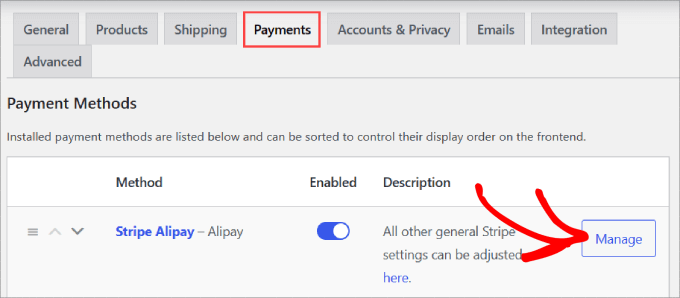
Aici puteți configura setările Alipay, cum ar fi numele și descrierea care apar pe pagina dvs. de finalizare a comenzii.
Continuați și faceți clic pe linkul „Activate in your Stripe Dashboard”.
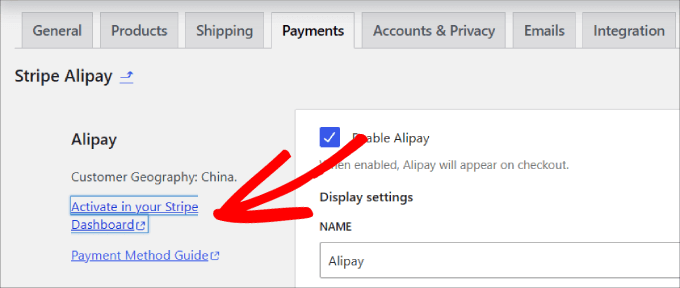
Vei fi direcționat către fila metodelor de plată din contul tău Stripe, în setări.
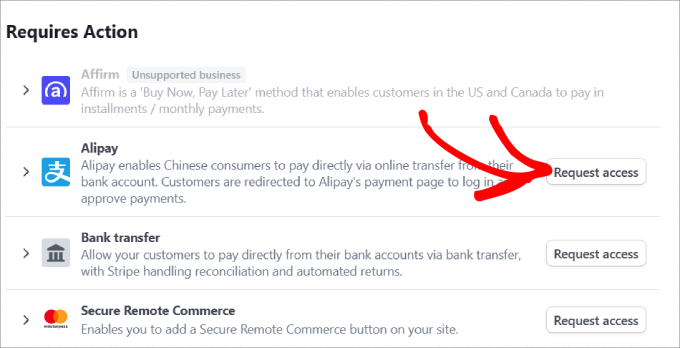
De aici, veți dori să derulați în jos pentru a găsi „Alipay” și, lângă acesta, faceți clic pe „Request access”.
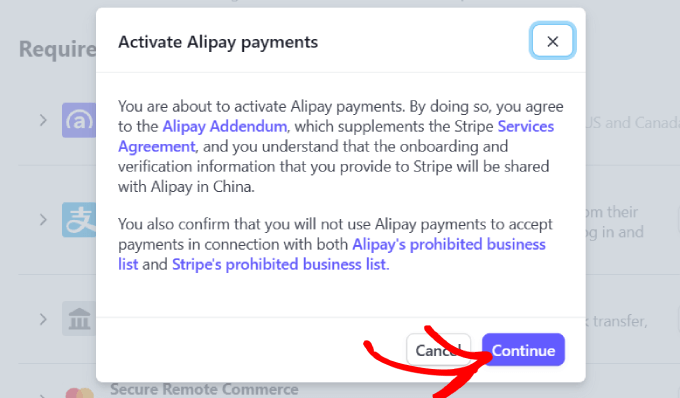
Veți vedea apoi un mesaj pop-up care vă întreabă dacă doriți să activați plățile Alipay.
Pur și simplu apăsați butonul „Continuare” pentru a accepta plăți Alipay în magazinul dvs. WooCommerce.
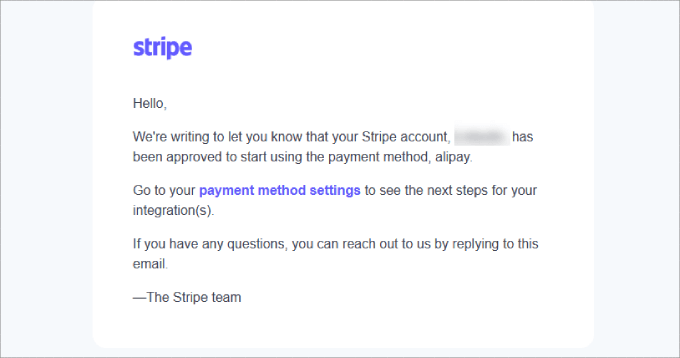
După ce ați solicitat accesul, trebuie să așteptați ca Stripe să vă aprobe contul. Poate dura aproximativ 1-2 zile lucrătoare înainte de a putea începe să acceptați plăți Alipay.
Odată aprobat, s-ar putea să doriți să verificați e-mailul, unde Stripe vă anunță că Alipay a fost activat pentru contul dvs. Stripe.
În plus, veți dori să accesați metodele de plată ale contului dvs. Stripe și să vă asigurați că nu scrie „În așteptare” lângă Alipay.
Altfel, va trebui să așteptați până când Stripe aprobă cererea dvs.
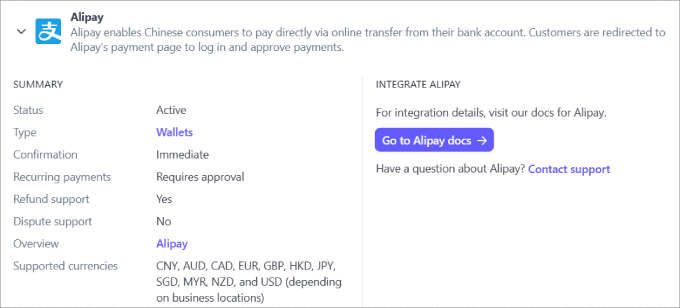
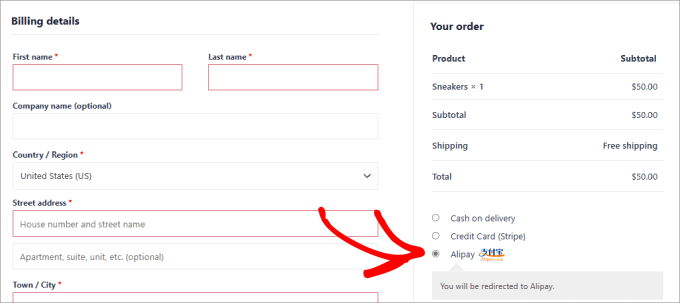
Acum, tot ce trebuie să faceți este să verificați dacă metoda Alipay apare la finalizarea comenzii pentru clienții dvs.
Poți accesa orice pagină de produs și poți parcurge procesul de finalizare a comenzii. Sub rezumatul comenzii, ar trebui să vezi o opțiune pentru clienți de a plăti cu Alipay.
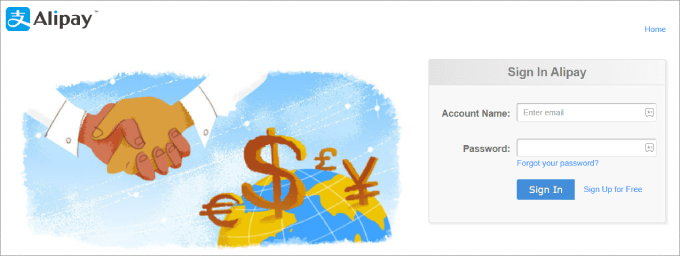
Clienții ar trebui să fie trimiși direct la pagina de conectare Alipay atunci când plasează o comandă. Acolo, se pot conecta la contul lor Alipay și își pot finaliza plata.
Apoi, banii intră direct în contul dvs. Stripe prin integrare.
Poftim! Acum sunteți gata să acceptați plăți Alipay în magazinul dvs. WooCommerce.
Conexe: Recomandăm, de asemenea, adăugarea altor gateway-uri de plată WooCommerce, cum ar fi PayPal și Square, pentru a oferi clienților mai multe opțiuni din care să aleagă.
Întrebări frecvente despre Alipay în WordPress
Iată câteva întrebări pe care cititorii noștri le pun frecvent despre adăugarea Alipay la WordPress:
Este sigur să acceptați plăți Alipay în WordPress?
Da, este foarte sigur. Când un client alege să plătească cu Alipay, acesta este redirecționat către propria platformă securizată a Alipay pentru a se autentifica și a autoriza plata.
Informațiile lor financiare sunt gestionate direct de Alipay, nu de site-ul dvs. web. Acest proces minimizează riscul de securitate, deoarece atât WP Simple Pay, cât și pluginul WooCommerce Stripe se bazează pe integrarea securizată a Stripe.
Care sunt comisioanele de tranzacție pentru Alipay?
Taxele de tranzacție pentru acceptarea Alipay sunt stabilite de procesatorul dvs. de plăți, care este Stripe în metodele pe care le-am acoperit. Taxele Stripe pot varia în funcție de țara și detaliile contului dvs.
Recomandăm să verificați pagina oficială de prețuri Stripe pentru cele mai actualizate informații despre taxele pentru metodele de plată alternative.
Am nevoie de un cont bancar chinezesc pentru a accepta Alipay?
Nu, nu aveți nevoie de un cont bancar chinezesc. Când utilizați un gateway de plată precum Stripe, acesta gestionează întregul proces pentru dvs. Fondurile din plățile Alipay sunt convertite și depuse direct în contul bancar local pe care l-ați conectat la contul dvs. Stripe.
Sperăm că acest articol v-a ajutat să învățați cum să acceptați plăți Alipay în WordPress. De asemenea, ați putea dori să consultați ghidul nostru despre cum să acceptați ușor plăți cu cardul pe site-ul dvs. WordPress și selecțiile noastre pentru cele mai bune plugin-uri WordPress Square.
Dacă ți-a plăcut acest articol, te rugăm să te abonezi la canalul nostru de YouTube pentru tutoriale video WordPress. Ne poți găsi, de asemenea, pe Twitter și Facebook.


Jiří Vaněk
Poate fi folosită plata cu Alipay pentru donații, precum și cu Paypal? Caut o alternativă care să fie disponibilă și pentru alte țări. Am analizat Google Analytics, am trafic destul de bun din țările asiatice și aș dori să am această opțiune acolo. Ce se întâmplă cu comisioanele Alipay? PayPal are comisioane relativ mari, în jur de 5%, ceea ce ia o mare parte din donație, ceea ce nu este complet optim pentru acest scop.
Suport WPBeginner
Ar trebui să verificați cu suportul Alipay pentru taxa lor curentă și disponibilitatea donațiilor.
Admin
Jiří Vaněk
Comisionul este în prezent în jur de 2,9%, ceea ce este încă destul de bun. Nu este atât de mult pe cât mă așteptam. Altfel, din ceea ce am văzut, dacă și alți cititori sunt interesați, nu este nicio problemă să acceptați plăți ca donații și pentru proprietarii de site-uri web.
MULȚUMESC DUMNEZEU JONATHAN
Dacă sunt freelancer și nu proprietar de magazin, pot folosi Alipay ca alternativă la PayPal? PayPal nu este complet disponibil în zona noastră.
Suport WPBeginner
Dacă am înțeles corect, ar trebui să puteți configura acea plată pentru utilizările dumneavoastră.
Admin
Konrad
Mulțumesc pentru informațiile despre această problemă. Am întâmpinat dificultăți cu Alipay și alte servicii din China într-un alt caz, dar această soluție mi-a fost de ajutor.
Suport WPBeginner
Ne bucurăm că articolul nostru v-a fost de ajutor și vă mulțumim că ați împărtășit faptul că ați avut probleme cu ei anterior.
Admin
Ralph
This is great detailed guide even for such a novice blogger like me. I wouldn’t want another plugin, but you guys always take care of us and give us alternatives. Good to know I can accept alipay with stripe plugin as I already use it anyway
Syed Balkhi
Salut cititorilor WPBeginner,
Știați că puteți câștiga premii atractive comentând pe WPBeginner?
În fiecare lună, cei mai buni comentatori ai blogului nostru vor câștiga recompense URIAȘE, inclusiv licențe premium pentru pluginuri WordPress și premii în bani.
Puteți afla mai multe detalii despre concurs de aici.
Începeți să vă împărtășiți gândurile mai jos pentru a avea șansa de a câștiga!