


Un prieten m-a contactat recent după ce a descoperit ceva alarmant în postările sale WordPress. Folosea Yoast SEO Premium cu Classic Editor și a constatat că Yoast insera automat clase CSS cu aspect ciudat, cum ar fi ai-optimize-6, ai-optimize-9, direct în conținutul său.
Problema este că aceste clase rămân permanent încorporate în postări chiar și după dezactivarea Yoast AI Optimize sau după ștergerea completă a pluginului. Acest lucru contravine comportamentului așteptat al unui plugin... adică, atunci când îl dezinstalezi, acesta nu ar trebui să lase nicio urmă în conținutul tău.
Deși acești markeri AI s-ar putea să nu afecteze vizual site-ul dvs., aceștia încarcă codul sursă. De asemenea, ar putea semnala potențial detectoarelor de conținut AI, verificatorilor de plagiat și chiar motoarelor de căutare că conținutul dvs. a fost generat sau optimizat de AI.
În acest ghid, vă voi arăta cum să eliminați aceste clase ascunse folosind un fragment de cod rapid. De asemenea, voi explica cum să îl aplicați în siguranță și voi partaja pluginul SEO pe care îl recomand să îl utilizați ca alternativă la Yoast.

Iată lucrurile pe care le voi acoperi în acest tutorial:
- De ce aceste clase ai-optimize sunt rele pentru SEO
- Pasul 1: Faceți un backup înainte de a face modificări
- Pasul 2: Adăugați fragmentul de cod pentru a preveni clasele ai-optimize
- Pasul 3: Eliminați clasele AI din toate postările (Actualizare în masă)
- Sfat bonus: Comutați la un plugin SEO alternativ (mai bun și mai puternic)
- Resurse SEO bonus
De ce aceste clase ai-optimize sunt rele pentru SEO
Clasele CSS ai-optimize-{number} sunt adăugate atunci când utilizați funcțiile AI ale Yoast SEO Premium cu Editorul Clasic. Acestea nu apar pe partea frontală, dar sunt încorporate în HTML-ul conținutului dvs., ceea ce poate cauza probleme.
Le puteți vizualiza vizitând orice postare sau pagină de pe site-ul dvs. și folosind instrumentul Inspect din browserul dvs.
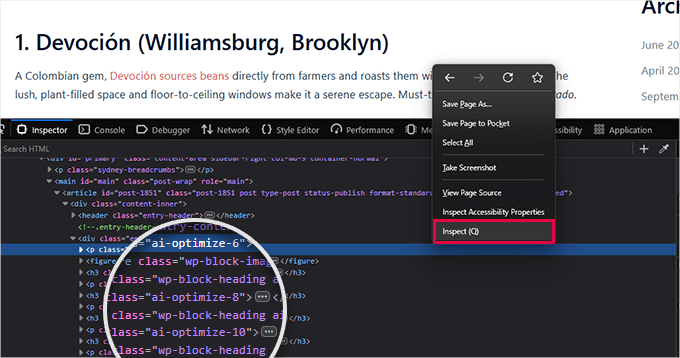
Iată de ce recomand eliminarea lor:
- Acestea vă încarcă HTML-ul: Aceste clase inutile fac codul dvs. mai greu de citit și de analizat.
- Nu au niciun scop: Nu afectează modul în care conținutul dvs. arată sau funcționează. Sunt doar resturi de la instrumentul AI.
- Pot declanșa instrumente de detectare AI: Unele verificatoare de plagiat și detectoare de conținut AI preiau aceste modele și pot marca postarea dvs., chiar dacă ați scris-o singur.
- Lasă amprente AI pe întregul site: Dacă mai multe site-uri folosesc aceleași clase, Google ar putea începe să asocieze acel model cu conținut AI de calitate scăzută sau produs în masă.
- Ele cresc riscul de conflicte de formatare: Clasele necunoscute ar putea interfera cu tema sau cu pluginurile dvs. pe viitor.
Nu există niciun avantaj în a păstra aceste marcaje ascunse și mai multe motive bune pentru a le curăța.
Vestea bună este că există o soluție rapidă, iar eu vă voi arăta cum să o faceți în siguranță în secțiunea următoare.
Pasul 1: Faceți un backup înainte de a face modificări
Înainte de a merge mai departe, recomand întotdeauna crearea unui backup complet al site-ului dvs. WordPress. Durează doar câteva minute și vă oferă liniște sufletească în cazul în care ceva nu merge bine.
Folosesc Duplicator când am nevoie de o soluție de backup rapidă și fiabilă. Este cel mai bun plugin de backup WordPress de pe piață, este ușor de utilizat pentru începători și funcționează excelent, fie că faceți backup sau migrați site-ul.
- ✅ Backup-uri WordPress la cerere și automate
- ✅ Stocat în siguranță în locații de la distanță precum Dropbox sau Google Drive
- ✅ Restaurare ușoară cu 1 clic dacă ceva se defectează
Pentru detalii, consultați ghidul nostru despre cum să vă faceți backup la site-ul dvs. WordPress.
Odată ce backup-ul dvs. este gata, puteți trece în siguranță la următorul pas, unde vă voi arăta cum să rezolvați problema.
Pasul 2: Adăugați fragmentul de cod pentru a preveni clasele ai-optimize
Acum că backup-ul tău este gata, este timpul să cureți clasele ai-optimize-{number} și ai-optimize-introduction.
Am pregătit un fragment de cod sigur și flexibil care funcționează atât cu Classic Editor, cât și cu Block Editor (Gutenberg), precum și cu editări în masă.
Nu trebuie să atingi fișierele temei sau să te ocupi de FTP. În schimb, recomand utilizarea pluginului WPCode pentru a adăuga acest fragment de cod. Este ceea ce folosesc eu pentru a gestiona fragmente de cod pe site-urile WordPress fără a risca nimic important. (Vezi recenzia mea completă despre WPCode pentru mai multe detalii.)
Sfat: WPCode are o versiune gratuită limitată pe care o puteți folosi pentru acest tutorial. Cu toate acestea, recomandăm upgrade-ul la un plan plătit pentru a-i debloca întregul potențial.
Dacă este prima dată când adăugați cod personalizat pe site-ul dvs., puteți consulta ghidul nostru despre cum să adăugați fragmente de cod personalizat în WordPress fără a vă strica site-ul.
Mai întâi, trebuie să instalați și să activați plugin-ul WPCode. Consultați tutorialul nostru despre instalarea unui plugin WordPress dacă aveți nevoie de ajutor.
Odată ce pluginul a fost activat, accesați pagina Fragment de cod » + Adăugare fragment și faceți clic pe butonul „+ Adăugare fragment personalizat” sub caseta „Adăugați codul dvs. personalizat (Fragment nou)”.

Apoi, trebuie să furnizați un titlu pentru fragmentul dvs. de cod. Acesta poate fi orice lucru care vă ajută să identificați cu ușurință acest cod.
După aceea, alege Fragment de cod PHP din meniul derulant „Tip cod”.
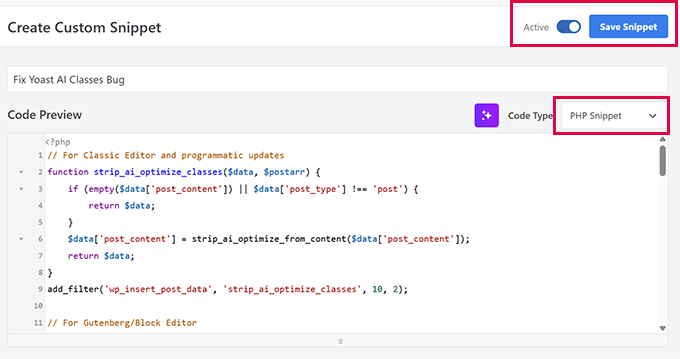
Acum, trebuie să copiați și să lipiți următorul cod în caseta de previzualizare a codului.
Iată fragmentul de cod complet:
// For Classic Editor and programmatic updates
function strip_ai_optimize_classes($data, $postarr) {
    if (empty($data['post_content']) || $data['post_type'] !== 'post') {
        return $data;
    }
    $data['post_content'] = strip_ai_optimize_from_content($data['post_content']);
    return $data;
}
add_filter('wp_insert_post_data', 'strip_ai_optimize_classes', 10, 2);

// For Gutenberg/Block Editor
function strip_ai_optimize_classes_rest_insert($prepared_post, $request) {
    if (isset($prepared_post->post_content) && $prepared_post->post_type === 'post') {
        $prepared_post->post_content = strip_ai_optimize_from_content($prepared_post->post_content);
    }
    return $prepared_post;
}
add_filter('rest_pre_insert_post', 'strip_ai_optimize_classes_rest_insert', 10, 2);

// For bulk edit operations - this is the key addition
function strip_ai_optimize_classes_bulk_edit($post_id) {
    $post = get_post($post_id);
    if (!$post || empty($post->post_content) || $post->post_type !== 'post') {
        return;
    }
    $cleaned_content = strip_ai_optimize_from_content($post->post_content);
    if ($cleaned_content !== $post->post_content) {
        remove_action('post_updated', 'strip_ai_optimize_classes_bulk_edit');
        wp_update_post(array(
            'ID' => $post_id,
            'post_content' => $cleaned_content
        ));
        add_action('post_updated', 'strip_ai_optimize_classes_bulk_edit');
    }
}
add_action('post_updated', 'strip_ai_optimize_classes_bulk_edit');

// Catch bulk operations via the bulk_edit_posts action
function strip_ai_optimize_classes_bulk_action($post_ids) {
    if (!is_array($post_ids)) {
        return;
    }
    foreach ($post_ids as $post_id) {
        strip_ai_optimize_classes_bulk_edit($post_id);
    }
}
add_action('bulk_edit_posts', 'strip_ai_optimize_classes_bulk_action');

// Shared function to strip ai-optimize classes
function strip_ai_optimize_from_content($content) {
    if (empty($content) || !is_string($content)) {
        return $content;
    }

    return preg_replace_callback(
        '/class\s*=\s*["\']([^"\']*)["\']/',
        function($matches) {
            $classes = $matches[1];

            // Remove ai-optimize-[number] and ai-optimize-introduction
            $classes = preg_replace('/\bai-optimize-(\d+|introduction)\b\s*/', '', $classes);

            // Clean up spacing
            $classes = preg_replace('/\s+/', ' ', trim($classes));

            return empty($classes) ? '' : 'class="' . $classes . '"';
        },
        $content
    );
}
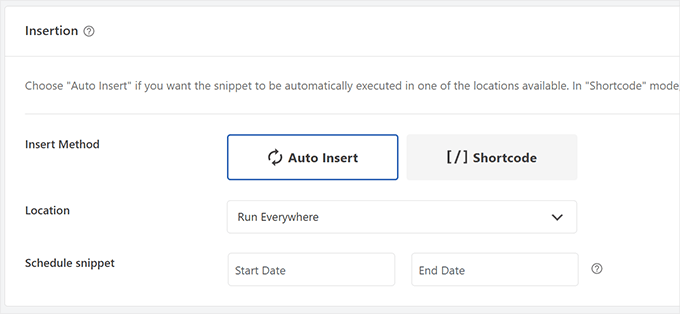
După adăugarea codului, derulați în jos la secțiunea „Inserare”.
Apoi, selectează „Rulează peste tot” lângă opțiunea „Locație”.
În final, accesați partea de sus a paginii și comutați comutatorul de stare din dreapta sus pe Activ, apoi faceți clic pe butonul „Salvare fragment” pentru a vă salva modificările.
Odată ce ați adăugat acest fragment pe site-ul dvs. folosind WPCode, acesta va elimina automat aceste clase generate de AI din orice postare pe care o creați sau o actualizați în viitor.
Dacă doriți să eliminați clasele ai din conținutul existent, va trebui să editați în masă conținutul existent.
Pasul 3: Eliminați clasele AI din toate postările (Actualizare în masă)
Acum că ai fragmentul de cod la locul lui, acesta va curăța automat orice marcaje AI atunci când editezi o postare existentă sau publici una nouă. Dar pentru a elimina aceste clase din postările tale mai vechi, va trebui să le găsești și să le înlocuiești în baza de date WordPress.
Pentru a face acest lucru, va trebui să adăugați un alt fragment de cod folosind WPCode. Acesta va înlocui clasele CSS ai-optimize din conținutul existent.
Pur și simplu accesați pagina Code Snippets » + Add Snippet și faceți clic pe butonul ‘+ Add Custom Snippet’ din caseta ‘Add Your Custom Code (New Snippet)’.

După aceea, alegeți PHP Snippet din meniul derulant „Tip de cod”. Apoi, trebuie să furnizați un titlu pentru fragmentul dvs. de cod. Acesta poate fi orice vă ajută să identificați cu ușurință acest cod.
Acum, trebuie să copiați și să lipiți următorul cod în caseta de previzualizare a codului.
/**
 * Fixes unwanted 'ai-optimize-introduction' and 'ai-optimize-[number]' classes added by Yoast SEO in post content.
 * Run once and don't forget to disable it
 */

function wpb_fix_yoast_ai_optimize_classes() {
    $args = array(
        'post_type'      => get_post_types(array('public' => true)), // Apply to all public post types
        'posts_per_page' => -1,
        'post_status'    => 'publish',
        'fields'         => 'ids', // Optimize memory usage
    );

    $query = new WP_Query($args);
    $fixed_count = 0;

    if ($query->have_posts()) {
        global $wpdb;

        foreach ($query->posts as $post_id) {
            $content = get_post_field('post_content', $post_id);

            // Remove both ai-optimize-[number] and ai-optimize-introduction classes
            $new_content = preg_replace('/\bai-optimize-(\d+|introduction)\b/', '', $content);

            // Clean up any extra whitespace left behind
            $new_content = preg_replace('/\s+/', ' ', $new_content);

            if ($new_content !== $content) {
                $updated = $wpdb->update(
                    $wpdb->posts,
                    array('post_content' => $new_content),
                    array('ID' => $post_id),
                    array('%s'),
                    array('%d')
                );

                if ($updated !== false) {
                    $fixed_count++;
                    error_log("Fixed post ID: $post_id");
                } else {
                    error_log("Failed to update post ID: $post_id");
                }
            }
        }

        wp_reset_postdata();
    }

    error_log("WPCode cleanup complete. Total posts fixed: $fixed_count");

    // Automatically disable this snippet after it runs
    if (function_exists('wpcode_snippet_deactivate_current')) {
        wpcode_snippet_deactivate_current();
    }
}

// Run only once when the snippet is saved or enabled
add_action('init', 'wpb_fix_yoast_ai_optimize_classes');
După adăugarea codului, derulați în jos la secțiunea „Inserare”.
Apoi, selectează „Rulează peste tot” lângă opțiunea „Locație”.
Acum, reveniți în partea de sus a paginii și comutați starea la „Activ” și faceți clic pe „Salvare fragment”.
Nu vă faceți griji – acest lucru nu vă va schimba conținutul. Pur și simplu caută în baza de date clasele ai-optimize și le elimină.
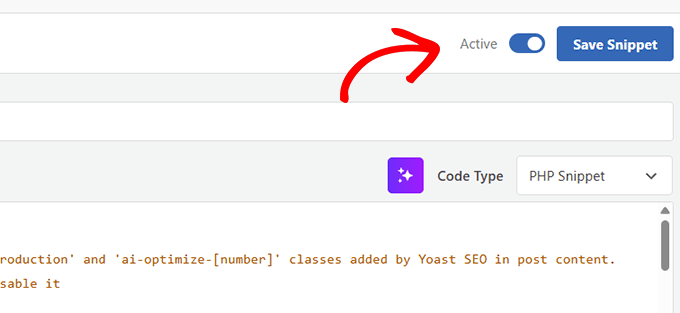
Fragmentul dvs. este acum live. Pentru a-l declanșa, trebuie doar să vizitați orice postare sau pagină de pe site-ul dvs. web.
Acest lucru va curăța clasele ai-optimize-{number} și ai-optimize-introduction din toate postările dvs. existente – nu este necesară nicio editare manuală.
După aceea, folosiți instrumentul Inspect pentru a vă asigura că nu apar clase ai-optimize în conținutul dvs.
Important: Odată ce ați eliminat clasele ai-optimize, nu uitați să reveniți la pagina Fragmentelor de cod și să dezactivați fragmentul de cod de eliminare.
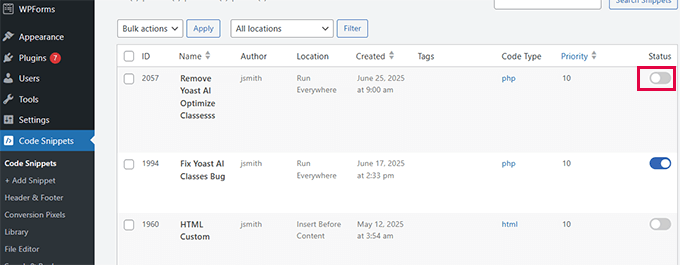
Notă 📝: Va trebui să păstrați activ primul fragment de cod până când actualizați Yoast SEO Premium sau treceți la o soluție alternativă.
Sfat bonus: Comutați la un plugin SEO alternativ (mai bun și mai puternic)
Yoast SEO există de mult timp, dar în ultima vreme, inovațiile sale au încetinit.
La WPBeginner, am luat decizia de a trece la All in One SEO pe toate site-urile noastre acum câțiva ani. A fost o mișcare importantă și am documentat fiecare motiv în acest studiu de caz: De ce am trecut de la Yoast la All in One SEO.
Acum folosesc All in One SEO pe fiecare proiect personal și pe toate site-urile clienților. Este pluginul meu SEO preferat, deoarece oferă:
- ✅ Funcționalități complete pentru era căutării AI (schema markup, sitemap-uri avansate, integrări AI și multe altele)
- ✅ Configurare ușoară cu setări implicite inteligente și liste de verificare
- ✅ Suport mai bun pentru SEO local, WooCommerce, Google News și multe altele.
Dacă încă ezitați, am făcut o analiză detaliată, comparativ, aici: Yoast SEO vs All in One SEO – Care este cel mai bun plugin WordPress SEO?
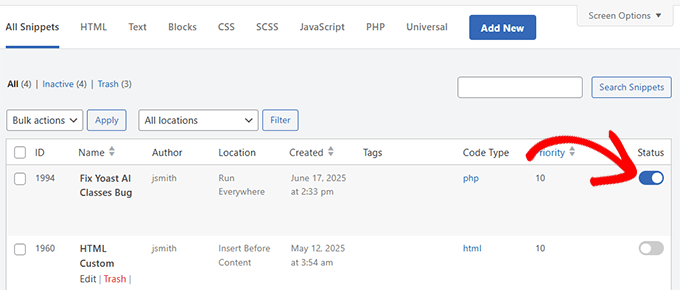
Important ⚠️: Dacă ai actualizat la cea mai recentă versiune de Yoast SEO Premium (versiunea 25.3.1 sau mai nouă) sau ai trecut la All in One SEO, atunci poți dezactiva acum pur și simplu fragmentul de cod din WPCode.
Pur și simplu accesați pagina Code Snippets din zona de administrare WordPress și comutați comutatorul de lângă fragment pentru a-l dezactiva.
Resurse SEO bonus
Indiferent dacă renunțați la Yoast SEO sau doriți doar să vă îmbunătățiți strategia SEO WordPress, iată câteva resurse utile care să vă ghideze.
Aceste tutoriale și comparații vă pot economisi timp, pot evita greșeli costisitoare și vă pot ajuta să obțineți rezultate mai bune din eforturile dvs. SEO:
- Cele mai bune alternative Yoast SEO pentru WordPress
- The Ultimate WordPress SEO Migration Checklist (For Beginners) – Vă ajută să renunțați la Yoast pentru All in One SEO
- Cum să configurați corect All in One SEO pentru WordPress (Ghid complet)
- Ghid complet SEO WordPress pentru începători (Pas cu Pas)
- Cum să folosiți AI pentru SEO în WordPress (12 instrumente)
- Conținutul AI este dăunător pentru SEO-ul WordPress? (Perspective și sfaturi de la experți)
- Ghidul începătorului pentru optimizarea motoarelor generative pentru WordPress
Sperăm că acest ghid v-a ajutat să remediați problema clasei ai-optimize în Yoast SEO și să vă pregătiți site-ul pentru rezultate mai bune pe termen lung. Puteți face asta – și dacă aveți vreodată nevoie de ajutor, suntem aici pentru a vă ajuta.
Dacă ți-a plăcut acest articol, te rugăm să te abonezi la canalul nostru de YouTube pentru tutoriale video WordPress. Ne poți găsi, de asemenea, pe Twitter și Facebook.




Ai o întrebare sau o sugestie? Te rugăm să lași un comentariu pentru a începe discuția.