


Recenziile negative pe Google pot fi stresante, mai ales când sunt false, nedrepte sau dăunează reputației afacerii dumneavoastră.
Aceste recenzii nu influențează doar încrederea clienților. Ele pot afecta și locul unde afacerea dumneavoastră apare în rezultatele căutării Google.
Adevărul este că, de obicei, nu puteți șterge recenziile lăsate de alții. Dar există modalități de a le gestiona astfel încât să nu aibă un impact asupra profitului dumneavoastră.
În acest ghid, vă voi arăta ce să faceți atunci când nu puteți elimina o recenzie Google, cum să raportați recenziile false și cum să transformați feedback-ul într-o șansă de a construi încredere cu clienții.
Voi explora, de asemenea, modalități practice de a vă gestiona reputația online și de a prezenta recenzii pozitive pe site-ul dumneavoastră.
💡 Răspuns rapid: Nu puteți șterge recenziile Google (dar iată ce puteți face)
Din păcate, nu puteți șterge manual recenziile pe care alte persoane le postează pe Profilul dumneavoastră de Afaceri Google — doar recenzentul sau Google însuși le poate elimina.
Iată ce puteți face în schimb:
- Raportați recenziile false sau înșelătoare care încalcă politica de conținut a Google.
- Răspundeți profesional pentru a arăta clienților că vă pasă de feedback.
- Utilizați pluginul Smash Balloon’s Reviews Feed pentru a filtra recenziile negative sau irelevante de pe propriul site web.
Astfel, rămâneți în controlul imaginii brandului dumneavoastră — chiar și atunci când nu puteți controla fiecare recenzie.
Iată o prezentare generală rapidă a tuturor subiectelor pe care le voi acoperi în acest ghid:
- Pot recenziile negative pe Google să vă afecteze afacerea?
- Puteți șterge efectiv recenziile Google? (Adevărul)
- How to Report a Google Review With Your Business Profile
- The Real Solution: Filter and Display Google Reviews with Smash Balloon
- Best Practices for Managing Your Online Reputation
- Întrebări frecvente despre recenziile Google
Pot recenziile negative pe Google să vă afecteze afacerea?
Proprietarii de afaceri doresc adesea să șteargă recenziile negative de pe Google, deoarece acestea afectează direct modul în care clienții văd brandul lor. Când o recenzie este falsă, prea dură sau personală, poate părea nedreaptă și dăunătoare.
Iată cele mai comune motive pentru care proprietarii de afaceri doresc ca anumite recenzii să dispară – și de ce este riscant să le ignorați:
- Recenziile false sau înșelătoare îi confuzează pe clienți: Când o recenzie nu reflectă o experiență reală, poate face oamenii să vă pună la îndoială afacerea înainte de a vă vizita site-ul web.
- Atacurile personale și comentariile nepoliticoase dăunează credibilității: Recenziile care depășesc limita sau includ insulte personale pot face profilul dvs. să pară neprofesionist.
- Critica nedreaptă umbrește feedback-ul real: O singură recenzie negativă poate depăși multiple recenzii pozitive, mai ales dacă apare în partea de sus a listării dvs.
- Recenziile proaste pot afecta SEO și vânzările: Studiile arată că aproximativ 95% dintre cumpărători citesc recenziile online înainte de a face o achiziție. Chiar și una sau două evaluări slabe pot reduce conversiile și clicurile.
- Google ia în considerare recenziile în clasamentele locale: Evaluarea dvs. medie, numărul de recenzii și cât de des răspundeți afectează modul în care afacerea dvs. apare în Google Maps și în rezultatele căutării locale.
Pe scurt, recenziile negative pot modela atât percepția publică, cât și performanța în căutare, motiv pentru care învățarea modului de gestionare a acestora este atât de importantă.
Puteți șterge efectiv recenziile Google? (Adevărul)
Răspunsul scurt este nu. Nu poți șterge recenziile lăsate de alții decât dacă încalcă în mod clar politicile Google.
Google permite feedback sincer de la clienți reali, chiar și atunci când este negativ. Nu poți elimina o recenzie doar pentru că nu ești de acord cu ea sau crezi că este nedreaptă.
Cu toate acestea, dacă încalcă în mod clar regulile Google — de exemplu, dacă este spam, falsă sau abuzivă — o poți semnala pentru eliminare.
Iată o listă rapidă pe care o poți folosi pentru a vedea dacă o recenzie ar putea încălca politicile Google:
✅ Recenzii pe care Google le poate elimina:
- Recenzii spam sau false, care nu sunt legate de o experiență reală a clientului.
- Discurs instigator la ură, amenințări sau limbaj ofensator.
- Hărțuire sau atacuri personale împotriva dvs., a echipei dvs. sau a afacerii dvs.
- Conflicte de interese, cum ar fi recenzii de la concurenți sau foști angajați.
- Conținut ilegal sau linkuri către site-uri web dăunătoare.
❌ Recenzii pe care Google nu le va elimina:
- Plângeri autentice ale clienților despre calitatea produsului, prețuri sau servicii.
- Opinii cu care nu sunteți de acord, chiar dacă par exagerate sau nedrepte.
- Recenzii scurte sau vagi care nu încalcă nicio regulă.
- Evaluări cu stele puține, fără feedback scris.
Poate fi descurajant să vedeți feedback negativ, dar scopul principal al Google este de a proteja vocile autentice ale clienților. Dacă o recenzie depășește clar linia, o puteți raporta pentru eliminare.
Dacă nu, cea mai bună abordare este să răspundeți calm și să vă concentrați pe obținerea mai multor recenzii pozitive pentru a echilibra lucrurile.
Cum să raportați o recenzie Google cu profilul afacerii dvs.
Dacă întâlniți o recenzie care încalcă clar regulile Google, cum ar fi spam, afirmații false sau atacuri personale, o puteți raporta pentru eliminare direct din profilul dvs. de afaceri Google.
Am constatat că acest proces este rapid și simplu.
Mai întâi, căutați profilul dvs. de afaceri Google. Cel mai simplu mod este să tastați „my business” direct în Căutarea Google în timp ce sunteți conectat la contul dvs.
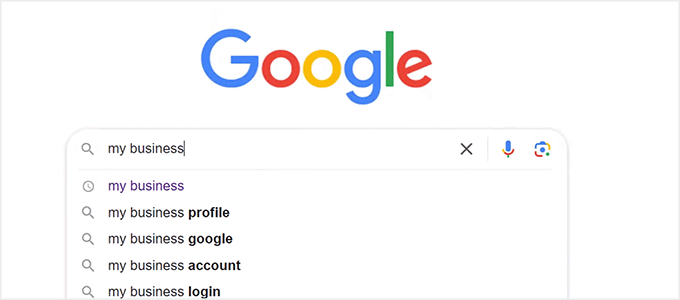
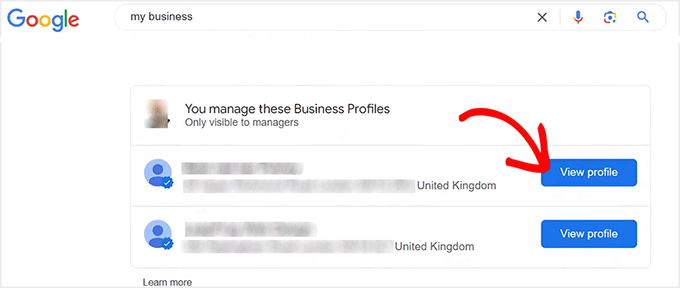
Odată ce faceți acest lucru, veți vedea profilul dvs. de afaceri apărând chiar în partea de sus a rezultatelor căutării.
De aici, faceți clic pe butonul „View Profile”.
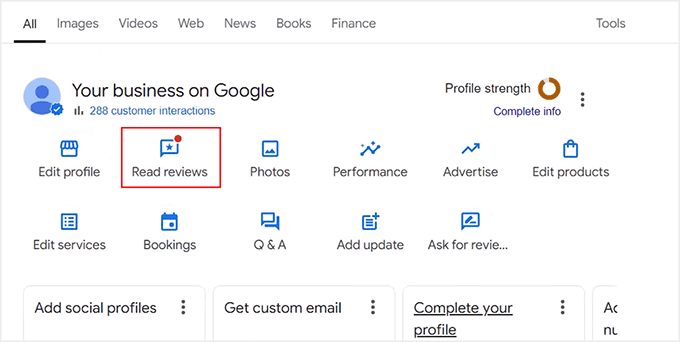
Aceasta va deschide o secțiune intitulată „Your Business on Google”, unde puteți edita profilul dvs., gestiona rezervările, adăuga o secțiune de întrebări și răspunsuri și citi recenziile clienților dvs.
Pur și simplu faceți clic pe butonul „Read Reviews” pentru a deschide panoul de recenzii.
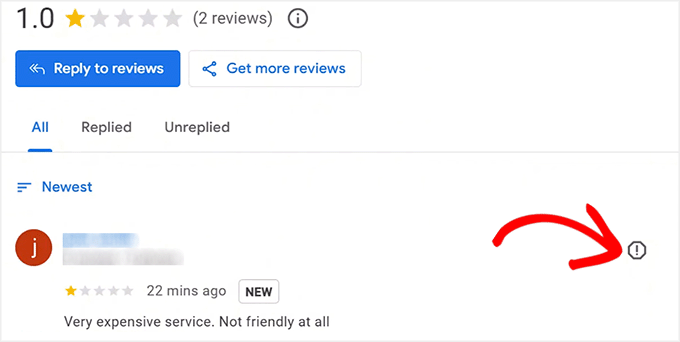
Aici veți vedea o listă cu toate recenziile clienților dumneavoastră.
Pentru a raporta una specifică, faceți clic pe pictograma „Raportează recenzie” din partea dreaptă a ecranului.
Google vă va întreba apoi de ce o raportați.
Asigurați-vă că alegeți cel mai relevant motiv — de exemplu, spam, conținut irelevant, conflict de interese, limbaj vulgar sau hărțuire.
Alegerea categoriei potrivite crește șansele ca Google să elimine recenzia. După ce ați selectat motivul, faceți clic pe „Trimite raport” pentru a-l trimite.
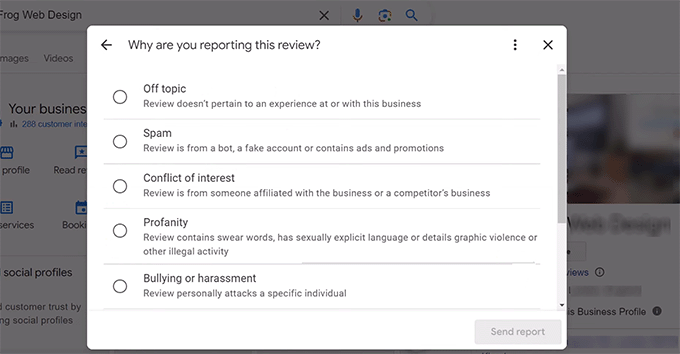
Atât. Ați raportat cu succes o recenzie către Google pentru evaluare.
Ce se întâmplă după ce raportați o recenzie
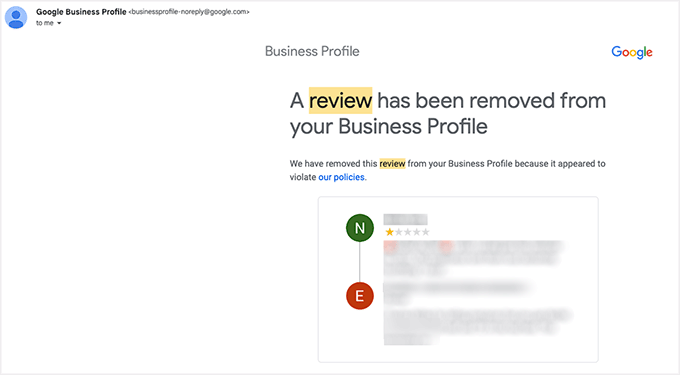
După ce ați raportat o recenzie, Google vă va trimite un e-mail confirmând că a primit raportul dumneavoastră.
În acel e-mail, Google va menționa că recenzia este în curs de evaluare pentru a vedea dacă încalcă politicile lor de conținut
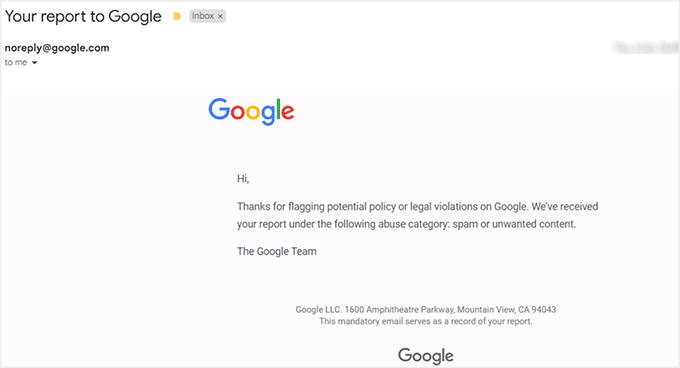
De aici, este în mare parte un joc de așteptare. Procesul de revizuire al Google poate dura de la câteva zile la câteva săptămâni, în funcție de volumul de rapoarte pe care le gestionează.
În acest timp, echipa lor va verifica dacă recenzia conține spam, informații false, limbaj ofensator sau orice alte încălcări ale politicilor.
Puteți verifica starea raportului dvs. vizitând Profilul dvs. de afaceri Google și deschizând secțiunea „Managementul recenziilor”.
Această zonă arată ce recenzii sunt în prezent în curs de revizuire și care au fost deja procesate.
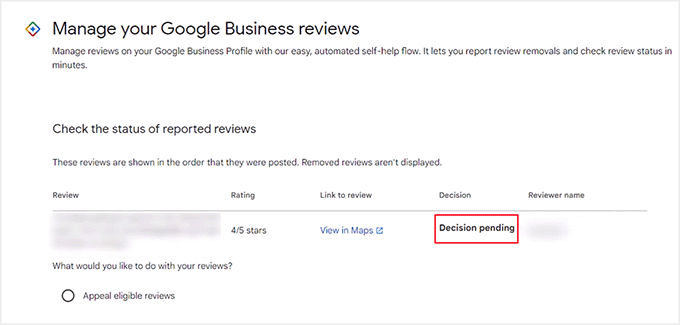
Dacă Google constată că recenzia încalcă ghidurile lor, o vor elimina automat și, de obicei, veți primi un alt e-mail care confirmă acțiunea.
Cu toate acestea, dacă Google determină că recenzia nu încalcă politicile lor, aceasta va rămâne vizibilă pe profilul dvs.
⭐ Soluția Reală: Controlați Ce Recenzii Google Apar pe Site-ul Dvs.
Nu puteți șterge întotdeauna recenziile negative de pe Google, dar puteți controla pe cele care apar pe site-ul dvs. Aici intervine Smash Balloon’s Reviews Feed Pro.
Este cel mai bun plugin pentru recenzii Google pentru WordPress, care vă permite să afișați recenzii de pe Google, Yelp și Facebook într-un singur flux frumos pe site-ul dvs. de afaceri.
Cu opțiunile sale puternice de filtrare, puteți alege să afișați doar recenzii pozitive sau evaluări specifice cu stele – oferindu-vă control complet asupra a ceea ce văd vizitatorii pe site-ul dvs.
Îmi place foarte mult cât de simplu este de utilizat. Pur și simplu conectați contul dvs. Google, personalizați aspectul, iar cele mai bune recenzii ale dvs. apar automat pe site-ul dvs. Este o modalitate excelentă de a vă proteja imaginea de marcă, construind în același timp încredere cu noii vizitatori.
Dacă aveți nevoie de mai multe informații despre caracteristicile instrumentului, atunci consultați recenzia noastră completă Smash Balloon.
Pasul 1: Instalați și activați Smash Balloon Reviews Feed Pro
Mai întâi, va trebui să instalați și să activați pluginul Smash Balloon Reviews Feed pe site-ul dvs. WordPress.
Pentru instrucțiuni, consultați tutorialul nostru despre cum să instalați un plugin WordPress.
📌Notă: Pluginul Reviews Feed are o versiune gratuită care vă permite să afișați recenzii Google pe site-ul dvs. Cu toate acestea, pentru a debloca funcții avansate, cum ar fi filtrarea recenziilor și suportul multi-platformă, veți avea nevoie de planul pro.
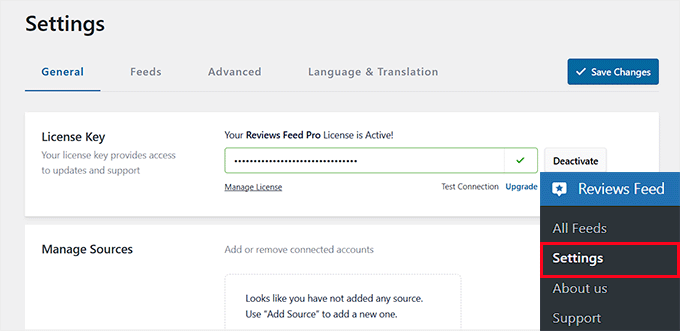
Odată ce pluginul este activat, accesați tabloul de bord WordPress și navigați la Reviews Feed » Settings. Aici, veți vedea un câmp pentru a introduce cheia de licență.
Puteți găsi această cheie în contul dvs. de pe site-ul Smash Balloon. Pur și simplu copiați-o, lipiți-o în câmp și faceți clic pe butonul ‘Activate License’.
Pasul 2: Creați un flux de recenzii și selectați Google ca sursă
Odată ce licența dvs. este activată, este timpul să creați primul dvs. flux de recenzii.
Din tabloul de bord WordPress, accesați pagina Reviews Feed » All Feeds și faceți clic pe butonul ‘+ Add New’.

Aceasta va deschide un ecran de configurare unde puteți alege sursa recenziilor.
Pur și simplu selectați Google din lista de platforme disponibile.
Smash Balloon suportă, de asemenea, recenzii Yelp, Facebook și TripAdvisor, dar pentru acest ghid, ne vom concentra pe conectarea recenziilor dvs. Google.
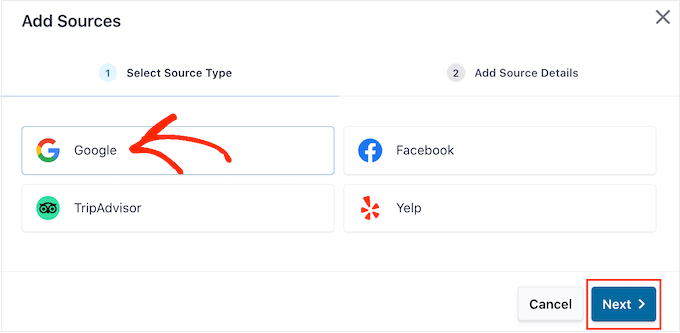
După aceea, faceți clic pe „Următorul”.
Pasul 3: Adăugați profilul dvs. Google Business (folosind cheia API și ID-ul locației)
Smash Balloon vă va cere acum să vă conectați profilul Google Business. Acest lucru ajută plugin-ul să știe exact ce recenzii ale afacerii să preia.
Pentru a face acest lucru, veți avea nevoie de două lucruri - ID-ul locației dvs. și cheia API Google (opțional).
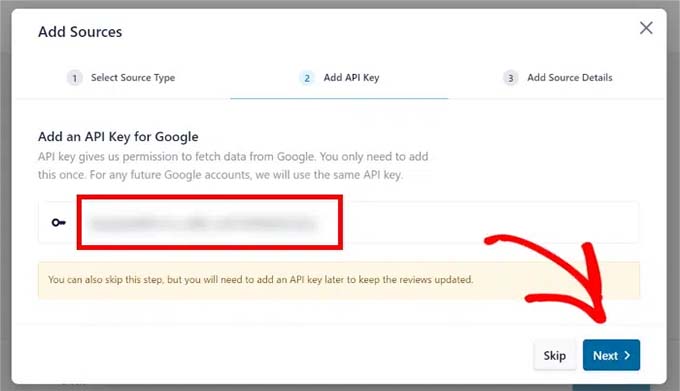
Cheia API Google ajută plugin-ul să preia și să reîmprospăteze recenziile dvs. automat și mai frecvent. Cu toate acestea, este un pas opțional pentru utilizatorii mai avansați.
Recenziile dvs. se vor afișa chiar și fără o cheie API, dar actualizările ar putea fi mai puțin frecvente.
Dacă doriți să adăugați una, o puteți crea în Google Cloud Console creând un proiect nou și activând API-ul Places.
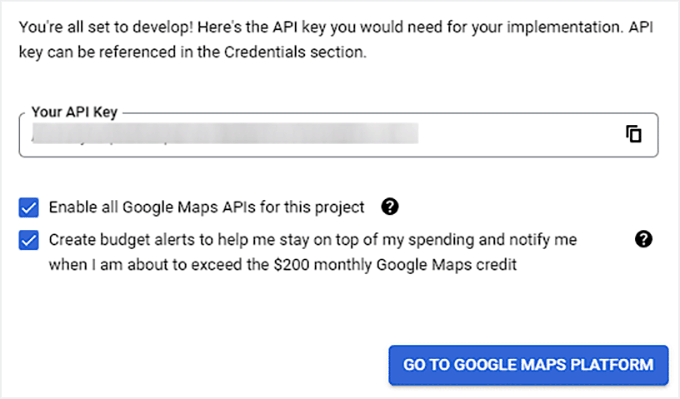
Copiați cheia, lipiți-o în fereastra pop-up din Smash Balloon și faceți clic pe „Next” pentru a continua.
Dar nu vă îngrijorați dacă acest lucru pare prea complicat — pluginul va funcționa perfect și fără el.
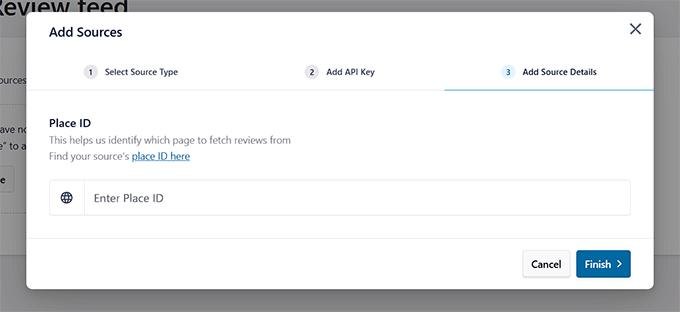
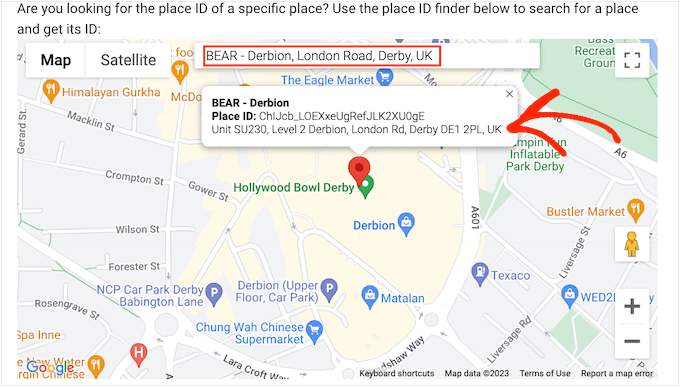
Apoi, veți avea nevoie de ID-ul dvs. Google Place, care îi spune Smash Balloon exact ce profil de afaceri să extragă recenziile.
Gândiți-vă la el ca la o adresă stradală unică pentru afacerea dvs. pe Google Maps.
Pentru aceasta, accesați site-ul web Google Place ID Finder și derulați la secțiunea intitulată „Find the ID of a particular place.”
În bara de căutare, introduceți numele și adresa afacerii dvs. Când apare în lista derulantă, faceți clic pe ea.
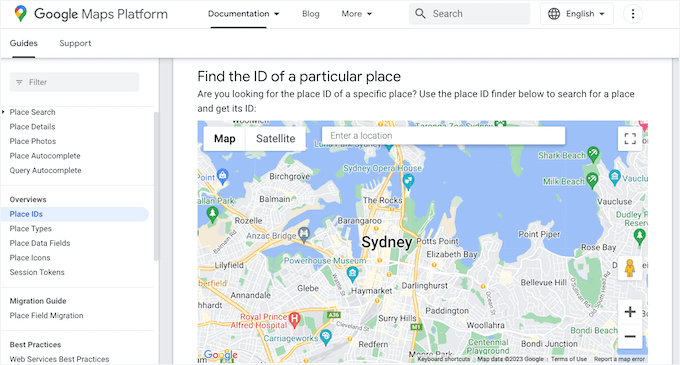
O mică fereastră pop-up va apărea pe hartă, afișând ID-ul dvs. Place.
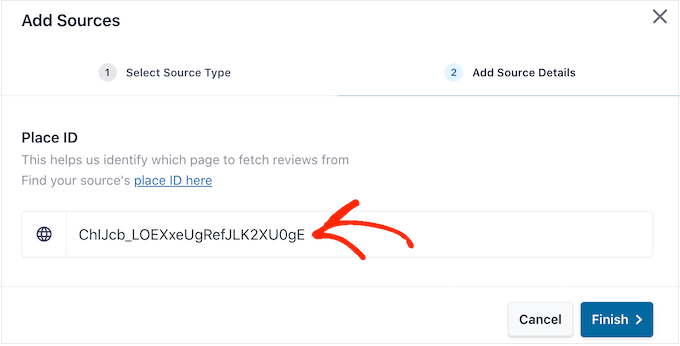
Pur și simplu copiați acel cod, reveniți la tabloul de bord WordPress și lipiți-l în câmpul „Place ID” din Smash Balloon.
Apoi, faceți clic pe butonul „Finalizare”.
În acest moment, profilul dvs. Google Business este conectat cu succes, iar Smash Balloon va începe să extragă automat recenziile dvs.
Pasul 4: Personalizați-vă recenziile Google
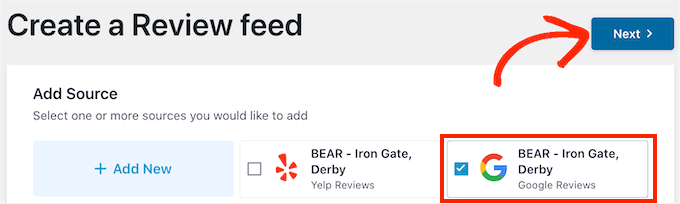
Odată ce contul dvs. Google este conectat, Smash Balloon va adăuga automat profilul dvs. Google Business ca sursă.
Asigurați-vă că este bifată caseta de lângă acesta, apoi faceți clic pe „Next”.
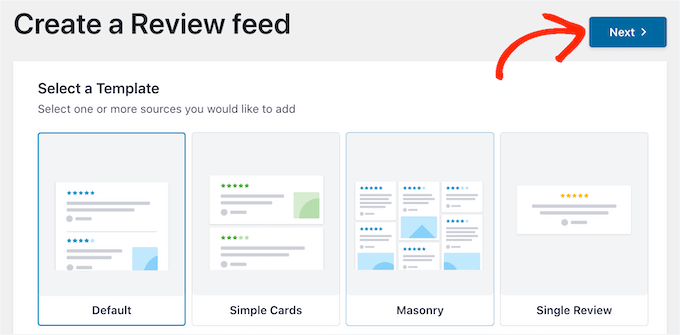
Acum puteți alege un design de pornire pentru fluxul dvs. Reviews Feed Pro oferă mai multe șabloane, inclusiv carusele, grile și liste simple.
Recomand să alegeți un aspect care se potrivește stilului general al site-ului dvs. web — de exemplu, utilizați un carusel pentru o afișare dinamică pe pagina de pornire sau o listă simplă pentru un aspect curat și minimalist.
După selectarea unui șablon, faceți clic pe „Next” pentru a deschide editorul vizual al fluxului.
Odată ce editorul se deschide, veți vedea o previzualizare live a fluxului dvs. de recenzii în dreapta și toate setările de personalizare în stânga.
Această interfață vizuală face extrem de ușor să proiectați secțiunea dvs. de recenzii exact așa cum doriți, fără a fi nevoie de codare.
Puteți ajusta totul, inclusiv aspectul, stilul antetului, elementele de recenzie și designul butoanelor, și puteți vedea instantaneu modificările în timp real.
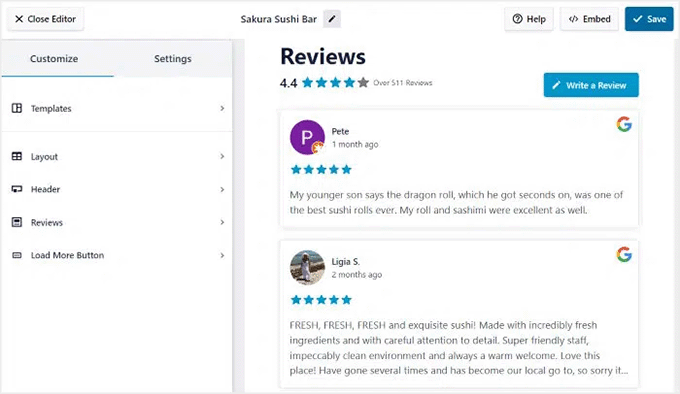
Dacă doriți să explorați mai multe opțiuni de personalizare, vă recomand să consultați ghidul nostru pas cu pas despre cum să afișați recenzii Google, Facebook și Yelp în WordPress.
Acest tutorial acoperă sfaturi de stilizare mai avansate și idei de design pentru a vă ajuta să creați o secțiune de recenzii care se potrivește perfect aspectului și senzației site-ului dvs. web.
Pasul 5: Filtrați și controlați ce recenzii apar
După personalizarea aspectului fluxului dvs. de recenzii, următorul pas este să controlați ce recenzii apar efectiv pe site-ul dvs. web.
Aici este locul unde Smash Balloon excelează cu adevărat — toate instrumentele de filtrare și moderare sunt integrate direct în editorul vizual, deci nu trebuie să săriți între diferite pagini de setări.
Smash Balloon vă oferă trei instrumente principale pentru a vă gestiona recenziile:
- ⭐ Filtre de rating cu stele – Afișați recenzii cu ratinguri specifice.
- 🔍 Filtre de cuvinte cheie – Includeți sau excludeți recenzii pe baza anumitor cuvinte.
- 🧩 Moderare manuală – Alegeți exact ce recenzii să afișați.
Recomand să explorați toate aceste opțiuni înainte de a publica fluxul dvs. — este cea mai ușoară modalitate de a vă asigura că apar pe site-ul dvs. doar cele mai pozitive și relevante recenzii.
1. Filtrați după ratinguri cu stele
Puteți începe cu filtrul de rating cu stele. Din meniul din stânga, deschideți fila „Setări” și faceți clic pe „Filtre”.
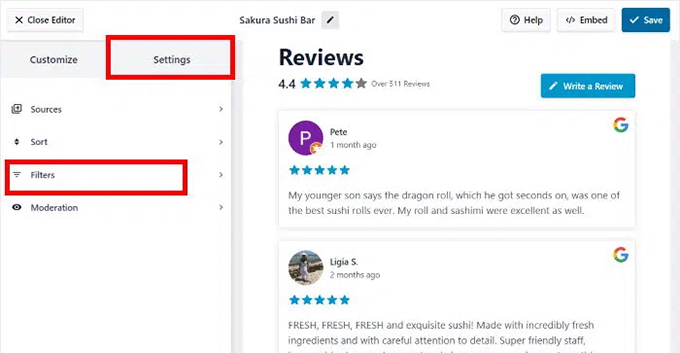
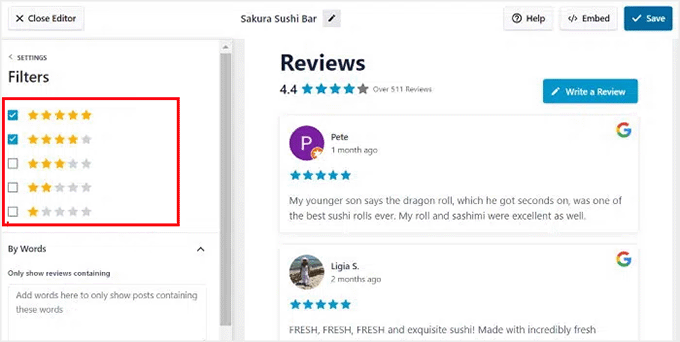
Aici veți vedea opțiuni pentru a afișa doar recenzii cu ratinguri specifice cu stele. De exemplu, dacă doriți ca fluxul dvs. de recenzii să evidențieze clienții mulțumiți, puteți afișa doar recenzii de 4 și 5 stele.
Acest pas simplu ajută la crearea unei impresii pozitive și menține site-ul dvs. web concentrat pe feedback autentic și de înaltă calitate.
2. Filtrați după cuvinte cheie
În continuare, puteți utiliza filtrul de cuvinte cheie pentru a rafina și mai mult lucrurile.
Tot în aceeași secțiune, derulați în jos pentru a găsi două casete — una doar pentru a afișa recenziile care conțin anumite cuvinte și alta pentru a ascunde recenziile care conțin cuvinte cheie specifice.
Acest lucru este util dacă doriți să prezentați recenzii care menționează fraze precum „experiență grozavă”, „foarte recomandat” sau „serviciu excelent”, excluzând în același timp recenziile care folosesc cuvinte precum „întârziere” sau „problemă”.
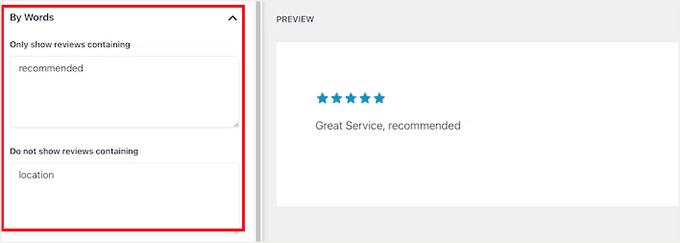
Recomand combinarea filtrelor de cuvinte cheie și de stele, deoarece acestea vă oferă un control fin asupra recenziilor care apar pe site-ul dvs.
3. Moderați manual recenziile
Dacă doriți și mai mult control, puteți activa funcția de moderare manuală. Pentru a face acest lucru, deschideți fila „Setări” din editorul vizual și selectați „Moderare”.
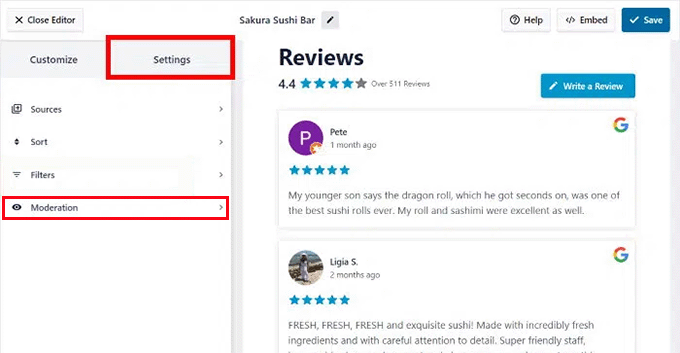
Acest lucru vă va duce la un nou ecran unde puteți comuta butonul pentru a activa moderarea pentru fluxul dvs. Odată activată, veți putea alege manual ce recenzii Google apar pe site-ul dvs. web.
Există două moduri pe care le puteți utiliza aici:
- Listă de permise – Această opțiune ascunde toate recenziile în mod implicit, permițându-vă să selectați manual pe cele pe care doriți să le afișați. Este excelentă dacă preferați să aprobați personal fiecare recenzie înainte ca aceasta să fie publicată.
- Listă de blocare – Această opțiune afișează automat toate recenziile, dar vă permite să ascundeți anumite recenzii care nu îndeplinesc standardele dvs. Sugerez să utilizați această opțiune dacă doriți doar să eliminați recenziile ocazionale, în loc să filtrați totul manual.
Imediat ce moderarea este activă, veți vedea toate recenziile dvs. listate în partea dreaptă a editorului într-o previzualizare live.
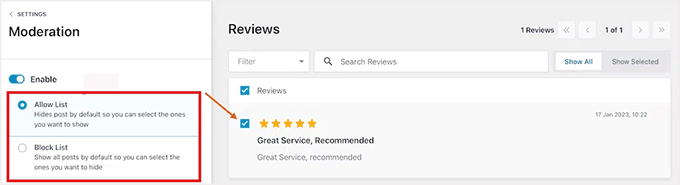
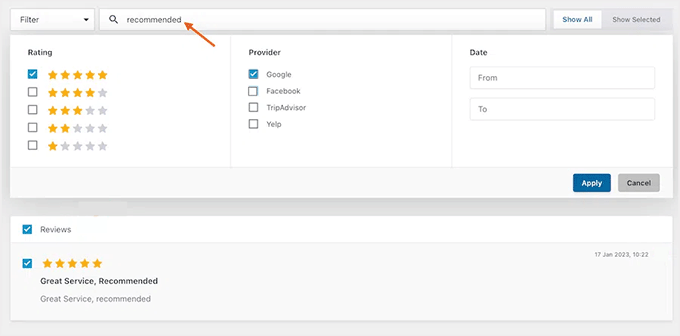
De aici, puteți pur și simplu să faceți clic pentru a selecta sau deselecta recenziile. De asemenea, puteți căuta sau filtra după cuvinte cheie, evaluare în stele sau dată pentru a găsi rapid recenzii specifice.
Odată ce ați ales pe cele pe care doriți să le afișați, faceți clic pe „Salvare”, iar fluxul dvs. se va actualiza instantaneu cu recenziile selectate.
Pasul 6: Încorporați recenziile Google filtrate pe site-ul dvs. WordPress
Odată ce sunteți mulțumit de aspectul recenziilor dvs. Google, este timpul să le afișați pe site-ul dvs. web.
Vestea bună este că Smash Balloon face încorporarea recenziilor dvs. extrem de ușoară și o puteți face direct din editorul de blocuri WordPress.
Pur și simplu deschideți postarea sau pagina unde doriți să afișați recenziile și faceți clic pe butonul „Adăugare bloc” (+). Odată ce meniul de blocuri se deschide, localizați și adăugați blocul „Flux de recenzii” din listă.
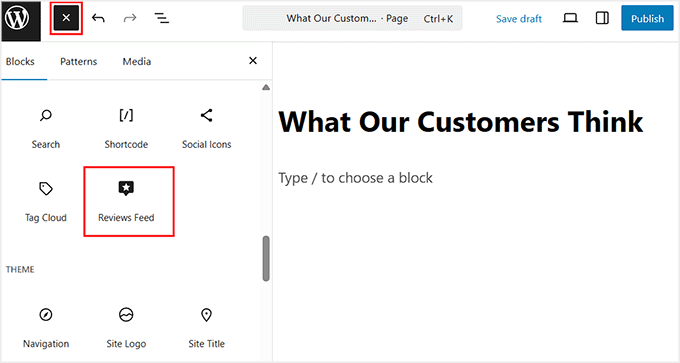
Imediat ce faceți acest lucru, fluxul dvs. de recenzii Google va apărea în interiorul editorului – complet cu aspectul personalizat, filtrele și designul dvs.
Dacă sunteți mulțumit de cum arată, continuați și faceți clic pe butonul „Actualizare” sau „Publicare” pentru a salva setările.
Asta e tot! Recenziile dvs. Google vor apărea acum live pe site-ul dvs. web pentru ca toată lumea să le vadă.
Recomand să deschideți pagina într-o filă nouă ulterior pentru a vă asigura că totul arată exact așa cum doriți.
Veți vedea fluxul dvs. de recenzii filtrate și complet personalizate, afișat frumos pentru vizitatorii dvs.
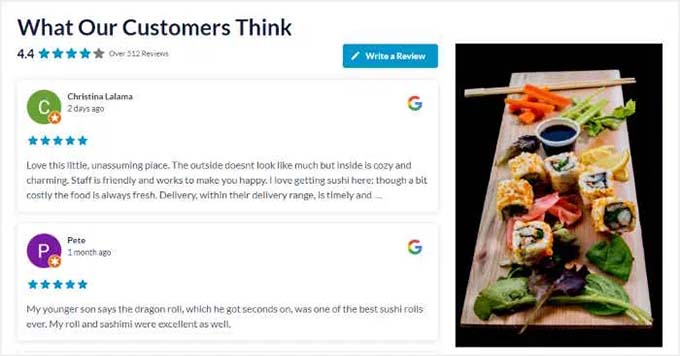
Cele mai bune practici pentru gestionarea reputației dvs. online
Ștergerea recenziilor nu este întotdeauna posibilă, dar gestionarea corectă a reputației dvs. online poate face o diferență uriașă. Cheia este să rămâneți proactiv, nu reactiv.
În loc să intrați în panică atunci când primiți o recenzie negativă, recomand să vă concentrați pe construirea unui flux constant de feedback pozitiv care să reflecte experiența reală a clienților afacerii dvs.
Iată câteva sfaturi.
1. Obțineți mai multe recenzii de 5 stele (în mod etic)
Din experiența mea, cea mai bună modalitate de a gestiona câteva recenzii negative este să obțineți în mod constant mai multe recenzii pozitive. Cu toate acestea, păstrați întotdeauna abordarea dvs. etică – nu cumpărați și nu falsificați niciodată recenzii, deoarece acest lucru încalcă politicile Google și vă poate afecta reputația.
În schimb, puteți urma aceleași sfaturi simple pe care le folosesc multe dintre mărcile noastre partenere pentru a obține recenzii autentice de 5 stele:
- Trimite un email de follow-up prietenos după o achiziție reușită sau un serviciu, mulțumind clientului și incluzând un link direct către formularul de recenzie Google.
- Evidențiați cele mai bune recenzii pe site și pe rețelele sociale. Acest lucru nu numai că sporește credibilitatea, dar îi inspiră și pe alții să își împărtășească experiențele.
- Amintiți-le cu blândețe clienților fideli că feedback-ul lor ajută afacerile mici să crească. Mulți apreciază transparența și își iau câteva secunde pentru a lăsa o recenzie.
Această abordare nu numai că vă ajută să mențineți controlul asupra a ceea ce apare pe site-ul dvs., dar încurajează și mai mulți oameni să lase recenzii, deoarece este rapid și convenabil.
2. Răspundeți profesional la fiecare recenzie
Răspunsul la recenzii, fie ele pozitive sau critice, arată clienților că vă pasă de experiența lor.
Am observat că modul în care răspundeți adesea contează mai mult decât recenzia în sine. Un răspuns atent și profesional poate remedia o situație proastă sau poate consolida o impresie pozitivă.
Iată o structură simplă pe care o puteți folosi pentru diferite situații:
Pentru recenzii negative:
Hi [Name], thanks for sharing your experience. I’m sorry to hear things didn’t go as expected. Please reach out at [email/contact info] so we can make things right.
Pentru recenzii pozitive:
Thank you so much, [Name]! We’re happy to hear you enjoyed your experience — your support means a lot.
Răspunsurile publice de acest gen ajută potențialii clienți să vadă că luați feedback-ul în serios și că vă pasă cu adevărat să vă îmbunătățiți.
Această transparență construiește în mod natural încredere și duce la mai multe conversii în timp.
3. Colectați recenzii direct pe site-ul dvs.
O altă modalitate inteligentă de a obține mai multe recenzii autentice de 5 stele este prin colectarea feedback-ului direct pe site-ul dvs. Pentru aceasta, recomand WPForms, care este unul dintre cele mai bune plugin-uri de sondaje disponibile.
Cu WPForms, puteți crea rapid formulare de sondaj folosind constructorul său drag-and-drop, șabloanele de recenzii pre-construite și crearea de formulare asistată de AI.
De asemenea, puteți personaliza designul pentru a se potrivi mărcii dvs., făcând formularele să pară o parte naturală a site-ului dvs.

Unele șabloane utile WPForms includ:
- Formular de Mărturii Clienți – Prezentați poveștile de succes ale clienților dumneavoastră.
- Formular de Colectare Mărturii Clienți – Colectați mărturii scrise cu ușurință.
- Formular de Recenzii Produs – Colectați feedback despre produse specifice.
Preferatul meu este formularul „Mărturie Video”, care permite clienților să înregistreze videoclipuri scurte și autentice direct pe computerele sau telefoanele lor.
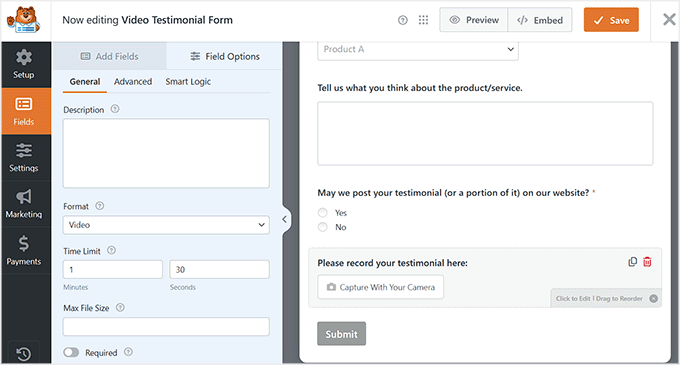
Aceste formulare pot fi afișate pe pagini cheie, cum ar fi paginile de finalizare a comenzii sau de confirmare a comenzii, pentru a capta feedback-ul imediat după o achiziție.
Pentru un ghid detaliat despre crearea și personalizarea propriilor formulare, consultați tutorialul nostru despre crearea de sondaje în WordPress.
Întrebări frecvente despre recenziile Google
Dacă încă nu sunteți sigur ce puteți și ce nu puteți face cu recenziile Google, nu sunteți singur. Acestea sunt unele dintre cele mai frecvente întrebări pe care mi le-au adresat proprietarii de afaceri:
Pot șterge o recenzie Google pe care am scris-o?
Da, vă puteți elimina propria recenzie oricând. Pur și simplu conectați-vă la contul dvs. Google și accesați secțiunea Google Maps » Contribuțiile dvs. » Recenzii. Aici, găsiți recenzia pe care doriți să o ștergeți, faceți clic pe pictograma cu cele trei puncte și selectați opțiunea „Ștergere”.
Cât timp îi ia Google să revizuiască un raport?
Procesul de revizuire al Google poate dura de la câteva zile la câteva săptămâni. Dacă constată că recenzia încalcă ghidurile lor, o vor elimina automat.
Dacă nu, recenzia va rămâne vizibilă pe profilul afacerii dvs.
Pot dezactiva complet recenziile Google?
Nu, Google nu permite afacerilor să dezactiveze recenziile. O abordare mai bună este să evidențiați cele mai bune dintre ele pe site-ul dvs. web folosind un plugin precum Smash Balloon Reviews Feed Pro.
Ar trebui, de asemenea, să vă concentrați pe colectarea mai multor feedback-uri pozitive pentru a echilibra orice feedback negativ.
Este în regulă să plătești clienții pentru recenziile Google?
Nu - plata sau oferirea de stimulente pentru recenzii contravine politicilor Google și ar putea duce la suspendarea Profilului dvs. de afaceri. Este întotdeauna cel mai bine să colectați feedback autentic de la clienți reali care v-au folosit produsele sau serviciile.
Sper că acest articol v-a ajutat să învățați cum să ștergeți recenziile Google și ce să faceți dacă nu puteți. De asemenea, ați putea dori să consultați ghidul nostru despre cum să încorporați o listă de redare YouTube în WordPress și tutorialul nostru despre afișarea tweet-urilor recente pe site-ul dvs..
Dacă ți-a plăcut acest articol, te rugăm să te abonezi la canalul nostru de YouTube pentru tutoriale video WordPress. Ne poți găsi, de asemenea, pe Twitter și Facebook.


Ai o întrebare sau o sugestie? Te rugăm să lași un comentariu pentru a începe discuția.