


Dacă vindeți clienților din Polonia, atunci neoferirea plăților prin Przelewy24 (P24) vă costă probabil vânzări. Este cea mai de încredere metodă de plată locală, dar mulți proprietari de site-uri găsesc integrarea confuză.
Am văzut multe afaceri pierzând clienți polonezi în ultimul pas, deoarece nu au oferit o opțiune familiară de transfer bancar local.
În acest ghid, vă voi prezenta cele mai ușoare două moduri de a accepta plăți Przelewy24 în WordPress. Indiferent dacă aveți nevoie de un formular de plată simplu sau de o configurație completă WooCommerce, vă voi arăta cum să o faceți fără un dezvoltator.
💡Răspuns rapid: Cum să acceptați plăți Przelewy24 în WordPress
Pe scurt: Pentru a accepta plăți Przelewy24 în WordPress, recomand utilizarea WP Simple Pay pentru formulare de plată simple sau FunnelKit pentru magazine WooCommerce. Ambele metode folosesc Stripe pentru a gestiona transferurile bancare poloneze, oferind o experiență de checkout familiară și rapidă clienților dumneavoastră.
De ce să acceptați plăți Przelewy24 (P24) pe site-ul dvs. WordPress?
Adăugarea Przelewy24 pe site-ul dvs. WordPress este o mișcare inteligentă dacă vindeți clienților din Polonia. Face checkout-ul mai rapid, mai fluid și mai de încredere pentru cumpărătorii locali.
Deci, ce este exact Przelewy24? Simplu spus, este un gateway de plată polonez popular care permite oamenilor să plătească instantaneu prin conturile lor bancare sau prin portofele digitale locale.
Este de încredere pentru milioane de oameni din Polonia și este suportat de Stripe, făcându-l ideal pentru magazinele de eCommerce, plăți pentru servicii sau orice site care vizează clienți polonezi.
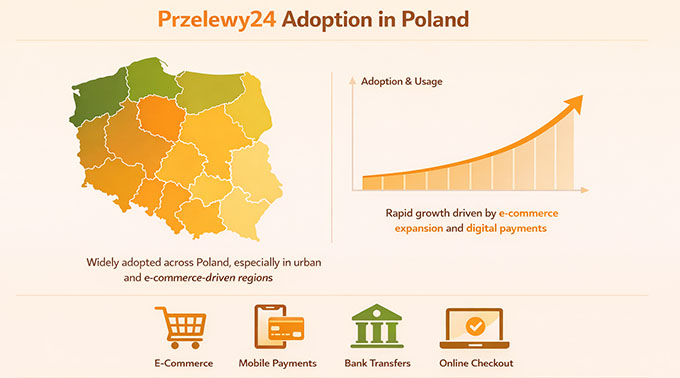
Iată ce îl face atât de util pentru site-ul dvs.:
- Creează încredere la clienții polonezi: Oamenii se simt încrezători plătind cu o opțiune locală, familiară.
- Accelerează checkout-ul: Plățile se fac instantaneu, reducând abandonurile de coș.
- Reduce costurile suplimentare de tranzacție: Utilizarea Przelewy24 prin instrumente precum WP Simple Pay vă poate ajuta să evitați comisioanele mai mari percepute de alte gateway-uri de plată.
- Crește conversiile: Un checkout mai fluid și relevant înseamnă mai multe vânzări finalizate.
Acum că știți de ce Przelewy24 funcționează atât de bine, să analizăm cele mai ușoare două moduri de a-l configura în WordPress.
✅ Ce veți avea nevoie înainte de a începe să acceptați plăți Przelewy24
Înainte de a începe tutorialul, iată ce recomand să aveți pregătit pentru a face configurarea fluidă:
| Cerință | De ce aveți nevoie de el |
|---|---|
| Site WordPress activ cu SSL și găzduire fiabilă | Plățile necesită un site securizat (HTTPS) și o găzduire care poate gestiona tranzacțiile în siguranță. |
| Cont Stripe | Stripe procesează plățile Przelewy24, deci este esențial pentru ambele metode de configurare. |
| Cont bancar valid conectat la Stripe | Stripe va procesa plata Przelewy24 și va converti automat și va depune fondurile în contul dvs. bancar local. |
| Un plugin de plată WordPress | Alegeți metoda care se potrivește site-ului dvs.: • WP Simple Pay – excelent pentru site-uri non-WooCommerce și plăți simple unice. • FunnelKit Payment Gateway for Stripe – perfect pentru magazine WooCommerce complete cu multiple produse. |
Dacă nu ați configurat încă site-ul dvs. WordPress, vă recomandăm să consultați ghidul nostru despre cum să începeți un site WordPress.
Acum, să facem Przelewy24 să funcționeze pe site-ul dvs. Puteți folosi linkurile de mai jos pentru a sări la metoda aleasă:
- Method 1: Accept Przelewy24 Payments with WP Simple Pay (Easy Payment Form Creation)
- Method 2: Accept Przelewy24 Payments in WooCommerce with FunnelKit Payment Gateway for Stripe
- Sfaturi bonus pentru a îmbunătăți experiența de finalizare a comenzii
- Întrebări frecvente despre acceptarea plăților Przelewy24 în WordPress
Metoda 1: Acceptați plăți Przelewy24 cu WP Simple Pay (Creare ușoară de formulare de plată)
Dacă aveți pagini de servicii, abonamente, donații sau orice site care nu rulează un magazin online complet, atunci WP Simple Pay este cel mai bun plugin Stripe pentru acceptarea plăților Przelewy24.
Acesta vine cu un șablon de formular de plată Przelewy24 gata de utilizare, astfel încât să puteți începe să acceptați plăți instantaneu, fără a configura un coș de cumpărături complet. L-am testat amănunțit și este un instrument rapid și fiabil pe care chiar și un începător îl poate configura.

Iată doar câteva dintre motivele pentru care iubesc WP Simple Pay:
- Fără taxe suplimentare de tranzacție – Cu versiunea Pro, plătiți doar taxele standard de procesare ale Stripe. Versiunea gratuită adaugă o taxă suplimentară de 3% peste taxele Stripe. Actualizarea este un mare plus dacă doriți să evitați costurile suplimentare și să vă maximizați profiturile.
- Configurare rapidă, prietenoasă pentru începători – Am reușit să pun un formular de plată online în mai puțin de 15 minute.
- Formulare de plată personalizabile – Puteți ajusta câmpurile, stilul și opțiunile de plată pentru a se potrivi site-ului dvs.
- Suportă plăți unice și plăți recurente – Perfect pentru donații, abonamente sau taxe de servicii.
- Șablon Przelewy24 încorporat – Tot ce aveți nevoie pentru P24 este gata, ceea ce face configurarea foarte ușoară.
Cu WP Simple Pay, obțineți o soluție fiabilă care vă permite să începeți să acceptați plăți P24 aproape instantaneu. Pentru mai multe detalii despre acesta, puteți consulta recenzia noastră completă WP Simple Pay.
Pasul 1: Instalează și activează WP Simple Pay
Primul lucru pe care trebuie să-l faceți este să instalați pluginul WP Simple Pay pe site-ul dvs. WordPress.
Puteți începe prin a vă înregistra pe site-ul WP Simple Pay. Doar faceți clic pe butonul „Get WP Simple Pay Now” și urmați instrucțiunile.
📍Notă: Formularul de plată Przelewy24 este disponibil numai în WP Simple Pay Pro. În timp ce versiunea gratuită este excelentă pentru testarea plăților Stripe de bază, veți avea nevoie de planul Pro pentru a crea un formular Przelewy24 complet funcțional.
Le-am testat pe amândouă, iar versiunea Pro face configurarea mai rapidă, mai ușoară și ajută la reducerea taxelor de tranzacție.
După ce v-ați înregistrat, trebuie să instalați și să activați pluginul pe site-ul dvs. WordPress. Dacă aveți nevoie de o reamintire, ghidul nostru despre instalarea unui plugin WordPress vă ghidează pas cu pas.
După activare, expertul de configurare WP Simple Pay va porni automat. Faceți clic pe „Să începem” pentru a începe.

Apoi, vi se va cere să introduceți cheia de licență. Puteți găsi această cheie în tabloul de bord al contului dvs. WP Simple Pay.
Introducerea acesteia deblochează funcțiile Pro, care sunt necesare dacă doriți să acceptați plăți cu comisioane mai mici sau alte opțiuni avansate, cum ar fi abonamentele sau debitarea directă.

Pasul 2: Conectați WP Simple Pay la Stripe
După instalarea WP Simple Pay, următorul pas este să îl conectați la contul dvs. Stripe. Deoarece WP Simple Pay procesează plățile Przelewy24 prin Stripe, site-ul dvs. nu va putea accepta plăți până când această conexiune nu este finalizată.
Dacă nu aveți încă un cont Stripe, nu vă faceți griji. Puteți crea unul direct din configurarea pluginului.
Am trecut prin asta personal, iar procesul este rapid și simplu.

Odată conectat, Stripe gestionează toată procesarea plăților în fundal, astfel încât să nu fie nevoie să gestionați nicio configurare bancară complexă.
După aceea, WP Simple Pay vă va ghida prin configurarea setărilor de bază, cum ar fi notificările prin e-mail.
Îmi place să configurez acest lucru imediat, deoarece mă asigură că primesc alerte atunci când o plată este efectuată sau dacă există o problemă. Puteți personaliza ce notificări să primiți și să alegeți adresa de e-mail la care vor fi trimise.

Odată ce acest lucru este gata, sunteți pregătit să treceți la crearea primului formular de plată Przelewy24.
Pasul 3: Creați un formular de plată Przelewy24
Acum că WP Simple Pay este instalat și conectat la Stripe, este timpul să creați primul dvs. formular de plată Przelewy24. Acesta este pasul care permite clienților dvs. să plătească folosind P24.
Începeți prin a accesa WP Simple Pay » Formulare de plată din tabloul de bord WordPress și faceți clic pe „Creați formularul de plată”.
Dacă vedeți încă expertul de configurare, puteți face clic și pe butonul de acolo.

În biblioteca de șabloane, căutați șablonul „Formular de plată Przelewy24”.
Îmi place acest șablon, deoarece selectează automat Przelewy24 ca metodă de plată, astfel încât să nu fie nevoie să îl configurați manual.
Dacă nu îl vedeți imediat, folosiți bara de căutare pentru a-l găsi rapid.
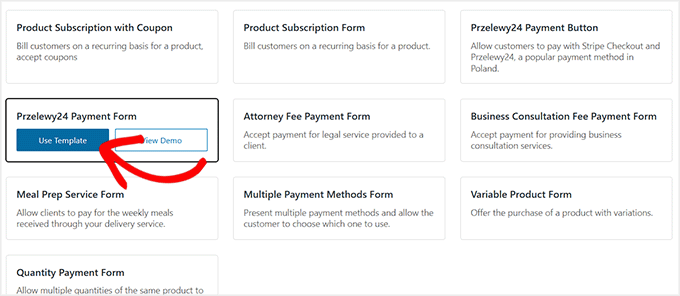
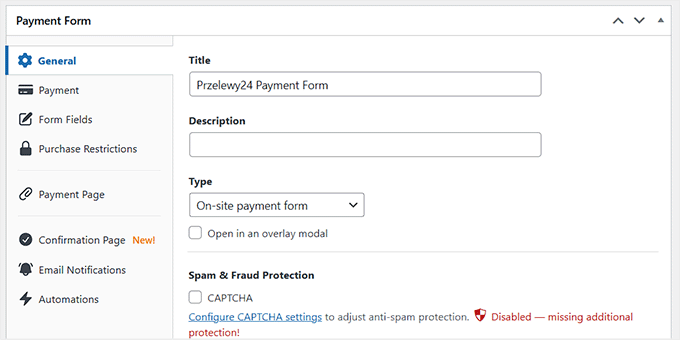
Odată ce selectați șablonul, veți ajunge în editorul de formulare. Începeți prin a da formularului dvs. un titlu și o descriere clare. Acestea sunt ceea ce vor vedea clienții dvs. la finalizarea comenzii.
Apoi alegeți tipul formularului. Eu aleg de obicei „Formular de plată pe site”, care menține clienții pe site-ul dvs. pentru a finaliza plățile. Dar puteți selecta și „Formular de finalizare comandă Stripe” dacă preferați un flux în afara site-ului.
Apoi, sugerez să bifați căsuța „Protecție împotriva spamului și fraudelor”. Aceasta adaugă CAPTCHA la formularul dvs., protejându-l de roboții malițioși.
Apoi, configurați detaliile de plată comutând la secțiunea „Plată” din stânga.
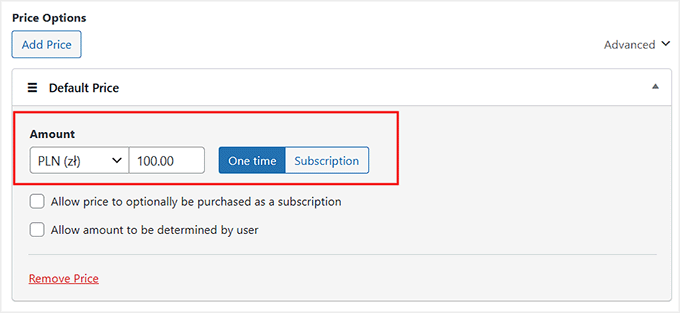
Aici, veți introduce prețul pentru produsul, serviciul sau donația dvs. și veți selecta moneda. Przelewy24 acceptă atât PLN (Zlot polonez), cât și EUR, așa că asigurați-vă că moneda dvs. este setată la una dintre aceste opțiuni.
Puteți alege, de asemenea, dacă este o plată unică sau un abonament. Pentru abonamente, puteți crea mai multe niveluri. De exemplu, un Plan de bază la un preț și un Plan Premium la un preț mai mare.
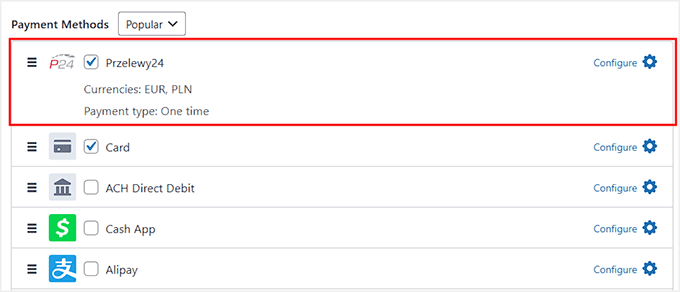
După setarea prețului, derulați în jos la secțiunea „Metode de plată” doar pentru a verifica dacă „Przelewy24” este bifat.
Deoarece ați folosit șablonul, acesta ar trebui să fie deja selectat pentru dvs.
Puteți activa, de asemenea, opțiuni suplimentare, cum ar fi carduri de credit, SEPA, Klarna sau Alipay, astfel încât clienții dvs. să aibă mai multă flexibilitate în modul în care plătesc.
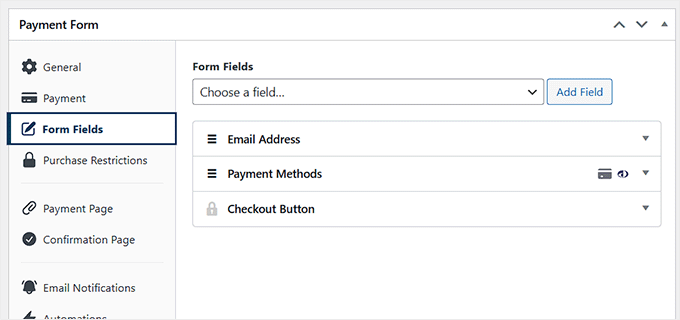
După aceea, treceți la secțiunea „Câmpuri formular”. Aici decideți ce informații să colectați de la clienți.
Pentru un serviciu simplu sau un produs digital, numele și e-mailul pot fi suficiente, dar pentru evenimente sau servicii care necesită informații de facturare, puteți adăuga câmpuri precum adresa.
Puteți trage, plasa, adăuga sau elimina câmpuri pentru a personaliza formularul exact așa cum aveți nevoie.
Pasul 4: Publicați formularul dvs. de plată Przelewy24 în WordPress
Odată ce formularul dvs. de plată Przelewy24 este gata, este timpul să îl publicați pe site-ul dvs.
WP Simple Pay vă permite să publicați formularul în două moduri: ca o pagină de plată independentă sau încorporat într-o pagină sau postare existentă.
Pentru a crea o pagină de plată dedicată, comutați la fila „Pagină de plată” din editorul formularului și bifați caseta „Activați o pagină de plată dedicată”.
De aici, puteți personaliza pagina setând un permalink, alegând o schemă de culori, adăugând logo-ul afacerii dvs. sau incluzând text în subsol.

Când sunteți mulțumit de configurare, faceți clic pe „Publicați”.
Acum puteți vizita site-ul dvs. pentru a vedea formularul de plată Przelewy24 live și gata pentru clienți.
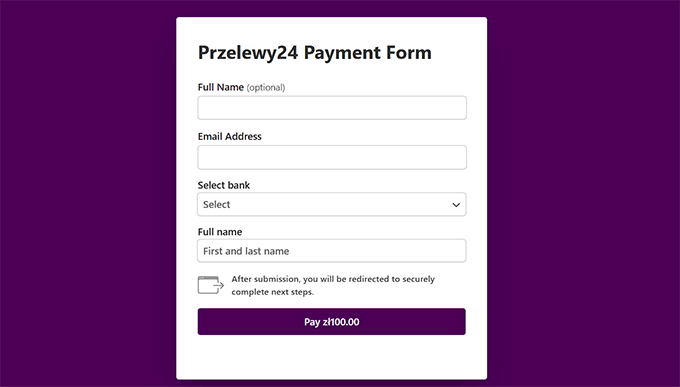
Dacă preferați să adăugați formularul la o pagină existentă, și acest lucru este ușor. După salvarea formularului, deschideți pagina sau postarea WordPress unde doriți să apară formularul de plată.
Faceți clic pe butonul „Adăugați bloc” (+), căutați blocul „WP Simple Pay” și selectați formularul de plată pe care tocmai l-ați creat din meniul derulant.

Odată adăugat, faceți clic pe „Actualizați” sau „Publicați” pe pagină pentru a salva modificările.
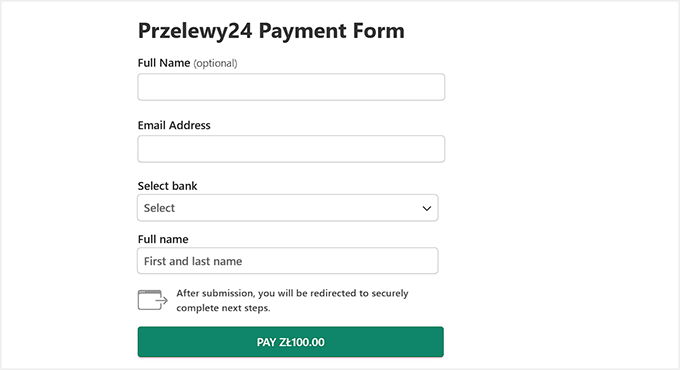
Indiferent dacă utilizați o pagină dedicată sau încorporați formularul într-o pagină existentă, formularul dvs. de plată Przelewy24 este acum live și gata să înceapă să accepte plăți imediat.
Metoda 2: Acceptați plăți Przelewy24 în WooCommerce cu FunnelKit Payment Gateway pentru Stripe
Dacă aveți un magazin WooCommerce și doriți să acceptați plăți Przelewy24 chiar la finalizarea comenzii, vă recomand să utilizați FunnelKit Payment Gateway pentru Stripe.
L-am testat amănunțit și funcționează perfect cu WooCommerce, permițând clienților să plătească cu P24 fără a părăsi magazinul dvs.
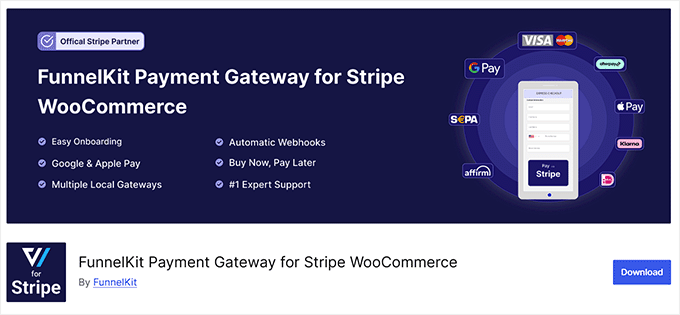
Pluginul este complet gratuit, ușor de utilizat pentru începători și se integrează direct cu contul dvs. Stripe existent, deci nu aveți nevoie de configurări complicate.
În plus, cu FunnelKit, procesul dvs. de finalizare a comenzii rămâne fluid. Oferă clienților o opțiune de plată locală familiară, menținând totul sigur și fiabil.
Pasul 1: Pregătiți-vă magazinul WooCommerce
Înainte de a putea accepta plăți Przelewy24 cu FunnelKit, magazinul dvs. WooCommerce trebuie configurat și pregătit.
Dacă nu ați creat încă magazinul, vă recomandăm să consultați ghidul nostru complet despre configurarea WooCommerce pentru instrucțiuni pas cu pas.
Odată ce magazinul dvs. este activ, există o setare cheie de verificat: moneda magazinului. Przelewy24 acceptă EUR sau PLN (Zlot polonez), așa că trebuie să vă asigurați că magazinul dvs. WooCommerce este setat la una dintre acestea.
Pentru a seta moneda magazinului, accesați WooCommerce » Setări » General, derulați la „Opțiuni valută” și selectați „Zlot polonez” (PLN) din meniul derulant.
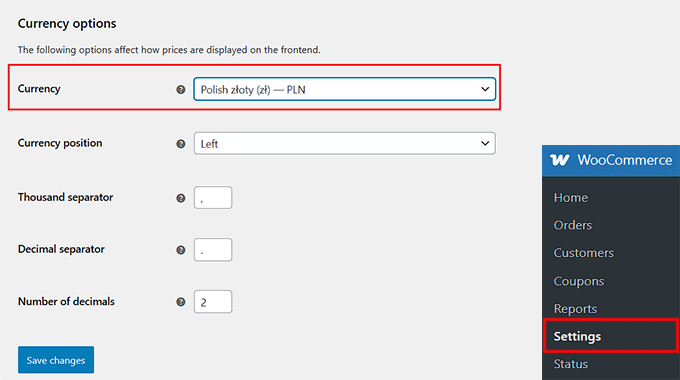
Apoi, faceți clic pe „Salvare modificări” pentru a salva setările.
Pasul 2: Instalați FunnelKit Payment Gateway și conectați-vă la Stripe
Cu magazinul dvs. WooCommerce pregătit, următorul pas este să instalați FunnelKit Payment Gateway pentru Stripe și să îl conectați la contul dvs. Stripe pentru a putea accepta plăți Przelewy24.
Din tabloul de bord WordPress, accesați Pluginuri » Adăugare nou, apoi căutați „FunnelKit Stripe Gateway”. Odată ce găsiți pluginul, faceți clic pe „Instalare” și apoi pe „Activare”.
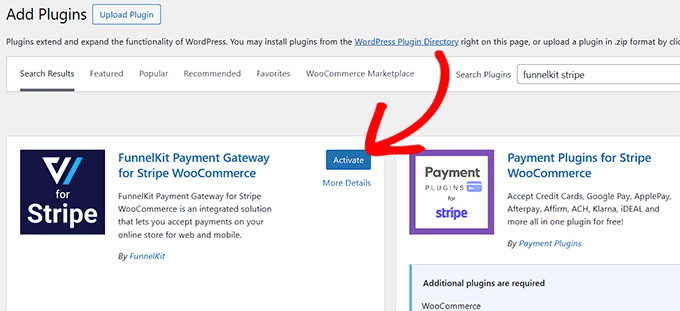
După activare, veți vedea o solicitare de conectare a contului dvs. Stripe.
Faceți clic pe butonul „Start Wizard de Onboarding” pentru a începe configurarea.

Aceasta va deschide o fereastră nouă unde puteți face clic pe „Conectare cu Stripe”.
Conectați-vă la contul dvs. Stripe folosind adresa de e-mail și parola înregistrate.
Apoi, urmați instrucțiunile pentru a vă verifica contul cu codul de 6 cifre pe care Stripe îl trimite pe e-mailul sau telefonul dvs.
Odată verificat, selectați contul Stripe pe care doriți să îl utilizați și faceți clic pe „Conectare”.

În continuare, veți vedea o listă a gateway-urilor de plată disponibile.
Asigurați-vă că „Stripe Przelewy24 (P24)” este activat, apoi faceți clic pe „Salvare și continuare”.
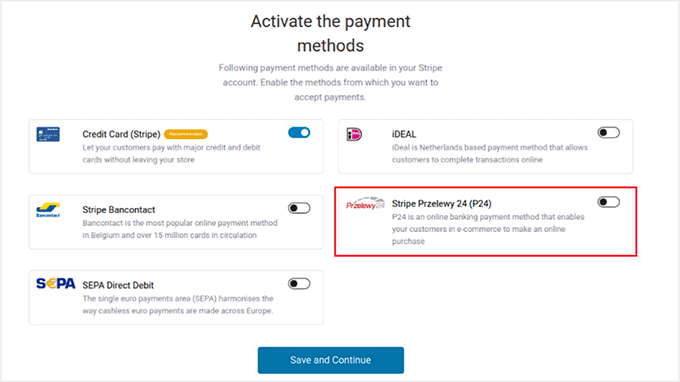
Pluginul va configura automat webhook-uri pentru a gestiona notificările de la Stripe.
Doar faceți clic pe „Configurare Webhook Acum” și urmați instrucțiunile.
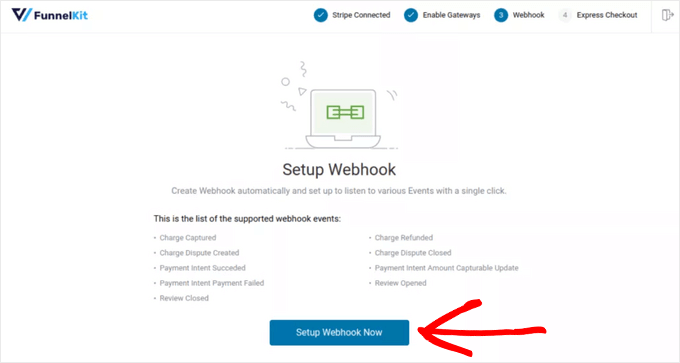
În final, pluginul vă poate solicita să activați opțiuni de plată rapidă precum Apple Pay sau Google Pay. Acestea sunt opționale, dar fac procesul de plată mai rapid și mai ușor pentru clienți.
Odată ce totul este conectat, FunnelKit va prelua automat detaliile contului dvs. Stripe, inclusiv ID-ul de conexiune, URL-ul webhook și cheile secrete.
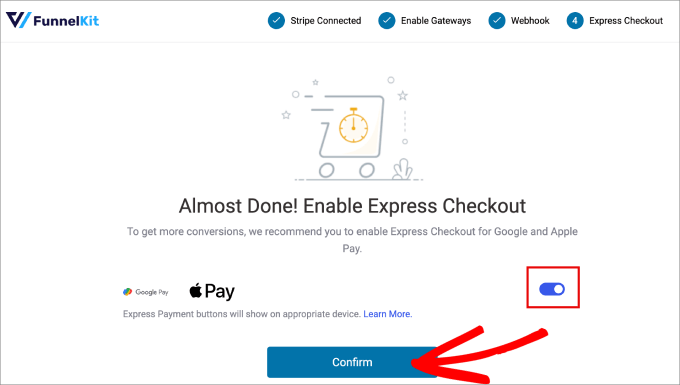
În acest moment, magazinul dvs. WooCommerce este pregătit să înceapă să accepte plăți Przelewy24.
Pasul 3: Activați și configurați Stripe Przelewy24 în WooCommerce
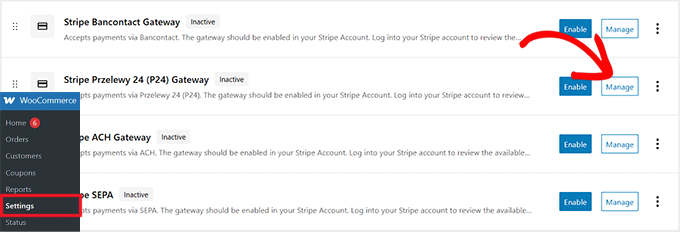
Acum că FunnelKit este conectat la Stripe, următorul pas este să activați Przelewy24 la finalizarea comenzii. Din tabloul de bord WordPress, accesați pagina WooCommerce » Setări » Plăți.
Derulați în jos lista de gateway-uri disponibile și faceți clic pe „Gestionare” lângă „Stripe Przelewy24 (P24) Gateway”.
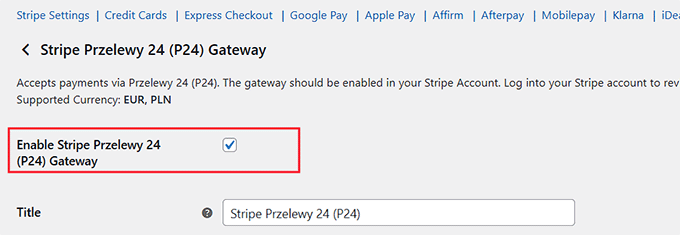
Pe ecranul următor, bifați căsuța „Activare Stripe Przelewy24 (P24) Gateway”.
Aceasta activează P24 ca opțiune de plată în magazinul dvs. WooCommerce, permițând clienților să plătească direct la finalizarea comenzii.
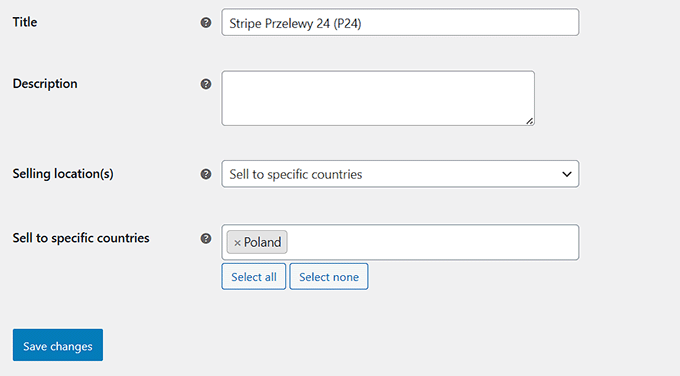
Odată activat, este timpul să configurați setările.
Începeți prin a da un titlu opțiunii dvs. de plată – acesta este ceea ce vor vedea clienții dvs. la finalizarea comenzii. Apoi, adăugați o descriere pentru a oferi puțin mai multe detalii, care apare sub titlu.
În continuare, setați „Locația(ele) de vânzare”. Dacă alegeți „Vindeți către țări specifice”, asigurați-vă că selectați Polonia, deoarece Przelewy24 este o metodă de plată locală poloneză.
După completarea acestor detalii, derulați în jos și faceți clic pe „Salvați modificările”.
Pasul 4: Testați finalizarea comenzii Przelewy24 în WooCommerce
Odată ce ați salvat modificările, este timpul să vedeți gateway-ul de plată Przelewy24 în acțiune. Recomand întotdeauna testarea înainte de a trece în producție pentru a vă asigura că totul funcționează fără probleme.
Accesați magazinul dvs. WooCommerce și deschideți pagina de finalizare a comenzii cu un produs sau serviciu de test. Ar trebui să vedeți acum Przelewy24 listat ca opțiune de plată alături de orice alte metode pe care le-ați activat.
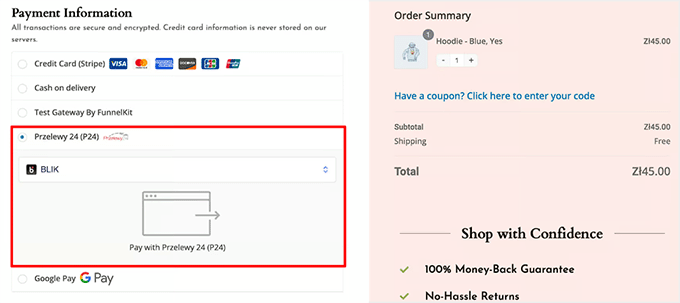
Selectați Przelewy24 la finalizarea comenzii și plasați comanda.
Acest lucru ajută la confirmarea faptului că plățile sunt procesate corect prin Stripe și că fluxul de finalizare a comenzii este fluid pentru clienții dvs.
Odată ce plata de test este efectuată cu succes, magazinul dvs. WooCommerce este complet pregătit să accepte plăți Przelewy24 în tranzacții live.
Sfat expert: Deoarece mulți oameni din Polonia plătesc folosind aplicații de mobile banking, recomand cu tărie să testați finalizarea comenzii pe un smartphone. Doriți să vă asigurați că butoanele de selectare a băncii sunt ușor de apăsat pe ecrane mici, pentru a nu pierde vânzări.
Sfaturi bonus pentru a îmbunătăți experiența de finalizare a comenzii
După ce ați adăugat Przelewy24 pe site-ul dvs. WordPress sau în magazinul WooCommerce, puteți face câteva lucruri suplimentare pentru a face procesul de finalizare a comenzii și mai fluid.
Iată câteva dintre sfaturile pe care le recomand:
- Oferiți multiple opțiuni de plată: Permiteți clienților să plătească cu P24, carduri de credit sau alte metode populare pe același formular sau pe pagina de finalizare a comenzii. Această flexibilitate ajută la creșterea ratelor de conversie.
- Comutați în siguranță de la modul de testare la modul live: Efectuați câteva tranzacții de test mai întâi pentru a vă asigura că totul funcționează corect, apoi activați plățile live pentru a evita orice surprize.
- Monitorizați tranzacțiile P24 în Stripe: Verificați plățile reușite și eșuate, rambursările și alte detalii ale tranzacțiilor folosind tabloul de bord Stripe pentru a fi la curent cu vânzările dvs.
- Păstrați o listă de verificare post-instalare: Confirmați că formularele dvs. sunt afișate corect. Asigurați-vă că e-mailurile sunt trimise, că monedele sunt setate corect și că fluxurile de finalizare a comenzii sunt fluide. O verificare rapidă ca aceasta previne potențiale probleme.
Acești pași simpli ajută la asigurarea faptului că finalizarea comenzii este rapidă, fiabilă și ușor de utilizat, oferind clienților dvs. încrederea de a-și finaliza plățile.
Întrebări frecvente despre acceptarea plăților Przelewy24 în WordPress
Chiar și după configurarea Przelewy24 pe site-ul dvs. WordPress sau în magazinul WooCommerce, înțeleg că este posibil să aveți încă unele întrebări.
Pentru a facilita lucrurile, am adunat răspunsuri la cele mai frecvente întrebări pe care le primesc despre acceptarea plăților P24, astfel încât să puteți rezolva problemele rapid și cu încredere.
Funcționează Przelewy24 fără WooCommerce?
Da, Przelewy24 funcționează fără WooCommerce. Puteți accepta plăți P24 pe orice site WordPress folosind WP Simple Pay, care oferă un șablon de formular de plată Przelewy24 gata făcut.
Această metodă este ideală pentru pagini de servicii, donații, evenimente sau orice site care nu rulează un magazin online complet.
Este Przelewy24 disponibil prin Stripe?
Da, Przelewy24 este disponibil prin Stripe. Atât WP Simple Pay, cât și FunnelKit pentru WooCommerce folosesc Stripe pentru a procesa plățile P24 în siguranță. Această integrare asigură tranzacții rapide și fiabile, menținând în același timp în siguranță detaliile de plată ale clienților.
WP Simple Pay percepe taxe suplimentare?
Nu, WP Simple Pay în sine nu adaugă taxe suplimentare atunci când folosești versiunea Pro — plătești doar taxele standard de procesare ale Stripe.
Pe planul gratuit, există o taxă suplimentară de 3% peste taxele Stripe, care se poate acumula în timp.
Pot accepta P24 pe un site web non-polonez?
Teoretic, poți adăuga Przelewy24 pe un site web din afara Poloniei, dar clienții tăi au în continuare nevoie de un cont bancar polonez pentru a finaliza plățile. P24 este conceput special pentru piața poloneză, așa că funcționează cel mai bine atunci când publicul tău se află în Polonia.
Ce monedă folosește P24?
Plățile Przelewy24 sunt procesate în PLN (Zlot polonez) și EUR. Asigură-te că magazinul tău WordPress sau WooCommerce este setat la una dintre aceste monede pentru a evita erorile de plată.
Poți ajusta acest lucru în WooCommerce » Setări » Generale » Opțiuni valută.
Este sigur să accept plăți P24?
Da, acceptarea plăților Przelewy24 este sigură. Toate tranzacțiile P24 trec prin Stripe, care utilizează criptare puternică și protecție împotriva fraudelor. Recomand activarea opțiunilor precum CAPTCHA sau alte instrumente anti-fraudă în WP Simple Pay pentru securitate sporită.
Ce bănci suportă plățile Przelewy24?
Przelewy24 este suportat de peste 165 de bănci majore din Polonia, inclusiv mBank, PKO BP, Santander și ING. Funcționează, de asemenea, cu portofele digitale populare precum BLIK, făcându-l accesibil aproape oricărui cumpărător online din țară.
Care este termenul limită pentru solicitarea unei rambursări pentru plățile Przelewy24?
De obicei, poți emite o rambursare pentru tranzacțiile Przelewy24 în termen de 180 de zile de la data plății originale. Rambursările sunt procesate prin Stripe și trimise direct în contul bancar al clientului sau prin metoda de plată originală.
Sper că acest articol te-a ajutat să înveți cum să accepți plăți Przelewy24 în WordPress. S-ar putea să dorești, de asemenea, să vezi tutorialul nostru despre acceptarea plăților Bancontact și ghidul nostru despre statistici importante privind plățile online.
Dacă v-a plăcut acest articol, atunci vă rugăm să vă abonați la Canalul nostru de YouTube pentru tutoriale video despre WordPress. Ne puteți găsi, de asemenea, pe Twitter și Facebook.



Ai o întrebare sau o sugestie? Te rugăm să lași un comentariu pentru a începe discuția.