


Categoriile oferă o modalitate ușoară de a sorta conținutul WordPress. Cu toate acestea, există mult mai multe lucruri pe care le puteți face cu ele pentru a face site-ul dvs. mai ușor de utilizat și pentru a-i îmbunătăți SEO.
La WPBeginner, înțelegem importanța organizării eficiente a conținutului, în special prin categorii. De-a lungul anilor, am explorat diverse trucuri și sfaturi pentru a evidenția conținutul cheie al categoriilor pe site-ul nostru, ajutându-ne să creștem traficul și să sporim implicarea utilizatorilor.
Acest lucru ne-a permis să prezentăm conținut relevant publicului nostru într-un mod accesibil și atrăgător, îmbunătățind în cele din urmă experiența lor cu site-ul nostru.
În acest articol, vă vom arăta câteva dintre cele mai dorite trucuri și pluginuri pentru categorii pentru WordPress.
De ce să folosiți hack-uri de categorii în WordPress?
Categoria este una dintre taxonomiile implicite în WordPress. Este folosită pentru a sorta toate postările de pe site-ul dvs. în secțiuni diferite.
Utilizarea categoriilor pe site-ul dvs. WordPress face mai ușor pentru utilizatori să vă navigheze site-ul. De asemenea, vă permite să vă organizați conținutul într-un mod logic și ajută site-ul dvs. să se claseze mai sus în rezultatele motoarelor de căutare.
Puteți folosi, de asemenea, diferite trucuri pentru a îmbunătăți funcționalitatea și aspectul categoriilor, făcându-le mai ușor de utilizat și mai eficiente.
De exemplu, puteți adăuga pictograme și imagini categoriilor dvs. pentru a le face atrăgătoare vizual și ușor de recunoscut pentru utilizatori.
Similar, puteți crea șabloane personalizate de categorii pentru a controla aspectul fiecărei pagini de categorie.
Acestea fiind spuse, să analizăm câteva dintre cele mai căutate hack-uri și pluginuri pentru categorii în WordPress:
- Fluxuri RSS pentru categorii
- Lista categoriilor cu linkuri către fluxul RSS
- Adăugarea pictogramelor de categorii în WordPress
- Activați categoriile pentru pagini
- Activați postările lipicioase pentru arhivele de categorii
- Crearea șabloanelor de categorii în WordPress
- Excluderea categoriilor specifice din fluxul RSS
- Afișează postările recente din categorii specifice
- Atribuiți un autor unor categorii specifice
- Afișează rezumate pe paginile de categorii
- Bonus: Afișați cele mai populare etichete în WordPress
1. Fluxuri RSS pentru categorii
Fiecare categorie din WordPress are propriul său flux RSS pe care îl poți localiza cu ușurință adăugând „feed” la sfârșitul URL-ului paginii categoriei, astfel:
https://www.example.com/category/news/feed/
Puteți adăuga acest link la paginile șablonului de categorii pentru a afișa fluxurile RSS. Acest lucru va permite utilizatorilor să se aboneze la categoriile dvs. și să rămână la curent cu conținutul pe care îl publicați.
Puteți chiar crea fluxuri RSS separate pentru fiecare categorie pentru a evita confuzia în rândul utilizatorilor dvs.
Pentru instrucțiuni detaliate, consultați tutorialul nostru despre cum să creați fluxuri RSS separate pentru fiecare categorie.
2. Listă de categorii cu linkuri RSS
Widgetul implicit de categorii din WordPress nu vă permite să afișați un link către fluxul RSS lângă numele categoriilor.
Dacă doriți să afișați linkuri de feed lângă numele categoriilor, adăugați acest cod în fișierul functions.php al temei dvs. sau utilizați un plugin de fragmente de cod precum WPCode:
function wpb_categories_with_feed() {
    $args = array(
        'orderby' => 'name',
        'feed' => 'RSS',
        'echo' => false,
        'title_li'     => '',
    );
    $string .= '<ul>';
    $string .= wp_list_categories($args);
    $string .= '</ul>';

    return $string;

}

// add shortcode
add_shortcode('categories-feed', 'wpb_categories_with_feed');

// Add filter to execute shortcodes in text widgets
add_filter('widget_text', 'do_shortcode');
Apoi, va trebui să adăugați un shortcode [categories-feed] într-un widget de text pentru a lista categoriile cu linkuri de feed lângă ele.
Pentru detalii, consultați tutorialul nostru despre cum să adăugați ușor cod personalizat în WordPress.
3. Adăugarea pictogramelor de categorii în WordPress
Imaginile fac web-ul mai interesant. Puteți folosi imagini pentru a face paginile dvs. de categorii să iasă în evidență.
Pentru a asocia imagini cu categoriile dumneavoastră, trebuie să instalați și să activați pluginul Categories Images. Pentru instrucțiuni detaliate, consultați ghidul nostru pentru începători despre cum să instalezi un plugin WordPress.
După activare, vizitați pagina Postări » Categorii din tabloul de bord WordPress. Aici, veți observa că pluginul afișează o imagine placeholder pentru categoriile dvs. existente.
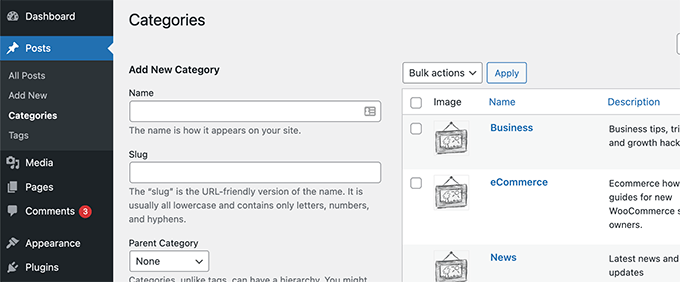
Acum, pur și simplu faceți clic pe linkul „Edit” de sub oricare dintre categorii.
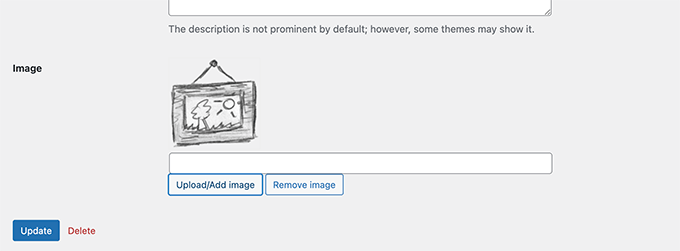
Acest lucru vă va direcționa către pagina „Editare categorie”, unde trebuie să faceți clic pe butonul „Încărcare/Adăugare imagine nouă” pentru a adăuga o imagine pe care doriți să o utilizați pentru acea categorie anume.
Pentru mai multe informații, consultați tutorialul nostru despre cum să adăugați imagini de taxonomie (pictograme de categorie) în WordPress.
4. Activați categoriile pentru pagini
În mod implicit, categoriile sunt disponibile doar pentru postări în WordPress. Cu toate acestea, le puteți asocia cu orice tip de postare, inclusiv pagini.
Pentru a face acest lucru, instalați și activați pluginul Pages with category and tag. Pentru detalii, consultați tutorialul nostru despre cum să instalați un plugin WordPress.
După activare, pluginul va funcționa imediat, și nu vor exista setări pe care să le configurați.
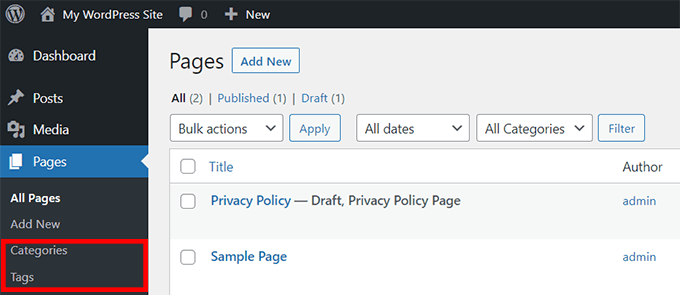
Pur și simplu vizitați fila de meniu Pagini din tabloul de bord WordPress, unde veți vedea că etichetele și categoriile de postări sunt acum disponibile pentru paginile dvs. WordPress.
Pentru instrucțiuni detaliate, consultați tutorialul nostru despre cum să adăugați categorii și etichete pentru paginile WordPress.
5. Activarea postărilor lipicioase pentru arhivele de categorii
În WordPress, puteți face postările lipicioase pentru a le prezenta pe pagina de pornire.
Pentru a adăuga postări lipicioase pentru paginile categoriilor dvs., instalați și activați pur și simplu pluginul Sticky Posts – Switch.
Notă: Rețineți că pluginul nu a fost testat cu cea mai recentă versiune de WordPress. Cu toate acestea, atunci când l-am testat, părea să funcționeze bine. Pentru mai multe detalii, puteți consulta ghidul nostru despre utilizarea pluginurilor învechite.
După activare, vizitați Setări » Postări Fixe – Comutator din bara laterală de administrare WordPress. Aici puteți configura opțiunile de afișare pentru postările fixe.
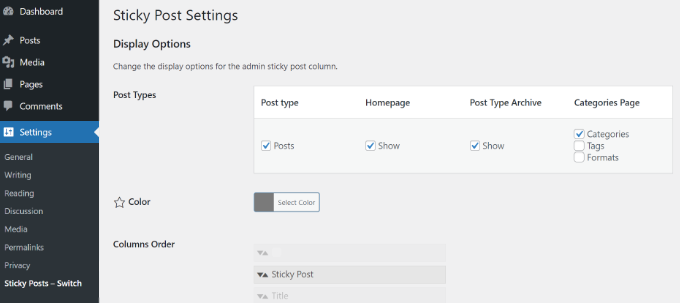
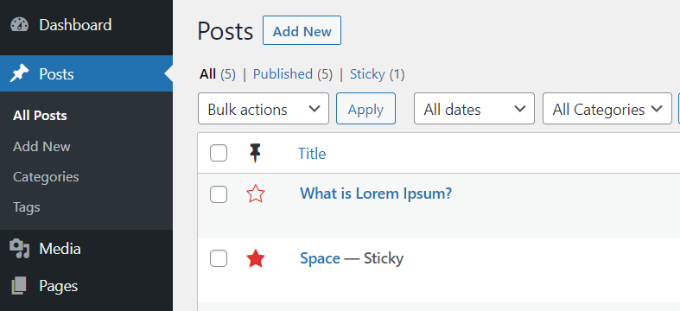
Acum, când accesați site-ul dvs. WordPress, puteți face ca orice postare dintr-o categorie să fie fixată (sticky) făcând clic pe pictograma stea.
Consultați tutorialul nostru despre cum să adăugați postări fixe pentru categoriile WordPress pentru instrucțiuni detaliate.
6. Crearea șabloanelor de categorii în WordPress
WordPress vine cu un motor de teme puternic. În mod implicit, caută șabloane cu nume specifice în tema dvs. pentru a afișa anumite pagini. De exemplu, șablonul category.php dintr-o temă este folosit pentru a afișa toate paginile de categorii.
Similar, puteți crea șabloane pentru categorii specifice, numind șablonul cu numele categoriei. De exemplu, pentru a crea un șablon pentru categoria filme, veți numi fișierul șablon category-movie.php.
Utilizați fișierul category.php al temei dvs. ca punct de plecare pentru șablonul dvs. de categorie unică și apoi faceți modificările necesare.
Pentru instrucțiuni mai detaliate, consultați tutorialul nostru despre cum să creați șabloane de categorii în WordPress.
7. Excluderea categoriilor specifice din fluxul RSS
Implicit, toate postările dvs. apar în fluxul RSS al site-ului.
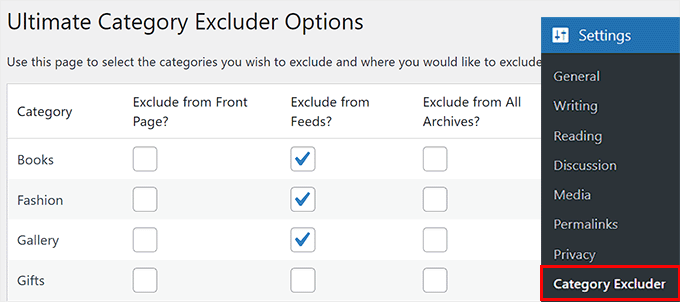
Cu toate acestea, dacă doriți să ascundeți anumite categorii din fluxul RSS principal al site-ului dvs., atunci pur și simplu instalați și activați pluginul Ultimate Category Excluder.
După activare, vizitați pagina Setări » Excludere categorii din tabloul de bord WordPress pentru a selecta categoriile pe care doriți să le ascundeți din fluxurile dvs. RSS.
Pentru mai multe detalii, consultați tutorialul nostru despre cum să excludeți categorii specifice din fluxul RSS WordPress.
8. Afișați cele mai recente postări din categorii specifice
Utilizarea principală a categoriilor este de a vă ajuta să vă sortați conținutul și să vă ajutați utilizatorii să găsească conținutul cu ușurință. Dacă un utilizator găsește interesantă o postare dintr-o anumită categorie, atunci este probabil să citească postări similare din aceeași categorie.
Pentru a afișa postări recente dintr-o categorie, puteți adăuga acest cod pe site-ul dvs. web folosind un plugin de fragmente de cod precum WPCode:
function wpb_postsbycategory() {
// the query
$the_query = new WP_Query( array(
    'category_name' => 'travel',
    'posts_per_page' => 5
) );

// The Loop
if ( $the_query->have_posts() ) {
    $string .= '<ul class="postsbycategory widget_recent_entries">';
    while ( $the_query->have_posts() ) {
        $the_query->the_post();
            if ( has_post_thumbnail() ) {
            $string .= '<li>';
            $string .= '<a href="' . get_the_permalink() .'" rel="bookmark">' . get_the_post_thumbnail($post_id, array( 50, 50) ) . get_the_title() .'</a></li>';
            } else {
            // if no featured image is found
            $string .= '<li><a href="' . get_the_permalink() .'" rel="bookmark">' . get_the_title() .'</a></li>';
            }
            }
    } else {
    // no posts found
 $string .= '<li>No Posts Found</li>';
}
$string .= '</ul>';

return $string;

/* Restore original Post Data */
wp_reset_postdata();
}
// Add a shortcode
add_shortcode('categoryposts', 'wpb_postsbycategory');
Odată ce ați făcut acest lucru, nu uitați să înlocuiți „travel” cu slug-ul propriei categorii (numele categoriei utilizat în URL-uri) și salvați modificările.
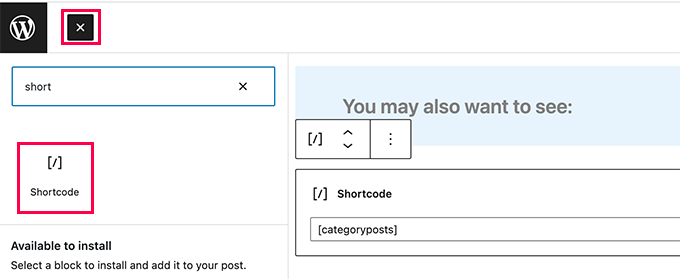
Apoi va trebui să adăugați shortcode-ul [categoryposts] acolo unde doriți să adăugați cele mai recente postări pentru categoria specifică.
Pentru instrucțiuni detaliate, consultați tutorialul nostru despre cum să afișați cele mai recente postări dintr-o anumită categorie în WordPress.
9. Atribuiți un autor anumitor categorii
Când gestionați un site WordPress cu mai mulți autori, este posibil să doriți să atribuiți autori anumitor categorii.
Pentru a face acest lucru, trebuie să instalați și să activați pluginul PublishPress Permissions. După activare, vizitați pagina Permisiuni » Grupuri și creați un grup nou.
Odată ce ați făcut acest lucru, adăugați un autor ca membru în el.
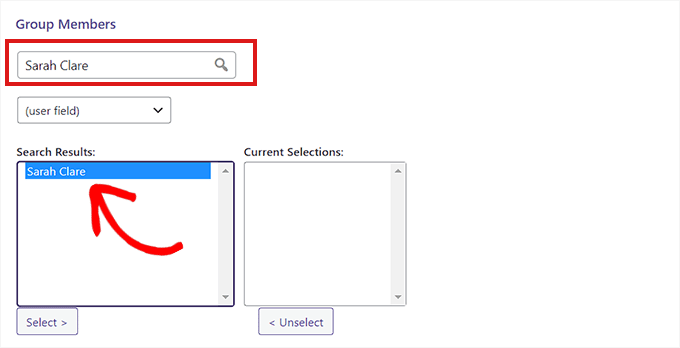
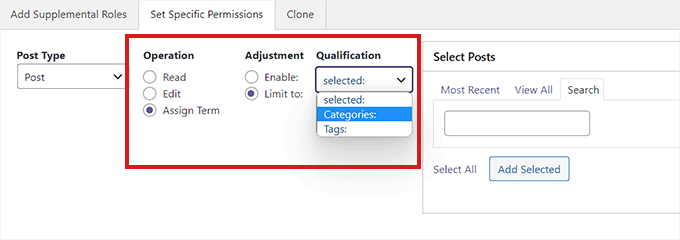
După aceea, comutați la fila „Set Specific Permissions” și selectați opțiunea „Post” din meniul derulant „Post Type”.
Aceasta va deschide mai multe setări unde trebuie să alegeți opțiunea „Categorii” din meniul derulant „Calificare”.
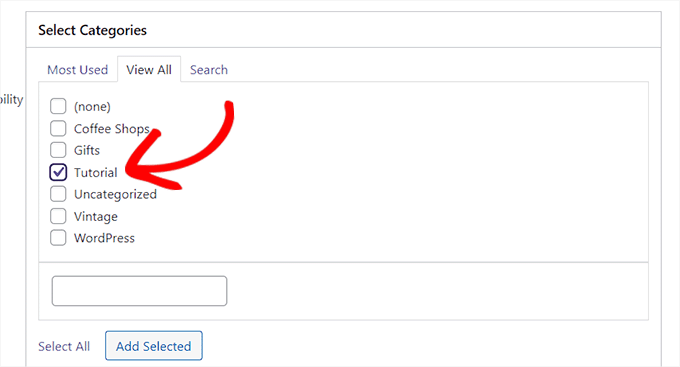
Aceasta va deschide secțiunea „Selectați categorii”.
Aici, bifați căsuța de lângă categoria la care doriți să restricționați autorul.
După ce ați terminat, faceți clic pe butonul „Salvează permisiunile” pentru a vă stoca setările.
Pentru instrucțiuni detaliate, consultați tutorialul nostru despre cum să restricționați autorii la categorii specifice în WordPress.
10. Afișează rezumate pe paginile de categorii
Recomandăm utilizatorilor noștri să afișeze rezumate pe paginile de arhivă și categorii. Afișarea rezumatelor reduce timpul de încărcare a paginii, ceea ce este bun pentru SEO.
Pe lângă aceasta, vă protejează și de problema conținutului duplicat de pe site-ul dvs. Pentru a înlocui conținutul complet cu rezumate pe paginile de categorii, pur și simplu adăugați acest cod în fișierul functions.php al temei dvs. sau într-un plugin de fragmente de cod precum WPCode:
function my_excerpts($content = false) {
if(is_category()) :
    global $post;
    $content = $post->post_excerpt;
// If the post has explicitly set excerpt use that
    if($content) :
        $content = apply_filters('the_excerpt', $content);
// If no excerpt is set
    else :
        $content = $post->post_content;
        $excerpt_length = 55;
        $words = explode(' ', $content, $excerpt_length + 1);
        if(count($words) > $excerpt_length) :
            array_pop($words);
            array_push($words, '...');
            $content = implode(' ', $words);
        endif;
        $content = '<p>' . $content . '</p>';
    endif;
endif;
return $content;
}
add_filter('the_content', 'my_excerpts');
Puteți, de asemenea, să înlocuiți conținutul cu rezumate editând fișierul category.php al temei dvs. și înlocuind the_content cu the_excerpt.
Pentru mai multe instrucțiuni, consultați tutorialul nostru despre cum să afișați extrasele postărilor în temele WordPress.
Bonus: Afișați cele mai populare etichete în WordPress
Odată ce ați configurat toate categoriile pe placul dumneavoastră, puteți afișa și cele mai populare etichete pe site-ul dumneavoastră.
Categoriile primesc de obicei mai multă atenție decât etichetele datorită scopului lor mai larg și sunt, de asemenea, uneori adăugate în meniul de navigare.
Cu toate acestea, afișarea etichetelor populare va permite utilizatorilor să-și facă o idee despre subiectele discutate frecvent pe site-ul dvs., determinându-i să descopere mai mult conținut. Acest lucru poate crește numărul de vizualizări ale paginilor și implicarea utilizatorilor.
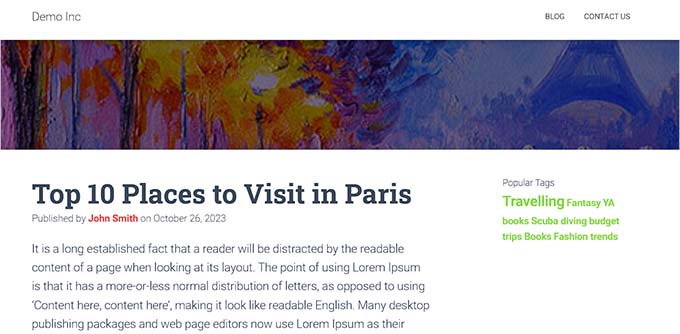
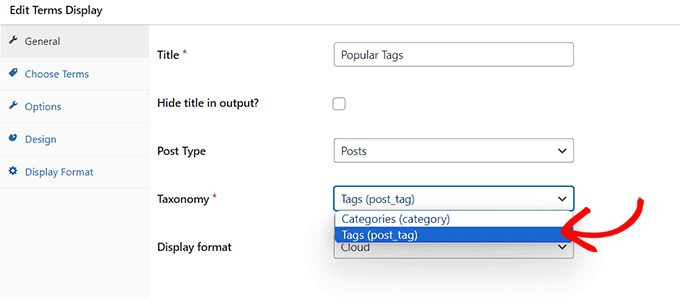
Pentru a afișa etichete populare, trebuie să instalați și să activați pluginul TaxoPress. După activare, vizitați pagina TaxoPress » Afișare termeni și faceți clic pe linkul „Editare”.
Apoi, puteți alege un titlu pentru afișarea etichetelor, selectați un tip de postare din care să preluați date și selectați etichetele ca taxonomii care vor fi afișate.
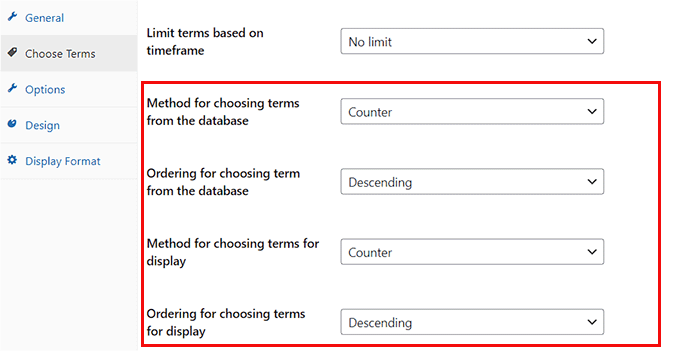
După aceea, comutați la fila „Alegeți Termeni” și selectați opțiunea „Contor” din meniul derulant „Metoda de alegere a termenilor din baza de date” și selectați ordinea descrescătoare pentru aceasta.
Apoi, selectați opțiunea „Counter” din meniul derulant „Method for choosing terms for display” și alegeți și „descending order for it as well”.
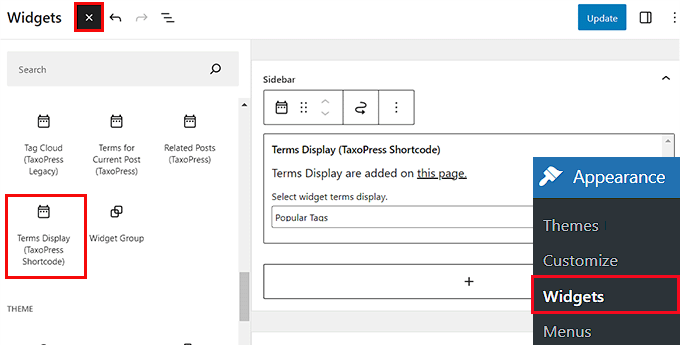
Acum, faceți clic pe butonul „Salvează Termenii de Afișare” pentru a stoca setările. Apoi, vizitați pagina Aspect » Widgeturi și adăugați blocul „Afișare Termeni” din meniu.
În final, faceți clic pe butonul „Actualizare” din partea de sus pentru a salva setările. Pentru detalii, consultați tutorialul nostru despre cum să afișați cele mai populare etichete în WordPress.
Sperăm că acest articol v-a ajutat să învățați câteva noi trucuri și pluginuri pentru categorii pentru WordPress. Pentru mai multe sfaturi despre cele mai bune practici, consultați ghidul nostru despre cele mai bune unelte pentru freelanceri, designeri și dezvoltatori WordPress sau lista noastră cu lucruri importante de făcut odată ce instalați WordPress.
Dacă ți-a plăcut acest articol, te rugăm să te abonezi la canalul nostru de YouTube pentru tutoriale video WordPress. Ne poți găsi, de asemenea, pe Twitter și Facebook.


Philip Kelly
Am căutat.. nu găsesc o modalitate de a include categorii „goale” în „Blocul de categorii” al editorului de blocuri WP. Postările private dintr-o anumită categorie nu sunt incluse în numărul de categorii. Și dacă toate postările din acea categorie sunt private, numărul de categorii din wp_terms_taxonomy este zero. Și dacă numărul este zero, categoria nu este inclusă în lista de categorii.
Suport WPBeginner
Vom analiza posibilele opțiuni, dar postările private nu sunt, în mod normal, postări pe care doriți să le partajați cu întregul public. S-ar putea să doriți să luați în considerare cum utilizați acele postări, dacă ar trebui să fie în widget-ul dvs.
Admin
Gery
I was hoping to find a way that will allow the text editor to suggest Categories when creating a link inside the text editor. Right now when you start typing you will get posts and pages suggestions only.
Victor Iweanya
Mulțumim pentru acest post. Există o modalitate prin care postările de pe un site WordPress pot fi categorizate automat pe baza anumotor cuvinte cheie din postare.
De exemplu, un panou de anunțuri de locuri de muncă unde locurile de muncă sunt clasificate pe baza cerințelor de calificare academică. Deci, să spunem că un loc de muncă necesită o diplomă de masterat, automat postarea ajunge în categoria locuri de muncă Msc, la fel ca acest site web aici
un observator umil
aveți o greșeală de scriere la numărul 8 care face ca WordPress să se blocheze, prima linie ar trebui să aibă $the_query nu doar $query.
Suport WPBeginner
Mulțumim că ne-ați notificat. Am remediat.
Admin
faisal
Ar trebui să modificați pluginul pe care îl utilizați pentru acest lucru.
Veronica Scholtz
Rulez două bloguri pe categorii pe pagina mea, pe pagini separate – Blog 1 și Blog 2. Folosesc un plugin de widget pentru a afișa arhivele pentru fiecare categorie specifică într-o bară laterală. Când listez arhiva pentru Categoria 2/Blog 2, aceasta listează arhivele Blogului 2 pe pagina Blogului 1. Cum pot schimba/repara acest lucru? Aș aprecia sincer ajutorul dumneavoastră.
Katinka Hesselink
În zilele noastre folosesc o descriere a categoriei pe majoritatea categoriilor mele. Ceea ce este grozav, deoarece apare pe paginile categoriilor în temele implicite WordPress. Cu toate acestea, tocmai am descoperit că această descriere apare și ca text alternativ în widgetul implicit de categorii. Asta e cam mult. Deci, vreau opțiunea de a dezactiva asta...
shubehndu bhatnager
Cum să afișezi miniaturi de postări pe categorii pe pagina principală
mcnater
Ce-ar fi dacă postările din categorii ar apărea ca linkuri de imagini în loc de un simplu blog? Cum facem asta? Mulțumim.
Samedi Amba
Nice one here. And much appreciated. I was shocked to discover that one can actually add categories to pages. Makes me love wordpress everyday
thomas
Încă un plugin pentru drum
WP Exclude From Homepage
Excludeti categorii, etichete, postari sau pagini de pe pagina dvs. de start (fara a afecta paginarea)
https://wordpress.org/plugins/wp-exclude-from-homepage/
Wish Maker
Postare foarte utilă. Lucrez doar cu categorii. Mulțumesc! :)
fazreen
hack-uri grozave.. mai ales pentru a arăta anumite categorii
Danielle LaPorte
hei hei… ce zici de funcția de „similar” sau „s-ar putea să-ți placă și ție” pentru selectarea postărilor anterioare la care să faci legătura. era acolo într-o versiune veche de WP și a dispărut odată cu actualizările. îmi lipsește.
Postare grozavă. Mulțumesc mult.
countzeero
Super! Voi face referire la asta în timp ce îmi reproiectez blogul clutterlovers… mulțumesc!
ngassmann
Ce zici când afișezi în breadcrumbs o listă de categorii, excluzând categoria părinte la listarea copiilor.
Personal editorial
Ar trebui să modificați pluginul pe care îl utilizați pentru acest lucru.
Admin