


Vizitatorii tăi recurenți sunt cea mai valoroasă audiență a ta. Ei și-au arătat deja interesul pentru conținutul tău și revin pentru mai mult.
Dar iată aspectul: când ajung pe pagina ta principală, caută un singur lucru specific — ce este nou de la ultima lor vizită.
Vestea bună este că evidențierea postărilor noi pentru vizitatorii care revin este mai ușoară decât ați crede și face o diferență reală.
Am testat diverse metode pe zeci de site-uri WordPress și am găsit 2 abordări care funcționează excelent. În acest ghid, vă vom prezenta cele mai eficiente modalități de a evidenția postările noi pentru vizitatorii care revin.
De ce să evidențiați postările noi pe site-ul dvs. WordPress?
Evidențierea postărilor noi pe site-ul dvs. WordPress ajută vizitatorii care revin să descopere cu ușurință conținutul dvs. nou. Astfel, nu vor rata nicio informație proaspătă sau actualizări pe care le-ați adăugat pe blogul dvs.
Etichetarea postărilor noi îmbunătățește experiența utilizatorului pe site-ul dvs. WordPress. Când un vizitator care revine ajunge pe site-ul dvs., poate identifica cu ușurință ce postări nu a citit încă, economisindu-i mult timp și crescându-vă numărul de vizualizări de pagină.
O experiență bună pentru utilizator pe site-ul dvs. nu numai că ajută la atragerea vizitatorilor care revin, dar ajută și la SEO WordPress. Când site-ul dvs. este ușor de utilizat, acesta îmbunătățește clasamentul motoarelor de căutare și crește probabilitatea ca vizitatorii să vă găsească conținutul.
Având în vedere acest lucru, să vedem cum puteți evidenția postările noi pentru vizitatorii care revin în WordPress.
Vă vom arăta două metode: una cu un plugin WordPress și cealaltă cu cod. Puteți sări la o metodă specifică utilizând linkurile rapide de mai jos:
Metoda 1: Evidențierea postărilor noi WordPress cu un plugin WordPress
Această primă metodă folosește pluginul Mark New Posts. Îl recomandăm bloggerilor începători, deoarece este foarte simplu. Acest plugin va adăuga o etichetă pentru a arăta ce postări de pe site-ul dvs. WordPress vizitatorii dvs. nu au văzut încă.
În primul rând, trebuie să instalați și să activați pluginul Mark New Posts. Dacă aveți nevoie de îndrumare, consultați ghidul nostru pas cu pas despre cum să instalați pluginuri WordPress.
După aceea, accesează Setări » Marchează postările noi din zona de administrare WordPress. Vei vedea acum pagina de setări a pluginului.
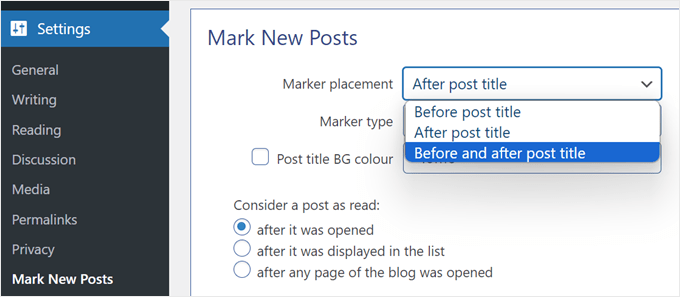
Ceea ce doriți să faceți acum este să selectați unde să afișați eticheta „Nou”. Puteți selecta După titlul postării, Înainte de titlul postării sau Înainte și după titlul postării.
Considerăm că adăugarea etichetei după titlul postării va arăta ca o notificare și va atrage cel mai mult atenția utilizatorilor, așa că asta am ales.
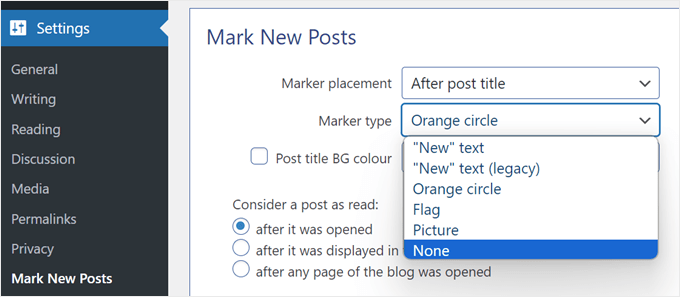
Apoi, trebuie să alegeți cum arată markerul în setarea Tipul markerului. Opțiunile includ textul „Nou”, textul „Nou” moștenit, cerc portocaliu, steag, imagine sau Niciunul.
Asigurați-vă că explorați fiecare opțiune pentru a vedea care se potrivește cel mai bine cu designul site-ului dvs. web.
O altă setare pe care o puteți configura este culoarea de fundal pentru titlul noii postări. Dacă activați acest lucru, atunci când un cititor vizitează o postare nouă, va vedea că secțiunea titlului postării are o culoare de fundal. Nu am considerat această setare necesară, așa că am dezactivat-o.
În setarea „Consideră o postare ca fiind citită”, puteți alege când să dezactivați eticheta de postare nouă: după ce a fost deschisă, după ce a fost afișată în listă sau după ce a fost deschisă orice pagină web a blogului.
Sugerăm să alegeți „după ce a fost deschisă”. Aceasta înseamnă că, dacă un vizitator nu a citit mai multe postări și deschide una, eticheta noii postări pentru celelalte articole nu va dispărea.
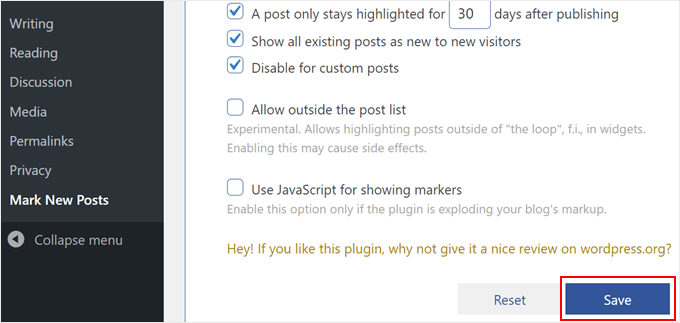
Apoi, puteți selecta câte zile postarea ar trebui să rămână evidențiată ca nouă, să afișați toate postările existente ca noi pentru vizitatorii noi și să dezactivați eticheta nouă pentru tipurile de postări personalizate.
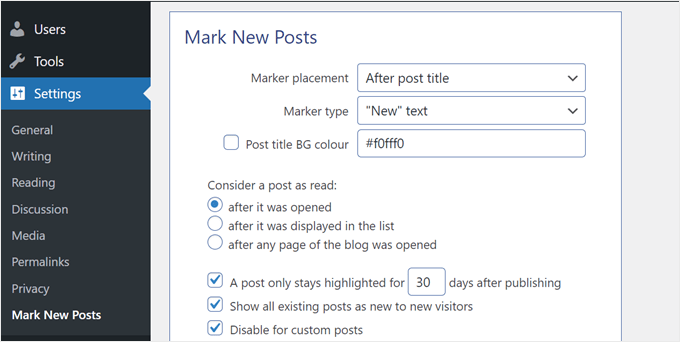
Ultimele două setări sunt destul de avansate.
Una este să alegi ‘Permite în afara listei de postări,’ ceea ce înseamnă că poți evidenția postări din afara buclăi, cum ar fi în zonele de sidebar pregătite pentru widget-uri. Fii precaut la activarea acestei setări, deoarece poate crea erori WordPress nedorite.
Cealaltă este „Utilizați JavaScript pentru afișarea marcajelor”, care este recomandată numai dacă pluginul nu este compatibil cu tema sau cu alte pluginuri utilizate pe blogul dvs. În majoritatea cazurilor, veți dori să păstrați această setare dezactivată.
După ce ați terminat de configurat setările pluginului, faceți clic pe „Salvare”.
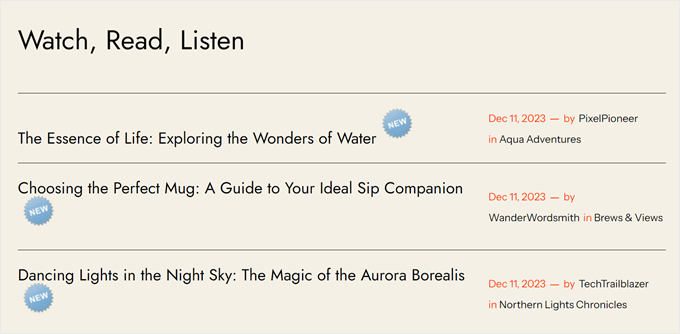
Și asta este tot! Continuați și vizitați site-ul dvs. în modul incognito pentru a vedea dacă noile etichete pentru postările recente sunt live.
Iată cum arată pe site-ul nostru demo:
Metoda 2: Evidențiați postările noi adăugând cod personalizat
Nu sunteți mulțumit de opțiunile de etichetare a postărilor noi oferite de pluginul anterior? Dacă da, atunci puteți evidenția postările noi folosind cod personalizat.
Pentru începători, această metodă poate părea intimidantă. Dar nu vă faceți griji, deoarece vom folosi pluginul WPCode pentru a insera în siguranță fragmente de cod în WordPress fără a vă deteriora site-ul web.
WPCode facilitează, de asemenea, gestionarea mai multor fragmente de cod personalizate, ceea ce va fi util în cazul nostru, deoarece vom folosi mai mult de unul.

Am testat temeinic acest instrument în mediul nostru demo și am constatat că este cea mai fiabilă modalitate de a adăuga cod personalizat.
Pentru mai multe informații despre experiența noastră, puteți consulta recenzia noastră WPCode.
Primul lucru pe care trebuie să îl faceți este să instalați WPCode în WordPress. Pentru instrucțiuni de configurare, consultați articolul nostru despre cum să instalați un plugin WordPress.
Notă: Deși există o versiune gratuită a WPCode, vom folosi WPCode Pro deoarece ne permite să inserăm fragmentele de cod în locațiile corecte pentru acest tutorial.
După ce pluginul este activat, accesați Code Snippets » + Add Snippet din tabloul de bord WordPress.
De acolo, găsiți „Adăugați codul dvs. personalizat (Fragment nou)” și faceți clic pe butonul „+ Adăugați fragment nou” de sub acesta.

Apoi, selectați „Fragment PHP” ca tip de cod din lista de opțiuni care apar pe ecran.

Acum, să adăugăm un titlu la fragmentul dvs. de cod, astfel încât să fie mai ușor de găsit mai târziu, dacă este necesar.
Pentru aceasta, îl puteți numi ceva de genul „Modificator Titlu Ultima Vizită WordPress”.
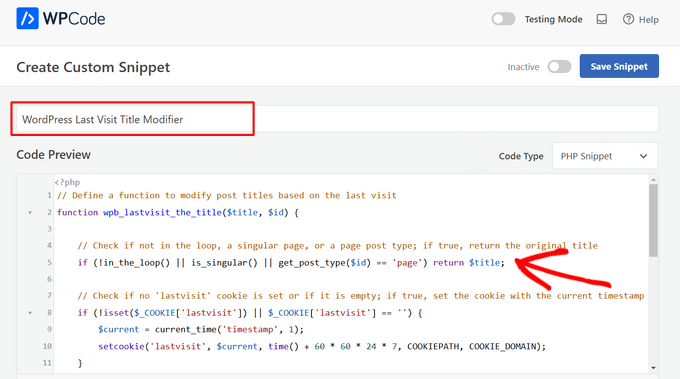
După aceea, puteți copia și lipi fragmentul de cod de mai jos:
// Define a function to modify post titles based on the last visit
function wpb_lastvisit_the_title($title, $id) {

    // Check if not in the loop, a singular page, or a page post type; if true, return the original title
    if (!in_the_loop() || is_singular() || get_post_type($id) == 'page') return $title;

    // Check if no 'lastvisit' cookie is set or if it is empty; if true, set the cookie with the current timestamp
    if (!isset($_COOKIE['lastvisit']) || $_COOKIE['lastvisit'] == '') {
        $current = current_time('timestamp', 1);
        setcookie('lastvisit', $current, time() + 60 * 60 * 24 * 7, COOKIEPATH, COOKIE_DOMAIN);
    }

    // Retrieve the 'lastvisit' cookie value
    $lastvisit = $_COOKIE['lastvisit'];

    // Get the publish date of the post (in Unix timestamp format)
    $publish_date = get_post_time('U', true, $id);

    // If the post was published after the last visit, append a new span to the title
    if ($publish_date > $lastvisit) $title .= '<span class="new-article">New</span>';

    // Return the modified or original title
    return $title;
}

// Add a filter to apply the 'wpb_lastvisit_the_title' function to 'the_title' hook with priority 10 and 2 parameters
add_filter('the_title', 'wpb_lastvisit_the_title', 10, 2);
Ceea ce face acest fragment este să modifice titlurile postărilor WordPress pe baza ultimei vizite a unui utilizator.
Verifică dacă pagina este o postare de blog sau nu, iar dacă nu, atunci va afișa titlul original așa cum este. Dar dacă este o postare de blog, atunci titlul va fi modificat.
Apoi, fragmentul se asigură că cookie-ul lastvisit există. Dacă nu există, codul îl creează și îl setează la ora curentă. Funcția compară apoi acest timp lastvisit cu data publicării postării și adaugă o etichetă „Nou” la titlu dacă postarea este mai nouă decât ultima vizită.
După ce ați inserat fragmentul de cod, derulați în jos și selectați „Inserare automată” pentru Metoda de inserare.
În afară de asta, asigurați-vă că alegeți „Doar frontend” pentru Locație. Aceasta înseamnă că codul va rula doar pe partea blogului dvs. WordPress cu care interacționează vizitatorii și nu în panoul de administrare sau în alte locuri.
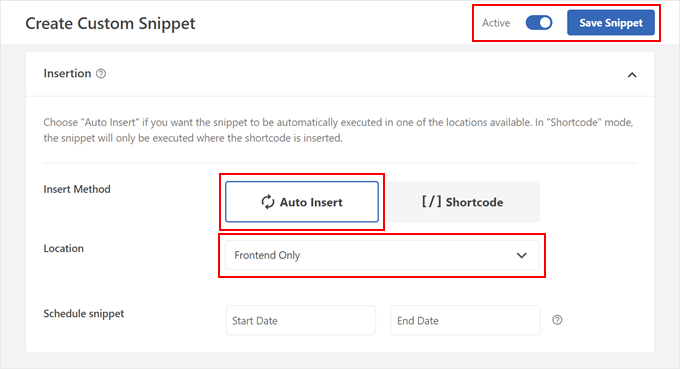
Cu aceasta făcută, puteți face codul „Activ” și faceți clic pe „Salvare fragment”.
Acum, repetați pasul pentru a adăuga un nou fragment de cod personalizat. De data aceasta, codul va stiliza eticheta „Nou” care este adăugată titlurilor postărilor recente pe baza ultimei vizite a unui utilizator.
Deci, îl puteți numi ceva de genul „Stil etichetă nouă pentru titlul postării” și Tipul de cod ar trebui să fie „Fragment CSS”.
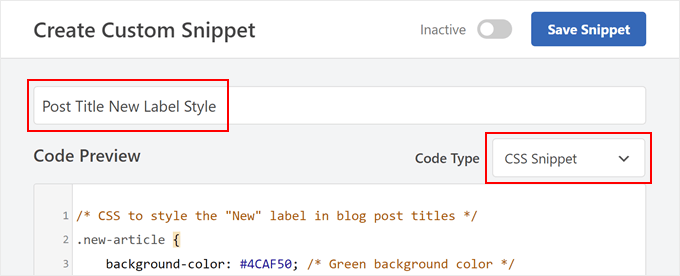
Puteți apoi copia și lipi următoarele linii de cod în caseta Previzualizare cod:
/* CSS to style the "New" label in blog post titles */
.new-article {
    background-color: #4CAF50; /* Green background color */
    color: #ffffff; /* White text color */
    padding: 2px 5px; /* Padding around the label */
    margin-left: 5px; /* Adjust the margin to your preference */
    border-radius: 3px; /* Rounded corners for the label */
    font-size: 12px; /* Adjust the font size to your preference */
}
Acest fragment de cod personalizează, în esență, eticheta postării „Nouă” folosind o culoare de fundal personalizată, culoarea textului, padding, margin, raza bordurii și dimensiunea fontului.
Simțiți-vă liber să ajustați aceste elemente conform preferințelor dvs. pe parcurs. Doar asigurați-vă că utilizați coduri de culori hexadecimale sau valori RGB pentru fundal și culorile textului.
În secțiunea Inserare, selectați „Antet pe întregul site” ca Locație. După aceea, faceți codul „Activ” și faceți clic pe „Salvare fragment”.

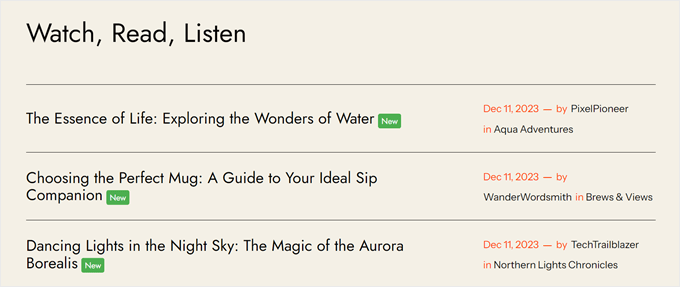
Și asta este tot! Pentru a vedea dacă codul funcționează, puteți publica o nouă postare pe blog și vizualizați postarea pe mobil sau pe desktop în modul incognito.
Dacă codul este reușit, atunci ar trebui să vedeți o etichetă „Nou” lângă titlurile postărilor recente.
Aflați mai multe modalități de a vă optimiza blogul WordPress
Pe lângă evidențierea postărilor recomandate pentru vizitatorii site-ului care revin, există și alte modalități prin care vă puteți îmbunătăți blogul și îi puteți determina pe oameni să rămână mai mult timp pe site-ul dvs.
De exemplu, puteți afișa postări similare cu cea pe care vizitatorul o citește în prezent. Astfel, îi puteți menține implicați prezentându-le conținut care se aliniază intereselor lor.
Sau, ați putea crea o bară de subsol plutitoare fixă pentru a colecta adrese de e-mail sau pentru a promova oferte speciale. Această bară rămâne vizibilă pe măsură ce vizitatorii derulează pagina. O puteți folosi pentru a oferi un memento constant să vă abonați sau să profitați de oferta dvs., crescând ratele de conversie.
De asemenea, s-ar putea să vrei să adaugi un redimensionator de font în scopuri de accesibilitate. Acest lucru permite vizitatorilor să ajusteze dimensiunea fontului pe site-ul tău după preferințele lor, făcându-le mai ușor să-ți citească conținutul.
Dacă aveți mult conținut pe blog, s-ar putea să doriți să creați pagini personalizate care afișează postări de blog dacă au un câmp personalizat specific.
Să spunem că ai un câmp personalizat pentru „Dificultatea Rețetei”. Ai putea crea o pagină care afișează toate postările de pe blog etichetate cu „Rețetă” și care are, de asemenea, valoarea câmpului personalizat „Ușor”.
Astfel, vizitatorii care caută rețete ușoare le pot găsi pe toate într-un singur loc.
Iată alte sfaturi pe care le puteți consulta pentru a vă optimiza în continuare blogul WordPress:
- Cum se afișează datele relative în WordPress
- Cum să construiești o bară de defilare personalizată în WordPress
- Cum se afișează rezumatele postărilor în temele WordPress
- Modalități de a crea un site WordPress prietenos cu dispozitivele mobile (Sfaturi de la experți)
- Cum să evidențiezi textul în WordPress (Ghid pentru începători)
- Cum să adaugi o bară de progres de lectură în postările WordPress
Întrebări frecvente: Evidențierea postărilor noi pentru vizitatorii care revin
Iată câteva întrebări adresate frecvent de cititorii noștri despre evidențierea postărilor noi pentru vizitatorii care revin în WordPress:
Cât timp ar trebui să rămână o postare marcată ca „nouă” pentru vizitatorii care revin?
Acest lucru depinde de cât de des publicați conținut și de cât de frecvent revin utilizatorii pe site-ul dvs. O regulă generală este să evidențiați postările ca „noi” pentru:
- 7 zile după publicare
- Sau până când vizitatorul vizualizează postarea
Puteți personaliza durata utilizând codul sau setările plugin-ului. Doar asigurați-vă că nu păstrați eticheta „nou” pentru totdeauna — acest lucru anulează scopul și poate confuza vizitatorii.
Ia în considerare afișarea unei insignă subtile sau a unei animații pentru a o menține prietenoasă cu utilizatorul.
Utilizarea cookie-urilor pentru a marca postările noi va afecta performanța site-ului?
Nu, utilizarea cookie-urilor pentru a evidenția postările noi pentru vizitatorii care revin are, de obicei, un impact minim asupra performanței. Cookie-urile sunt stocate în browserul utilizatorului și trimise împreună cu solicitările, deci nu pun o sarcină suplimentară pe serverul dvs.
Pentru a menține lucrurile eficiente:
- Stocați doar datele necesare (de exemplu, un singur marcaj temporal).
- Utilizați JavaScript ușor și CSS minim.
- Evitați aplicarea logicii pe fiecare pagină dacă este necesară doar pe pagina blogului sau pe pagina de arhivă.
Dacă sunteți preocupat de optimizare, combinați-l cu un plugin de caching care suportă conținut dinamic, cum ar fi WP Rocket.
Pot evidenția postările noi doar pentru utilizatorii conectați?
Da, dacă site-ul dvs. necesită ca utilizatorii să se autentifice (cum ar fi un site de membri sau o comunitate), puteți evidenția postările noi în funcție de ultima lor oră de conectare.
WordPress stochează ultima autentificare a fiecărui utilizator ca metadate, pe care le puteți prelua folosind:
$last_login = get_user_meta(get_current_user_id(), 'last_login', true);
Puteți apoi compara această valoare cu data publicării postărilor dvs.
Această metodă este mai fiabilă decât cookie-urile, deoarece nu se bazează pe browserul utilizatorului. Este deosebit de utilă pentru tablourile de bord ale membrilor sau portalurile de învățare unde conținutul este actualizat în mod regulat.
Sperăm că acest articol te-a ajutat să înveți cum să marchezi postările noi pentru vizitatorii care revin în WordPress. De asemenea, s-ar putea să vrei să consulți selecția noastră de experți a celor mai buni constructori de pagini drag-and-drop pentru WordPress și ghidul nostru complet despre cele mai eficiente elemente de design pentru un site WordPress.
Dacă ți-a plăcut acest articol, te rugăm să te abonezi la canalul nostru de YouTube pentru tutoriale video WordPress. Ne poți găsi, de asemenea, pe Twitter și Facebook.





Moinuddin Waheed
Mulțumesc wpbeginner pentru acest articol.
Acest lucru va ajuta cu siguranță la o bună experiență a utilizatorului și va ajuta utilizatorii să obțină conținut nou și actualizat.
Acest lucru îi va stimula să fie clienți recurenți.
keramzyt
Există vreo modalitate de a seta acest cookie și funcționalitatea pentru diferite subpagini de pe site?
Peter
Salut
Folosesc WP pentru un site static și afișez postări într-o bară laterală folosind widgetul Postări recente.
Aș dori ca vizitatorii site-ului să poată vedea postările noi, evidențiindu-le într-un fel în bara laterală, de exemplu, afișând „Nou” lângă titlul postării.
Există vreun plugin care va suporta acest lucru? Widgetul Mark New Posts arată că elementul este nou doar după ce ați deschis postarea din bara laterală.
Mulțumiri multe
Peter
محمود
nu a funcționat pe site-ul meu...
Vă rog să mă ajutați.
S
Am uitat să menționez, așa cum am menționat mai sus, majoritatea site-urilor web au mai mult de o temă per postare/pagină, deci acest lucru s-ar putea să nu funcționeze în acel caz. Zi minunată.
S
Vă mulțumesc pentru tot ajutorul. Cu toate acestea, acest lucru trebuie să fie într-un videoclip scurt și explicat în detaliu lent. Acest lucru este complicat și pentru dezvoltatorii obișnuiți cu codarea, nu pentru omul obișnuit care construiește un site web. Apreciez întotdeauna atât de mult e-mailurile dvs.
Suport WPBeginner
Vă rugăm să folosiți prima metodă care utilizează un plugin.
Admin
simpson
Salut
acest tutorial nu funcționează pentru mine, mă poți ajuta?
sam
Salut
Acest lucru este grozav, dar nu funcționează pentru mine pe WordPress multisite
Mulțumesc
Sam
Acest lucru nu funcționează pentru rețeaua multisite. Puteți, vă rog, să oferiți sfaturi? Apreciez ajutorul dvs. prin adăugarea unui tutorial pentru multisite.
Mulțumesc
mthcsn
Super! Mulțumesc!
Deși, cred că cookie-ul expiră destul de repede. Cred că a fost intenționat să fie 'time()+(60*60*24*7)' deci expiră după o săptămână. Altfel, expiră doar după puțin mai puțin de 3 ore.
Danny van Kooten
Idee grozavă – am transformat asta într-un plugin rapid, astfel încât să fie și mai ușor de integrat. Este disponibil în depozitul WP.org: http://wordpress.org/plugins/highlight-new-posts/
Suggestions are very welcome.
simpson
pls update plugin
Dennis Does Cricket
Puteți, vă rog, să arătați imagini cu rezultatul intenționat?