


Ca proprietar de blog WordPress, știm cât de important este să afișați metadatele postărilor dvs. Acestea afișează informații importante despre postările dvs., cum ar fi data publicării, numele autorului, categoriile și etichetele.
Uneori, este posibil să doriți să personalizați aceste metadate sau să adăugați detalii suplimentare pentru a oferi și mai multă valoare publicului dumneavoastră. Fie că doriți să afișați data ultimei actualizări sau timpul de citire, ajustarea metadatelor postării dvs. poate îmbunătăți experiența utilizatorului pe blogul dvs. WordPress.
În acest articol, vă vom arăta cum să afișați metadatele postărilor în postările WordPress cu ușurință. Vom acoperi mai multe metode, de la utilizarea opțiunilor încorporate ale temei la personalizări mai avansate, astfel încât să puteți alege abordarea care se potrivește cel mai bine nevoilor și nivelului dvs. de competență.

De ce să editați și să afișați metadatele postărilor de blog pe site-ul dvs. WordPress?
Metadatele postărilor de pe blog sunt informații despre o postare care nu fac parte din conținutul propriu-zis. Acestea includ lucruri precum data publicării, numele autorului, categoriile și etichetele în WordPress și multe altele.
Aceste metadate pot apărea în multe locații diferite, în funcție de tema dvs. WordPress.
Oriunde apare, metadatele WordPress îi pot ajuta pe vizitatori să afle mai multe despre conținutul dvs. De asemenea, îi poate ajuta să descopere alte postări interesante. De exemplu, ar putea căuta mai multe bloguri scrise de același autor.
În acest fel, metadatele postărilor pot îmbunătăți experiența utilizatorului și chiar pot crește numărul de vizualizări. Doar aveți grijă la afișarea prea multor metadate ale postărilor, deoarece acestea pot face ca site-ul dvs. să pară dezordonat și confuz.
În mod implicit, WordPress va afișa deja unele metadate ale postărilor, cum ar fi data publicării postării de blog, numele autorului și categoria. Dar uneori, este posibil să doriți să adăugați informații suplimentare.
Acestea fiind spuse, să vedem cum puteți afișa metadatele postărilor în temele WordPress. Pur și simplu folosiți linkurile rapide de mai jos pentru a sări direct la metoda pe care doriți să o utilizați:
- Metoda 1: Utilizarea personalizatorului de teme WordPress (Teme clasice)
- Metoda 2: Utilizarea editorului complet al site-ului (teme bloc)
- Metoda 3: Crearea unei teme WordPress personalizate (Complet personalizabilă)
- Metoda 4: Utilizarea câmpurilor personalizate avansate (complet personalizabil)
- Metoda 5: Adăugarea de cod în fișierele temei WordPress (Avansat)
Metoda 1: Utilizarea personalizatorului de teme WordPress (Teme clasice)
Unele teme WordPress clasice vă permit să personalizați metadatele postărilor fără a scrie cod.
Pentru a verifica dacă acesta este cazul pentru tema dvs., accesați Aspect » Personalizare, care deschide personalizatorul temei WordPress.
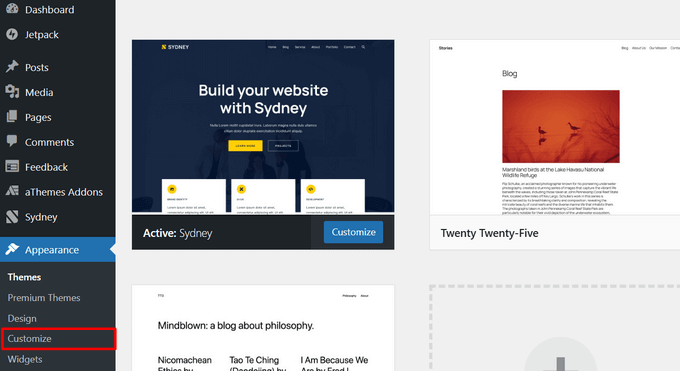
Acum puteți căuta orice setări care vă permit să personalizați paginile blogului dvs. Acestea vor fi de obicei etichetate „blog”, „setări blog”, „postări” sau similar.
De exemplu, dacă folosești tema WordPress Sydney, atunci poți selecta pur și simplu „Blog” din meniul din stânga.
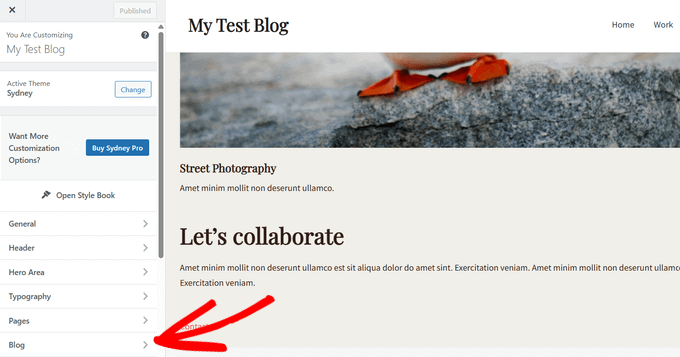
După aceea, apasă pe „Arhive blog”.
Apoi, derulați pur și simplu în secțiunea „Meta” pentru a vedea toate datele diferite pe care le puteți adăuga sau elimina.
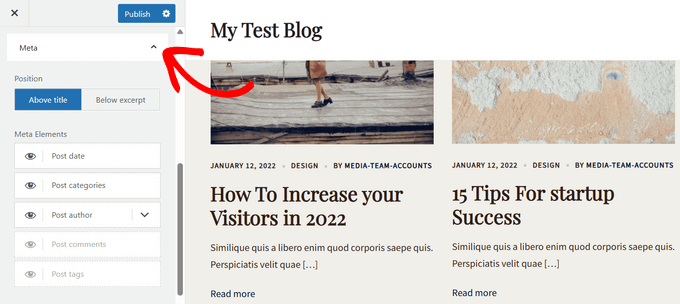
Pentru a adăuga metadate pe site-ul dvs., faceți clic pe pictograma „afișare”, care arată ca un ochi.
Pentru a elimina o piesă de metadate, faceți clic din nou pe pictograma. O pictogramă tăiată sau gri înseamnă că nu mai este vizibilă.
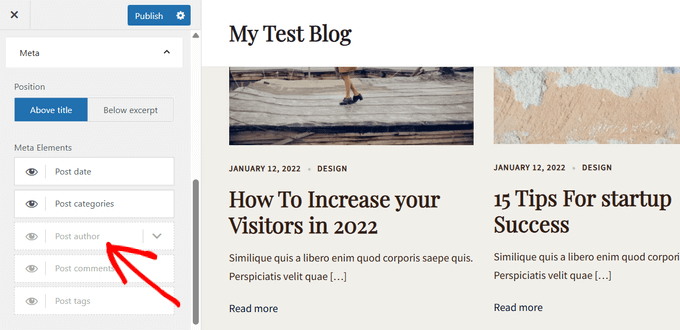
Puteți, de asemenea, să schimbați ordinea în care WordPress afișează aceste metadate vizitatorilor, utilizând glisarea și fixarea. Există o opțiune de a afișa metadatele deasupra titlului postării de pe blog sau sub rezumat.
Pe măsură ce faci modificări în personalizatorul temei, previzualizarea live se va actualiza automat, astfel încât poți încerca diferite setări pentru a vedea ce arată cel mai bine pentru site-ul tău WordPress.
Când sunteți mulțumit de aspectul metadatelor, nu uitați să faceți clic pe „Publicare” pentru a face modificările live.
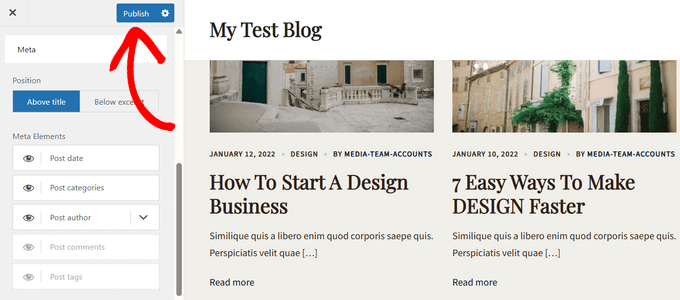
Chiar dacă nu vedeți nicio setare pentru metadatele postării în personalizatorul WordPress, s-ar putea să existe totuși o modalitate de a adăuga aceste informații fără a scrie cod.
Având în vedere acest lucru, recomandăm să consultați documentația temei. De asemenea, puteți contacta dezvoltatorul temei pentru ajutor.
Pentru multe sfaturi utile, vă rugăm să consultați ghidul nostru despre cum să solicitați corect suport WordPress și să îl obțineți.
Metoda 2: Utilizarea editorului complet al site-ului (teme bloc)
Dacă utilizați o temă bazată pe blocuri, cum ar fi Hestia Pro, atunci puteți afișa metadate pentru postări pe site-ul dvs. WordPress utilizând blocul Post Meta.
Pentru a începe, accesați Aspect » Editor în tabloul de bord WordPress.

Implicit, editorul complet al site-ului va afișa șablonul de acasă al temei dvs.
Pentru a adăuga metadatele la postările dvs. de pe blogul WordPress, faceți clic pe „Șabloane” în meniul din stânga.
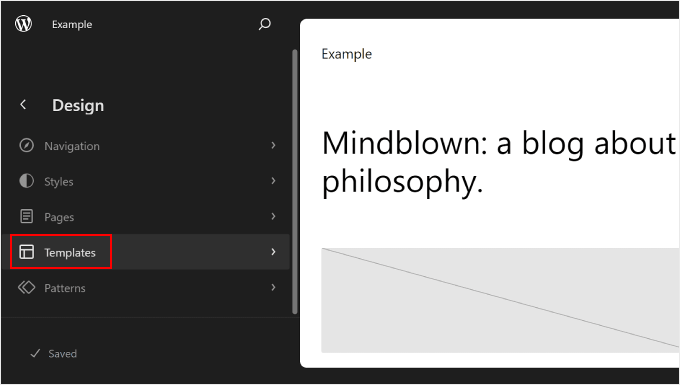
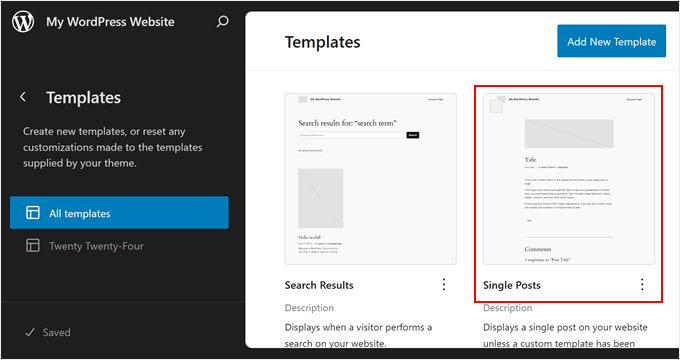
Editorul va afișa acum o listă a tuturor șabloanelor care compun tema WordPress.
Pur și simplu faceți clic pe șablonul Postări individuale, care controlează aspectul postărilor dvs. de pe blog.
De obicei, șablonul Postări individuale ar trebui să aibă deja un bloc Metadate postare, pe care îl puteți edita apoi după bunul plac.
Dar dacă nu, atunci trebuie să faceți clic pe pictograma albastră „+” din colțul din stânga sus. În bara de căutare care apare, tastați „Post Meta”.
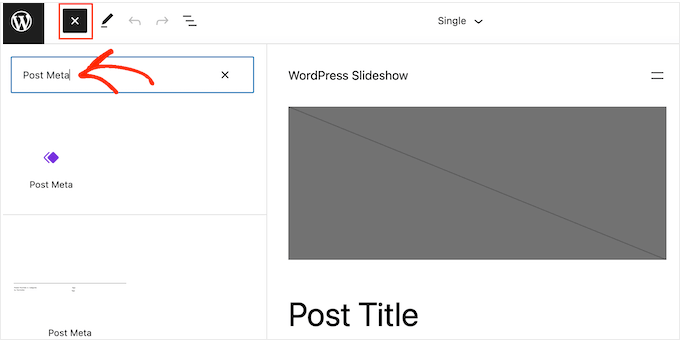
Când apare blocul corect, trageți-l și plasați-l pe aspectul blogului dvs.
În mod implicit, acest bloc va afișa categoriile postării, numele autorului și etichetele.
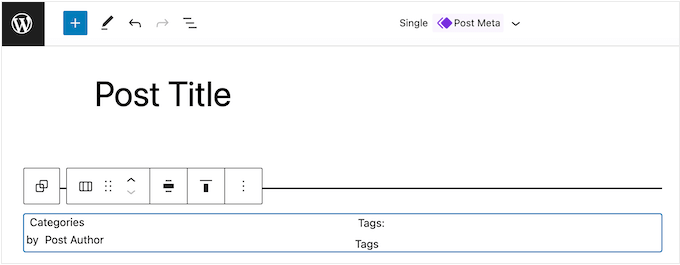
S-ar putea să doriți să editați aceste metadate. De exemplu, ați putea șterge etichetele sau schimba textul static pe care WordPress îl afișează înainte de metadate.
Următoarea imagine arată un exemplu despre cum va arăta blocul implicit Post Meta pe blogul dvs. WordPress.
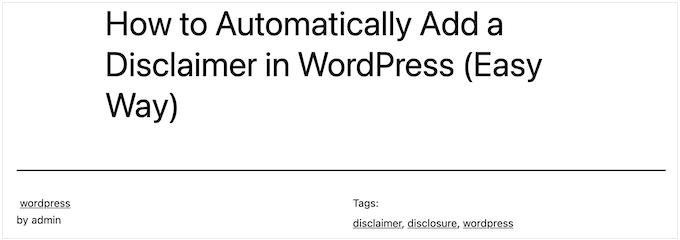
Pentru a schimba acest bloc, pur și simplu faceți clic pentru a-l selecta în editorul complet al site-ului. Puteți apoi face clic pe orice bloc din interiorul blocului Post Meta și puteți face modificările.
Acordați o atenție deosebită dacă editați textul static pe care WordPress îl afișează în fața metadatelor sau textul dinamic pe care WordPress îl va înlocui cu valori reale.
De exemplu, în imaginea următoare, am adăugat text static la secțiunea Post Author.
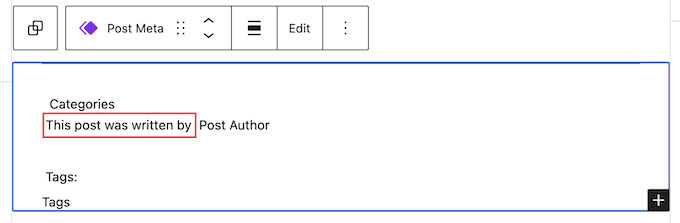
Cu toate acestea, nu am modificat textul dinamic „Autor postare”.
În imaginea următoare, puteți vedea cum va arăta acest lucru pe blogul dvs. WordPress.

De asemenea, s-ar putea să doriți să adăugați mai multe metadate la blocul Post Meta.
De exemplu, editorul complet al site-ului are blocuri, cum ar fi Data Postării și Biografia Autorului Postării, pe care le puteți adăuga cu ușurință la blocul Metadate Postare prin glisare și fixare. Există multe opțiuni din care puteți alege, așa că puteți să vă luați timp să le explorați.
Pur și simplu faceți clic pe butonul albastru „+” și apoi găsiți blocul pe care doriți să îl utilizați. Puteți apoi să îl trageți și să îl plasați pe blocul Metadate postare.
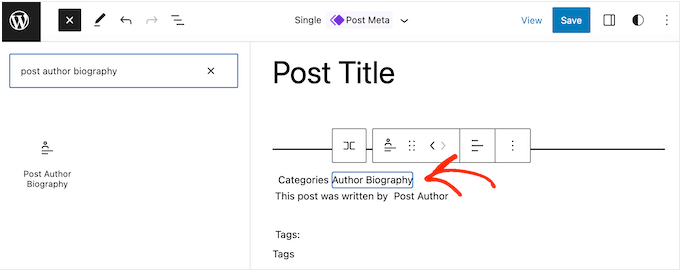
Dacă adăugați mai multe blocuri la blocul Post Meta, atunci s-ar putea să fie necesar să îi schimbați aspectul.
Pentru a face acest lucru, pur și simplu faceți clic pe blocul Post Meta și apoi selectați fila „Bloc”.
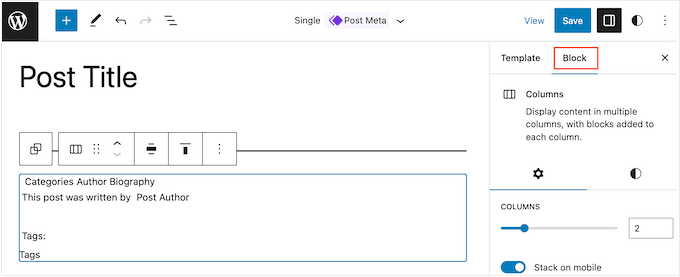
Acum puteți utiliza aceste setări pentru a aranja conținutul într-un aspect plăcut. De exemplu, ați putea schimba numărul de coloane sau adăuga margini și spațiere.
Când sunteți mulțumit de aspectul șablonului Single, faceți clic pe butonul „Salvare”.
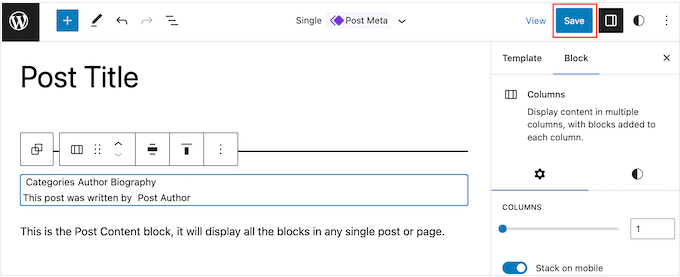
Acum, dacă vizitați site-ul dvs., veți vedea metadatele postării în acțiune.
Sfat Pro: Doriți să duceți paginile postărilor individuale la nivelul următor? Urmați acest ghid pas cu pas pentru a învăța cum să creați un șablon personalizat pentru postări unice în WordPress.
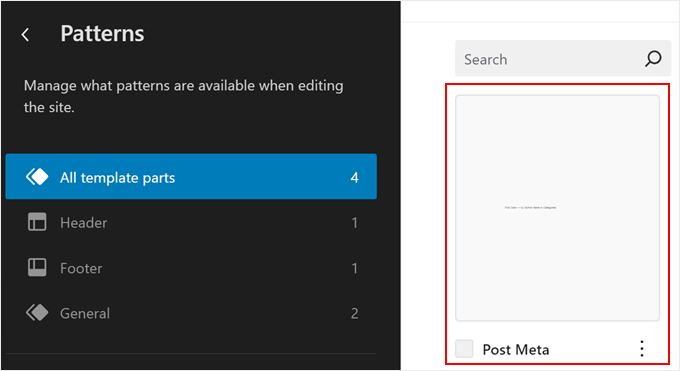
Dacă doriți să vă personalizați metadatele postărilor de blog direct, puteți accesa meniul principal al editorului de site complet și selectați „Modele”.

Aici, pur și simplu faceți clic pe opțiunea „Toate șabloanele”.
După aceea, selectați „Metadate postare” pentru a o edita.
Metoda 3: Crearea unei teme WordPress personalizate (Complet personalizabilă)
O altă opțiune este crearea unei teme WordPress personalizate. Aceasta este o metodă mai avansată și este recomandată dacă doriți să utilizați o temă complet diferită pentru site-ul dvs.
Acestea fiind spuse, vă va oferi control complet asupra locului în care apar metadatele postărilor pe site-ul dvs. web.
În trecut, ar fi trebuit să urmați tutoriale complicate WordPress și să scrieți cod pentru a construi o temă WordPress personalizată. Cu toate acestea, acum este posibil să vă creați propriile teme fără a scrie o singură linie de cod folosind SeedProd.
SeedProd este cel mai bun constructor de pagini WordPress drag-and-drop și vine, de asemenea, cu un constructor de teme. Acest lucru vă permite să vă creați propriile teme folosind un editor simplu drag and drop.
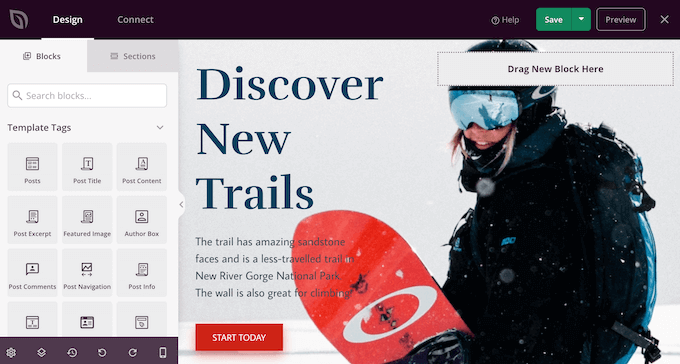
Pentru instrucțiuni pas cu pas, vă rugăm să consultați ghidul nostru despre cum să creați o temă WordPress personalizată (fără cod).
După aceea, puteți adăuga metadate ale postării în orice parte a site-ului dvs. WordPress. Pur și simplu găsiți blocul „Informații postare” din meniul din stânga al SeedProd.
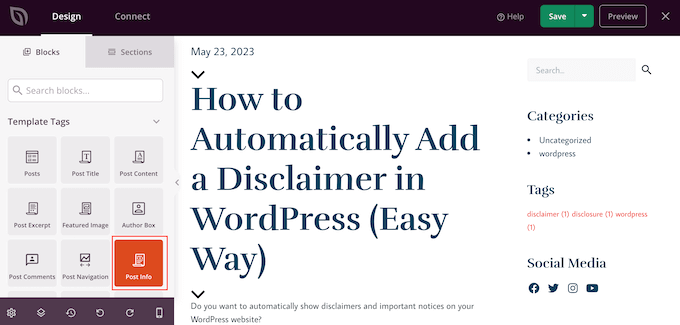
Acum, trage și plasează blocul pe aspectul paginii tale.
După aceea, faceți clic pentru a selecta blocul Post Info. Implicit, acest bloc afișează metadatele autorului, datei, orei și comentariilor.
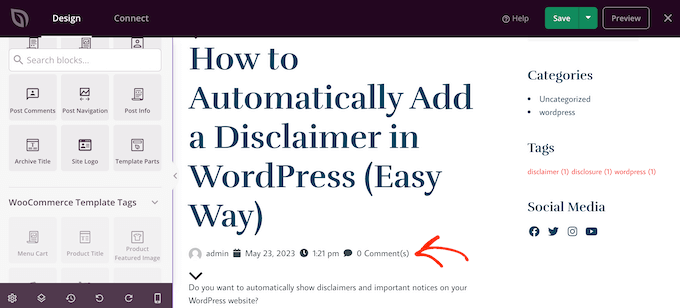
Cu toate acestea, puteți afișa, de asemenea, data modificării, termenii modificați și metadatele termenilor.
Pentru a adăuga mai multe informații la bloc, pur și simplu faceți clic pe „Adăugare element”.
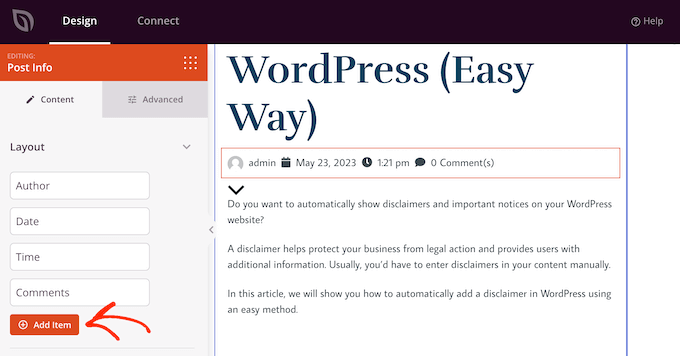
Aceasta adaugă un nou element placeholder.
Acum, continuați și faceți clic pe element pentru a vedea toate setările sale.
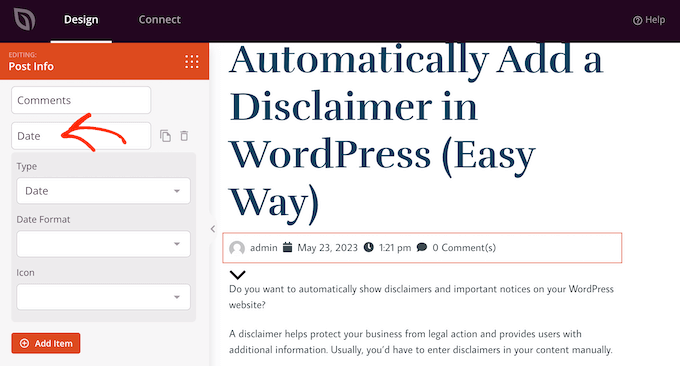
Acum, deschideți meniul derulant „Tip” și alegeți tipul de metadate pe care doriți să îl afișați.
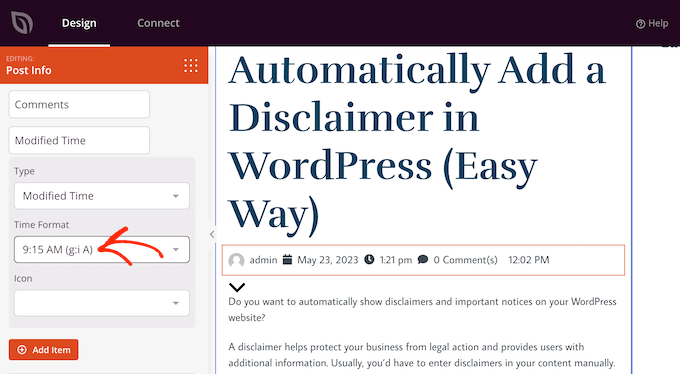
În funcție de opțiunea pe care o alegeți, veți avea acces la anumite setări suplimentare. De exemplu, dacă ați selectat „Timp modificat”, atunci puteți alege formatul orei.
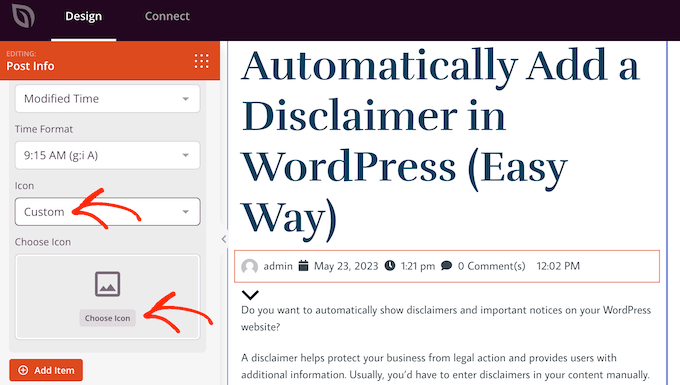
Puteți schimba, de asemenea, pictograma pe care SeedProd o folosește pentru elementul de metadate. Pur și simplu deschideți meniul derulant „Icon” și apoi alegeți „Custom”.
Puteți apoi să faceți clic pe „Alegeți pictograma”.
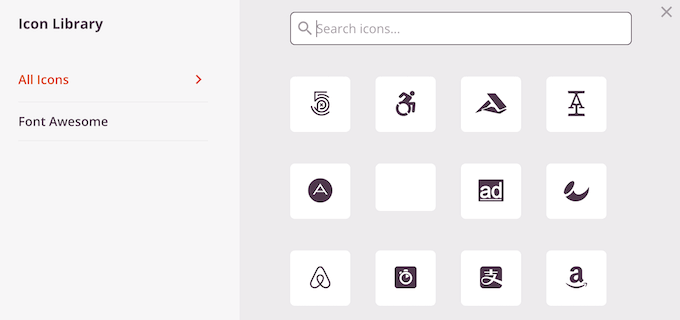
Aceasta deschide biblioteca de pictograme cu sute de pictograme din care puteți alege. Puteți folosi bara de căutare pentru a căuta o anumită pictogramă sau pentru a răsfoi întreaga listă.
Când găsești o imagine pe care vrei să o folosești, pur și simplu plutește deasupra ei și apoi apasă butonul „Plus” pentru a o adăuga pe pagina ta.
Doriți să eliminați un element de metadate în schimb?
Apoi pur și simplu plasați cursorul mouse-ului peste el și apoi faceți clic pe pictograma coșului de gunoi când apare.
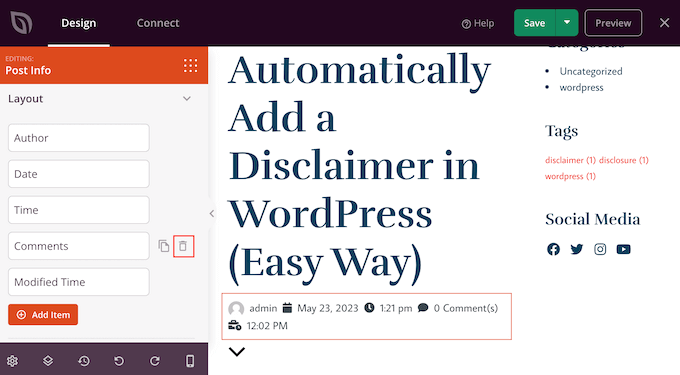
În final, puteți schimba ordinea elementelor de metadate folosind drag and drop.
Când sunteți mulțumit de modul în care este configurată caseta Post Info, este posibil să doriți să schimbați aspectul acesteia selectând fila „Avansat”.
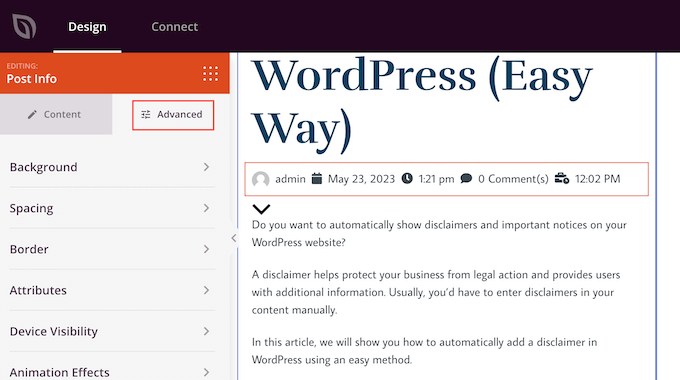
Aici puteți modifica spațierea, adăuga o bordură și chiar adăuga efecte de animație CSS.
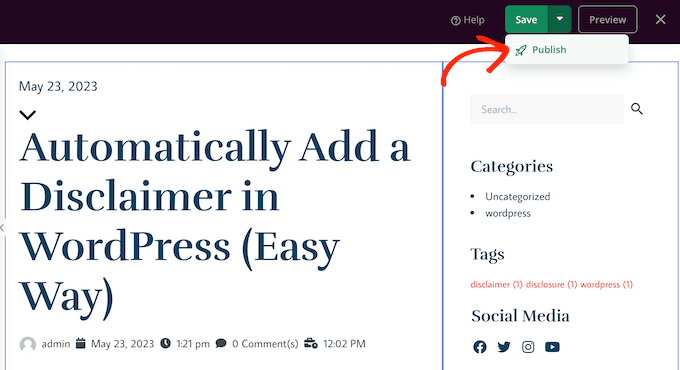
Când sunteți mulțumit de aspectul paginii, pur și simplu faceți clic pe butonul „Salvare” și apoi alegeți „Publicare” pentru a o face live.
Metoda 4: Utilizarea câmpurilor personalizate avansate (complet personalizabil)
Poate că crearea unei teme personalizate doar pentru a afișa metadate suplimentare de postare vi se pare exagerată. În acest caz, puteți folosi în schimb câmpuri personalizate sau casete de metadate personalizate.
Ambele opțiuni vă permit să adăugați propriile câmpuri în editorul de blocuri WordPress, pe care le puteți folosi apoi pentru a insera diverse tipuri de metadate.
Pentru mai multe informații, consultați ghidurile următoare:
- WordPress Custom Fields 101: Sfaturi, Trucuri și Hack-uri
- Cum să adăugați meta casete personalizate în postările și tipurile de postări WordPress
Metoda 5: Adăugarea de cod în fișierele temei WordPress (Avansat)
În cele din urmă, puteți adăuga metadate ale postărilor de blog în WordPress folosind cod personalizat. Această metodă este recomandată dacă opțiunile de metadate ale postării furnizate de personalizatorul temei WordPress, editorul complet al site-ului și SeedProd nu vă satisfac nevoile.
Dacă sunteți începător, utilizarea codului poate părea intimidantă, deoarece puteți rupe potențial site-ul dvs. web. De aceea recomandăm utilizarea WPCode, cel mai ușor și mai sigur plugin pentru a insera fragmente de cod personalizate pe site-ul dvs.

Cu WPCode, puteți adăuga cod în WordPress fără a interacționa direct cu fișierele de bază ale software-ului. Astfel, nu veți provoca erori pe site-ul dvs. WordPress.
Avem deja câteva articole cu fragmente de cod personalizate pe care le puteți utiliza ca metadate ale postării. Puteți începe cu următoarele ghiduri:
- Cum să afișați data ultimei actualizări a postărilor dvs. în WordPress
- Cum să adăugați automat o declarație de afiliere pentru fiecare postare de blog
- Cum să eliminați numele autorului din postările WordPress
- Cum să afișați timpul estimat de citire a postării în postările dvs. WordPress
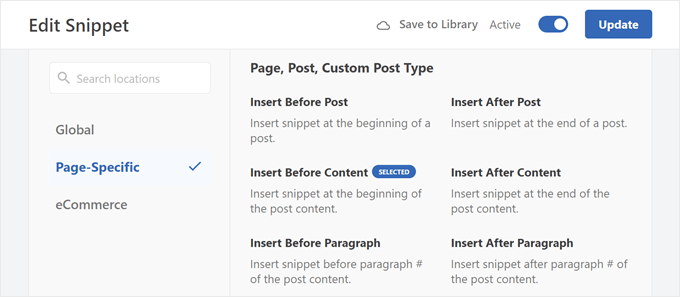
Un lucru de reținut este că va trebui să alegeți locația corectă pentru ca codul să ruleze, astfel încât să apară pe toate postările dvs. de blog.
Pentru metadatele postării, acestea pot fi Inserare Înainte de Postare, Inserare După Postare, Inserare Înainte de Conținut sau Inserare După Conținut.
Sperăm că acest articol v-a ajutat să învățați cum să afișați metadatele postărilor pe blog în temele dvs. WordPress. De asemenea, s-ar putea să doriți să consultați ghidul nostru despre cum să adăugați meta descrieri și cuvinte cheie în WordPress și selecțiile noastre de experți de pluginuri WordPress obligatorii.
Dacă ți-a plăcut acest articol, te rugăm să te abonezi la canalul nostru de YouTube pentru tutoriale video WordPress. Ne poți găsi, de asemenea, pe Twitter și Facebook.




Moinuddin Waheed
Am văzut multe postări pe blog care arată timpul de citire al articolului și m-am întrebat cum
poate fi încorporat pentru fiecare postare.
Se pare că, la fel ca toate celelalte câmpuri, cum ar fi data, numărul de vizualizări și alte lucruri, poate fi adăugat cu ușurință pentru fiecare postare.
Pentru un blog care are mai mulți contributori, este o bună practică să adăugați biografia autorului, deoarece crește șansele ca alte articole ale aceluiași autor să fie accesate.
Nu știu cum să obțin timpul de citire al fiecărui articol, ar fi grozav dacă m-ați putea ajuta cu asta?
Cred că având meta informații ajută și la SEO și la factorii de clasare într-o anumită măsură.
Comentarii WPBeginner
Pentru a adăuga un timp estimat de citire, consultați acest ghid aici: https://www.wpbeginner.com/plugins/how-to-display-estimated-post-reading-time-in-your-wordpress-posts/
Jiří Vaněk
Am lăsat metadatele de bază, dar conform instrucțiunilor dvs. dintr-un alt articol, am adăugat data ultimei modificări a postărilor folosind un fragment de cod. În plus, l-am modificat astfel încât să fie afișat doar pentru articole și nu pentru pagini. Am considerat important să adaug cea mai recentă revizuire a articolului, deoarece dacă un cititor vede un articol publicat, de exemplu, acum doi ani, îl poate considera depășit și conținutul irelevant. De aceea am adăugat aceste metadate pentru a clarifica dintr-o privire că articolul este adăugat și editat în timp pentru a fi valabil pentru perioada sa. Consider această informație cu adevărat importantă.
Ralph
Ca autor al unui blog personal, am renunțat la toate acele informații. Toată lumea știe că o singură persoană postează pe acel site web și cred că asta doar irosește spațiul pe ecran, iar prima impresie este foarte importantă pentru decizia de a rămâne sau nu. Am lăsat doar data originală a postării (sau când a fost editată), deoarece scriu adesea despre lucruri specifice și vreau ca cititorii să știe dacă este actualizată sau nu.
Suport WPBeginner
That is certainly an option for that type of site but there are many different types of sites out there
Admin
Ahmed Omar
Folosesc prima metodă, este ușor și convenabil pentru mine
Mulțumesc pentru postarea detaliată
Suport WPBeginner
Cu plăcere, mă bucur că ghidul nostru v-a fost de ajutor!
Admin
Serah
Folosesc fragmente de cod și niciunul nu funcționează. Primesc următorul mesaj de eroare „eroare de sintaxă, neașteptat ‘<', așteptat sfârșit de fișier"
Suport WPBeginner
S-ar putea să doriți să încercați să adăugați deasupra fragmentului de cod pe care încercați să-l utilizați eticheta de închidere:
?>
Admin
zunairah
Salut, articol grozav. Vreau să afișez o singură categorie pe blogul meu. Să zicem că am o postare care intră sub trei categorii, vreau să afișez doar o singură categorie din trei ca metadate pe o singură postare. Cum pot realiza acest lucru?
Suport WPBeginner
În acele cazuri, ar fi în mod normal mai bine să vă restructurați categoriile, astfel încât postarea să fie doar într-una singură și să folosiți etichete pentru organizare
Admin
Thom
Mulțumesc mult pentru acest articol! Am o întrebare. Este posibil să ascundem Etichete: și Această postare a fost clasificată sub: în cazul în care nu sunt setate etichete sau categorii?
Suport WPBeginner
Ar depinde de modul în care tema dvs. specifică l-a adăugat și, în mod normal, ați adăuga o instrucțiune condițională. Dacă verificați cu suportul temei dvs., aceștia vă pot asista.
Admin
Arif Wali
Bună ziua,
Wpbeginners m-a ajutat enorm pe parcursul întregii mele cariere. Vă mulțumesc pentru tot. Am o întrebare: există vreun rol al datei publicării și al numelui autorilor în SEO? Poate afecta clasamentul? Am un site web PHP și am publicat multe postări, dar acestea nu conțin niciun nume de autor sau dată. Ar trebui să le adaug pe site-ul meu?
Suport WPBeginner
Data publicării poate fi uneori un factor de clasare, dar numele autorului dvs. nu ar trebui să fie un factor de clasare. Pentru SEO, ați dori să consultați articolul nostru aici: https://www.wpbeginner.com/wordpress-seo/
Admin
Clayton
Articol grozav! Mulțumesc
Suport WPBeginner
You’re welcome
Admin
Jen
Mulțumesc pentru informații! Deci, încerc să adaug o dată la postările mele. Am văzut codul dvs., dar unde este adăugat acesta?
Mulțumesc!
Suport WPBeginner
Ar depinde de unde doriți să fie afișată informația pentru a adăuga codul. Dacă contactați suportul temei dvs. actuale, ar trebui să vă poată îndruma în direcția corectă.
Admin
simpson
Bună, am un site de agregare de știri, cum să adaug pe pagina principală după fiecare postare numele sursei și ora la care a fost publicată postarea (exemplu google | acum 45 de minute
Liudmyla Shapovalova
Salut, am adăugat un nume de autor folosind codul furnizat în articol, dar linkul duce la pagina principală și nu la toate articolele scrise de acest autor. Vă rog să mă sfătuiți, mulțumesc anticipat, Liudmyla