


Rezumatul oferă vizitatorilor o scurtă previzualizare a conținutului dvs., ajutându-i să înțeleagă rapid despre ce este vorba în fiecare postare și încurajându-i să dea clic pentru a citi mai mult. Sunt deosebit de utile pe listele de bloguri, paginile de arhivă și rezultatele căutării.
Afișarea rezumatelor postărilor poate, de asemenea, să facă site-ul dvs. să arate mai curat și să se încarce mai repede, afișând doar o parte din fiecare postare. Cu toate acestea, multe teme WordPress nu afișează rezumate în mod implicit, ceea ce poate face ca paginile blogului dvs. să pară aglomerate sau incomplete.
La WPBeginner, afișăm rezumate atât pe pagina principală, cât și pe paginile de blog. Acest lucru ne permite să evidențiem mai multe postări simultan și face mai ușor pentru vizitatori să răsfoiască conținutul nostru. De-a lungul timpului, am personalizat și optimizat, de asemenea, multe teme WordPress pentru a îmbunătăți lizibilitatea și performanța.
În acest articol, vă vom arăta cum să adăugați cu ușurință rezumate de postări la tema dvs. WordPress.
💡Răspuns rapid: 3 moduri de a afișa rezumate de postări
Dacă doriți să activați rapid rezumatele postărilor pe site-ul dvs. WordPress, iată cele trei metode cele mai comune:
- Metoda 1: Utilizarea codului (Teme clasice) – Cea mai bună pentru utilizatorii confortabili cu modificări minore de cod. Pur și simplu înlocuiți
the_contentcuthe_excerptîn fișierele temei dvs. folosind o temă copil sau un fragment de cod. - Metoda 2: Editorul complet al site-ului (Teme bloc) – Cea mai bună pentru utilizatorii cu teme moderne bazate pe blocuri. Puteți trage și plasa blocul „Rezumat postare” direct în șabloanele de arhivă prin Editorul site-ului.
- Metoda 3: Theme Builder (Design personalizat) – Ideal pentru utilizatorii care doresc un aspect complet personalizat. Folosind un plugin precum SeedProd, puteți construi vizual pagina blogului dvs. și puteți activa „Afișați rezumatul” cu un singur clic.
De ce să afișați rezumatele postărilor în WordPress?
În mod implicit, WordPress va afișa postările complete pe pagina principală, pe pagina de blog și pe paginile de arhivă de pe site-ul dvs.
Cu toate acestea, trecerea la rezumatele postărilor oferă mai multe avantaje cheie:
- Experiență utilizator îmbunătățită: Rezumatele permit utilizatorilor să scaneze rapid subiectele și să găsească conținutul pe care doresc să îl citească, în loc să deruleze articole complete.
- Viteză îmbunătățită a site-ului: Deoarece este încărcată doar o parte din fiecare articol, paginile dvs. se vor încărca mult mai repede, ceea ce îmbunătățește performanța.
- Optimizare mobilă: Afișarea postărilor complete cauzează derulare excesivă, ceea ce este o experiență proastă pentru utilizatorii de smartphone-uri și tablete. Rezumatele rezolvă această problemă.
- Angajament crescut: Prin evidențierea mai multor postări în avans, creșteți probabilitatea ca utilizatorii să dea clic pentru a citi mai multe articole, crescându-vă numărul de vizualizări ale paginii.
WordPress are suport încorporat pentru rezumatele postărilor, dar nu toate temele le folosesc.
Acum, vă vom arăta cum să afișați rezumatele postărilor în orice temă WordPress.
Cum să verificați dacă tema dvs. WordPress acceptă rezumate ale postărilor
Majoritatea temelor populare WordPress includ o setare care vă permite să afișați rezumatele postărilor în locul postării complete.
Pentru a vedea dacă tema dvs. acceptă rezumate de postări, vizitați pagina Aspect » Personalizare din tabloul de bord WordPress.
Locația acestor setări va varia în funcție de tema dvs. WordPress, dar trebuie să căutați orice setări etichetate 'Blog'.
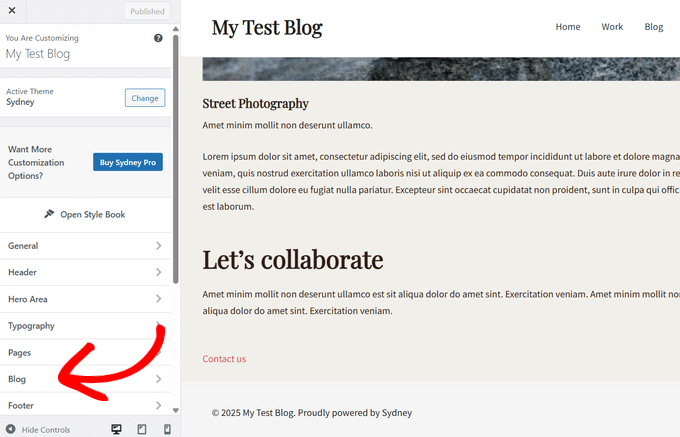
De exemplu, dacă utilizați tema WordPress Sydney, atunci va trebui să selectați „Blog” și apoi să faceți clic pe „Arhive blog”.
Apoi, poți derula în jos la secțiunea „Elemente Postare” și poți extinde fila „Conținut”. Odată ce ai făcut acest lucru, selectează opțiunea „Rezumat” din meniul derulant de sub „Tip Conținut”.
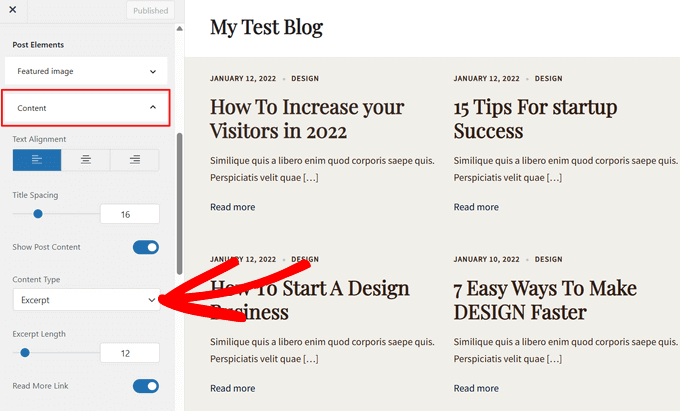
Dacă tema dvs. are o opțiune „Setări temă” sau „Setări generale postare”, atunci este posibil să puteți activa rezumatele postărilor în aceste secțiuni.
După ce ați făcut acest lucru, pur și simplu faceți clic pe butonul „Publicare”. Acum, dacă vizitați blogul, arhiva sau pagina principală, ar trebui să vedeți o listă de rezumate ale postărilor, mai degrabă decât postări complete.
Dacă tema dvs. nu are suport încorporat pentru rezumatele postărilor, atunci va trebui să îl adăugați. Pur și simplu utilizați linkurile rapide de mai jos pentru a sări la metoda pe care doriți să o utilizați:
- Method 1: Add Post Excerpts to WordPress Using Code (Easy)
- Method 2: Add Post Excerpts Using the Full Site Editor (Block Themes Only)
- Method 3: Add Post Excerpts to WordPress Using a Theme Builder (Advanced)
- Bonus: Afișați fragmente pentru conținut protejat prin parolă
- Întrebări frecvente despre afișarea postărilor în WordPress
Metoda 1: Adăugați rezumate ale postărilor în WordPress folosind cod (Ușor)
Dacă tema dvs. WordPress nu suportă rezumate de postări în mod implicit, atunci puteți adăuga oricând această funcționalitate manual.
Pasul 1: Creați un Child Theme
Puteți edita fișierele temei WordPress direct, dar recomandăm crearea unei teme copil în schimb. Astfel, când actualizați tema WordPress, nu veți pierde modificările pe care le-ați făcut.
Pentru mai multe detalii, consultați ghidul nostru pentru începători despre cum să creați o temă copil WordPress.
Pasul 2: Localizați fișierele șablon
După ce ați făcut acest lucru, va trebui să găsiți șablonul care controlează fiecare pagină unde doriți să afișați rezumatele postărilor. Pentru majoritatea temelor, acesta va fi home.php, content.php, category.php și archive.php.
Pentru ajutor în găsirea fișierului potrivit, consultați ghidul nostru pentru începători despre ierarhia șabloanelor WordPress (ierarhia șabloanelor WordPress).
Pasul 3: Înlocuiți eticheta de conținut cu eticheta de extras
Odată ce acest lucru este făcut, pur și simplu localizați următorul cod în fiecare fișier:
<?php the_content(); ?>
Apoi, înlocuiți acest cod cu eticheta the_excerpt:
<?php the_excerpt(); ?>
După ce ați terminat, salvați fișierul și apoi verificați site-ul dvs. Ar trebui să vedeți acum rezumate ale postărilor acolo unde era înainte articolul complet.
Modificați lungimea implicită a rezumatului WordPress
În mod implicit, WordPress va afișa primele 55 de cuvinte din fiecare postare și apoi va adăuga o elipsă (...) pentru a indica faptul că există mai mult conținut.
Puteți schimba acest lucru pentru a afișa mai multe sau mai puține cuvinte adăugând cod la site-ul dvs. web WordPress. Deși este posibil să editați fișierele temei direct, acest lucru poate fi complicat.
O greșeală simplă poate, de asemenea, să cauzeze o mulțime de erori comune WordPress și poate chiar să vă deterioreze complet site-ul.
Din acest motiv, recomandăm utilizarea WPCode. Acesta facilitează adăugarea de fragmente de cod în WordPress fără a fi nevoie să editați fișierele temei. Astfel, puteți actualiza sau schimba tema fără a pierde codul personalizat.
Pasul 1: Instalați și activați WPCode
Mai întâi, trebuie să instalați și să activați pluginul gratuit WPCode. Pentru mai multe informații, puteți consulta ghidul nostru pentru începători despre cum să instalați un plugin WordPress.
Pasul 2: Adăugați un fragment nou
La activare, vizitează pagina Snippete de cod » + Adaugă Snippet din tabloul de bord WordPress. Apoi, dă clic pe butonul „+ Adaugă Snippet Personalizat” sub opțiunea „Adaugă Codul Tău Personalizat (Snippet Nou)”.

Apoi, trebuie să selectați tipul de cod din opțiunile care apar pe ecran.
Pentru acest tutorial, alegeți „Fragment PHP”.

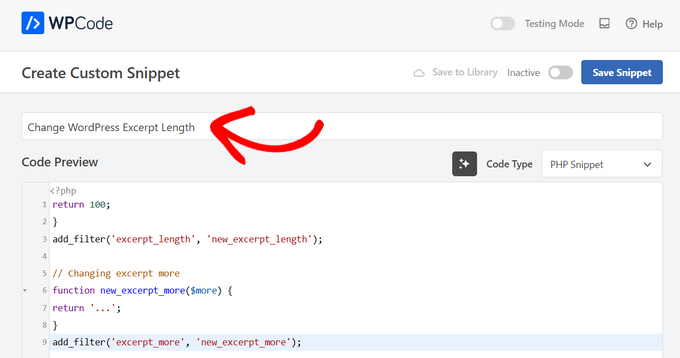
Pe ecranul următor, introduceți un titlu pentru fragmentul de cod. Acesta este doar pentru referința dvs., deci puteți folosi orice doriți.
Pasul 3: Introduceți codul personalizat
După ce ați terminat, pur și simplu lipiți următorul cod în editorul de cod:
return 100;
}
add_filter('excerpt_length', 'new_excerpt_length');

// Changing excerpt more
function new_excerpt_more($more) {
return '...';
}
add_filter('excerpt_more', 'new_excerpt_more');
Acest cod modifică lungimea rezumatului postării la 100 de caractere. Puteți schimba '100' cu orice număr doriți.
Pasul 4: Salvați și activați fragmentul de cod
După ce ați lipit codul, comutați comutatorul de la „Inactiv” la „Activ” în colțul din dreapta sus și apoi faceți clic pe butonul „Save Snippet”.

Pentru mai multe sfaturi despre cum să vă ajustați rezumatele postărilor, vă rugăm să consultați ghidul nostru despre cum să personalizați rezumatele WordPress fără cod.
Metoda 2: Adăugați rezumate de postări utilizând editorul complet al site-ului (numai pentru temele bazate pe blocuri)
Dacă utilizați una dintre cele mai noi teme WordPress de bloc, atunci puteți adăuga rezumate ale postărilor folosind editorul complet al site-ului.
Pasul 1: Deschideți Editorul Complet al Site-ului
Pentru a începe, accesați Aspect » Editor în tabloul de bord WordPress.

Pasul 2: Selectați șabloanele
În mod implicit, editorul complet al site-ului afișează șablonul de pornire al temei dvs., dar puteți adăuga un rezumat oricărui șablon.
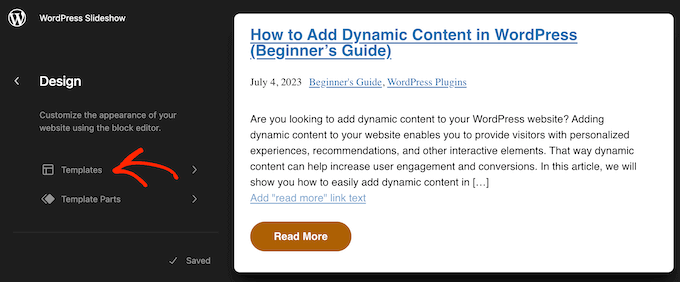
În meniul din stânga, faceți clic pe „Șabloane”.
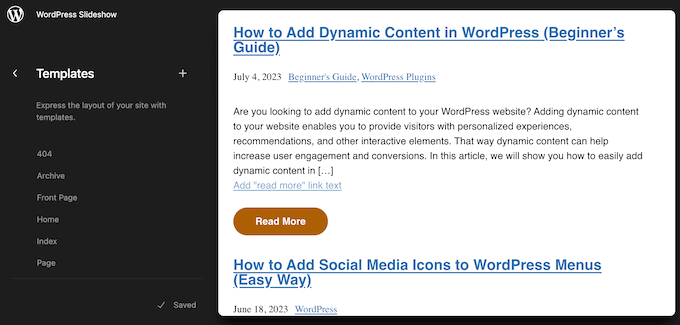
Veți vedea acum o listă cu toate șabloanele care alcătuiesc tema dvs. WordPress. În funcție de tema dvs., este posibil să doriți să adăugați rezumate la șablonul de arhivă, index, căutare sau similar.
Pur și simplu găsește șablonul pe care dorești să-l editezi și dă-i un clic.
Pasul 3: Editați șablonul
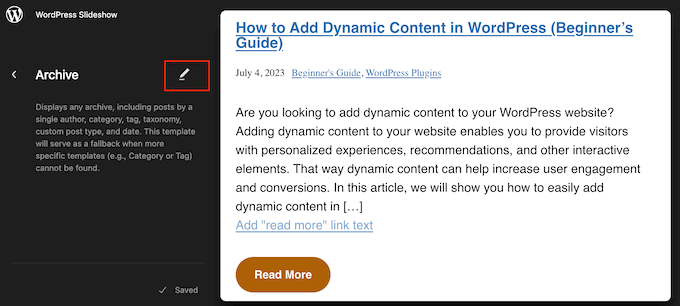
WordPress va afișa acum o previzualizare a acestui șablon.
Pentru a edita șablonul, faceți clic pe pictograma mică a creionului.
Pasul 4: Adăugați blocul de extras al postării
Acum, faceți clic pe pictograma „+”.
În panoul de căutare care apare, tastați „Rezumat postare”.
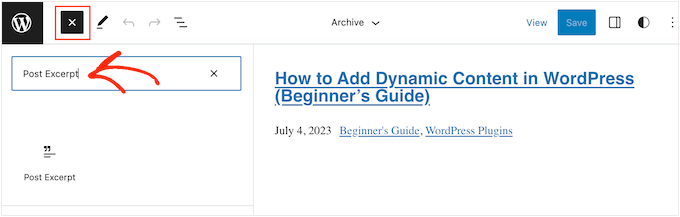
Când apare blocul corect, trageți-l și plasați-l în aspectul dvs.
Puteți repeta acest proces pentru a adăuga mai multe rezumate ale postărilor la șablon.
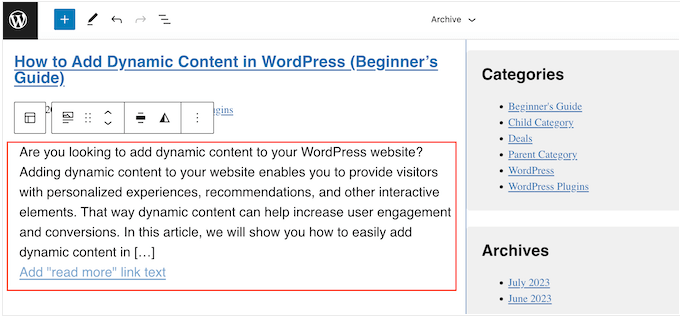
Pasul 5: Personalizați setările blocului
Pentru a ajusta modul în care arată rezumatul, faceți clic pentru a selecta blocul Rezumat postare.
În meniul din dreapta, puteți începe prin a alege dacă linkul „Citește mai mult” apare pe aceeași linie cu rezumatul, folosind comutatorul „Afișare link pe linie nouă”.
Puteți ajusta, de asemenea, numărul maxim de cuvinte afișate modificând setarea „Lungimea rezumatului” din bara laterală a blocului.
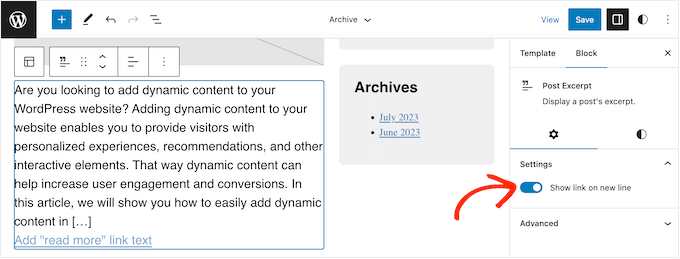
Cu asta făcut, selectează fila „Stiluri”. Aici, poți schimba culoarea textului, adăuga o culoare de fundal, schimba dimensiunea fontului și multe altele.
Pe măsură ce faceți modificări, previzualizarea live se va actualiza automat, astfel încât să puteți încerca diferite setări pentru a vedea ce arată cel mai bine.

Pasul 6: Salvați modificările
Când sunteți mulțumit de modul în care este configurat rezumatul postării, faceți clic pe butonul „Salvare” pentru a aplica modificările.
Dorești să afișezi rezumate de postări pe mai multe pagini și postări? Atunci, pur și simplu repetă pașii de mai sus, dar de data aceasta alege o nouă șablon din meniul din stânga.
Metoda 3: Adăugați rezumate de postări în WordPress folosind un constructor de teme (Avansat)
Dacă doriți control complet asupra aspectului arhivei, paginii de blog, paginii de pornire și restului site-ului dvs., atunci puteți crea o temă personalizată.
Acest lucru vă permite să vă proiectați propriile pagini și să afișați rezumate oriunde pe site-ul dvs. web.
SeedProd este cel mai bun constructor de teme WordPress care îți permite să creezi cu ușurință o temă WordPress personalizată fără a scrie cod. De asemenea, are un bloc de Postări gata făcut pe care îl poți trage și plasa pe orice pagină.
Notă: Există un plugin gratuit SeedProd care vă permite să creați pagini frumoase de tip coming soon și de mod de întreținere, indiferent de bugetul dvs. Cu toate acestea, veți avea nevoie de planul SeedProd Pro sau Elite pentru a debloca constructorul de teme.
Pasul 1: Instalați și activați SeedProd
Mai întâi, trebuie să instalați și să activați pluginul SeedProd. Pentru mai multe detalii, consultați ghidul nostru pas cu pas despre cum să instalați un plugin WordPress.
La activare, accesați pagina SeedProd » Setări și introduceți cheia de licență a pluginului. Puteți găsi aceste informații în contul dvs. de pe site-ul SeedProd.

După introducerea cheii de licență, sunteți gata să creați o temă WordPress personalizată utilizând constructorul de teme SeedProd.
Pasul 2: Alegeți un Kit de șabloane
Mai întâi, trebuie să accesați pagina SeedProd » Theme Builder .
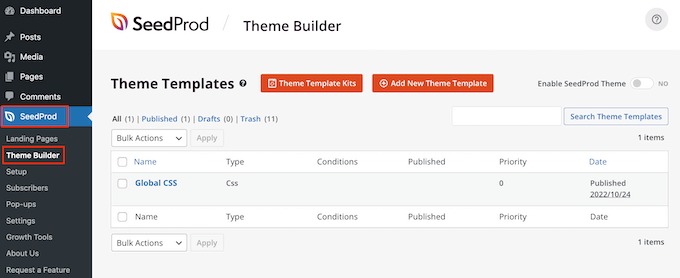
Aici, puteți folosi fie unul dintre kiturile și șabloanele de site SeedProd gata făcute ca punct de plecare, fie puteți crea manual un șablon de la zero.
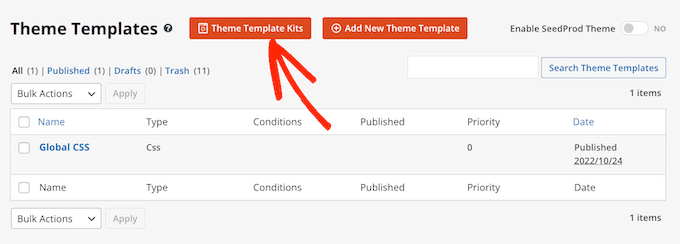
Vă recomandăm să începeți cu o temă existentă, deoarece aceasta creează automat toate fișierele șablon necesare și vă oferă un start rapid.
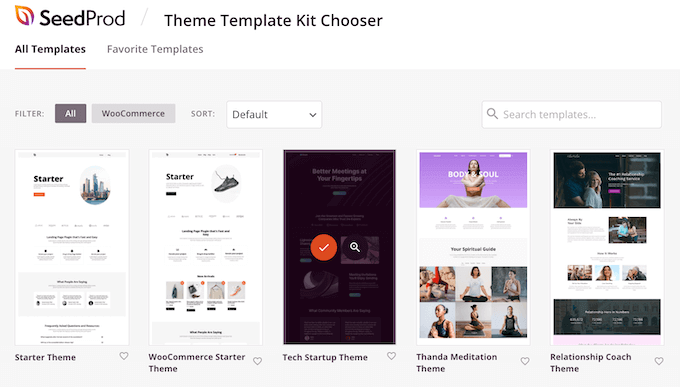
Cu toate acestea, faceți clic pe butonul „Theme Template Kits”.
Pasul 3: Selectați o temă
Puteți alege acum oricare dintre șabloanele disponibile.
Toate aceste teme sunt complet personalizabile, astfel încât le puteți ajusta perfect pentru blogul sau site-ul dvs. WordPress.
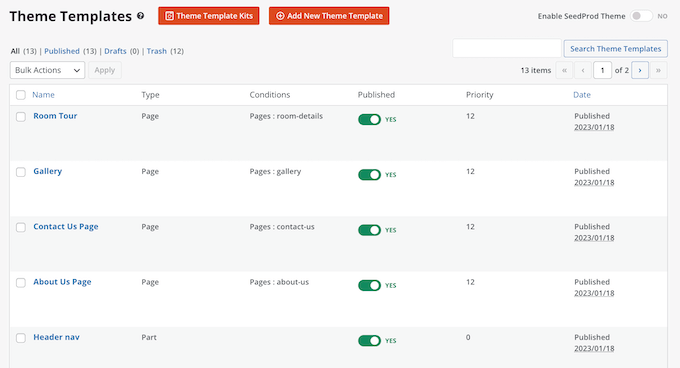
După alegerea unei teme, SeedProd va crea automat toate șabloanele de temă de care aveți nevoie.
Vă puteți gândi la aceasta ca la versiunea de schiță a temei dvs. personalizate WordPress.
Pasul 4: Editați șablonul blogului
Acum poți personaliza fiecare șablon folosind editorul drag-and-drop al SeedProd.
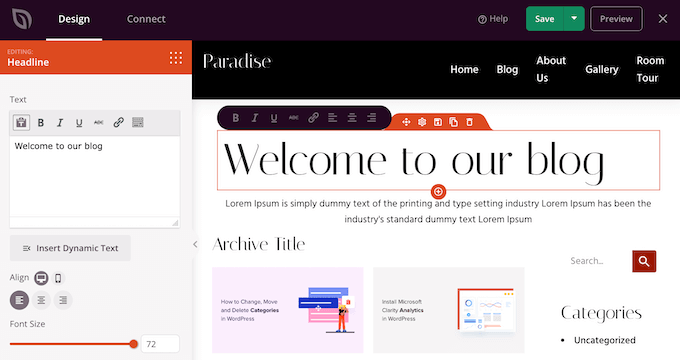
Deoarece dorim să adăugăm rezumate ale postărilor pe site-ul nostru, plasați cursorul mouse-ului peste șablonul care controlează lista blogului dvs. (adesea numit „Index blog, Arhive, Căutare”) și faceți clic pe linkul „Editați designul” atunci când apare.
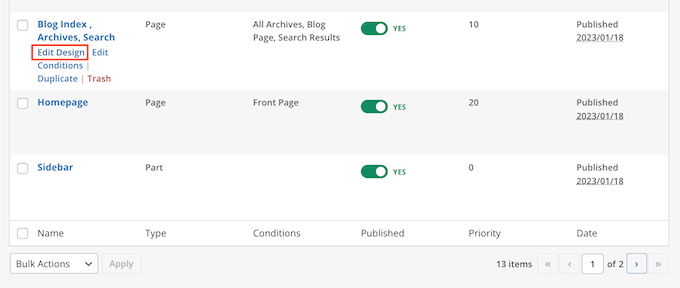
Aceasta va încărca constructorul drag-and-drop SeedProd.
În dreapta, veți vedea o previzualizare a șablonului. Implicit, șablonul paginii de blog va afișa antetul, arhiva, titlul și toate postările dvs.
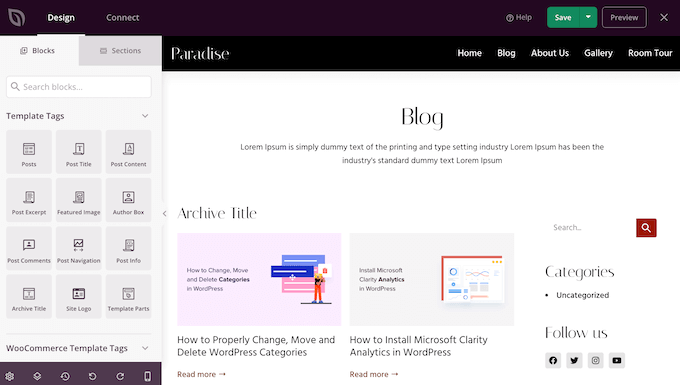
Partea stângă afișează un meniu cu toate blocurile diferite pe care le puteți utiliza.
Puteți adăuga blocuri noi trăgându-le pe pagină și apoi rearanjați-le trăgându-le în sus și în jos cu mouse-ul.
Puteți personaliza orice bloc făcând clic pe el și apoi utilizând setările din meniul din stânga. Când faceți o modificare, previzualizarea SeedProd se va actualiza automat pentru a afișa acele modificări în acțiune.
Pasul 5: Selectați blocul Postări
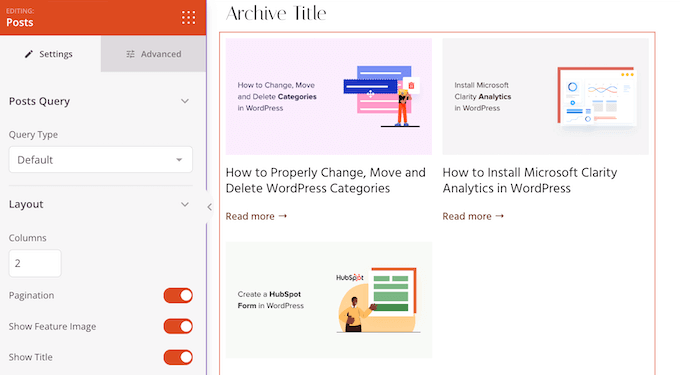
Deoarece dorim să personalizăm rezumatele postărilor, faceți clic pentru a selecta blocul „Postări” în previzualizarea live.
După ce ați făcut acest lucru, selectați conținutul pe care doriți să îl afișați în acest bloc folosind setările din meniul din stânga.
De exemplu, puteți schimba aspectul coloanelor, afișa paginarea, afișa imaginea de prezentare și schimba eticheta titlului.
Pasul 6: Activați rezumatul
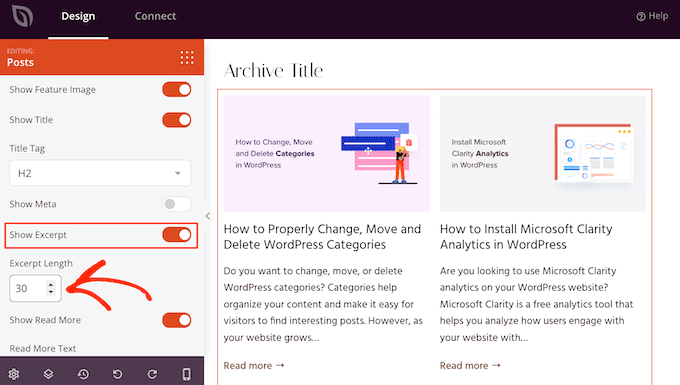
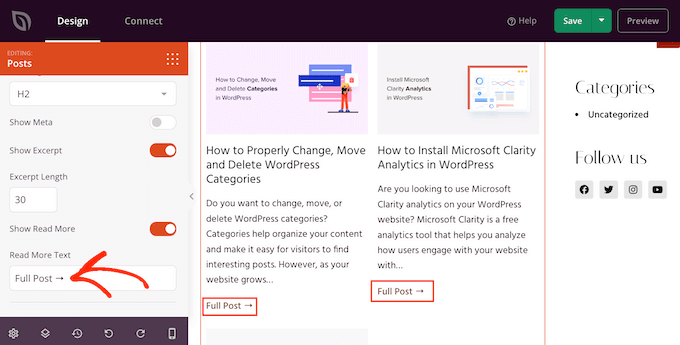
Pentru a afișa rezumatul postării, pur și simplu faceți clic pe comutatorul 'Afișare rezumat' pentru ca acesta să devină portocaliu.
Odată ce ați făcut acest lucru, puteți schimba câte caractere afișează SeedProd în rezumat, tastând un număr nou în „Lungimea rezumatului”.
SeedProd poate adăuga, de asemenea, un link „Citește mai mult” la fiecare rezumat, ceea ce va încuraja cititorii să deschidă articolul complet.
Puteți adăuga sau elimina acest link utilizând comutatorul „Afișare Citește mai mult”.
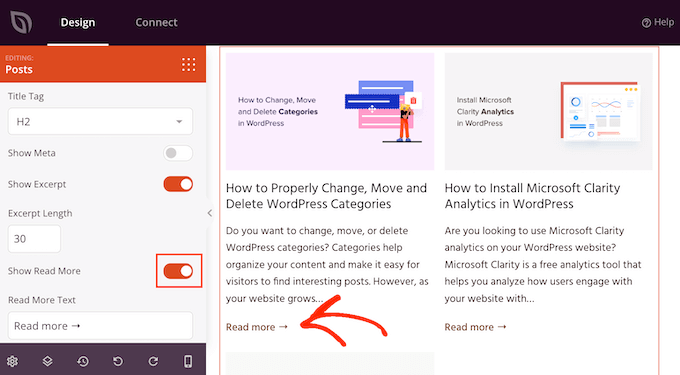
Puteți, de asemenea, să înlocuiți textul „Citește mai mult” cu propriul mesaj, tastând în câmpul „Text Citește mai mult”.
Pasul 7: Salvați modificările
Când sunteți mulțumit de modul în care este configurat rezumatul postării, faceți clic pe butonul „Salvare” din colțul din dreapta sus al ecranului.
Acum puteți personaliza celelalte șabloane SeedProd accesând SeedProd » Theme Builder și urmând același proces descris mai sus.
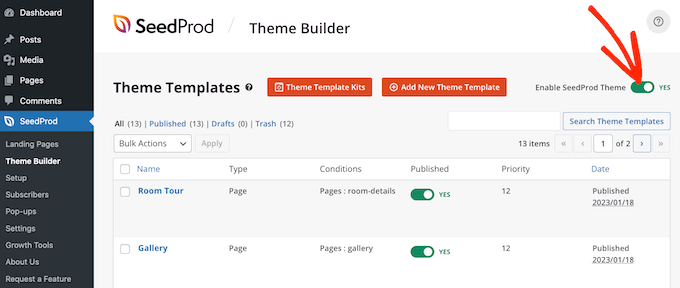
Pentru a afișa fragmentele postărilor vizitatorilor, trebuie mai întâi să activați tema SeedProd. Pentru a face acest lucru, accesați SeedProd » Theme Builder și apoi faceți clic pe comutatorul „Enable SeedProd Theme” pentru ca acesta să afișeze „Yes”.
Acum, dacă vizitați oricare dintre paginile blogului dvs., veți vedea rezumatele postărilor în direct.
Bonus: Afișați fragmente pentru conținut protejat prin parolă
Dacă aveți un site de membru, atunci este posibil să aveți conținut care nu este disponibil pentru publicul larg. Cu toate acestea, este totuși o idee bună să afișați un rezumat pentru conținutul protejat prin parolă.
Acest lucru poate intriga utilizatorii și îi poate încuraja să vă cumpere abonamentele pentru a obține acces la conținut exclusiv pe site-ul dvs.
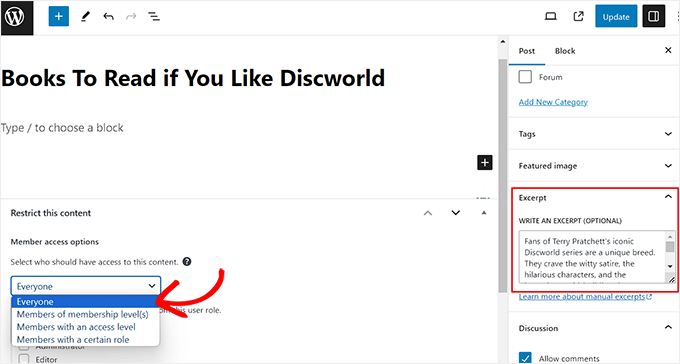
Puteți face acest lucru cu ușurință folosind Restrict Content Pro, care este un popular plugin de protecție a conținutului. După activare, pur și simplu deschideți o postare la alegere în editorul de blocuri WordPress, unde puteți adăuga un rezumat pentru aceasta din panoul de blocuri.
După aceea, puteți configura setările de restricție din meniul derulant.
În cele din urmă, publicați postarea și apoi vizitați site-ul dvs. WordPress.
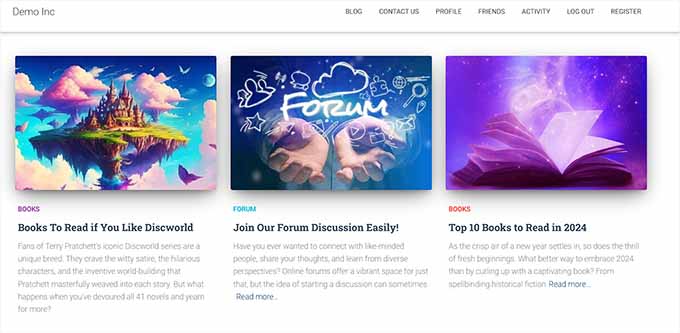
Aici, utilizatorii vor putea vedea rezumatul postării și titlul pentru conținutul restricționat, la fel ca orice altă postare. Cu toate acestea, conținutul în sine va fi ascuns publicului.
Pentru instrucțiuni detaliate, puteți consulta și tutorialul nostru despre cum să afișați un extras al unui post protejat prin parolă în WordPress.
Întrebări frecvente despre afișarea postărilor în WordPress
Iată câteva întrebări pe care cititorii noștri le-au adresat frecvent despre afișarea postărilor și a rezumatelor lor în WordPress:
Cum se afișează rezumatele pe o pagină WordPress?
Puteți afișa rezumatele postărilor pe orice pagină WordPress folosind blocul încorporat „Ultimele postări”. Pur și simplu adăugați blocul în pagina dvs., apoi în panoul de setări al blocului, activați opțiunea „Conținutul postării” și selectați „Rezumat” pentru a afișa un rezumat în locul articolului complet.
Cum se previzualizează o postare în WordPress?
Pentru a previzualiza o postare, faceți clic pe linkul „Previzualizare” situat în colțul din dreapta sus al editorului de conținut. Apoi puteți selecta „Previzualizare într-o filă nouă” pentru a vedea exact cum va arăta postarea dvs. și rezumatul acesteia vizitatorilor pe desktop, tabletă sau mobil înainte de a o publica.
Cum se afișează postările populare în WordPress?
Cel mai simplu mod de a afișa postările populare este prin utilizarea unui plugin precum MonsterInsights. Acesta urmărește automat ce articole primesc cel mai mult trafic și le afișează într-un widget sau bloc „Postări populare”, ajutându-vă să mențineți vizitatorii angajați cu cel mai bun conținut al dvs.
Pentru mai multe informații, consultați tutorialul nostru despre afișarea postărilor populare în WordPress.
Cum să afișezi postări recente în WordPress?
Poți afișa postări recente oriunde pe site-ul tău folosind blocul „Ultimele postări” sau widgetul „Postări recente”. Odată adăugate, poți personaliza setările de afișare pentru a include data postării, imaginea de prezentare și un scurt rezumat pentru a-i tenta pe cititori să dea clic.
Pentru a începe, consultă ghidul nostru pentru începători despre cum să afișezi postări recente în WordPress.
Cum să afișezi postări specifice în WordPress?
Pentru a afișa postări specifice, poți folosi blocul „Ultimele postări” și filtra rezultatele după o categorie sau etichetă specifică. Pentru un control mai avansat, constructori vizuali precum SeedProd îți permit să selectezi manual ID-uri specifice de postări pentru a crea o listă curată de conținut.
Sperăm că acest articol v-a ajutat să învățați cum să afișați fragmente de postări în temele WordPress. De asemenea, ați putea dori să consultați ghidul nostru despre cum să creați imagini interactive în WordPress și selecțiile noastre experte pentru cele mai bune teme WordPress pentru editare completă a site-ului.
Dacă ți-a plăcut acest articol, te rugăm să te abonezi la canalul nostru de YouTube pentru tutoriale video WordPress. Ne poți găsi, de asemenea, pe Twitter și Facebook.


hamid
vreau să afișez rezumate în postări sub titlu, este posibil?
Suport WPBeginner
Ar trebui să puteți adăuga acest lucru, dar fragmentul este, în mod normal, un rezumat al articolului sau începutul articolului, deci nu este întotdeauna cel mai util lucru de inclus în articolele dvs.
Admin
Manasi
pentru avion acestea este ceea ce a funcționat pentru mine – Accesați pagina de pornire și faceți clic pe editare. Accesați editorul de blocuri și faceți clic pe blocul – Postări pe blog. Veți vedea o setare care spune „setări de control al postării”
Acolo puteți activa sau dezactiva setarea de afișare a fragmentului
Suport WPBeginner
Mulțumim că ați împărtășit unde ați găsit setările
Admin
Dicado
Salut, mulțumesc pentru asta. Nu am acele fișiere în tema mea copil. Dacă merg mai departe și fac asta în tema mea părinte, nu va fi șters dacă există o actualizare?
Suport WPBeginner
Corect, dacă îl plasați în tema părinte și tema părinte este actualizată, modificările dvs. s-ar pierde
Admin
Shawn
Mulțumesc pentru acest post – l-am folosit în 2016 și din nou astăzi în 2019!
Suport WPBeginner
Glad our recommendations can continue to be helpful
Admin
John
Mulțumesc pentru această postare. Vreau, de asemenea, să cer ajutor cu privire la modul de adăugare a spațierii în jurul rezumatului. Am adăugat linii de bordură în jurul rezumatului meu; problema este că rezumatul atinge liniile de bordură. Cum adaug spațiere în jurul rezumatelor, împiedicându-l să atingă liniile de bordură? Mulțumesc anticipat.
Atul Jagtap
Salut,
Folosesc tema 'Enlightenment', dar am o problemă: în postările mele nu văd rezumatul scurt al postării, adică apare gol. Și acest lucru se întâmplă doar cu tema 'Enlightenment'. Deoarece același cod pe care îl folosesc în altă temă funcționează bine. Așa că, cineva îmi poate oferi o soluție pentru asta?
Suport WPBeginner
Salut Atul,
Vă rugăm să contactați dezvoltatorul temei dvs. și acesta vă va putea ajuta.
Admin
Sara Pedersen
Salut
Am un rezumat personalizat în caseta de rezumat pentru fiecare postare. Acestea sunt un link către o fotografie. Acest lucru a funcționat timp de mai mulți ani, iar fotografia este în partea de sus a postării, cu linkul postării dedesubt. Dintr-o dată, ultimele 2 postări nu mai afișează fotografia din rezumat. Aveți sfaturi pentru a remedia acest lucru?
Siddhesh
Salut,
Pot localiza index.php și categories.php în folderul temei mele, dar nu găsesc sintaxa menționată. Cum pot remedia asta?
-Siddhesh
Francesco
Salut, poate întrebarea mea ți se va părea stupidă, dar... Nu am instalat niciodată Wordpress pe un server/gazdă, m-am abonat doar și am obținut domeniul .wordpress.com, totul a fost automat. Deci, cum pot accesa aceste fișiere? Am citit în comentarii despre protocolul FTP, cu care sunt familiarizat, dar cine oferă informațiile pentru a intra cu el în domeniu?
Și, cât timp suntem la asta, sugerați să instalez WordPress singur (online văd că sunt multe tutoriale și pare ușor de făcut) sau să continui așa cum fac acum pe domeniul .wordpress.com? Poate într-o zi voi cumpăra premium și voi avea un domeniu direct, dar pe lângă asta, există avantaje în ceea ce privește funcționalitatea în instalarea manuală?
Suport WPBeginner
Salut Francesco,
Vă rugăm să consultați ghidul nostru despre diferența dintre WordPress.org auto-găzduit vs blog gratuit WordPress.com.
Admin
Joseph Dabon
Foarte simplu, nu-i așa! Dar unde le pot găsi? – fișierul index.php, fișierul archive.php și category.php
Javier
Salut, poți găsi acele fișiere folosind un cont FTP.
Când accesați fișierele serverului, accesați această rută:
wp-content/themes/ numele-temei-tale /
Și veți găsi fișierele
Tolu
Salut,
Tema mea nu suportă fragmente pe pagina principală, am activat fragmentele la postarea de pe blog și tot nu apar pe pagina principală, nu sunt un profesionist php, așa că nu știu cum să mă descurc cu asta.
Orice ajutor ar fi apreciat.
Sreeharsh
Hi, My theme doesn’t support excerpts in the posts page.
Can you please help me to enable it to display under my page title.
Thank you.
Suport WPBeginner
Te rugăm să arunci o privire la ghidul nostru despre cum să personalizezi fragmentele WordPress (fără codare).
Admin
javad
salut
tema mea are opțiunea de fragmente și am activat-o
și vreau să afișez imaginile postărilor mele deasupra acestor fragmente în index.php
am folosit pluginurile Auto Post Thumbnail și Featured Image
dar nu știu codul pentru a afișa miniatura deasupra postărilor
Dorine Ogutu
Bună, sunt începător și folosesc tema Nucleare. Nu pot găsi fișierul index.php. Vă rog să mă ajutați.
Disperat
Constantin
Va trebui să deschideți fie terminalul, fie cPanel-ul dvs. (dacă folosiți un hosting partajat și acesta oferă această funcționalitate), să găsiți directorul wordpress și sub director va exista un folder numit "wp-content", apoi intrați în "themes" și apoi găsiți folderul al cărui nume este cel pe care îl folosiți în prezent.
Dacă folosești un terminal,
tip
cd /…/…/wp-content/themes/
și folosește cd pentru a intra în folderul temelor tale, acolo se află fișierul index.php. „…” aici înseamnă directorul tău anterior al directorului rădăcină WordPress, va trebui să îl găsești singur și să înțelegi care este acesta înainte de a instala WordPress pe serverul tău.
Nu sunt sigur dacă asta ajută, deoarece a trecut ceva timp, sunt și eu începător, așa că sper să te ajute pe tine și pe alții.
Chris
Tocmai am actualizat la o temă responsivă și toate postările erau sub formă de fragment. Citind acest articol, am reușit să le schimb în conținut complet. Ceea ce aș dori cu adevărat este să am postarea mea curentă în modul conținut complet, astfel încât urmăritorii mei să o vadă imediat ce intră pe site-ul meu, iar postările mai vechi în formă de fragment, astfel încât site-ul să se încarce mai repede. Este posibil acest lucru? Mulțumesc pentru ajutor!
James
@Chris, încerc să fac același lucru. Ai reușit să rezolvi asta (cum să afișezi cea mai recentă postare în mod complet, iar restul ca „rezumate”)?
mohammad
salut. am o problemă cu Rezumatul pe site-ul meu:
vă rog să mă ajutați
gazi
mulțumesc mult
Nikul
cum să setezi excerpt_length în pagina implicită a șablonului
Puneet Bhalla
Postare grozavă, doar împărtășește soluția necesară. Mulțumesc.
Gaurav
Folosesc fragmente personalizate din WordPress. Acestea sunt afișate pe pagina mea de pornire. Dar nu sunt afișate pe postarea mea originală. Vreau să afișez acest fragment chiar înainte de postarea mea efectivă, cu stiluri de font și culori de font diferite.
Există o modalitate de a face acest lucru?
pase
Încerc să afișez un rezumat al postărilor de pe blog după introducerea blogului. Am creat un șablon personalizat pentru pagina principală a blogului. Cum pot apela pagina cu rezumatul postărilor de pe blog din șablonul personalizat?
Drew
știi că există un plugin care poate rezolva asta. cu ORICE tutoriale, nu este niciodată 100% clar, deoarece există fișiere sau scripturi care sunt diferite sau indisponibile… în așteptarea instalării multi-site sau a instalării single-site etc. etc. chiar și cu instrucțiunile tale simple, nu am putut găsi eticheta potrivită de înlocuit… așa că am descărcat un plugin și 1 minut mai târziu… rezolvat.
Sanwo
Salut Drew, ce plugin ai descărcat?
Sorin
Pentru mine a fost în wp-content/themes/theme/post.php unde theme este numele temei mele. Mulțumesc mult!
Echipa WPBeginner
pune-l chiar înainte de linia
sau.Cecilia
Site-ul meu s-a blocat. Fișierul functions al temei mele nu suportă acest lucru.
Suport WPBeginner
Ați primit o eroare?
Admin
Echipa WPBeginner
puneți-l chiar înainte de linia sau.
Dawn Youngs
Lucrez în tema Organization pe Wordpress.com. Am reușit să configurez o pagină de pornire statică și o pagină de blog care afișează cele mai recente postări ale mele. Am ales opțiunile de rezumat pentru fiecare articol din fluxul meu, dar când public pagina, văd textul complet al fiecărei postări pe pagina mea de blog. Am setat imagini de prezentare și am scris extrase personalizate pentru paginile mele și vreau ca o pagină de blog să afișeze extrasele și imaginile cu un link către pagina postării. Cum naiba fac asta? Ce se întâmplă fără nicio schimbare între rezumat și complet în secțiunea de citire a setărilor mele? Este o problemă cu tema sau o problemă generală în WordPress? Vreau doar o pagină curată și simplă care să arate o serie de extrase pentru un raport săptămânal, vă rog ajutați-mă!
Apropo, nu știu cum să-mi deschid fișierele, nici măcar nu-mi găsesc directorul de fișiere și mă întreb dacă îmi este ascuns pentru că sunt pe .com și nu găzduiesc site-ul singur, ca pe .org?
Suport WPBeginner
Vă rugăm să vedeți diferența dintre WordPress.com și WordPress.org auto-găzduit.
Admin
Rahul
Am folosit experți pentru unele dintre postările mele, dar am găsit o problemă, semne speciale precum „!” nu se redau corect și există o problemă cu utf-8… puteți confirma dacă este o problemă WordPress sau de la hostingul meu. Deși problema apare doar în rezumatele mele, articolul cu „se deschide corect” și poate fi citit corect. Dacă este o problemă WordPress, vă rugăm să ne anunțați dacă există vreo soluție.
Mulțumesc,
RAHUL
Kouami Sessou
Am vrut să folosesc "excerpt" pentru "rezumat" sau o descriere scurtă pentru postările mele..
Nu funcționează, când "excerpt" nu este disponibil pentru postare.
http://www.yeswefoot.com/
Caut un plugin
Stefan
Mulțumesc mult pentru articol!
Helped me out a lot!
Seth
Folosesc șablonul twentythirteen. Niciunul dintre fișierele menționate nu conține „the_content”. De asemenea, nu mai există fișierul „loop.php”. (Vreau doar ca arhivele mele – tag și categorie – să aibă rezumatul).
Acesta este ceea ce văd în archives.php și category.php:
Schimbarea „content” în „excerpt” nu pare să rezolve problema.
Suport WPBeginner
Seth Twenty Thirteen folosește șabloane de conținut, vei găsi bucla în content.php.
Admin
Imoteda
când îl schimb în content.php, nu mai văd postările complete pe nicio pagină. Apăsarea pe linkul "continuă citirea" îmi oferă același rezumat
Jenn
Am aceeași problemă. Am schimbat cu succes the_content în the_excerpt. Acest lucru face ca blogroll-ul meu să afișeze cu succes rezumatul în loc de postarea completă. Cu toate acestea, când dau clic pe o postare, este afișat doar rezumatul. Există o modalitate de a modifica fișierul single.php pentru a garanta că întregul conținut al postării este afișat atunci când vizualizați o postare unică? Orice sfat este cu adevărat apreciat!
Yaz
Mulțumesc, dar cum fac să afișeze și o imagine?
Suport WPBeginner
poți folosi
<?php the_post_thumbnail(); ?>>în șablonul tău.Admin
Celina
Cred că am căutat acest răspuns. Blogul meu afișează doar rezumatul (sumarul) sau imaginea principală - niciodată ambele. Unde se introduce acest cod, vă rog?
Celina
Unde exact se pune asta, vă rog? Mă uit în content.php, dar nu știu exact unde. Mulțumesc.
lester
în sfârșit . . . . ÎN SFÂRȘIT !!
AM găsit ÎN SFÂRȘIT o soluție la o problemă cu wordpress.
pentru dragostea lui Dumnezeu și a florilor și a mâncării bune și a vinului!
mulțumesc !! mulțumesc !! mulțumesc !!
Daniel Z
Mulțumesc! A funcționat ca o bijuterie în tema inStyle de la Elegant Themes. De fapt, a trebuit să editez codul din home.php, dar mulțumesc că m-ai îndrumat în direcția corectă.
Trenton Miller
Acest lucru este grozav, funcționează acum pentru mine. Aș dori să am imaginile pe care le am la începutul postărilor de blog pe care le-am inserat prin HTML, nu metoda Imagini Featured. Pe postările de blog unde imaginea se află în primele 55 de caractere, sau orice altceva setați, cum pot să o fac să apară? Este ceva în plus de adăugat în functions.php?
Personal editorial
Rezumatele automate nu afișează elemente HTML. Aveți două opțiuni. Fie scrieți un rezumat personalizat folosind câmpul rezumate din panoul de scriere. Dacă nu îl vedeți, atunci uitați-vă în colțul din dreapta sus la "Opțiuni ecran". Cealaltă opțiune este să folosiți the_content și să utilizați tag-ul more.
Admin
Caroline
Ouuch – mulțumesc pentru comentariul tău. Căutam ore în șir aceste informații. Atât de simplu, dar bine ascuns dacă nu știi cum să adaugi rezumate individuale. Voiam să schimb fișierele php, dar nu îndrăzneam din lipsă de experiență. Totul este gata acum, mulțumesc din nou.
Dr. Erika
Acest lucru este MINUNAT. Serios, mulțumesc wpbeginner pentru toate articolele voastre.
Ai vreo idee cum să adaugi imagini la rezumatele afișate?
Dr. Erika
(lasă, am rezolvat)
Bridget
OMG, mulțumesc mult pentru asta! Am petrecut literalmente cam 45 de minute încercând să înțeleg asta cu o temă elegantă, doar pentru a descoperi că soluția ta a durat aproximativ 12 secunde. Gaaah! Ei bine, totul este bine ce se termină bine! Mulțumesc!
Sudip
Caseta de extrase nu apare pe PC-ul meu. Vă rog să mă ajutați.
Deepak
Salut Sudip,
Deschide orice postare pentru a o edita. În partea de sus vei găsi opțiunea de ecran. Dă clic pe ea, apoi vei vedea multe opțiuni acolo. Apoi mergi la opțiunea fragment, bifează acea opțiune. Apoi, sub caseta de titlu și conținut, poți vedea caseta fragment. Poți scrie conținutul fragmentului acolo.
Jay Madisson
Salut,
Im just wondering, where can I find the (Open your index.php file, archive.php file, and category.php file.)? Sorry for being a noob in HTML
Salutări,
Jay MAdisson
Personal editorial
Ar fi în folderul dvs. /wp-content/themes/numele_temei/.
Admin
Jay Madisson
Hi, Im using Easel Theme, I opened index.php and archive.php but I could not find the code

Jerry
Îmi pare rău, vorbim aici despre fișiere care se află pe computerul meu? Credeam că tot blogul este realizat online. Nu am niciun software pentru Wordpress pe computerul meu. Nu am descărcat nimic. Ce îmi scapă? Trebuie să știi cod HTML pentru a avea un blog?
Rich
Salut, folosesc tema 2010 pe blog și nu s-a schimbat când am înlocuit content cu cuvântul excerpt. Este ceva ce omit??
Personal editorial
Ați modificat loop.php?
Admin
Emma
Folosesc noua temă twenty twelve pentru a crea o temă copil și nu reușesc deloc să fac să funcționeze fragmentele. Am căutat în toate fișierele pe care le-ați sugerat mai sus, dar nu am găsit
în niciunul dintre ele. Similar cu Heather, am importat și eu blogul meu de pe Blogger...
De asemenea, nu pare să existe un fișier loop.php
Ajutor!
Personal editorial
Tema twenty twelve folosește content.php și diverse variații ale acestora.
Admin
Emma
Mulțumesc pentru asta – am schimbat entry-content în content.php la
și a funcționat!
Problema pe care o am acum este cum să fac textul rezumat să înconjoare miniatura, pe care aș dori să o aliniez la dreapta sau la stânga.
Aveți idei?
Mulțumesc
Erin
Poate mă poți ajuta aici. Nu există în niciunul dintre fișierele pe care le-ai listat mai sus; index.php, archive.php sau category.php. Acesta este cel mai apropiat lucru pe care îl văd (din fișierul meu index.php).
Pot schimba ceva în acest cod sau adăuga un cod nou?
Personal editorial
Dacă niciunul dintre acele fișiere nu există, înseamnă că folosești o temă copil. Va trebui să utilizezi hook-urile din framework-ul temei părinte. Nu scriem tutoriale specifice pentru framework-uri de teme.
Admin
Chris
Folosesc tema twentyeleven și „the_content” nu apare în niciunul dintre cele trei fișiere menționate. Sunt blocat.
Personal editorial
Căutați în fișierul loop.php.
Admin
HemantKokcha
Încerc să obțin rezumatul, dar nu pot obține rezumatul prin niciuna dintre metodele dvs., așa că spuneți-mi corect cum voi obține rezumatul în tema traction.
wpbeginner
@HemantKokcha Există o singură metodă… schimbarea the_content în the_excerpt… Cealaltă funcție este pentru controlarea lungimii rezumatului și a citirii rezumatului. Dacă nu apare în tema ta, atunci încearcă să contactezi autorul temei. Pentru că acesta este singurul mod de a face acest lucru.
wpbeginner
@clwdk Va trebui să schimbi fișierul loop.php pentru arhivă.
clwdk
Salut,
Folosesc cea mai recentă versiune a temei twenty ten și nu sunt sigur unde să schimb <?php the_content(); ?> în <?php the_excerpt(); ?>. Nu este nimic în index.php din câte pot vedea. Omit ceva? Mulțumesc pentru orice ajutor îmi puteți oferi.
CARL
wpbeginner
@Ibadullah Trebuie să adăugați acest cod în fișierul functions.php al temei dvs. Ar trebui să funcționeze perfect, deoarece acesta este modul de a face acest lucru și noi îl facem pe site-ul nostru.
Ibadullah
@wpbeginner@Ibadullah Spun că atunci când adaug numărul în fragmentul postării – văd același număr pe pagina principală. De exemplu, dacă scriu 50 în câmpul fragmentului postării, apare Numele categoriei: APPLE și în loc de conținut apare numărul 50
wpbeginner
@Ibadullah Acesta este exact scopul acestui articol.
Ibadullah
Îmi arată în continuare numărul pe care îl adaug în rezumatul postării în loc de conținutul postării!
nescafespk
http://games-masti.com/
Acesta este un truc foarte drăguț și mulțumesc pentru ajutor și mulțumesc întregii echipe de la echipa Wordpress
nescafespk
<a href=”http://www.games-masti.com” title=”Play Online Games”>Play Online Games</a>
Acesta este un truc foarte drăguț și mulțumesc pentru ajutor și mulțumesc întregii echipe de la echipa Wordpress
Carl
Excelent – mulțumesc. Căutam o soluție simplă. Cum incluzi și un link „Citește mai mult…” după rezumat?
Personal editorial
https://www.wpbeginner.com/wp-tutorials/how-to-display-a-read-more-link-in-wordpress-excerpts/ << Încearcă acest articol.
Admin