



Căutați o recenzie The Events Calendar pentru a vedea dacă este plugin-ul de calendar WordPress potrivit pentru dvs.?
Cu acest plugin, puteți afișa toate evenimentele viitoare în mai multe aspecte de calendar. De asemenea, puteți organiza evenimentele utilizând categorii și etichete și puteți crea profiluri detaliate pentru toți organizatorii și locațiile dvs.
În această recenzie The Events Calendar, vă vom ajuta să decideți dacă este sistemul de gestionare a evenimentelor potrivit pentru dvs.
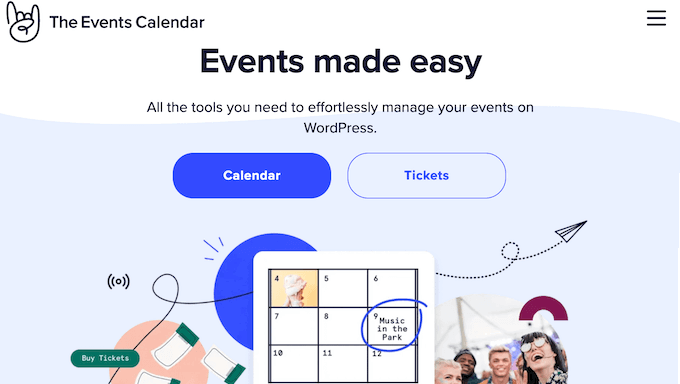
Recenzie The Events Calendar: De ce să-l folosiți în WordPress?
The Events Calendar este un sistem popular de gestionare a evenimentelor care vă permite să adăugați evenimente pe site-ul dvs. WordPress.
Mergând mai departe, puteți gestiona evenimente care au loc în mai multe fusuri orare și locații, și chiar afișa Google Maps pentru diversele dvs. evenimente fizice.
Pe măsură ce adăugați evenimente în WordPress, le puteți organiza folosind categorii și etichete.
După ce ați făcut acest lucru, puteți crea calendare care afișează doar anumite categorii și etichete. De exemplu, ați putea crea o pagină de destinație pentru un webinar, unde afișați doar evenimentele care au eticheta „webinar”. Acest lucru îi poate ajuta pe potențialii clienți și participanți să găsească ceea ce caută, chiar dacă organizați o mulțime de evenimente diferite.
Dacă sunteți la început sau aveți un buget limitat, puteți descărca versiunea lite a The Events Calendar de pe WordPress.org.
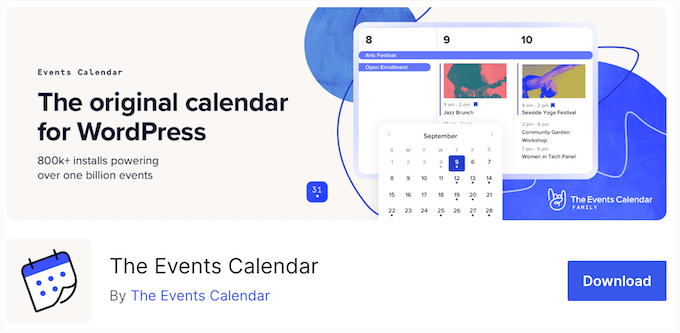
Cu acest plugin gratuit, puteți crea evenimente unice și apoi le puteți afișa într-o vizualizare prietenoasă de Săptămână, Zi sau Listă.
Cu toate acestea, dacă doriți să configurați evenimente recurente, va trebui să faceți upgrade la plugin-ul premium. Acesta deblochează, de asemenea, vizualizări suplimentare ale calendarului, inclusiv vizualizarea Hărții, care afișează toate evenimentele dvs. pe o hartă Google.
Dincolo de aceasta, pluginul premium suportă Serii de evenimente. Acest lucru vă permite să grupați evenimente conexe, chiar dacă au organizatori, locații sau titluri diferite. De exemplu, ați putea organiza un eveniment sau conferință pe tot parcursul zilei, cu sesiuni în mai multe locații, sau un curs de formare în care fiecare lecție este susținută de un expert diferit.
Recenzie The Events Calendar: Este pluginul de calendar potrivit pentru dvs.?
Cu pluginul de calendar WordPress potrivit, puteți promova tot felul de evenimente într-un mod ușor de înțeles pentru oameni. Acest lucru poate crea entuziasm în jurul sesiunilor dvs., vă poate aduce mai mulți participanți și chiar vă poate ajuta să vă crește afacerea online.
Acestea fiind spuse, în această recenzie a Events Calendar vom vedea dacă este pluginul de calendar potrivit pentru dvs.
1. Ușor de utilizat
Este ușor să începeți cu pluginul The Events Calendar.
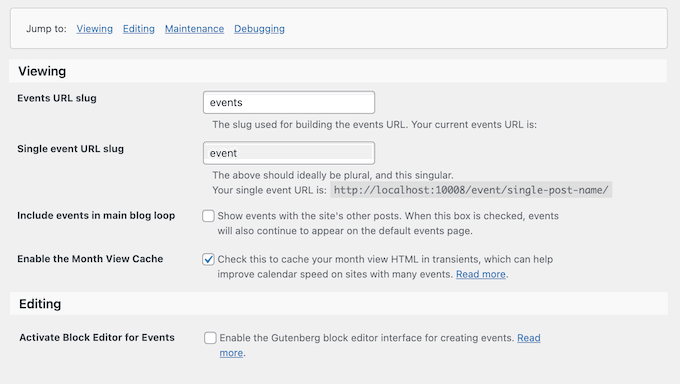
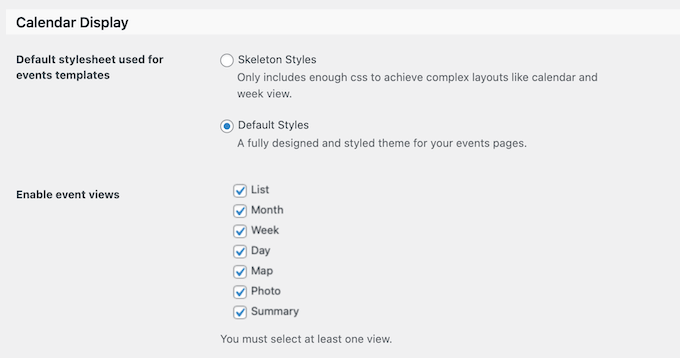
Pentru a începe, îl puteți instala și activa, la fel ca orice alt plugin WordPress. Odată ce ați făcut acest lucru, puteți accesa setările ușor de utilizat ale plugin-ului și puteți face orice modificări necesare. De exemplu, puteți dezactiva stilul implicit, puteți alege un șablon, puteți activa vizualizările evenimentelor și multe altele.
Gata, sunteți gata să începeți crearea de evenimente. Events Calendar se integrează perfect cu editorul de blocuri WordPress, astfel încât puteți crea un eveniment folosind interfața familiară.
Aici puteți introduce un titlu și o descriere, puteți seta o oră de început și de sfârșit și multe altele. De asemenea, puteți crea organizatori și locații și apoi să le adăugați la evenimentul dvs.
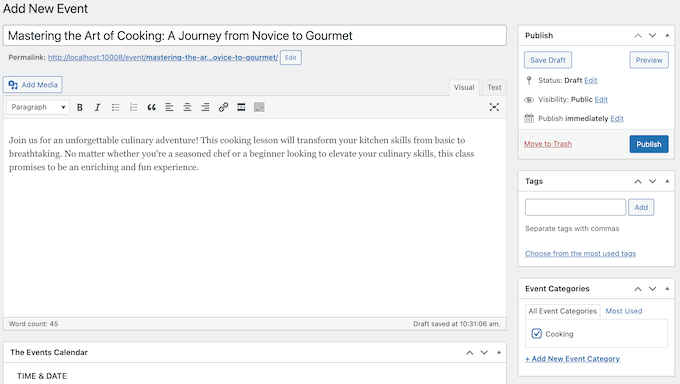
Apoi, este posibil să doriți să adăugați etichete și categorii, pentru a ajuta vizitatorii să găsească evenimentele de care sunt interesați. Dacă vă organizați evenimentele în acest mod, atunci puteți crea un calendar care afișează doar o anumită categorie sau etichetă.
Când sunteți mulțumit de modul în care este configurat evenimentul, îl puteți publica. Pur și simplu repetați acest proces pentru a adăuga un număr nelimitat de evenimente pe site-ul dvs. WordPress.
2. Calendare complet personalizabile
Pluginul Events Calendar este complet personalizabil, astfel încât îl puteți ajusta pentru a se potrivi perfect cu brandingul dvs. sau cu tema WordPress.
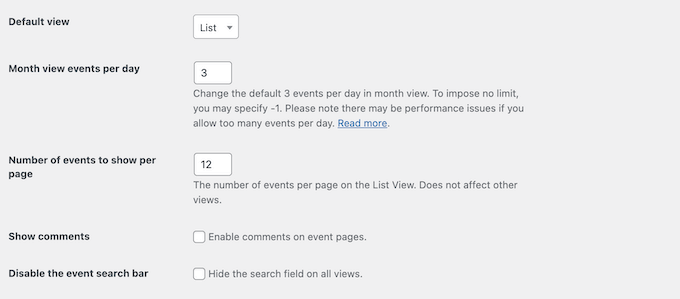
Pentru început, puteți face câteva modificări simple în setările pluginului. De exemplu, puteți controla câte evenimente afișează pe pagină, puteți schimba formatul datei și orei, puteți afișa comentarii și adăuga HTML personalizat.
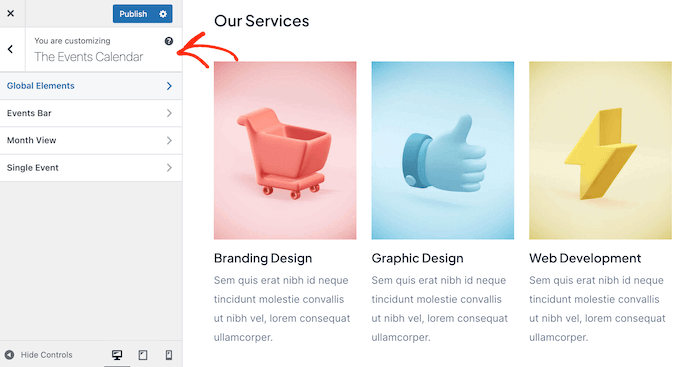
Dincolo de aceasta, The Events Calendar se integrează perfect cu Customizer-ul WordPress, astfel încât puteți face modificări folosind o interfață familiară.
Utilizatorii mai avansați pot, de asemenea, adăuga CSS personalizat, fie prin intermediul personalizatorului WordPress, fie folosind un plugin de fragmente de cod.
3. Vizualizări multiple ale calendarului
The Events Calendar vine cu mai multe vizualizări care permit participanților să exploreze evenimentele tale viitoare în diferite moduri.
Pentru început, puteți seta o vizualizare implicită, pe care oamenii o vor vedea când ajung pentru prima dată pe acea pagină sau postare. Cu toate acestea, puteți activa și vizualizări suplimentare, astfel încât vizitatorii să poată comuta între ele.
Pentru început, există vizualizarea clasică Lună.
Aceasta afișează toate activitățile programate pentru o lună întreagă, deci este o alegere bună dacă oferiți multe evenimente diferite.
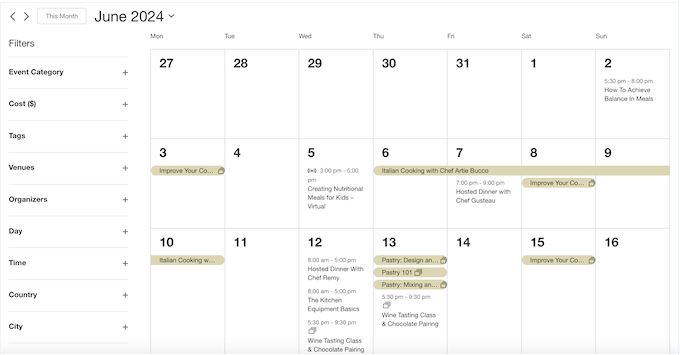
Mergând un pas mai departe, există Vizualizarea Săptămânală.
Aceasta ar putea fi o opțiune bună pentru promovarea evenimentelor recurente, cum ar fi adăugarea de cursuri de exerciții săptămânale pe site-ul dvs. de sală de sport.
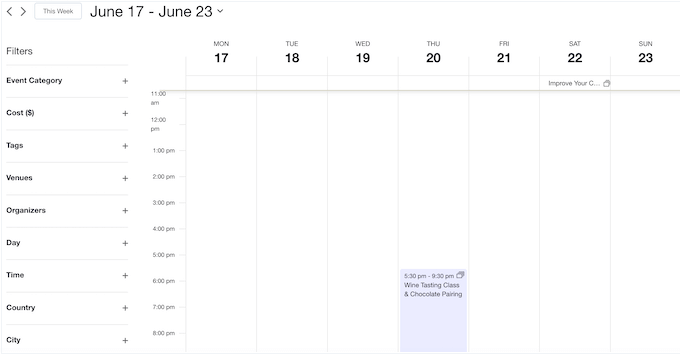
Organizați frecvent mai multe evenimente în aceeași zi? De exemplu, dacă aveți o afacere de turism, atunci ați putea oferi excursii de o zi cu mai multe activități.
Dacă acesta este cazul, atunci Vizualizarea pe Zile afișează toate evenimentele care au loc în aceeași zi.
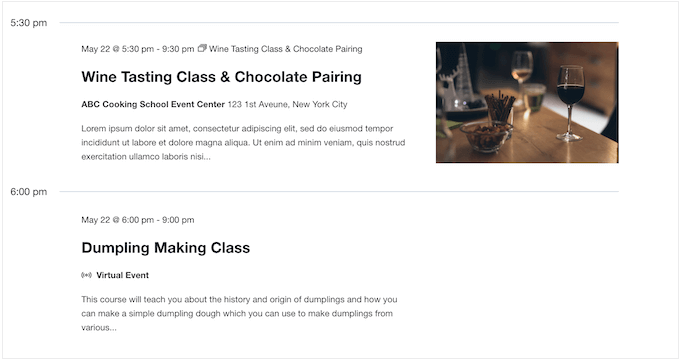
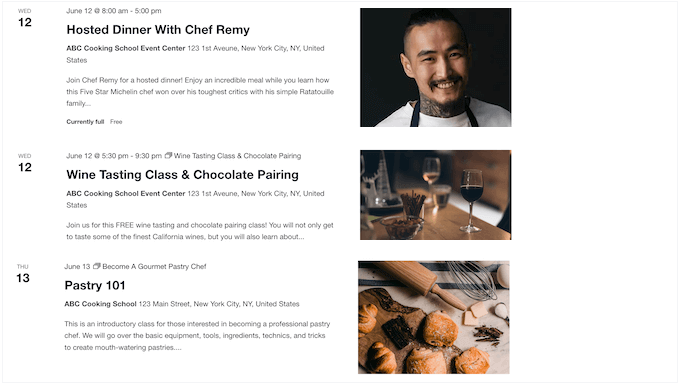
Dacă aveți un program complet de evenimente, vizitatorii ar putea avea nevoie să vă scaneze programul.
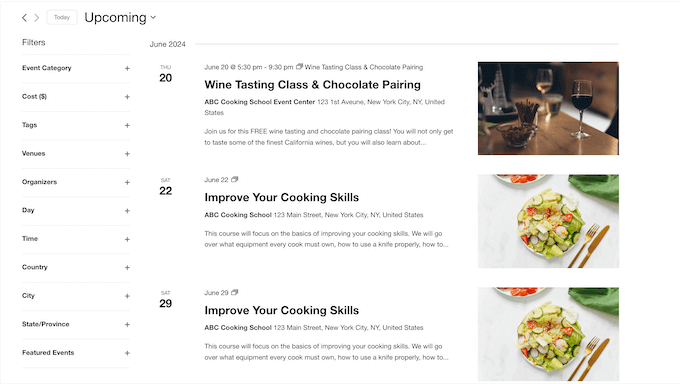
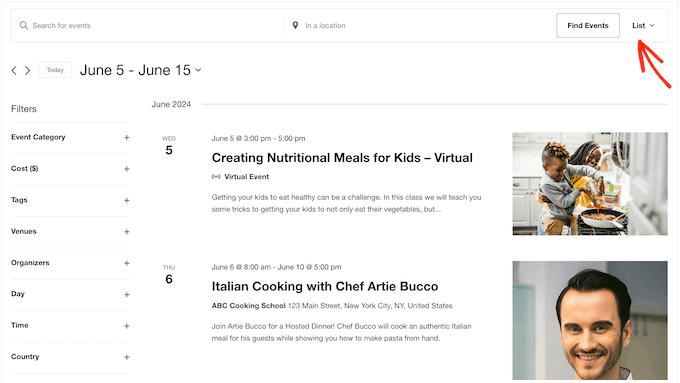
În acest caz, Vizualizarea Listă poate oferi o imagine de ansamblu a evenimentelor dvs., fără a copleși vizitatorul cu prea multe informații.
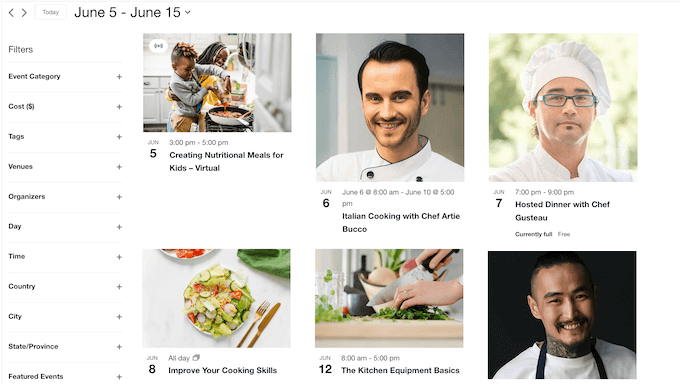
Imaginea potrivită poate entuziasma vizitatorii cu privire la un eveniment și poate crește numărul participanților. De exemplu, ați putea arăta atracția turistică pe care o veți vizita sau instructorul celebru al evenimentului.
Dacă acesta este cazul, atunci puteți activa Vizualizarea Foto. Așa cum sugerează și numele, aceasta pune accentul principal pe fotografia evenimentului.
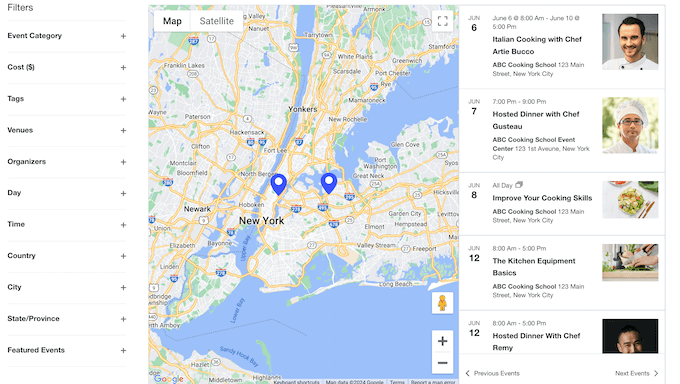
Dacă organizați evenimente în persoană, atunci potențialii participanți vor trebui să cunoască locația.
Vestea bună este că Events Calendar are o Vizualizare Hartă încorporată care afișează toate evenimentele dvs. pe o Hartă Google.
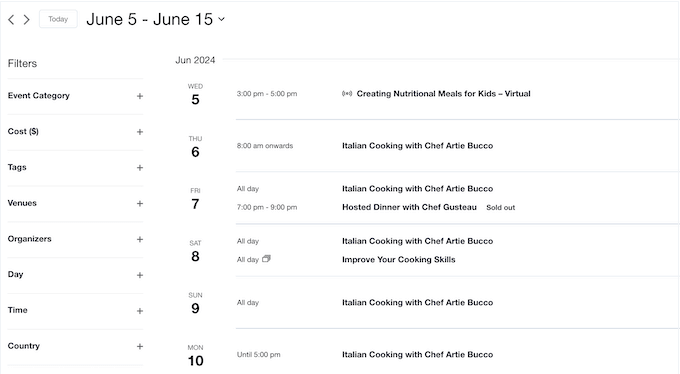
În cele din urmă, dacă doriți să ajutați vizitatorii să găsească rapid evenimente interesante, puteți utiliza Vizualizarea Rezumat.
Aceasta afișează titlul, data și ora fiecărui eveniment, astfel încât vizitatorii să poată obține informațiile esențiale dintr-o privire.
Așa cum s-a menționat deja, puteți activa mai multe vizualizări în același timp.
Vizitatorii pot comuta apoi între ele folosind un meniu derulant. De exemplu, aceștia pot scana ofertele dvs. folosind Vizualizare Rezumat sau Vizualizare Listă, apoi pot comuta la Vizualizare Zi pentru a obține mai multe informații.
4. Gestionați locațiile și organizatorii dvs.
Când creați un eveniment, aveți opțiunea de a adăuga locații și organizatori.
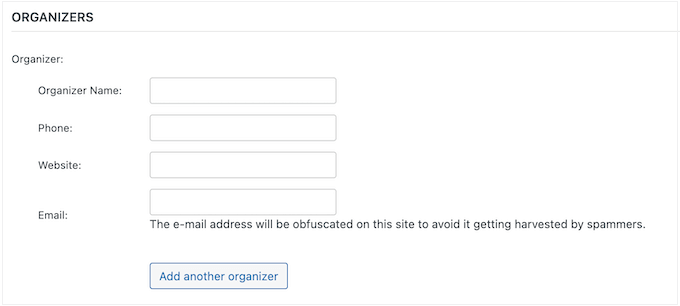
Mergând un pas mai departe, puteți adăuga informații detaliate pentru fiecare locație și organizator, apoi puteți afișa aceste informații pe site-ul dvs. WordPress. De exemplu, ați putea adăuga biografia și fotografia de profil a organizatorului, oferi un link către site-ul lor și adăuga adresa lor de e-mail de afaceri.
Acest lucru permite participanților să afle mai multe despre organizator și să decidă dacă doresc să participe la evenimentul acestuia.
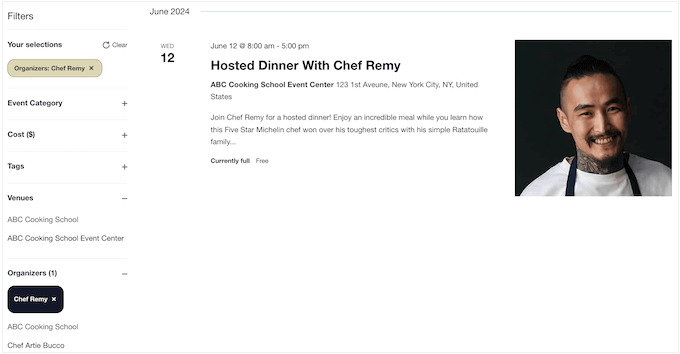
Similar, puteți adăuga o adresă, număr de telefon și descriere pentru fiecare locație. Puteți chiar adăuga o hartă Google pentru a ajuta vizitatorii să găsească locația locației.
5. Evidențiați evenimentele importante
Unele evenimente pot fi mai importante decât altele. De exemplu, ați putea dori să evidențiați sesiunile cheie ale conferinței dvs.
Cu Events Calendar, puteți transforma orice activitate într-un eveniment prezentat, pur și simplu bifând o căsuță.
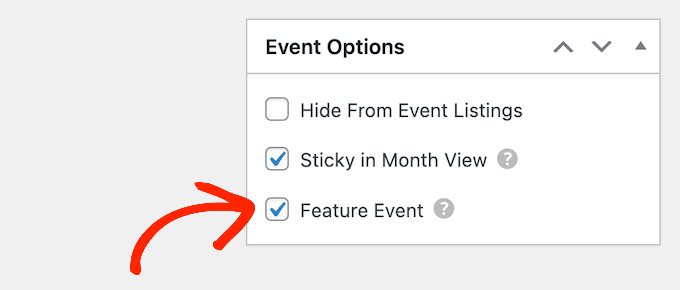
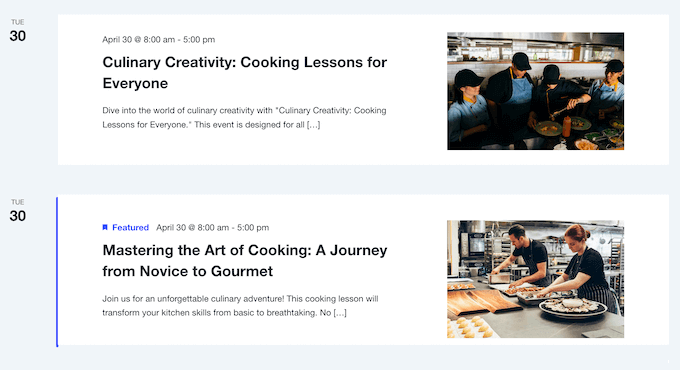
Evenimentul prezentat poate arăta ușor diferit, în funcție de Vizualizare.
Ca exemplu, iată un eveniment prezentat în Vizualizare Listă.
6. Creați evenimente recurente
Organizați evenimente recurente? Acesta ar putea fi o întâlnire socială lunară pentru toți voluntarii de la organizația dumneavoastră non-profit, un webinar săptămânal sau o ședință publică regulată.
Cu The Events Calendar, puteți seta evenimente să se repete zilnic, săptămânal, lunar sau anual.

Puteți adăuga, de asemenea, o dată de sfârșit sau puteți seta evenimentul să se repete la infinit.
Uneori, un eveniment recurent s-ar putea să nu aibă un model prestabilit. În acest caz, puteți selecta tipul de recurență „o singură dată” și apoi puteți adăuga manual fiecare eveniment la serie. Acest lucru vă oferă libertatea de a alege exact când va avea loc fiecare eveniment, fără ca acesta să urmeze vreun tip de model.
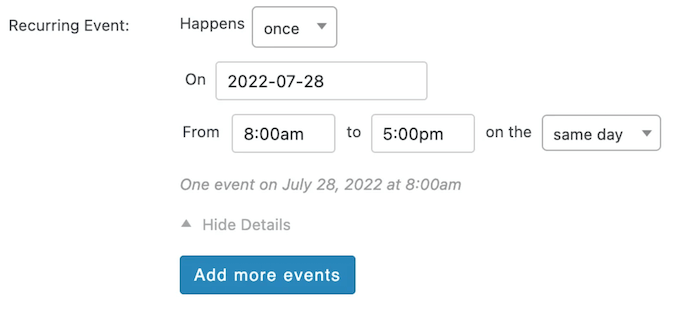
De asemenea, puteți exclude zile sau date dintr-un eveniment recurent, fără a modifica modelul general. De exemplu, ați putea exclude o anumită dată când instructorul este în vacanță.
7. Crearea unei serii de evenimente
Similar cu evenimentele recurente, o Serie este o colecție de evenimente conexe. Cu toate acestea, evenimentele recurente trebuie să aibă același titlu, descriere, locație și organizator.
În contrast, evenimentele dintr-o Serie pot avea un titlu, descriere, locație sau organizator diferit. De exemplu, ați putea avea o serie de evenimente conexe care au loc în mai multe locații.
8. Suport pentru mai multe fusuri orare
Organizați evenimente în mai multe fusuri orare? De exemplu, puteți găzdui activități în persoană în mai multe locații sau puteți crea evenimente virtuale care vizează persoane din diferite zone orare.
Events Calendar vă permite să gestionați fusurile orare în două moduri diferite. Pentru început, există un mod „Folosește fusul orar al site-ului peste tot” care afișează toate evenimentele dvs. în fusul orar definit în setările generale ale WordPress.
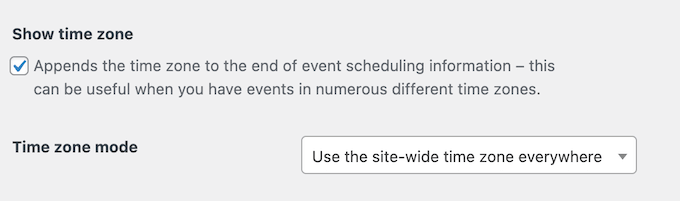
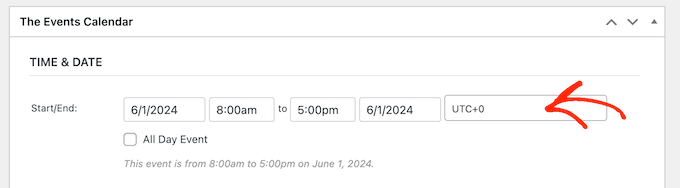
Alternativ, există modul „Folosește fusul orar manual pentru fiecare eveniment”. Acesta vă permite să suprascrieți setările generale WordPress și să setați un fus orar diferit pentru evenimente specifice.
Aceasta poate fi o opțiune bună dacă găzduiți evenimente în mai multe țări sau vizați zone orare specifice cu evenimentele dvs. online. De exemplu, dacă programați un webinar pentru publicul dvs. din SUA, atunci ar putea avea sens să folosiți fusul orar CT.
9. Adăugați un calendar pe orice pagină, postare sau zonă pregătită pentru widget
The Events Calendar are un widget util pe care îl puteți adăuga pe orice pagină, postare sau zonă pregătită pentru widget-uri. Adăugând widget-ul într-o bară laterală sau o secțiune similară, puteți promova cu ușurință evenimentele dvs. pe întregul blog WordPress sau site web.
Acest widget este, de asemenea, complet personalizabil, astfel încât puteți afișa evenimente dintr-o anumită categorie sau acțiuni care au o anumită etichetă. Ați putea chiar crea mai multe calendare și apoi să le adăugați la pagini și postări individuale.
10. Suport comunitar și profesional
Deoarece se integrează perfect cu editorul de conținut WordPress și tabloul de bord, The Events Calendar este foarte ușor de utilizat. Cu toate acestea, uneori este posibil să aveți nevoie de ajutor suplimentar pentru a afișa corect evenimentele.
În acest caz, există o bază de cunoștințe la care puteți accesa 24/7. Aceasta acoperă o gamă largă de subiecte, inclusiv cum să creați evenimente de mai multe zile și cum să configurați redirecționări pentru calendarul dvs.
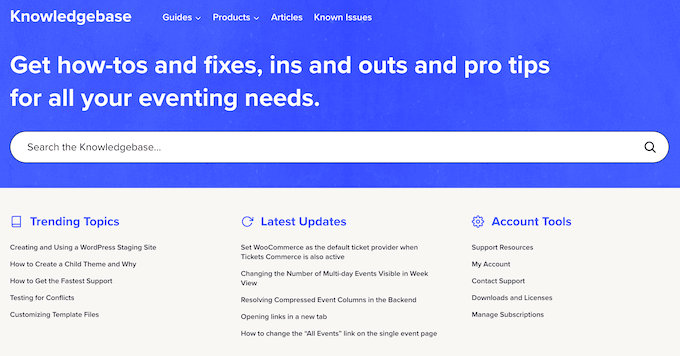
Dincolo de asta, există un blog care conține sfaturi despre cum să-ți promovezi evenimentele folosind newslettere prin e-mail, social media și alte tehnici.
Preferiți ajutorul unu-la-unu? Dacă faceți upgrade la plugin-ul premium, veți obține, de asemenea, acces la suport profesional. Pur și simplu trimiteți un tichet și un membru al echipei Events Calendar vă va răspunde.
Pentru mai multe informații despre accesarea suportului, vă rugăm să consultați ghidul nostru despre cum să solicitați corect suport WordPress și să îl obțineți.
Recenzie The Events Calendar: Prețuri și planuri
Dacă abia începeți sau aveți un buget limitat, puteți descărca versiunea lite a Events Calendar de pe WordPress.org.
Cu acest plugin gratuit, puteți crea evenimente unice și apoi le puteți afișa într-o Vizualizare Listă, Lună sau Zi. Puteți chiar activa mai multe vizualizări, astfel încât potențialii participanți să poată comuta între machete.
Cu toate acestea, dacă doriți să deblocați vizualizări suplimentare, inclusiv Foto, Hartă și Rezumat, atunci va trebui să faceți upgrade la pluginul premium.
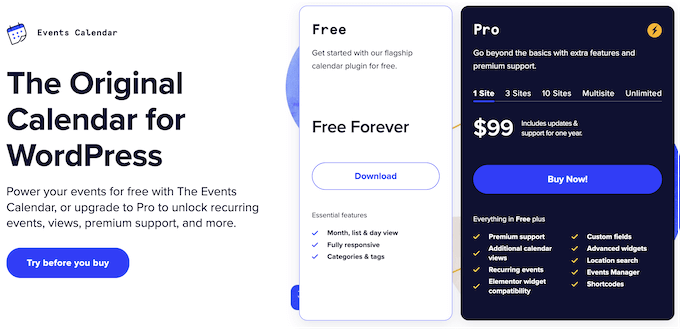
Spre deosebire de alte pluginuri WordPress, toate planurile Events Calendar includ setul complet de funcționalități. Principala diferență este numărul de site-uri pe care puteți folosi Events Calendar:
- 1 site. Pentru 99 USD, puteți instala Events Calendar pe un singur site web, blog sau magazin online.
- 3 site-uri. La prețul de 199 USD, acest plan vă permite să instalați Evenimente Calendar pe până la 3 site-uri web. Acestea fiind spuse, aceasta este o opțiune bună dacă aveți mai multe site-uri, cum ar fi mai multe bloguri de marketing afiliat conexe.
- 10 site-uri. Pentru 399 USD, puteți utiliza acest plugin pe până la 10 site-uri web WordPress, bloguri sau piețe online.
- Multisite. Aveți o rețea WordPress multisite? La prețul de 399 USD, acest plan include un an de actualizări și suport pe o rețea WordPress multisite.
- Nelimitat. Pentru 799 USD, puteți instala Events Calendar pe câte site-uri doriți. Acestea fiind spuse, Nelimitat este potrivit pentru agențiile de dezvoltare WordPress sau dezvoltatorii freelanceri. Pur și simplu cumpărați această licență și puteți utiliza Events Calendar pe toate site-urile clienților dvs.
Recenzie The Events Calendar: Este pluginul de calendar potrivit pentru dvs.?
După ce am analizat funcționalitățile, suportul și prețurile, suntem încrezători că The Events Calendar este un plugin excelent pentru gestionarea evenimentelor.
Cu acest plugin, puteți crea oricâte evenimente, organizatori și locații doriți și apoi le puteți gestiona direct în tabloul de bord WordPress. Puteți apoi afișa aceste informații în mai multe vizualizări de calendar, astfel încât vizitatorii să vă poată explora evenimentele viitoare cu ușurință.
Sperăm că această recenzie The Events Calendar v-a ajutat să decideți dacă este pluginul de calendar potrivit pentru site-ul dvs. WordPress. Puteți consulta, de asemenea, ghidul nostru despre cum să creați un formular de contact în WordPress, sau să vedeți selecția noastră de experți de cel mai bun software de live chat.
Dacă ți-a plăcut acest articol, te rugăm să te abonezi la canalul nostru de YouTube pentru tutoriale video WordPress. Ne poți găsi, de asemenea, pe Twitter și Facebook.

Recenzii utilizatori Calendar Evenimente
Vă rugăm să împărtășiți recenzia dvs. despre The Events Calendar pentru a ajuta pe alții din comunitate.