



Imaginile sunt o parte importantă a creării unui site WordPress captivant și atrăgător.
Le puteți folosi pentru a sparge textul, pentru a vă prezenta cele mai recente produse și pentru a vă crește ratele de conversie. Cu toate acestea, imaginile mari, de înaltă rezoluție, pot, de asemenea, încetini site-ul dvs. și vă pot afecta clasamentul în motoarele de căutare.
Aici intervine optimizarea imaginilor. Noi, la WPBeginner, cunoaștem importanța site-urilor web extrem de rapide.
În această recenzie a Converter for Media, folosim expertiza noastră WordPress pentru a vedea dacă este pluginul de optimizare potrivit pentru dvs. Vom analiza caracteristicile, opțiunile de suport și prețurile Converter for Media – să începem!
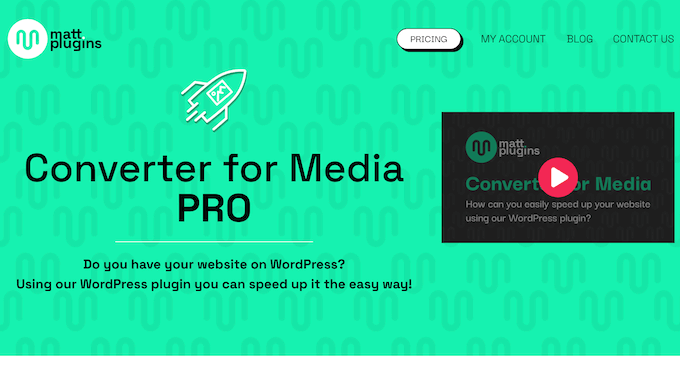
Recenzie Converter for Media: De ce să-l folosiți în WordPress?
Converter for Media este un plugin popular de optimizare a imaginilor care vă poate converti fișierele automat. Pentru început, atât versiunea gratuită, cât și cea premium pot converti fișierele în format WebP.
WebP este un format modern de imagine care oferă o compresie mai bună a imaginilor prin reducerea dimensiunii fișierului fără a afecta semnificativ calitatea imaginii. De fapt, conversia în format WebP va face, de obicei, imaginile dvs. cu 5-34% mai mici ca dimensiune a fișierului comparativ cu PNG sau JPEG.
Pluginul premium poate, de asemenea, să vă convertească imaginile în format AVIF. Acest format modern promite să facă fișierele media și mai mici, fără a pierde calitatea imaginii. Conform site-ului Converter for Media, puteți reduce în general imaginile cu încă 50%, trecând de la WebP la AVIF.
Chiar mai bine, pluginul funcționează direct cu setările implicite care se potrivesc majorității site-urilor WordPress. Pur și simplu activează pluginul și va optimiza automat orice imagini noi pe care le încarci în WordPress.
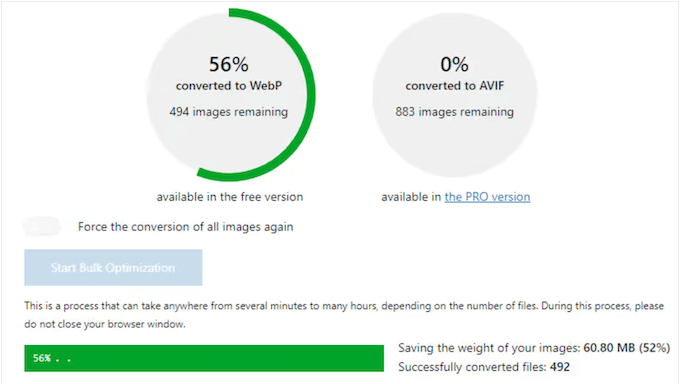
Ați încărcat deja imagini în WordPress? Atunci veți fi bucuroși să aflați că acesta dispune de un instrument de optimizare în masă care va converti întreaga bibliotecă media WordPress, printr-un singur clic.
Dacă abia începeți sau aveți un buget limitat, atunci puteți descărca versiunea lite a Converter for Media de pe WordPress.org.
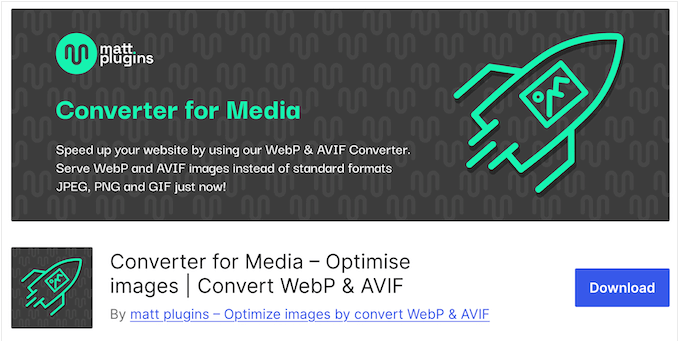
Acest plugin gratuit îți poate converti imaginile în format WebP. Cu toate acestea, dacă vrei să folosești AVIF în schimb, va trebui să faci upgrade la versiunea premium.
Cu planul premium, puteți, de asemenea, optimiza imaginile utilizând serverele Converter for Media. Acest lucru poate elimina sarcina de pe propriul server, astfel încât site-ul dvs. să continue să ruleze rapid, chiar și atunci când optimizează zeci sau chiar sute de imagini în fundal.
Recenzie Converter for Media: Este pluginul potrivit de optimizare a imaginilor pentru dvs.?
Imaginile durează mai mult să se încarce decât textul, astfel încât imaginile neoptimizate pot încetini cu adevărat site-ul dvs. Acest lucru vă poate afecta SEO-ul WordPress și vă poate frustra vizitatorii.
De aceea, proprietarii de site-uri web inteligenți folosesc un plugin de optimizare a imaginilor pentru a-și accelera site-ul și pentru a menține vizitatorii mulțumiți. Acestea fiind spuse, să vedem dacă Converter for Media este pluginul de optimizare a imaginilor potrivit pentru dvs.
1. Ușor de configurat și utilizat
Este ușor să începeți cu Converter for Media. Pentru a începe, îl puteți instala și activa la fel ca orice alt plugin WordPress. După activare, acesta va începe să vă convertească automat imaginile într-un format nou și optimizat.
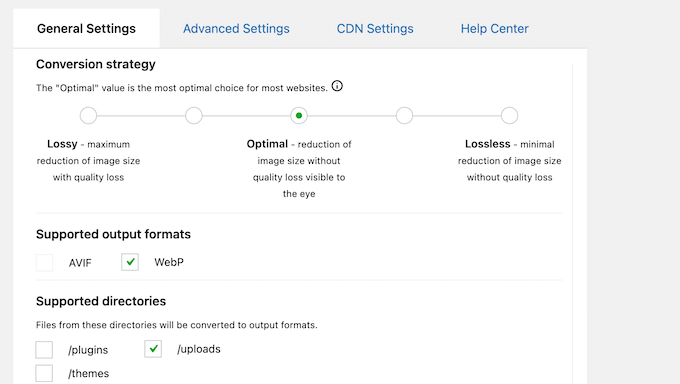
Deși acest plugin funcționează imediat, există unele setări pe care le puteți configura. Toate aceste setări sunt organizate în file, iar Converter for Media oferă o explicație utilă despre setările mai avansate.
2. Convertește automat în format WebP
Creat de Google, WebP oferă o compresie superioară, fără pierderi și cu pierderi. De obicei, oferă o dimensiune mai mică a fișierului comparativ cu PNG și JPEG, având același nivel de transparență ca PNG. Reducând dimensiunea fișierului în acest fel, puteți accelera viteza și performanța WordPress, afișând în continuare imagini frumoase, de înaltă rezoluție.
Având în vedere acest lucru, veți fi bucuroși să aflați că Converter for Media poate converti automat imaginile dvs. în format WebP. De fapt, pur și simplu activați pluginul și acesta va începe să vă convertească imaginile pe măsură ce le încărcați în biblioteca media WordPress.
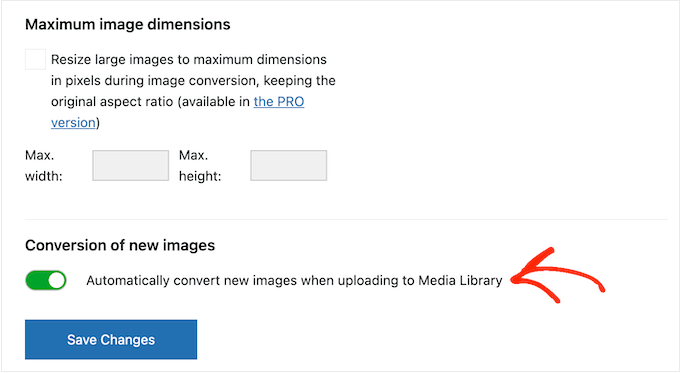
Toate browserele web moderne suportă formatul WebP, inclusiv Google Chrome, Firefox, Safari și Edge. Acestea fiind spuse, pluginul va verifica în continuare dacă browserul vizitatorului suportă formatul WebP. Dacă îl suportă, atunci va încărca automat imaginile dvs. ca fișiere WebP.
3. Afișați imagini AVIF în browsere compatibile
Alternativ, s-ar putea să doriți să vă convertiți fișierele în format AVIF. De obicei, acest lucru înseamnă un nivel mult mai ridicat de compresie a imaginilor, fără a sacrifica calitatea. Conform site-ului Converter for Media, imaginile în format AVIF cântăresc cu aproximativ 50% mai puțin comparativ cu imaginile convertite în WebP.
Deși AVIF este formatul recomandat, suportat de 84% dintre browsere, puteți comuta între WebP și AVIF în setările pluginului.
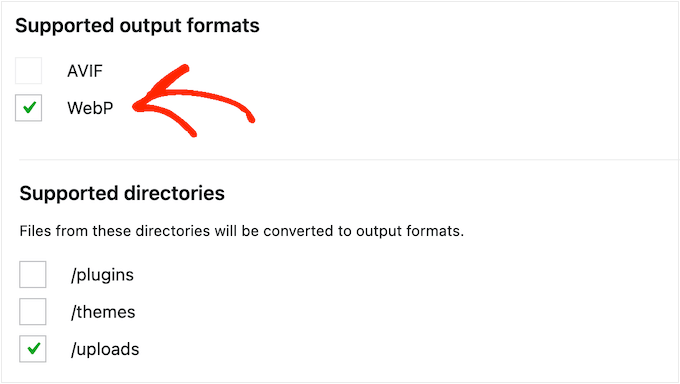
Alternativ, acest plugin poate converti fiecare imagine în formatele WebP și AVIF în același timp. Aceasta este abordarea recomandată, deoarece AVIF nu este suportat de 100% dintre browserele web.
Prin conversia în ambele formate, puteți oferi cea mai mică greutate a imaginilor, rămânând în același timp compatibil cu toate browserele.
4. Extensii de fișiere multiple suportate
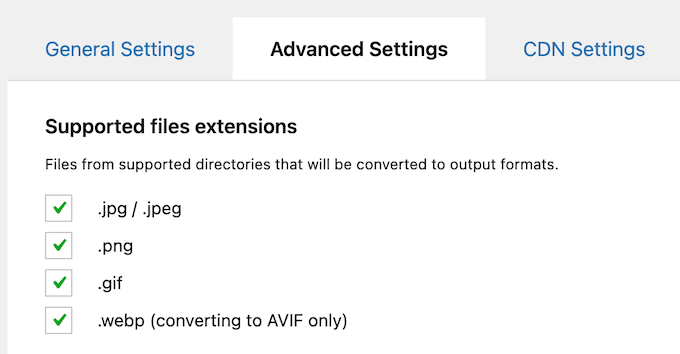
Convertorul pentru Media poate converti fișiere JPG, PNG și GIF animate. De asemenea, poate converti fișiere WebP în format AVIF.
Doriți să convertiți doar anumite formate de fișiere? Atunci puteți debifa sau bifa fiecare format în setările pluginului.
5. Includeți sau excludeți directoare suplimentare
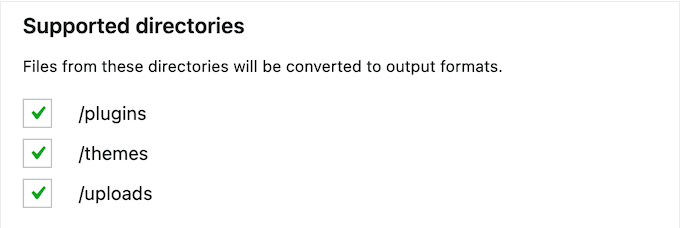
În mod implicit, Converter for Media optimizează toate imaginile adăugate în directorul /uploads al site-ului dvs. Cu toate acestea, puteți extinde acest lucru pentru a include și directoarele /plugins și /themes. În acest fel, vă puteți integra complet cu formatul WebP sau AVIF.
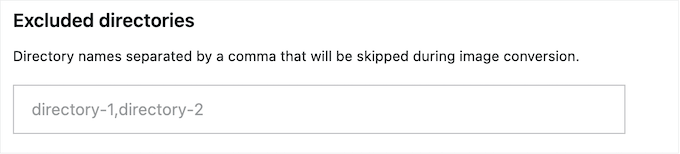
Alternativ, puteți exclude directoare specifice.
Pur și simplu separați fiecare director cu o virgulă, iar Converter for Media va ignora aceste foldere și tot conținutul lor.
6. Evitați redirecționările
De fiecare dată când un browser încearcă să descarce o imagine, Converter for Media va verifica dacă suportă AVIF sau WebP. Apoi va efectua o redirecționare invizibilă către cel mai bun format, fără a schimba URL-ul imaginii. Acest lucru vă ajută să evitați problemele cauzate de pluginul dvs. de caching WordPress.
Dacă browserul web nu suportă AVIF sau WebP, atunci Converter for Media va livra imaginea originală în schimb. În acest fel, vizitatorii dvs. vor primi întotdeauna fișierul corect, fără redirecționări perceptibile.
7. Metode multiple de conversie
Pentru a utiliza pluginul Converter for Media, va trebui să aveți instalată pe server fie biblioteca GD, fie biblioteca Imagick. Cu toate acestea, dacă aveți acces la ambele biblioteci, puteți alege între ele în setările pluginului.
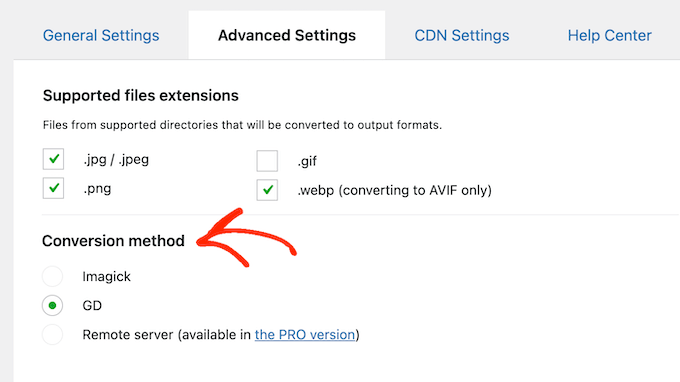
Ca un bonus suplimentar, dacă selectați metoda de conversie Imagick, atunci puteți păstra metadatele imaginilor stocate în formatele EXIF sau XMP.
8. Instrument de optimizare în masă
Ați încărcat deja imagini în WordPress? Atunci Converter for Media are un instrument de optimizare în masă care va optimiza întreaga bibliotecă media WordPress cu un singur clic.
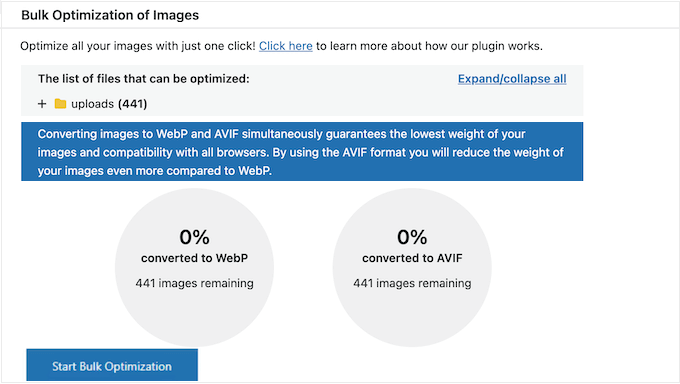
Înainte de a rula acest instrument, Converter for Media va afișa informații despre câte fișiere va optimiza și numele fișierelor individuale. Acest lucru vă poate ajuta să decideți dacă să rulați instrumentul de masă sau nu.
9. Optimizează imagini individuale
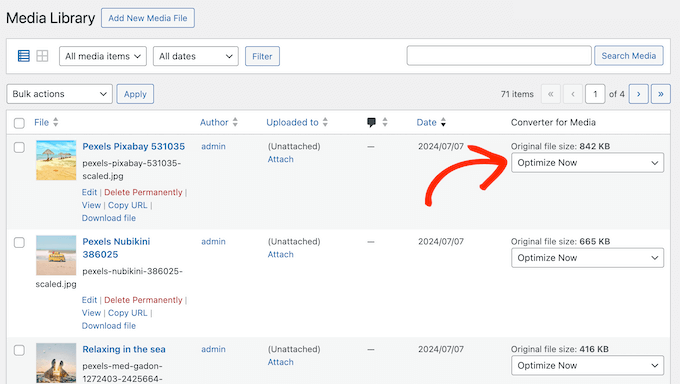
Doriți să optimizați imagini individuale, cum ar fi un fișier deosebit de mare din portofoliul dvs. foto? Alternativ, ați putea aplica metode de optimizare diferite fiecărui fișier, astfel încât să aveți control complet asupra modului în care aceste imagini apar pe site-ul dvs. web.
În acest caz, puteți selecta fișiere individuale din biblioteca media WordPress și apoi alege între mai multe metode de optimizare.
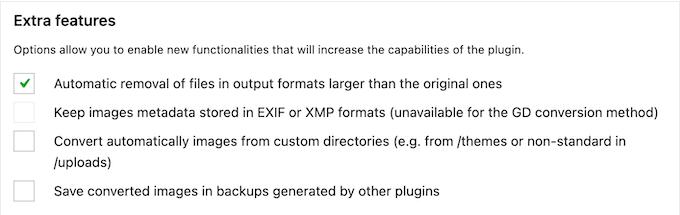
10. Elimină automat fișierele
Deși Converter for Media este conceput pentru a vă optimiza imaginile, ocazional poate crește dimensiunea unor fișiere.
În acest caz, Converter for Media poate elimina automat fișierele atunci când formatele lor de ieșire sunt mai mari decât imaginea originală. Pur și simplu bifați o căsuță în setările pluginului și acesta va șterge automat aceste fișiere nedorite.
11. Mod de încărcare a imaginilor
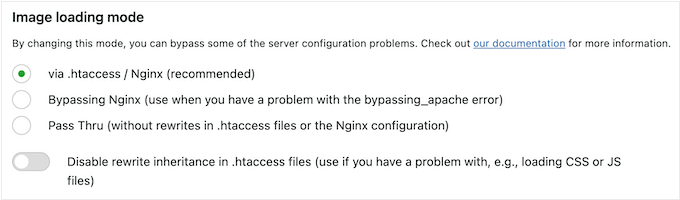
Converter for Media suportă mai multe moduri de încărcare a imaginilor, ceea ce poate fi util dacă întâmpinați unele erori WordPress comune.
Deși metoda Nginx este recomandată, dacă vedeți o eroare de bypass_apache, atunci puteți ocoli cu ușurință Nginx selectând pur și simplu o casetă în setările pluginului.
12. Setează dimensiunile maxime ale imaginii
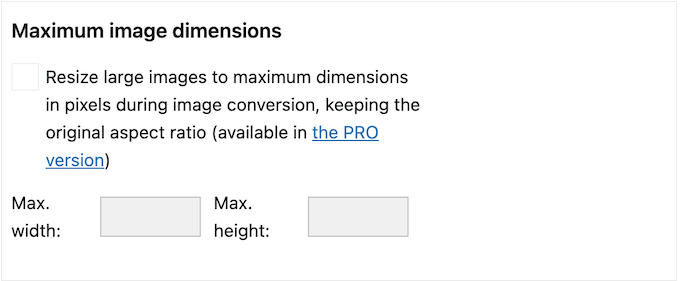
În timpul procesului de conversie a imaginilor, Converter for Media poate redimensiona imagini mari păstrând raportul de aspect original. Acest lucru poate reduce și mai mult greutatea fișierelor dvs. media, mai ales dacă depășesc dimensiunea maximă a miniaturii utilizată în tema dvs. WordPress.
Se recomandă să folosești 2048 x 2048 pixeli, dar poți defini orice dimensiuni maxime ale imaginii în setările pluginului.
13. Convertește imagini pe server la distanță
Conversia imaginilor tinde să pună o presiune pe serverul dvs., ceea ce poate încetini site-ul dvs. web. În funcție de furnizorul dvs. de găzduire web, este posibil chiar să vi se perceapă taxe suplimentare pentru efectuarea tuturor acestor procesări suplimentare.
Poți evita aceste probleme convertind imaginile folosind serverele Converter for Media. Deoarece totul se întâmplă în fundal și departe de propriile tale servere, nu va afecta performanța site-ului tău.
Mai mult decât atât, Converter for Media pentru serverele media sunt configurate specific pentru optimizarea fișierelor media. Acest lucru înseamnă că puteți obține adesea un nivel mai ridicat de conversie, comparativ cu utilizarea propriilor servere web. În plus, Converter for Media necesită acces la biblioteca GD sau Imagick.
Deși majoritatea furnizorilor de găzduire WordPress îndeplinesc aceste cerințe, vei primi un mesaj de eroare dacă serverul tău nu are ambele biblioteci. Folosind serverele la distanță ale Converter for Media, vei avea acces la tot ce ai nevoie pentru a efectua aceste conversii, deci nu trebuie să instalezi GD sau Imagick pe propriile tale servere.
14. Suport comunitar și profesional
Converter for Media este conceput pentru a funcționa imediat. Cu toate acestea, optimizarea imaginilor are un impact mare asupra experienței utilizatorului și a poziției dumneavoastră în motoarele de căutare.
Având în vedere acest lucru, veți dori să vă asigurați că obțineți cea mai mare creștere de performanță. Pentru început, există un blog Converter for Media unde veți găsi ghiduri despre cum să convertiți imagini în format WebP și cum să găsiți cea mai bună dimensiune a imaginii pentru blogul dvs. WordPress.
Dacă preferați ajutorul unu-la-unu, puteți posta pe forumul Converter for Media de pe WordPress.org și puteți obține răspunsuri la întrebări de bază.
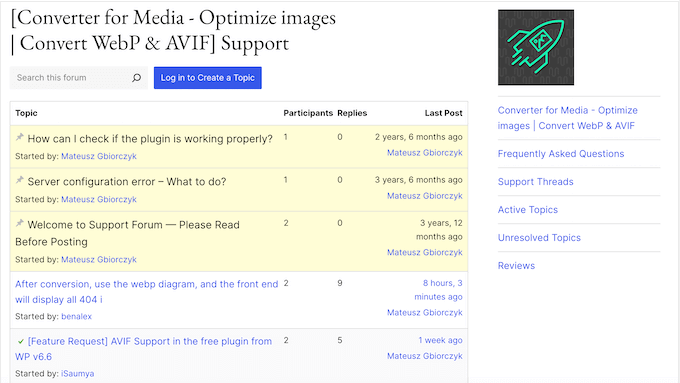
Când postați pe forumuri publice de suport, este întotdeauna o idee bună să includeți cât mai multe informații posibil, astfel încât experții să vă poată înțelege pe deplin problema și să posteze un răspuns util.
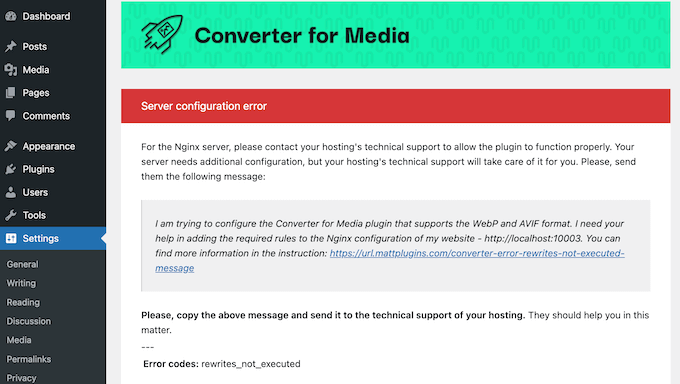
Acestea fiind spuse, puteți obține informații utile direct în tabloul de bord Converter for Media. Acestea includ un mesaj exemplu pe care îl puteți trimite furnizorului dvs. de găzduire, dacă întâmpinați probleme cu configurația serverului dvs. web.
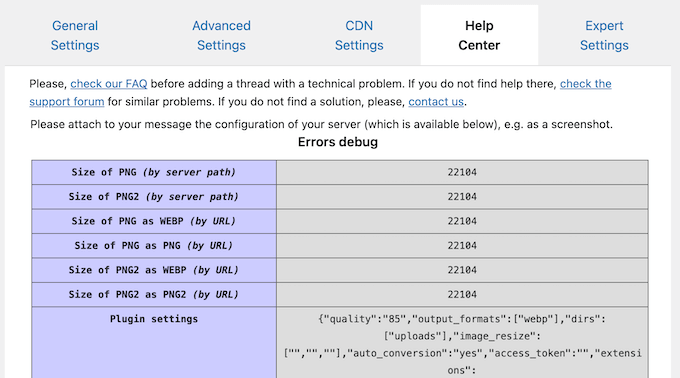
Converter for Media creează, de asemenea, un jurnal al configurației serverului dvs.
Puteți partaja aceste informații atunci când contactați echipa Converter for Media, astfel încât aceștia să poată vedea exact cum este configurat mediul dvs. Acest lucru vă poate ajuta să obțineți răspunsurile de care aveți nevoie, rapid.
Pentru mai multe sfaturi utile, consultați ghidul nostru despre cum să solicitați corect suport WordPress.
Recenzie Converter for Media: Prețuri și planuri
Dacă abia începeți sau aveți un buget limitat, atunci puteți descărca Converter for Media de pe WordPress.org. Acest plugin gratuit suportă conversia cu pierderi și fără pierderi și va converti automat toate imaginile dvs. în format WebP.
Doriți să utilizați formatul AVIF în schimb? Atunci va trebui să faceți upgrade la pluginul premium. Cu acest plan, puteți converti, de asemenea, imagini de la distanță folosind serverele Converter for Media. Acest lucru reduce sarcina pe propriile servere și oferă adesea un nivel mai ridicat de conversie.
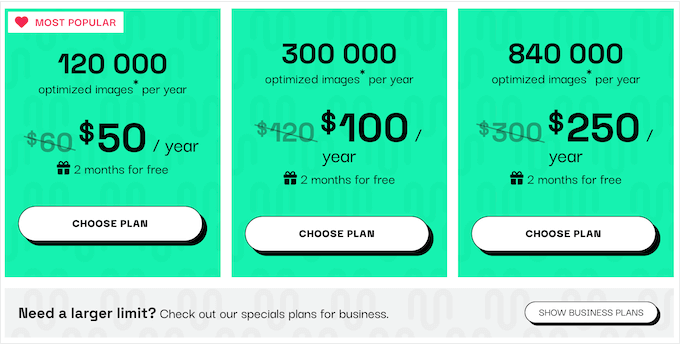
Toate planurile premium suportă formatele AVIF și WebP și vă oferă acces la serverele la distanță ale Converter for Media. De asemenea, pot redimensiona automat imaginile mari, pentru o creștere suplimentară a performanței.
Indiferent de planul ales, puteți utiliza pluginul pe un număr nelimitat de site-uri, bloguri sau magazine online. Cu toate acestea, numărul de imagini pe care le puteți optimiza va varia în funcție de planul dumneavoastră. Există 3 planuri din care puteți alege:
- Pentru 50 USD, puteți optimiza 120.000 de imagini pe an.
- Pentru 100 USD, puteți optimiza 300.000 de imagini anual.
- Cu un preț de 250 USD, acest plan vă permite să optimizați 840.000 de imagini pe an.
Fiți conștient că „o imagine” înseamnă un proces de conversie și nu un fișier din biblioteca media WordPress. De exemplu, dacă convertiți o singură imagine în WebP și AVIF, aceasta va fi contorizată ca două procese de conversie.
Recenzie Converter for Media: Este pluginul potrivit de optimizare a imaginilor pentru dvs.?
Pentru a rezuma această recenzie Converter for Media, suntem încrezători că este un plugin de optimizare a imaginilor ușor de utilizat, care vă poate îmbunătăți viteza și performanța site-ului.
Poate converti automat imaginile dvs. în formate WebP și AVIF și poate chiar efectua aceste optimizări de la distanță. Acest lucru îl face o alegere excelentă pentru proprietarii de site-uri web cu planuri de găzduire limitate, cum ar fi găzduirea partajată.
Mergând mai departe, Converter for Media poate redimensiona automat imaginile mari, poate optimiza fișierele din directoare suplimentare și poate elimina formatele de ieșire a imaginilor care sunt mai mari decât fișierele originale.
Sperăm că această recenzie Converter for Media v-a ajutat să decideți dacă este pluginul potrivit de optimizare a imaginilor pentru dvs. În continuare, ați putea dori să consultați ghidul nostru despre cum să alegeți cel mai bun software de web design, sau să verificați selecția noastră de experți a celor mai buni constructori de pagini drag and drop.
Dacă ți-a plăcut acest articol, te rugăm să te abonezi la canalul nostru de YouTube pentru tutoriale video WordPress. Ne poți găsi, de asemenea, pe Twitter și Facebook.

Recenzii utilizatori Converter for Media
Vă rugăm să partajați recenzia dvs. despre Converter for Media pentru a ajuta pe alții din comunitate.