


Doriți să creați imagini mai bune pentru postările dvs. de blog?
Imaginile creează un impact uriaș asupra modului în care utilizatorii interacționează cu conținutul tău. Cu toate acestea, majoritatea utilizatorilor nu sunt designeri și nu pot crea imagini cu aspect profesional pentru blogurile lor.
În acest articol, vă vom arăta câteva dintre cele mai bune instrumente pentru a crea imagini mai bune pentru postările dvs. de blog.
De ce să creați imagini mai bune pentru postările de blog?
Adevărul este că majoritatea blogurilor nu își iau timp să adauge imagini de calitate, iar cele care o fac folosesc adesea fotografii de stoc suprautilizate care diluează credibilitatea brandului.
Cititorii dvs. doresc informații rapid și nu doresc să se chinuie să vă citească sau să vă digere conținutul. Ei doresc să înțeleagă informațiile rapid și să decidă dacă acestea sunt valoroase pentru ei sau nu.
Iată doar câteva motive pentru care trebuie să creați imagini mai bune pentru postările dvs. de blog.
- Îmbunătățește experiența cititorului: Imaginile întrerup blocuri lungi de text, permițând cititorilor să vadă cu ușurință când separați punctele. În tutoriale, puteți afișa capturi de ecran cu săgeți, astfel încât cititorii să poată urmări rapid. Infografiile pot fi utilizate pentru a rezuma vizual punctele cheie.
- Crește implicarea: Cititorii sunt mai predispuși să se implice. Postările de blog cu imagini primesc cu 94% mai multe vizualizări decât cele fără elemente vizuale. De asemenea, conținutul vizual obține cu 150% mai multe retweet-uri.
- Îmbunătățește SEO: Cititorii vor rămâne pe pagina ta și sunt mai puțin predispuși să plece. Astfel, crește timpul petrecut pe pagină. Acest lucru duce la clasamente SEO mai bune și mai mult trafic pe site.
Acum, problema este că majoritatea bloggerilor nu sunt designeri grafici. Ei nu pot crea grafice cu aspect profesional pentru site-urile lor web.
O parte din această problemă poate fi rezolvată prin utilizarea imaginilor din domeniul public sau licențiate CC0. Cu toate acestea, s-ar putea să fie necesar să editați în continuare acele imagini.
Din fericire, există multe instrumente care vă ajută să editați și să creați imagini frumoase pentru postări de blog, infografice, prezentări și chiar postări pe Facebook.
Să aruncăm o privire la unele dintre cele mai bune instrumente pentru a crea imagini mai bune pentru postările dvs. de blog. Nu ezitați să folosiți linkurile pentru a sări la orice instrument despre care sunteți curios.
- Canva
- Pablo by Buffer
- Piktochart
- Infogram
- Ribbet
- QuotesCover
- Pixlr
- Adobe Express
- Droplr
- Snagit
- TinyPNG
- Photopea
- DreamStudio
Acestea nu sunt cu siguranță singurele instrumente de creare a imaginilor disponibile, dar din experiența noastră, acestea sunt cele care îți vor oferi cele mai bune rezultate.
1. Canva
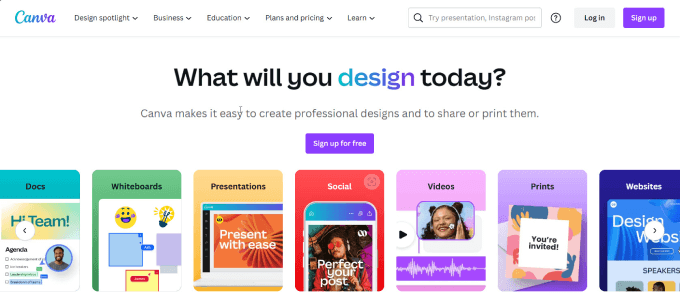
Canva este cel mai complet instrument de design grafic pentru majoritatea proprietarilor de afaceri mici, scriitori, antreprenori și marketeri. Îți permite să creezi imagini uimitoare pentru blog fără a fi un designer grafic profesionist.
Canva a fost creată ca versiunea ușor de utilizat pentru începători a Adobe Photoshop, care necesită o curbă de învățare mai mare pentru a fi utilizat. Are o interfață drag-and-drop, astfel încât puteți adăuga cu ușurință șabloane, pictograme, imagini, texte și filtre.
Una dintre cele mai bune caracteristici ale Canva este capacitatea de a îmbunătăți fotografiile. Puteți ajusta luminozitatea, contrastul, nuanța, estomparea și puteți elimina fundalurile. Ca membru al planului lor Pro, aveți acces la peste 100 de milioane de fotografii și videoclipuri și la 420.000 de șabloane.
Membrii Pro pot dezvolta un kit de brand în Canva, care vă permite să păstrați toate activele de brand, cum ar fi fonturi, palete de culori și logo-uri, într-un singur loc. Acest lucru este excelent pentru blogurile cu o echipă de colaboratori, astfel încât să puteți asigura că toate imaginile mențin consistența și se aliniază cu ghidurile de brand. Ca alternativă, recomandăm și Brandy pentru gestionarea activelor de brand.
Canva este un instrument atât de divers încât poți crea totul, de la infografice și site-uri web, la facturi și imagini de produse. Așadar, fie că deții un magazin online, un site web pentru afaceri mici sau un blog WordPress, Canva este instrumentul tău all-in-one pentru tot ce ține de design grafic.
Prețuri: Canva este gratuit de utilizat, dar dacă doriți unele dintre șabloanele premium, fotografii sau pictograme, vă sugerăm Planul Pro, care începe de la 14,99 USD pe lună.
Legate de: S-ar putea să doriți să vedeți și selecția noastră de cele mai bune alternative la Canva pentru grafică web.
2. Pablo by Buffer
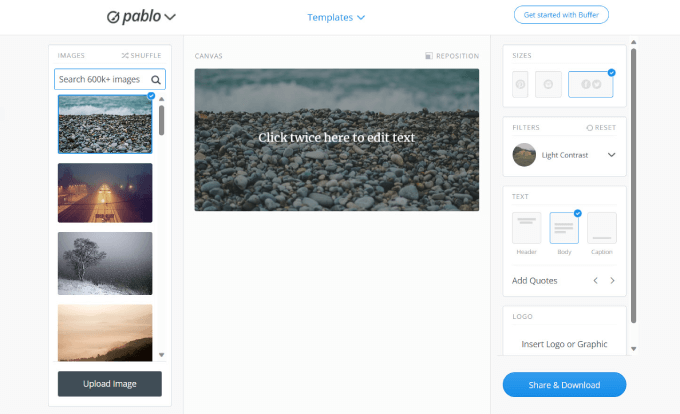
Pablo by Buffer este un instrument minimalist care vă permite să plasați cu ușurință text sau filtre peste imagini. Este un instrument ușor dacă aveți nevoie doar să creați anteturi simple, miniaturi sau postări pe rețelele sociale.
În timp ce Buffer este cunoscut pentru aplicația sa de gestionare a rețelelor sociale, și-au extins serviciile pentru a include și editarea imaginilor.
Nu există opțiuni de redimensionare, așa că acest site este cel mai bine utilizat pentru retușuri finale, cum ar fi adăugarea de legende sau filtre. Dispune de o bibliotecă încorporată de șabloane, fonturi, imagini de stoc și filtre.
Prețuri: Pablo de la Buffer este gratuit de utilizat și nu are planuri premium.
3. Piktochart
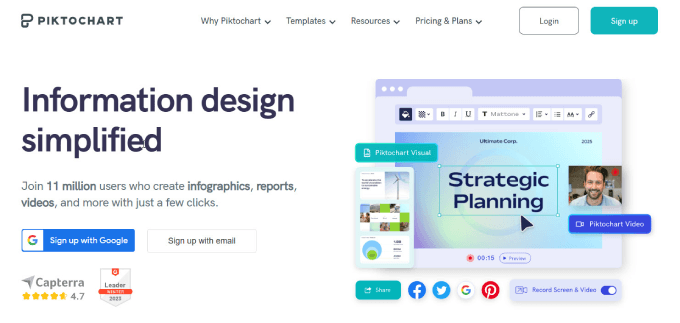
Piktochart este un creator de infografice ușor de utilizat. Fiecare blogger știe cât de puternice pot fi infograficele pentru a obține mai mult trafic și pentru a adăuga credibilitate site-ului lor.
Platforma vine cu peste 600 de șabloane concepute profesional pentru infografice, prezentări, postere și rapoarte.
Odată ce ai ales șablonul, poți pur și simplu să tragi și să plasezi elemente grafice pe pânza ta.
Puteți adăuga propriile diagrame și grafice, hărți, pictograme, fotografii și chiar videoclipuri. Există o mulțime de imagini, pictograme și ilustrații gratuite pe care le puteți utiliza în proiectul dumneavoastră.
Ceea ce este grozav la Piktochart este că poți copia și lipi cu ușurință datele tale dintr-un spreadsheet Excel în instrumentul vizual. Tot ce trebuie să faci este să alegi formatul vizual pentru a-ți prezenta datele clar.
Prețuri: Piktochart este gratuit pentru început, cu acces la funcții de bază, dar limitat la stocare. Planul Pro la 14 USD pe lună este excelent pentru echipe mici, deoarece oferă proiecte nelimitate și vă oferă opțiuni pentru a stoca șabloane de marcă.
4. Infogram
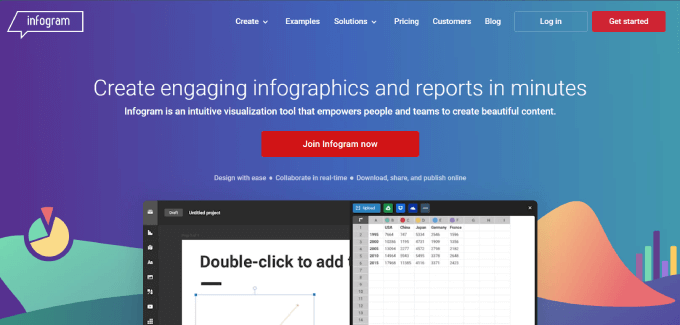
Infogram este instrumentul perfect pentru crearea de grafice, diagrame și infografice. Când scrii articole bazate pe cercetare sau postări de blog dense în date, s-ar putea să vrei să adaugi câteva grafice pentru a ajuta cititorii să vizualizeze ideile cheie.
Dacă doriți să creați o postare pe blog despre statistici, aceștia au șabloane cu liste sau fapte și cifre, astfel încât să puteți evidenția cele mai importante statistici. Să spunem că doriți să creați un blog de tip „cum să” sau un tutorial; Infogram are un widget de diagrame de flux pe care îl puteți adăuga pentru a afișa vizual orice proces pas cu pas.
De asemenea, puteți conecta foile de calcul Google, fișierele Dropbox sau un fișier JSON la graficele live. Adăugați propriul logo al site-ului, astfel încât toate imaginile să fie marcate pe site-ul dvs. web.
Prețuri: Infogram este gratuit pentru început și ar trebui să fie suficient pentru majoritatea scriitorilor individuali. Afacerile mici pot achiziționa planul Pro la 19 USD pe lună pentru mai mult spațiu de stocare, funcții avansate de editare a imaginilor și șabloane premium.
5. Ribbet
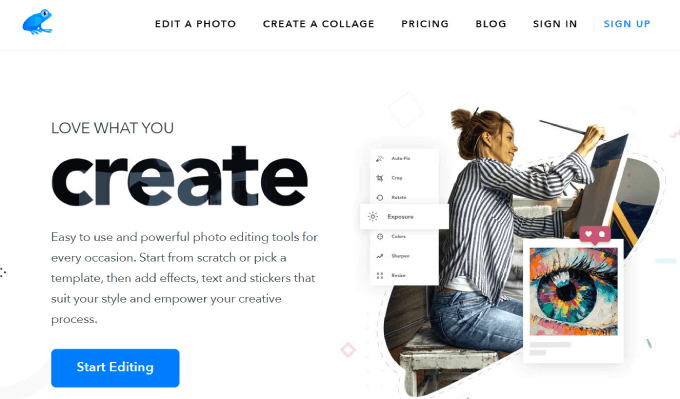
Ribbet este un editor foto foarte simplu, dar eficient, pentru web. Acesta vă permite să vă retușați fotografiile și să ajustați luminozitatea, contrastul și expunerea. De asemenea, puteți adăuga text, autocolante, chenare și pictograme.
Chiar dacă nu sunteți bun la corectarea culorilor fotografiilor, puteți folosi funcția „Auto-Fix”. Acest program interactiv alege automat cele mai optime ajustări și le aplică imaginii dvs.
Dacă aveți nevoie să faceți corecții de culoare sau să retușați imaginile blogului dvs., Ribbet este o alegere excelentă.
Ribbet facilitează, de asemenea, crearea de colaje din fotografiile dvs. Doar alegeți din varietatea lor de machete de colaje și încărcați propriile imagini în fiecare spațiu.
Prețuri: Ribbet este gratuit pentru a începe să îl folosiți, iar planul lor plătit este disponibil pentru 3,33 USD pe lună.
6. QuotesCover
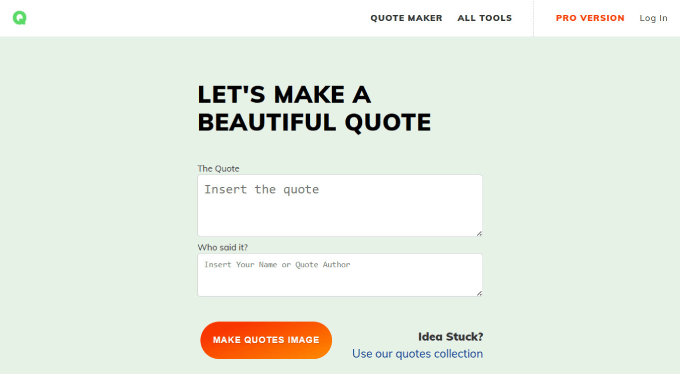
QuotesCover vă ajută să partajați citate frumoase cu designuri superbe, tipografie frumoasă și efecte vizuale.
Citatele pot fi folosite pentru a susține afirmații și argumente în blogul dvs. sau pentru a vă promova brandul pe Instagram sau pe rețelele sociale. Când folosiți strategic citate în blogul dvs., în special de la un expert din industrie, puteți adăuga credibilitate punctelor dvs.
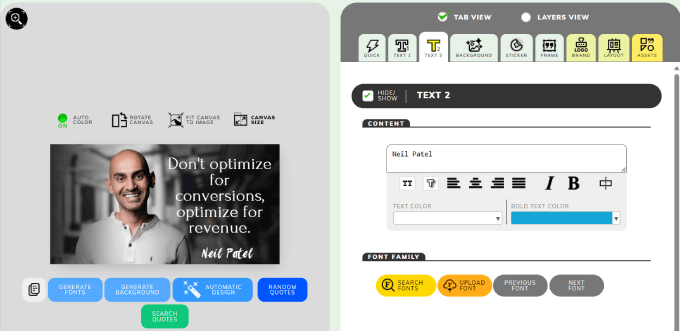
Instrumentul îți permite să alegi fonturi, să folosești stickere și chiar să adaugi logo-ul brandului tău. Poți încărca propriile imagini de fundal și apoi folosi instrumentul încorporat al aplicației pentru a ajusta culorile, contrastul, efectele etc.
Iată un exemplu de citat pe care l-am creat folosind cuvintele lui Neil Patel:
Dacă vrei să adaugi citate pe blogul tău, consultă ghidul nostru despre cum să afișezi citate aleatorii în bara laterală WordPress.
Prețuri: Este gratuit de utilizat, dar planul lor Pro începe de la 2,50 USD. Obții eliminarea tuturor reclamelor, branding cu logo, posibilitatea de a folosi propriile fonturi și alte funcții avansate.
7. Pixlr
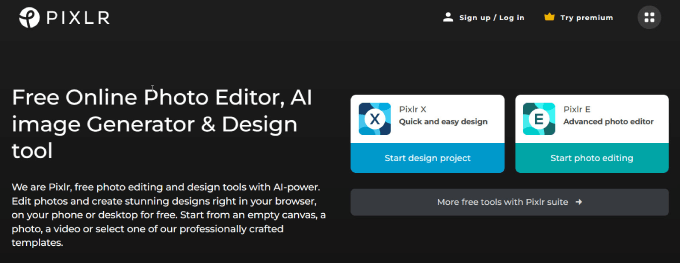
Pixlr este o alegere excelentă dacă nu doriți să cheltuiți pe software scump de editare foto.
Este un instrument gratuit de editare foto online, conceput pentru începători și non-designeri, dar care are totuși multe dintre aceleași funcționalități pe care le-ați găsi pe Photoshop.
Există o mulțime de șabloane pre-făcute, astfel încât să vă puteți personaliza imaginile pentru a se potrivi nevoilor de conținut. De exemplu, puteți schimba cu ușurință imaginea de prezentare a postării de pe blog într-o postare pe rețelele sociale, un carusel LinkedIn sau chiar o imagine de copertă YouTube.
Obțineți o varietate de funcții utile, cum ar fi eliminarea fundalului, eliminarea obiectelor, texte și alte elemente. Pixlr are chiar și un nou instrument AI care oferă imagini realiste bazate pe promptul dvs. Tot ce trebuie să faceți este să scrieți un prompt descriptiv care descrie cu exactitate ceea ce doriți sau nu doriți în imagine.
Iată un exemplu de imagine pe care am creat-o cu o simplă solicitare:
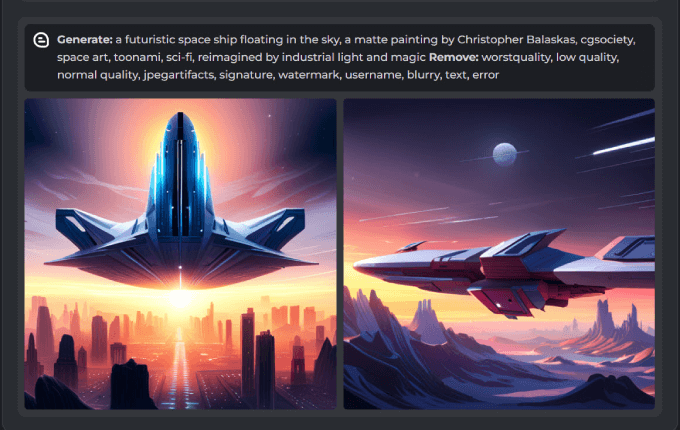
Dacă doriți un instrument de imagine simplu, dar puternic, pentru a crea imagini personalizate unice, Pixlr poate face practic totul.
Prețuri: Pixlr este super accesibil. Puteți accesa funcționalități esențiale gratuit sau puteți face upgrade la planul Premium la 7,99 USD pe lună pentru acces la 50.000 de șabloane, suprapuneri, fonturi și elemente.
8. Adobe Express
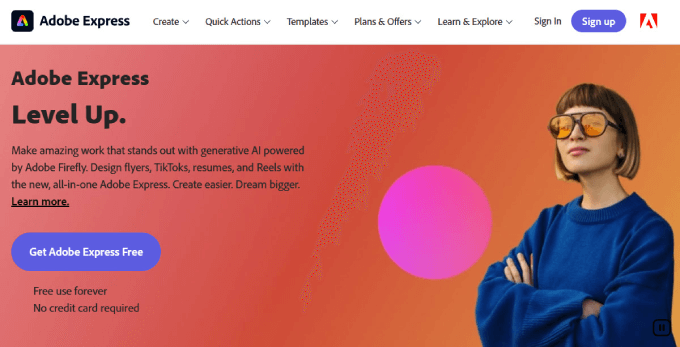
Adobe Express este un software de editare foto bazat pe cloud, care permite utilizatorilor să creeze designuri de calitate profesională. Scopul principal al Adobe Express este de a aduce funcționalitățile avansate ale Photoshop și Illustrator începătorilor și de a reduce curba de învățare. Poți edita fiecare proiect adăugând text, filtre sau alte elemente grafice.
Adobe este cel mai mare nume în designul grafic și nu este surprinzător că au o aplicație pentru crearea de grafice pentru postări de blog. Deși acest instrument nu este la fel de cunoscut ca Adobe Photoshop sau Illustrator, este instrumentul perfect pentru persoanele care doresc să creeze grafice pentru postări de blog sau rețele sociale. Cel mai bun lucru este că este gratuit pentru a începe.
Oferă chiar și inteligență artificială generativă, cu instrumente de transformare a textului în imagine și efecte de text. Pur și simplu scrieți o comandă, iar aceasta va genera imagini unice și stiluri de text pentru dvs.
Funcționează similar cu Canva, în sensul că puteți alege șabloanele de imagini. Apoi, vă oferă un editor grafic unde puteți decupa și adăuga elemente vizuale, grile și alte medii.
Ceea ce este grozav la Adobe este că aveți acces la întregul lor ecosistem de instrumente. Deci, dacă sunteți deja un utilizator Adobe, puteți accesa celelalte instrumente ale lor, cum ar fi Adobe Stock și Fonts pentru a îmbunătăți și mai mult imaginile postărilor dvs. de pe blog.
Prețuri: Este gratuit de utilizat, dar dacă doriți acces la peste 25.000 de fonturi licențiate Adobe, peste 195 de milioane de colecții de fotografii de stoc și funcții extinse, puteți face upgrade la planul lor premium începând de la 9,99 USD pe lună.
9. Droplr
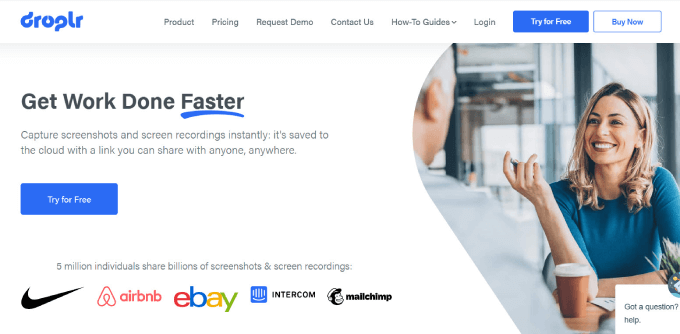
Droplr este un instrument excelent de capturare a ecranului care vă permite să faceți capturi de ecran și să le salvați în cloud cu un link, astfel încât să le puteți partaja cu oricine.
Includerea capturilor de ecran în postările dvs. de blog poate adăuga context și poate face conținutul dvs. mai captivant și mai util. Puteți vedea acest lucru în oricare dintre tutorialele noastre și ghidurile pentru începători aici la WPBeginner.
Vine și cu un editor care îți permite să faci adnotări, cum ar fi adăugarea de texte, desenarea săgeților, estomparea informațiilor sensibile sau încorporarea de casete roșii. Acest lucru este perfect pentru tutoriale unde dorești să arăți clar pe ce ar trebui să se concentreze utilizatorii.
Droplr are o aplicație descărcabilă pentru Windows și Mac, împreună cu o extensie Google Chrome, astfel încât aproape oricine poate accesa instrumentul.
Prețuri: Droplr începe de la 6 USD pe lună, oferindu-vă toate funcționalitățile esențiale de care aveți nevoie.
10. Snagit
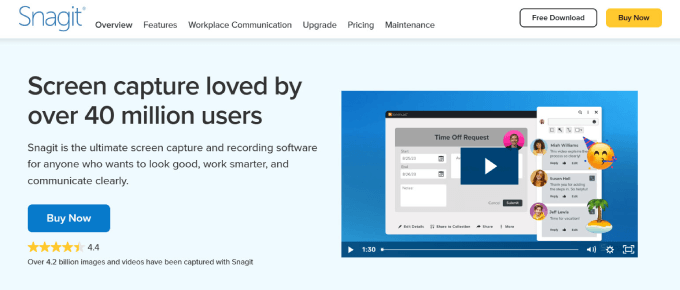
Snagit este un alt instrument excelent pentru capturi de ecran, perfect pentru persoanele fizice și echipele de afaceri care utilizează instrucțiuni vizuale. Platforma vă permite să faceți cu ușurință capturi de ecran sau înregistrări de ecran.
Tot conținutul tău este salvat în cloud, astfel încât poți păstra cu ușurință toate capturile de ecran organizate.
Una dintre cele mai bune caracteristici este funcția „smart move”. Snagit recunoaște elementele din captura de ecran, oferindu-vă acces pentru a rearanja sau elimina elementele UI.
Să spunem că doriți să eliminați un buton sau o zonă dintr-o imagine și să o înlocuiți cu o captură de ecran diferită. Smart Move vă ajută să personalizați capturile de ecran și să faceți adnotări, astfel încât imaginile postărilor dvs. de pe blog să fie ușor de înțeles.
Prețuri: Snagit are o taxă unică de 62,99 USD.
11. TinyPNG
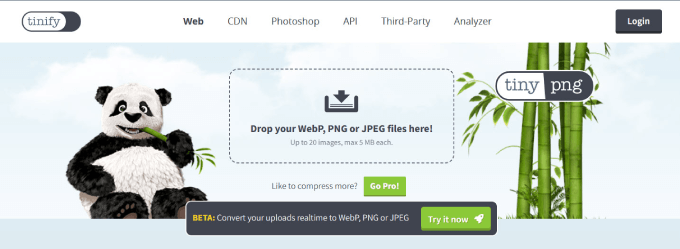
TinyPNG este instrumentul secret pe care îl folosim la WPBeginner pentru a redimensiona imaginile pentru web fără a pierde calitatea.
Imaginile cu o dimensiune mare a fișierului durează mai mult să se încarce și pot încetini site-ul dvs. web. Prin simpla reducere a dimensiunii fișierului imaginilor dvs., puteți ajuta drastic site-ul dvs. să se încarce mai repede, puteți reduce rata de respingere și puteți îmbunătăți SEO-ul WordPress.
TinyPNG este un compresor de imagini care reduce dimensiunea fișierului imaginii, menținând în același timp calitatea. Puteți alege un fișier imagine pe care doriți să îl comprimați, cum ar fi formatele PNG, JPEG sau WebP, iar acesta va comprima imaginea la dimensiunea sa optimă. Apoi, puteți salva imaginea comprimată și o puteți adăuga la blogul dvs. WordPress.
Prețuri: Acest instrument este complet gratuit de utilizat. Planul lor Basic începe de la 15 USD pe lună, oferindu-vă 10 GB pe lună de lățime de bandă și o dimensiune nelimitată a bibliotecii media.
12. Photopea
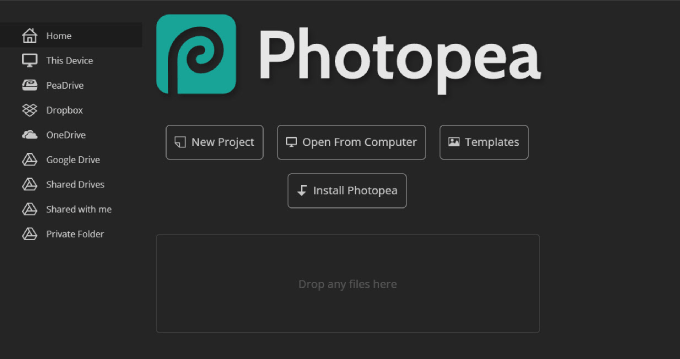
Photopea este un software gratuit avansat de editare a imaginilor care seamănă cu platforme populare precum Photoshop. Utilizează o interfață de browser cu majoritatea instrumentelor de editare pe panoul lateral sau din bara de sus.
Software-ul vine plin de o mulțime de funcții pe care le-ați aștepta de la un software de editare a imaginilor plătit. Acestea includ obiecte inteligente, instrumente de text, instrumente de pensulă, straturi, istoric și multe altele.
Ne place Photopea deoarece este gratuit de utilizat, fără a fi nevoie să faceți upgrade la planuri plătite. Nici măcar nu trebuie să vă creați un cont. Pur și simplu accesați site-ul web și începeți să utilizați editorul.
Este, de asemenea, compatibil cu o gamă largă de formate de fișiere, cum ar fi JPG, PNG, WebP, GIF, SVG, PSD, XD, PDF și multe altele.
Imaginile de blog ar trebui să fie dimensionate pentru a se potrivi lățimii temei blogului dvs. Photopea utilizează editarea vectorială, ceea ce înseamnă că fotografiile pot fi scalate în sus sau în jos fără pierderea calității. Acest lucru înseamnă că puteți redimensiona cu ușurință imaginile, făcându-le să se potrivească esteticii site-ului dvs. web.
Instrumentul are o funcție excelentă de stratificare, permițându-ți să adaugi imagini peste cea existentă. Pentru imaginile de pe blog, s-ar putea să vrei să adaugi adnotări, un efect de mărire sau să combini mai multe imagini.
Photopea este mai mult un software de editare, ceea ce înseamnă că nu are șabloanele pe care le au Canva sau alte platforme de design. Acestea fiind spuse, recomandăm să faci editarea în Photopea și apoi să o transferi pe o platformă cu șabloane pentru a crea infografice, colaje sau orice altceva ai în minte.
Preț: Acest software de editare este complet gratuit de utilizat.
13. DreamStudio
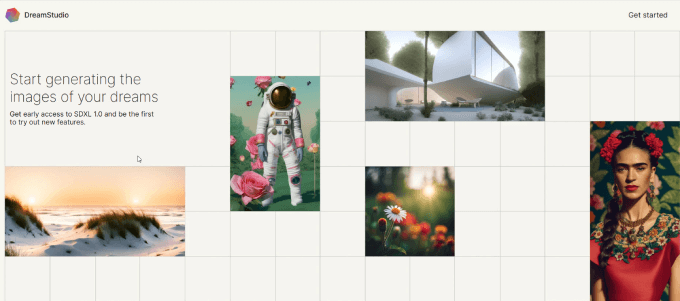
Dreamstudio este instrumentul suprem de generare de imagini AI pentru crearea de imagini uimitoare și vii, bazate pe promptul dvs. text.
Dacă v-ați săturat de fotografiile de stoc plictisitoare, ați putea lua în considerare adăugarea de imagini personalizate. Din păcate, angajarea designerilor poate fi costisitoare, mai ales dacă aveți un buget redus. Vestea bună este că DreamStudio este relativ ieftin de utilizat.
Inteligența artificială (AI) a schimbat jocul, permițând oricui să primească imagini personalizate. Deși imaginile pot fi bune sau proaste, învățarea cum să dai instrucțiuni poate ajuta.
Cu fiecare creare de imagine, puteți personaliza stilurile care se potrivesc preferințelor dvs., cum ar fi:
- Artă digitală
- Comic book
- Anime
- Fotografic
Poți chiar să incluzi un prompt negativ, spunând sistemului AI ce să nu includă.
Dacă doriți să creați imagini personalizate pentru blog, este posibil să doriți să verificați DreamStudio. L-am testat noi înșine și am constatat că poate crea imagini utilizabile.
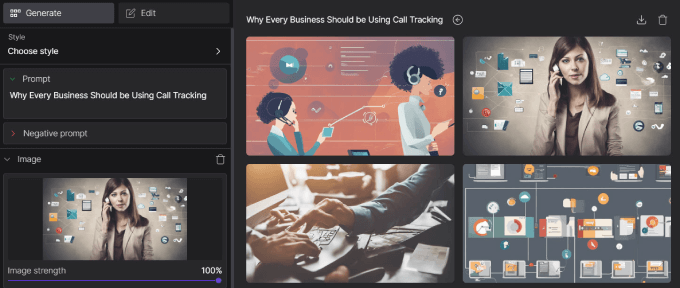
Preț: Pentru 10 USD, primiți 1.000 de credite, care generează aproximativ 5.000 de imagini.
Resurse pentru crearea de imagini pentru postările de blog
- Giphy: Deși nu toate postările de pe blog au nevoie de GIF-uri, blogul tău ar putea avea un stil mai casual. GIF-urile sunt distractive. Blocurile masive de text sunt o modalitate dovedită de a plictisi cititorii și de a-i determina să părăsească site-ul tău. Giphy este un loc grozav pentru a găsi aproape orice GIF pentru a reprezenta sentimentul pe care vrei să-l transmiți în postările tale de pe blog. Poți chiar să-ți creezi propriile GIF-uri încărcând o imagine sau un videoclip și adăugând text și autocolante.
- Bibliotecă de fotografii de stoc: Dacă sunteți îngrijorat de legile privind drepturile de autor sau doriți fotografii gratuite, atunci doriți să utilizați un site web de bibliotecă de stoc de calitate, cum ar fi Unsplash sau Pixabay. Aceste site-uri sunt unul dintre cele mai populare site-uri pentru găsirea de imagini gratuite.
- Iconfinder: Aveți nevoie de o pictogramă pentru a o adăuga la imaginile blogului, miniaturile sau chiar la imaginile de pe rețelele sociale? Iconfinder are milioane de pictograme, ilustrații și autocolante pentru grafica dvs. Doar căutați cuvântul cheie pe care îl căutați și descărcați câte pictograme aveți nevoie pe baza creditelor pe care le achiziționați.
Odată ce ai creat imaginile optimizate și frumos concepute pentru blogul tău, trebuie să te asiguri că le aduagi corect în WordPress. Astfel, vei putea găsi cu ușurință acele imagini mai târziu, iar roboții motoarelor de căutare vor înțelege cu ușurință despre ce sunt imaginile tale.
Sperăm că acest articol v-a ajutat să găsiți câteva instrumente excelente pentru a crea imagini mai bune pentru postările de pe blogul dvs. WordPress. De asemenea, ați putea dori să consultați ghidul nostru despre cum să scrii o postare grozavă pe blog sau articolul nostru despre pluginurile WordPress obligatorii pentru site-urile de afaceri.
Dacă ți-a plăcut acest articol, te rugăm să te abonezi la canalul nostru de YouTube pentru tutoriale video WordPress. Ne poți găsi, de asemenea, pe Twitter și Facebook.




Jiří Vaněk
Vă mulțumesc pentru lista excelentă de instrumente. Uneori, crearea de grafică pentru site este foarte dificilă pentru mine, mai ales când scriu articole mai complexe și mai lungi, unde trebuie să împart textul cu imagini captivante. Am folosit mult Canva, Freepik și instrumentele lor de editare online. Cu toate acestea, mi-ați lărgit cu adevărat opțiunile aici cu ce altceva pot folosi, deoarece uneori rămân fără resurse și idei.
Mrteesurez
Mulțumesc pentru listă.
Nu mai este o noutate faptul că cititorii apreciază și tind să rămână mai mult pe un site care este atrăgător vizual decât pe unul doar cu text. De fapt, imaginile și videoclipurile atrag rapid atenția cititorilor.
Această listă a combinat instrumente grozave pentru a crea imagini pentru blogul tău. Am folosit Canva, Tinypng. Am învățat mai multe despre altele aici în acest ghid.
Mulțumesc pentru distribuire.
Dennis Muthomi
Cred că te vei îndrăgosti și tu de Piktochart….haha!
a fost unealta mea preferată pentru a crea infografice captivante pentru postările de blog – mi-a economisit o grămadă de bani pe care îi plăteam designerilor grafici – o adevărată salvare!
Jiří Vaněk
Da, folosesc Canva în mod regulat pentru a crea infografice. Este grozav și foarte ușor de utilizat. Folosesc versiunea gratuită, iar singurul dezavantaj pe care îl văd, care s-ar putea să fie pentru că nu am găsit o soluție integrată potrivită, este că nu pot exporta imagini în format webp și trebuie să folosesc un instrument extern. Dar este posibil să nu l-am găsit încă, sau s-ar putea să fie în versiunea plătită, pe care nu o am.
jagdish singh
salut este un post grozav
Suport WPBeginner
Thank you
Admin
Mathukutty P. V.
Folosesc Canva și am găsit bine.
Peter
Mulțumesc mult
Dheeraj
Afterlight este o altă aplicație excelentă de editare foto. Există și o versiune desktop.
Dwayne
Vă mulțumesc pentru toate resursele grozave de imagini. Voi experimenta cu acestea în săptămâna următoare pentru a-mi găsi ritmul cu imaginile.