


Una dintre cele mai frecvente întrebări pe care ni le pun cititorii noștri este: „De ce nu pot adăuga pluginuri în WordPress?”
Această situație apare de obicei atunci când utilizatorul vede un mesaj de actualizare sau zona sa de administrare nu are meniul Pluginuri. Dacă vă confruntați cu această problemă, atunci sunteți în locul potrivit, deoarece vom detalia cele mai comune motive în acest articol.
Continuați să citiți pentru a afla de ce nu puteți adăuga sau instala pluginuri în WordPress.
Acest ghid a enumerat 5 dintre principalele motive pentru care nu puteți adăuga sau instala pluginuri în WordPress. Simțiți-vă liber să utilizați linkurile rapide de mai jos pentru a sări la subiectul specific care se aplică situației dvs.:
1. Sunteți pe WordPress.com
WordPress.com este un serviciu de găzduire de bloguri care oferă o versiune limitată a popularului software WordPress auto-găzduit. Consultați ghidul nostru despre diferența dintre WordPress.com vs. WordPress.org pentru mai multe detalii.
Utilizatorii WordPress.com nu pot instala plugin-uri decât dacă fac upgrade la planul Business sau unul superior, care începe de la 10 USD pe lună. Dacă sunteți pe un plan Gratuit, Personal sau Premium, atunci nu puteți instala plugin-uri terțe.
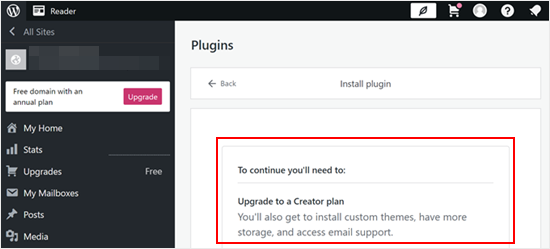
Dacă nu doriți să plătiți acea sumă, atunci puteți muta blogul dvs. de pe WordPress.com pe WordPress.org.
Dacă aveți nevoie de ajutor pentru a face acest lucru, atunci puteți utiliza serviciul nostru gratuit de configurare a blogurilor WordPress. Doar menționați că doriți să transferăm site-ul dvs. și o vom face gratuit.
2. Există restricții privind rolurile utilizatorilor
WordPress are un sistem de gestionare a rolurilor utilizatorilor încorporat, care atribuie diferite niveluri de acces utilizatorilor de pe site-ul dvs. web.
Administratorii sunt cel mai înalt rol de utilizator, cu acces complet la toate funcționalitățile site-ului dvs. WordPress, inclusiv adăugarea, instalarea și activarea plugin-urilor.
Pe de altă parte, Editorii, Autorii, Contributorii și Abonații nu pot instala plugin-uri.
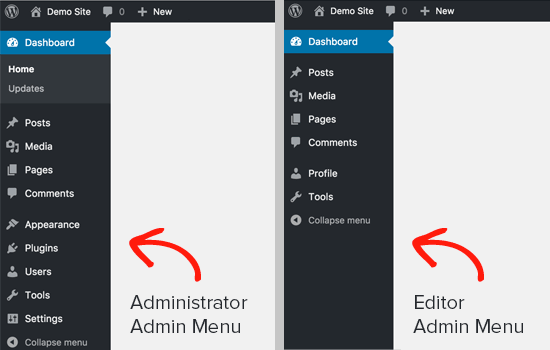
Dacă lucrați la un site web, dar nu vedeți meniul „Pluginuri”, este posibil să nu aveți acces de Administrator.
În acest caz, dacă aveți încredere în persoana care administrează site-ul web (de exemplu, un dezvoltator sau un webmaster), îi puteți ruga politicos să vă acorde permisiuni de Administrator pentru a instala plugin-urile de care aveți nevoie.
3. Te confrunți cu o problemă de limită de memorie
Al doilea cel mai frecvent scenariu este că puteți vedea și accesa pagina Pluginuri, dar nu puteți instala pluginuri. Când încercați să instalați pluginuri, veți vedea un mesaj de eroare.
Această eroare este cauzată de obicei de limita de memorie PHP. WordPress este scris folosind limbajul de scripting PHP, iar fiecare script PHP utilizează o anumită cantitate de memorie.
Există setări în găzduirea dvs. WordPress și în interiorul nucleului WordPress care definesc cantitatea de memorie pe care o poate utiliza un script PHP.
Când un proces atinge această limită, fie este terminat, fie afișează o eroare ca aceasta pe site-ul dvs. WordPress:
Eroare fatală: dimensiunea maximă a memoriei de 67108864 bytes epuizată
Soluția rapidă la această problemă este creșterea limitei de memorie PHP. Puteți face acest lucru adăugând această linie în fișierul wp-config.php:
define('WP_MEMORY_LIMIT', '256M');
Pentru instrucțiuni mai detaliate, consultați ghidul nostru despre cum să remediați eroarea de memorie epuizată WordPress.
Rețineți că, deși creșterea limitei de memorie PHP poate rezolva uneori problema și vă permite să instalați plugin-uri, este important să înțelegeți că nu este întotdeauna soluția ideală.
Codul malițios ar putea exploata o limită mare de memorie pentru a consuma mai multe resurse decât cele intenționate, afectând potențial securitatea site-ului dvs. WordPress.
Înainte de a modifica singur limita de memorie, este puternic recomandat să consultați furnizorul dvs. de găzduire WordPress. Aceștia pot analiza nevoile specifice ale site-ului dvs. web și vă pot sfătui cu privire la o creștere sigură și adecvată a limitei de memorie, dacă este necesar.
Pentru mai multe informații, puteți citi articolul nostru despre cum să solicitați corect suport WordPress.
4. Sunteți într-o rețea multisite
Un alt motiv posibil pentru care nu vedeți meniul Plugin-uri în WordPress este dacă site-ul dvs. face parte dintr-o rețea WordPress multisite.
O rețea WordPress multisite vă permite să gestionați mai multe site-uri web dintr-o singură instalare WordPress. Acest lucru poate fi util în situații în care trebuie să rulați o rețea de site-uri web similare.
Cu toate acestea, o diferență cheie între o rețea multisite și o instalare WordPress tipică este că administratorul rețelei are mai mult control asupra site-urilor individuale.
În unele cazuri, administratorul rețelei poate dezactiva meniul Pluginuri pentru site-urile individuale din cadrul rețelei pentru a menține consistența sau pentru a asigura stabilitatea pe toate site-urile.
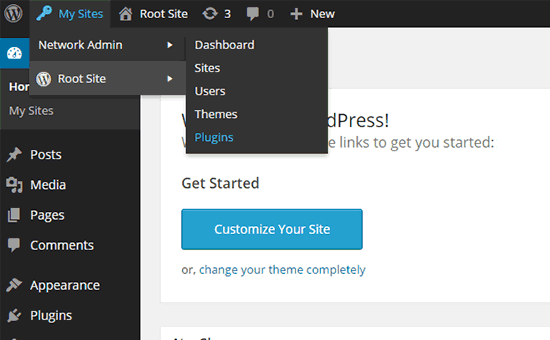
Pentru a rezolva această problemă, puteți ruga administratorul rețelei să instaleze plugin-urile pentru dvs.
Pentru mai multe informații despre acest subiect, consultați ghidul nostru despre de ce nu vedeți toate plugin-urile pe instalările WordPress multisite.
5. Ați încărcat fișierul greșit al pluginului
Să spunem că doriți să încărcați un fișier plugin terț, dar WordPress continuă să afișeze un mesaj de eroare ca cel de mai jos:
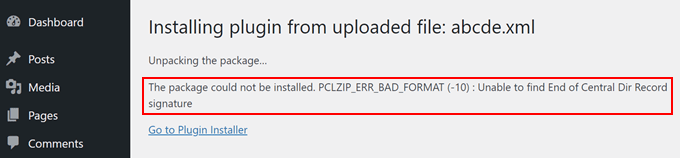
În acest caz, s-ar putea să doriți să verificați dacă încărcați fișierul corect în primul rând. Fișierele pluginurilor vin de obicei într-un pachet .zip, ceea ce înseamnă că vor folosi formatul .zip.
De asemenea, este posibil să doriți să verificați dacă fișierele de conținut zip pe care le-ați descărcat sunt compatibile. Nu toate pluginurile terțe provin din surse de încredere și acesta ar putea fi motivul pentru care nu se încarcă corect.
Pentru mai multe informații despre instalarea pluginurilor, consultați ghidurile noastre de mai jos:
- Cum se instalează un plugin WordPress (pas cu pas)
- Ghid pentru începători: Cum să alegi cel mai bun plugin WordPress
- Ar trebui să instalați pluginuri care nu au fost testate cu versiunea dvs. de WordPress?
De asemenea, pentru a minimiza riscurile de securitate, recomandăm instalarea plugin-urilor doar din surse de încredere, cum ar fi directorul de plugin-uri WordPress.org. Directorul WordPress.org are un proces de revizuire și tinde să ofere plugin-uri de la dezvoltatori de încredere.
Iată câteva sfaturi suplimentare pentru alegerea pluginurilor sigure:
- Căutați pluginuri cu dezvoltare activă și evaluări bune ale utilizatorilor.
- Verificați data „Ultima actualizare” pentru a vă asigura că pluginul este compatibil cu versiunea dvs. de WordPress.
- Citiți descrierea pluginului și recenziile pentru a înțelege caracteristicile și potențialele probleme de compatibilitate.
Învață cum să rezolvi erorile comune WordPress
Pe lângă faptul că nu poți instala plugin-uri în WordPress, este posibil să întâmpini și alte tipuri de probleme din când în când. Consultă articolele de mai jos pentru a rezolva unele dintre aceste probleme comune:
- Ați uitat parola? Cum să recuperați o parolă pierdută în WordPress
- Cum să recuperezi și să restaurezi paginile șterse în WordPress
- Cum să dezinstalezi și să ștergi o temă WordPress (Pas cu Pas)
- Cum să dezinstalezi și să reinstalezi WordPress (Pas cu Pas pentru Începători)
Sperăm că acest articol v-a ajutat să înțelegeți de ce nu puteți adăuga sau instala plugin-uri în WordPress. De asemenea, ați putea dori să consultați ghidul nostru pentru începători privind depanarea erorilor WordPress și articolul nostru despre cum să remediați probleme comune legate de imagini în WordPress.
Dacă v-a plăcut acest articol, atunci vă rugăm să vă abonați la Canalul nostru de YouTube pentru tutoriale video despre WordPress. Ne puteți găsi, de asemenea, pe Twitter și Facebook.




Haider
Am instalat woocommerce pe site-ul meu wordpress.
Încerc să instalez WooPayments și Stripe, dar pluginurile nu mă lasă să dau clic pe butoanele de instalare, deoarece necesită woocommerce.
„Pluginuri suplimentare sunt necesare
WooCommerce”
Deci, eroarea este că woocommerce este deja instalat și activ, dar nu reușește să detecteze că woocommerce rulează.
Suport WPBeginner
În cazul în care nu detectează un plugin necesar, recomandăm să contactați suportul plugin-ului pentru a vă asigura că nu este necesară o anumită versiune, în cazul în care a existat o actualizare recentă.
Admin
Petya Ivanova
Mulțumesc mult!!
Suport WPBeginner
You’re welcome
Admin
hossein
Bună ziua
Pot vedea meniul de pluginuri și pluginul pe care l-am instalat
Dar butonul de adăugare plugin nou este dezactivat
Mă puteți ajuta?
Suport WPBeginner
Există o șansă bună ca site-ul dvs. să facă parte dintr-o rețea multisite. Dacă nu este așa, atunci am recomanda să verificați dacă nu aveți niciun plugin care ar împiedica adăugarea de noi pluginuri.
Admin
samaneh
Pot vedea widgetul plugin în tabloul meu de bord, dar când dau clic pe adăugare plugin, nu există niciun plugin. Văd doar o eroare:
„A apărut o eroare neașteptată. Ceva ar putea fi în neregulă cu WordPress.org sau cu configurația acestui server. Dacă continuați să aveți probleme, încercați forumurile de suport.”
Dacă caut un nume de plugin în bara de căutare, pagina se reîmprospătează, dar în cele din urmă apare din nou acest mesaj.
Ce s-a întâmplat?
Suport WPBeginner
Pentru acea eroare, am recomanda să verificați cu furnizorul dvs. de găzduire pentru a vedea dacă au înregistrat eroarea specifică sau dacă au o setare în sistemul lor care ar fi putut bloca conexiunea la WordPress.org.
Admin
DaninMCI
Cât de ridicol. Am mai multe site-uri web și urma să creez un nou site bazat pe WordPress care necesita utilizarea unui grafic comparativ, dar nu sunt dispus să plătesc 300 USD pe an pentru pluginuri. Cred că voi merge în altă parte.
Suport WPBeginner
As we say in that section, if you do not want to pay $300 per year, we would recommend using WordPress.org which is a WordPress site on another hosting provider
Admin
Richard Ross
Am introdus numele pluginului, dar tot primesc același mesaj de eroare.
Eroare: Pluginul nu are nume. Adăugați o linie Plugin Name: în fișierul principal al plugin-ului și încărcați din nou plugin-ul. Pentru mai multe informații, vă rugăm să consultați documentația noastră despre Anteturi de Plugin.
Suport WPBeginner
Dacă pluginul este unul pe care îl descărcați de pe un site extern, ar trebui să contactați suportul pluginului cu acel mesaj de eroare. Dacă este un plugin personalizat, atunci ar trebui să vă asigurați că numele pluginului dvs. este setat ca un comentariu în antet.
Admin
Pascal Idhiarhi
Salut, am încercat să adaug un nou plugin și o temă. Dar în prezent primesc eroarea 403 Forbidden. Ce pot face?
Deborah
Am o rețea multisite și am instalat mai multe pluginuri, dar unul nu apare. Îl văd când merg la pluginuri și l-am activat, dar nu apare în panoul meu de control, așa că nu îl pot folosi. Ajutor. De ce un plugin instalat și activat în mod specific nu apare în panoul meu de control, dar alte pluginuri apar?
Suport WPBeginner
Nu toate pluginurile funcționează cu instalări multisite, am recomanda să verificați cu suportul pentru acel plugin și ei ar putea să vă ajute cu orice probleme de acest gen.
Admin
Akshay
Salut,
Mulțumesc pentru împărtășirea cunoștințelor. Avem un site web WordPress găzduit pe serverul intern al companiei noastre. Acum am dori să îl migrăm pe platforma noastră cloud.
Am încercat să dau clic pe Adăugare plugin nou pentru a instala „All-in-One WP Migration”. Cu toate acestea, ori de câte ori dau clic pe linkul „Adăugare nou”, serverul returnează eroarea 503. Toate celelalte linkuri de pe pagina de administrare funcționează corect.
Aveți sugestii?
Suport WPBeginner
Pentru eroarea 503 în mod specific, avem un ghid despre cum să rezolvi acea eroare mai jos:
https://www.wpbeginner.com/wp-tutorials/how-to-fix-503-service-unavailable-error-in-wordpress/
Admin
Monisha
Mulțumesc, asta a ajutat! : )
Suport WPBeginner
Glad our guide helped
Admin
Arif Ammar
Mulțumesc echipei WP. Problema mea este rezolvată.
Mulțumesc din nou pentru sprijinul dumneavoastră prețios.
Suport WPBeginner
Glad our guide was helpful
Admin