


A vedea grafica ta personalizată pe alt site web fără permisiune este incredibil de frustrant. Ne-am confruntat noi înșine cu furtul de imagini, așa că știm exact cât de enervant se simte.
Din fericire, poți face mult mai dificil pentru hoți să-ți fure mediile. Cea mai simplă metodă este dezactivarea funcției de clic dreapta pe imaginile tale.
Această mică modificare acționează ca un obstacol pentru cei care copiază și ajută la securizarea muncii tale creative. Îi forțează să caute conținut ușor în altă parte.
În acest ghid, îți vom arăta cum să adaugi o opțiune „fără clic dreapta” imaginilor și galeriilor tale WordPress.

De ce să adăugați „Fără clic dreapta” la imaginile WordPress?
Internetul a facilitat partajarea muncii dvs. cu lumea, dar a făcut și mai ușor pentru oameni să vă fure imaginile.
Acești oameni ar putea folosi conținutul dvs. pentru a promova escrocherii sau produse frauduloase. Ar putea chiar să vă vândă arta digitală și grafica online, câștigând bani din munca dvs. grea, în timp ce dvs. nu câștigați nimic.
Dacă sunteți un influencer online sau aveți un număr mare de urmăritori pe rețelele sociale, atunci oamenii ar putea chiar să vă fure fotografiile și să vă impersoneze online. De exemplu, s-ar putea să pretindă că sunteți partenerul lor de marketing afiliat.
Chiar dacă scrieți doar un blog WordPress, oamenii pot folosi în continuare fotografiile dvs. personale ca parte a unor escrocherii online, cum ar fi reclame false sau recenzii.
Escrocii ar putea chiar extrage conținutul blogului dvs. WordPress și imaginile, apoi să le republică pe alte site-uri web. Acest conținut duplicat poate dăuna SEO-ului dvs. WordPress.
Deși nu există o soluție unică care să poată preveni complet furtul de proprietate intelectuală și de imagini, poți face ca site-ul tău să fie o țintă mai puțin atractivă.
Acestea fiind spuse, să vedem cum puteți adăuga funcția de a nu permite click-dreapta pe imaginile și galeriile WordPress. Pur și simplu folosiți linkurile rapide de mai jos pentru a sări direct la metoda pe care doriți să o utilizați:
- Metoda 1. Cum să adăugați funcția de a nu permite click-dreapta la toate imaginile dvs. WordPress
- Metoda 2. Cum să adăugați protecție la galeriile de imagini împotriva clic dreapta
- Avantaje și dezavantaje ale dezactivării clic-dreapta pe imaginile WordPress
- Modalități alternative de a descuraja furtul de imagini pe site-ul dumneavoastră
- Întrebări frecvente despre dezactivarea click-dreapta
- Resurse suplimentare pentru protecția imaginilor și a conținutului
Metoda 1. Cum să adăugați „Fără clic-dreapta” la toate imaginile dvs. WordPress
Cel mai simplu mod de a vă proteja imaginile este prin utilizarea No Right Click Images. Acest plugin gratuit vă permite să dezactivați clic-dreapta doar pentru imagini, astfel încât utilizatorii să poată da clic dreapta pe celelalte conținuturi ale dvs., inclusiv pe linkuri.
Puteți, de asemenea, să activați și să dezactivați clic dreapta în funcție de dacă vizitatorul este conectat la contul său. Acest lucru este perfect dacă aveți un site WordPress de fotografii de stoc doar pentru abonați sau o altă formă de site de membru.
Mai întâi, va trebui să instalați și să activați pluginul No Right Click Images. Dacă aveți nevoie de ajutor, consultați ghidul nostru pentru începători despre cum să instalați un plugin WordPress.
După activare, accesați Setări » Nu clic dreapta imagini pentru a configura setările pluginului.
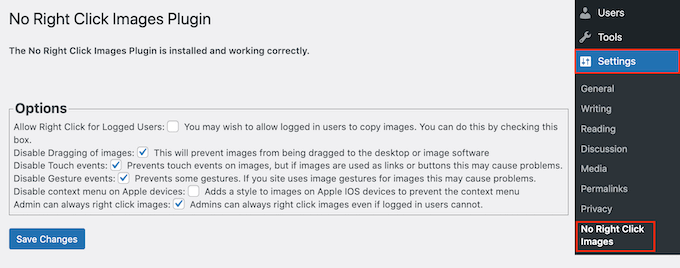
Opțiunile implicite ar trebui să funcționeze pentru majoritatea utilizatorilor, dar merită totuși să verifici dacă trebuie să faci modificări. În special, aceste setări te pot ajuta să închizi orice portițe pe care oamenii le-ar putea folosi pentru a ocoli protecția „fără clic dreapta”.
Implicit, pluginul dezactivează tragerea imaginilor, astfel încât utilizatorii să nu poată copia o imagine trăgând-o pe desktop sau într-o altă filă. Având în vedere acest lucru, recomandăm întotdeauna să lăsați bifată opțiunea „Dezactivare tragere imagini”.
Acest plugin dezactivează, de asemenea, acțiunile tactile, cum ar fi apăsarea lungă. Acest lucru împiedică oamenii să descarce imagini pe dispozitive mobile precum smartphone-uri și tablete.
Cu toate acestea, acest lucru poate cauza probleme dacă utilizați imagini ca linkuri sau butoane. De asemenea, nu este recomandat dacă aveți grafice interactive, cum ar fi imagini înainte și după.
Dacă întâmpinați probleme, puteți activa suportul pentru evenimente tactile și gesturi debifând următoarele casete: „Dezactivare evenimente tactile” și „Dezactivare evenimente gesturi”.
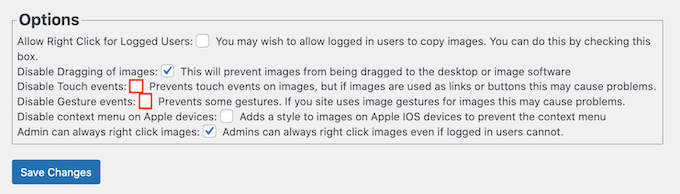
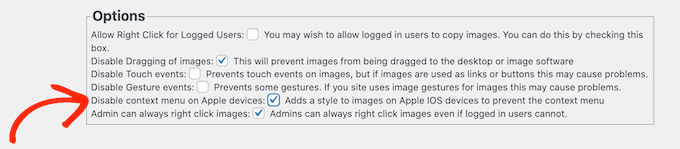
Pe dispozitivele iOS (iPhone și iPad), o apăsare lungă deschide de obicei un meniu care permite utilizatorilor să salveze imagini. Implicit, această funcție este încă activă.
Acestea fiind spuse, este posibil să doriți să bifați căsuța de lângă „Dezactivați meniul contextual pe dispozitivele Apple.”
Când sunteți mulțumit de modul în care este configurat pluginul, nu uitați să faceți clic pe „Salvare modificări” pentru a vă stoca setările.
Acum vă puteți deconecta din contul dvs. de administrator WordPress și puteți vizita site-ul dvs. web. Apoi, pur și simplu faceți clic pe orice imagine pentru a vedea dacă opțiunea de clic dreapta a pluginului funcționează.
Metoda 2. Cum să adăugați protecție la clic dreapta pe galerii de imagini
Aici intervine Envira Gallery.
Este cel mai bun plugin de protecție a conținutului pentru imagini și vine cu un add-on de protecție care dezactivează clic dreapta pe orice galerie creați cu el.
Primul lucru pe care trebuie să-l faci este să instalezi și să activezi pluginul Envira Gallery. Pentru mai multe detalii, vezi ghidul nostru pas cu pas despre cum să instalezi un plugin WordPress.
Te rugăm să reții că vei avea nevoie de o licență premium pentru a accesa addon-ul de protecție.
La activare, accesați pagina Envira Gallery » Setări din bara laterală de administrare WordPress și introduceți cheia de licență.
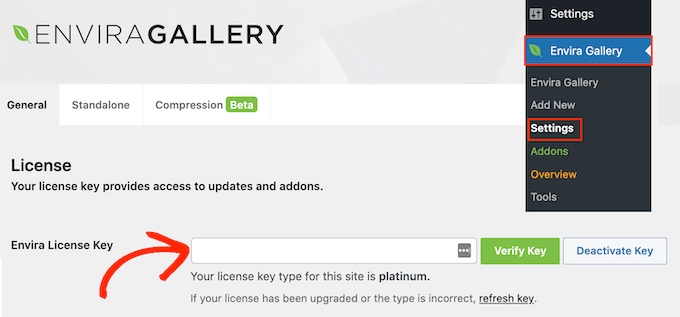
Puteți găsi aceste informații sub contul dvs. pe site-ul Envira Gallery.
Cu asta făcut, faceți clic pe „Verificați cheia”.
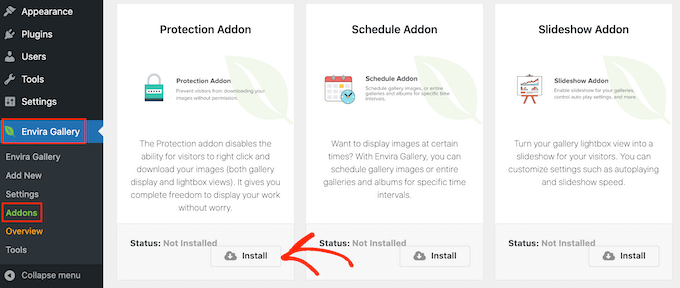
Apoi, mergi la pagina Envira Gallery » Addons. Aici, găsește addon-ul Protection și dă clic pe butonul său „Install”.
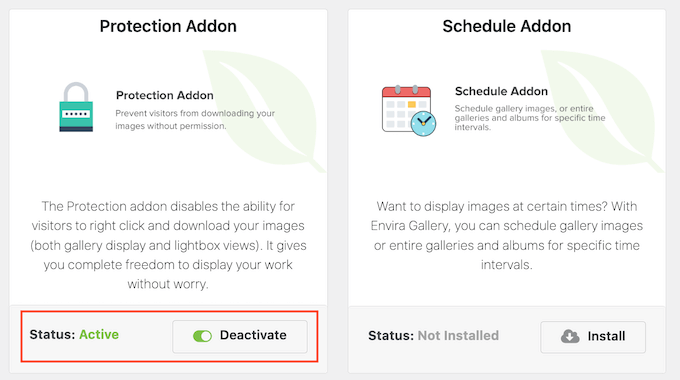
Când vezi glisorul „Inactiv”, dă-i un clic pentru a afișa „Activ” în schimb.
După aceea, sunteți gata să începeți crearea galeriilor de imagini protejate.
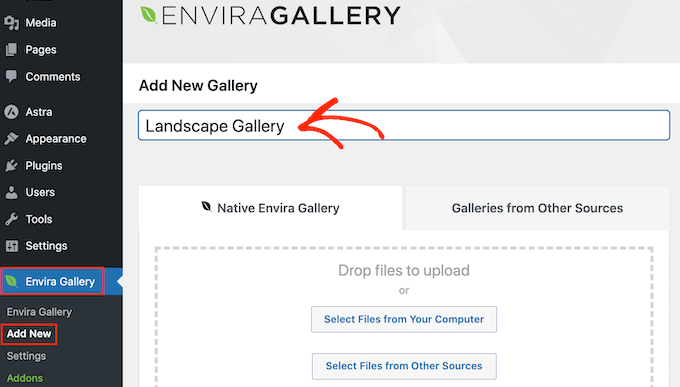
Pentru a începe, accesați pagina Envira Gallery » Adăugare Nouă și introduceți un nume pentru galeria dvs.
Acesta este doar pentru referința dvs., astfel încât să puteți utiliza orice ajută la identificarea galeriei în tabloul de bord WordPress.
Acum sunteți gata să adăugați imagini în galerie. Puteți face clic pe „Selectați fișiere de pe computer” sau „Selectați fișiere din alte surse” și apoi alegeți imagini din biblioteca media WordPress.
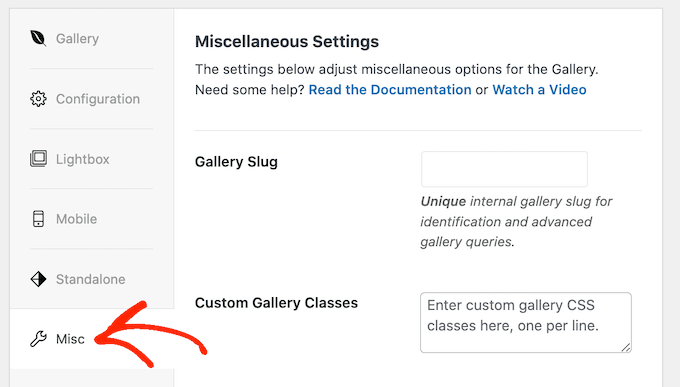
După aceea, derulați la secțiunea „În prezent în galeria dvs.” și faceți clic pe fila „Diverse”.
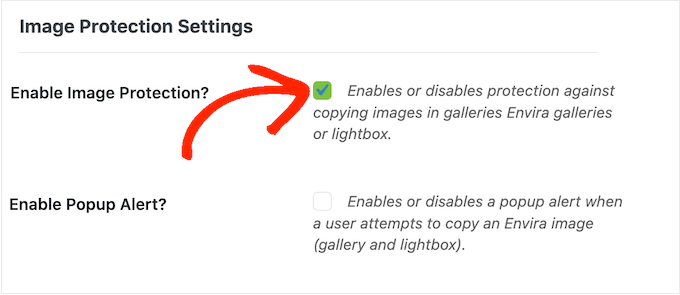
Sub „Setări de protecție a imaginilor”, bifați căsuța de lângă „Activați protecția imaginilor.”
Acest lucru dezactivează acțiunea de click-dreapta pentru toate galeriile dvs. Envira.
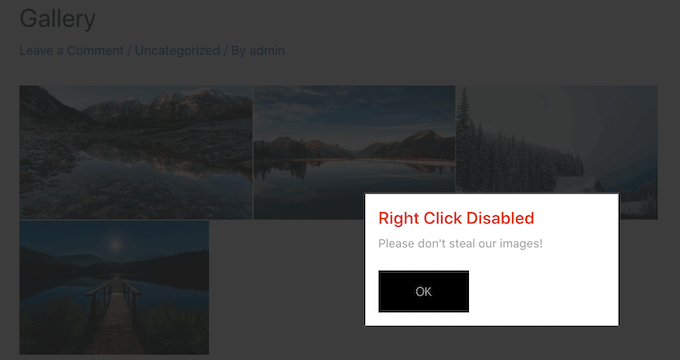
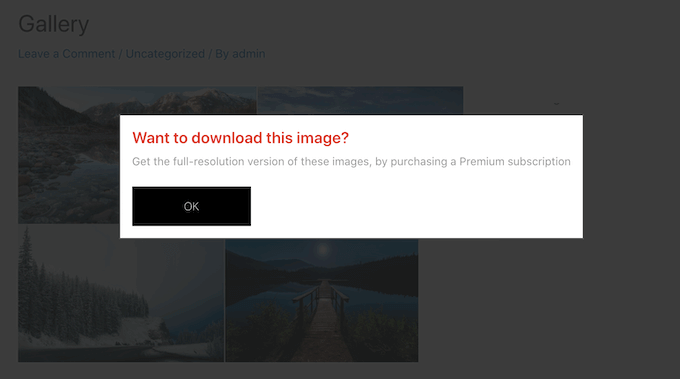
Dacă un vizitator încearcă să dea clic dreapta pe o galerie, s-ar putea să doriți să afișați un pop-up pe site-ul dvs. WordPress. De exemplu, ați putea informa această persoană că imaginile dvs. sunt protejate prin drepturi de autor și nu pot fi descărcate fără permisiunea dvs.
Dacă vă vindeți arta digitală sau fotografiile, puteți chiar folosi popup-ul pentru a obține mai multe vânzări pe magazinul dvs. online.
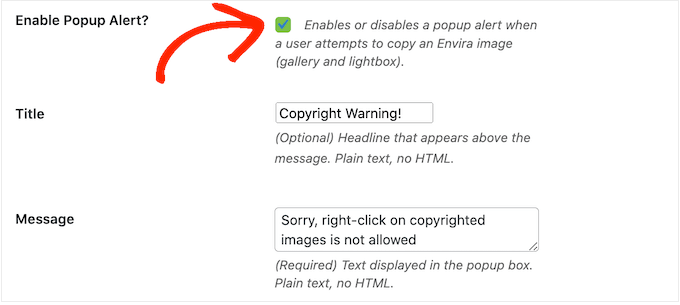
Pentru a crea o fereastră pop-up, bifați căsuța de lângă „Activați alerta pop-up”.
Apoi puteți introduce un titlu și un mesaj.
În mod implicit, vizitatorii vor face clic pe un buton „OK” pentru a închide fereastra pop-up.
Puteți înlocui „OK” cu propriul mesaj personalizat tastând în câmpul „Text buton”.
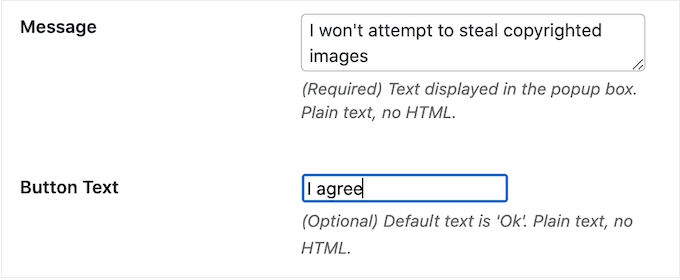
Când sunteți mulțumit de modul în care este configurată galeria, faceți clic pe „Publicare” pentru a salva setările.
Pentru a adăuga galeria pe site-ul tău, editează pur și simplu postarea sau pagina unde vrei să afișezi imaginile și apoi dă clic pe pictograma „+”.
În fereastra pop-up, tastați „Envira Gallery” și apoi faceți clic pe blocul din dreapta când apare.
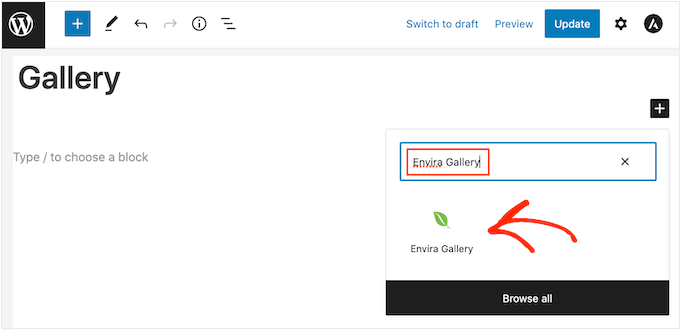
Aceasta adaugă blocul Envira Gallery în editorul de conținut WordPress.
Acum puteți deschide meniul derulant și selecta galeria pe care tocmai ați creat-o.
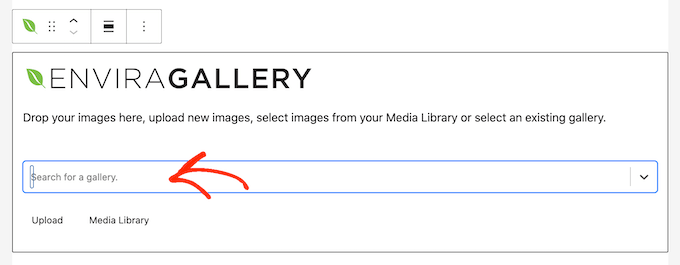
Când sunteți mulțumit de aspectul paginii, faceți clic pe „Publicare” sau „Actualizare” pentru a face galeria protejată live.
Avantaje și dezavantaje ale dezactivării clic-dreapta pe imaginile WordPress
Dezactivarea acțiunii de clic dreapta face mai dificil pentru oameni să vă fure imaginile. De asemenea, reamintește utilizatorilor că nu pot pur și simplu să salveze fișiere imagine fără permisiunea proprietarului.
Uneori, acest lucru va fi suficient pentru a opri oamenii să vă fure fotografiile. Acest lucru este valabil în special pentru escroci, care tind să caute modalități ușoare de a descărca cât mai multe imagini posibil. Poate descuraja, de asemenea, vizitatorii legitimi, care pot presupune că pot descărca și utiliza orice conținut online.
Cu toate acestea, există încă modalități de a ocoli protecția „fără clic dreapta” a unui site web. De exemplu, utilizatorii pot face pur și simplu o captură de ecran a imaginii pe computerul sau smartphone-ul lor.
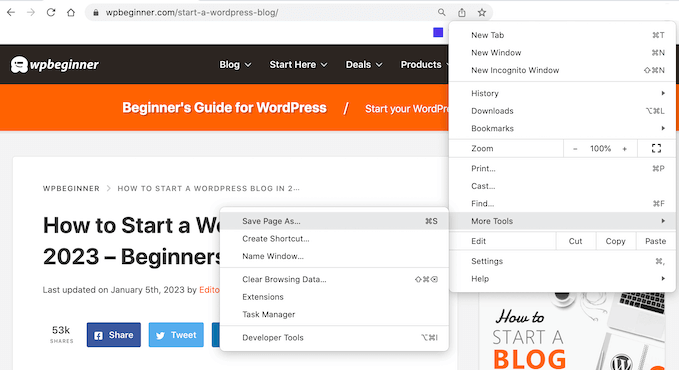
Aceasta va copia conținutul paginii într-un fișier, inclusiv toate imaginile.
Oamenii pot folosi chiar și instrumentul de vizualizare a sursei sau de inspecție al browserului lor pentru a accesa direct un fișier imagine fără a da clic dreapta.

Având în vedere acest lucru, dezactivarea clic-dreapta s-ar putea să nu fie suficientă pentru a vă proteja imaginile.
Pe de altă parte, unii vizitatori ar putea avea un motiv legitim pentru care au nevoie să vă descarce imaginile. De exemplu, ar putea dori să vă împărtășească munca cu un potențial client viitor sau să o posteze pe rețelele sociale.
Ați putea chiar permite oamenilor să vă reutilizeze imaginile în moduri specifice, cum ar fi utilizarea artei digitale pe un site web non-profit. În acest caz, dezactivarea clic dreapta poate împiedica utilizatorii autentici să vă acceseze imaginile, ceea ce este o experiență slabă pentru vizitatori.
Dacă adăugați funcționalitatea de blocare a clic dreapta pe site-ul dvs., recomandăm să oferiți oamenilor o modalitate ușoară de a solicita acces la imaginile dvs. Puteți face acest lucru adăugând un formular de contact în WordPress.
Folosim WPForms pentru toate formularele noastre de contact aici la WPBeginner. Este incredibil de ușor de utilizat și fiabil pentru gestionarea solicitărilor utilizatorilor.
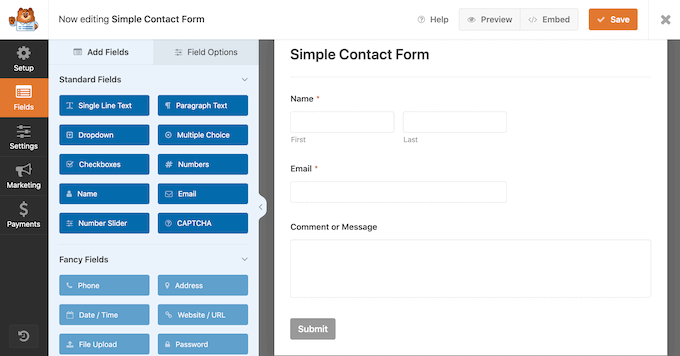
Dacă vizitatorii ar putea avea nevoie de acces imediat la imaginile dvs., atunci puteți, de asemenea, adăugați chat live pe site-ul dvs.. Acest lucru permite oamenilor să trimită cererile lor și să primească un răspuns în timp real, ceea ce este o experiență excelentă pentru utilizator.
Modalități alternative de a descuraja furtul de imagini pe site-ul dumneavoastră
Când vine vorba de protejarea imaginilor dumneavoastră, dezactivarea clic dreapta este un prim pas bun. Cu toate acestea, dacă doriți cu adevărat să opriți hoții, atunci recomandăm să luați măsuri suplimentare.
Având în vedere acest lucru, iată câteva modalități suplimentare de a împiedica oamenii să descarce, să reutilizeze și să vândă imagini fără consimțământul dvs.
1. Adăugați un aviz de copyright sub imaginile dvs.
Dacă nu ați făcut-o deja, atunci ar trebui să adăugați un anunț de copyright pe site-ul dvs. web. Vă recomandăm adăugarea unei date dinamice de copyright în footer-ul WordPress, astfel încât aceasta să apară pe fiecare pagină și să afișeze întotdeauna data curentă.
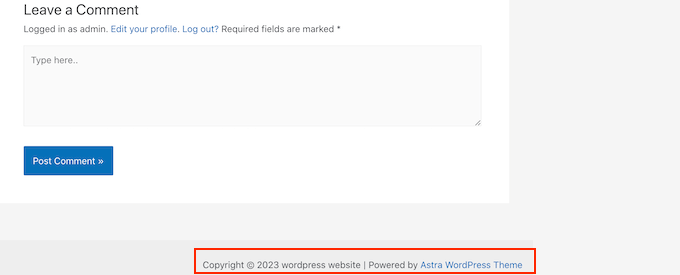
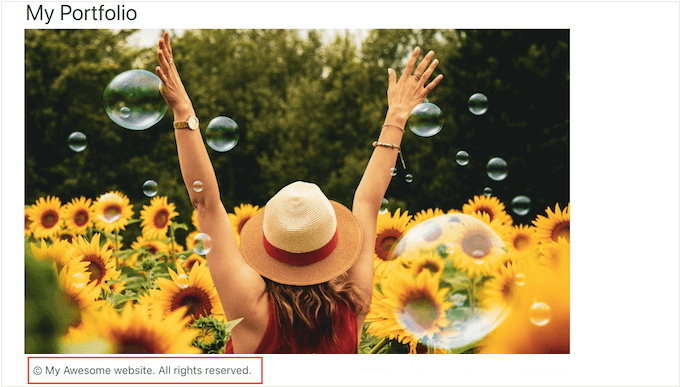
Acesta este un început excelent, dar este, de asemenea, o idee bună să adăugați o notificare de copyright sub fiecare imagine în text simplu. Acest lucru descurajează oamenii să vă fure fotografiile, fără a afecta modul în care acea imagine arată pe site-ul dvs. web.
Unii vizitatori pur și simplu presupun că pot descărca și reutiliza orice imagine văd online. Adăugând o notificare de copyright sau un link către o pagină de „Termeni de utilizare”, puteți clarifica orice confuzie și puteți opri oamenii să facă această greșeală nevinovată.
2. Adăugați filigrane imaginilor dvs.
O altă opțiune este adăugarea unui filigran la imaginile dvs.. Acest lucru funcționează excelent pentru site-urile de fotografie de stoc unde vizitatorii se așteaptă să vadă un filigran, dar imaginile dvs. s-ar putea să nu arate cel mai bine.
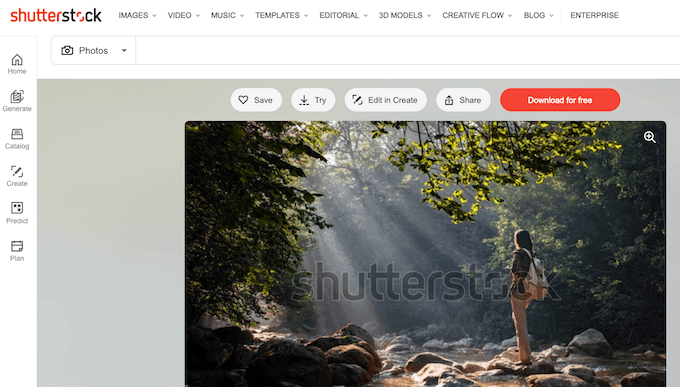
Aceasta poate fi o problemă pentru unele site-uri web, în special dacă sunteți fotograf sau artist digital care își promovează munca.
Din acest motiv, recomandăm poziționarea atentă a filigranelor, astfel încât să descurajeze oamenii să fure imaginea, fără a strica modul în care arată acea imagine pe site-ul dvs.
Pentru a adăuga o filigran, poți folosi Envira Gallery, care este cel mai bun plugin de galerie WordPress de pe piață.
Pentru a afla mai multe, consultați ghidul nostru despre cum să adăugați automat filigrane la imagini.
3. Configurați notificări automate pentru furtul de conținut
Uneori, site-urile web vor menționa afacerea sau numele mărcii dvs. lângă imaginile furate, în special dacă au extras o pagină întreagă de pe site-ul dvs.
Având în vedere acest lucru, este o idee bună să configurați notificări de marcă folosind un serviciu precum Google Alerts. Pur și simplu accesați pagina Google Alerts și tastați numele site-ului dvs., mărcii, produselor sau oricărui alt text important.
Dacă există o frază specifică sau un apel la acțiune pe care îl adăugați la fiecare postare, atunci s-ar putea să doriți să introduceți acest lucru și în Google Alerts.
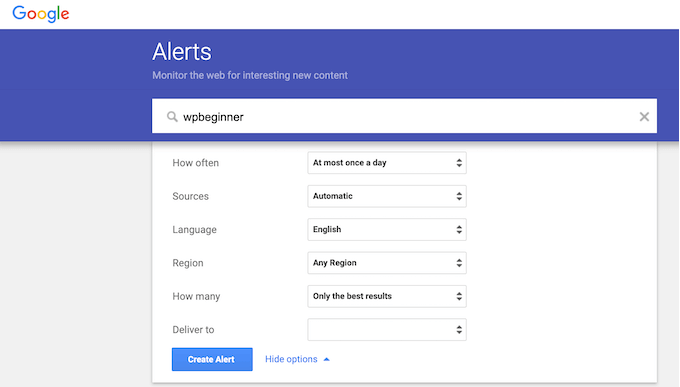
După aceea, utilizați meniurile derulante pentru a configura alerta și introduceți adresa de e-mail unde doriți să primiți notificările.
Când sunteți mulțumit de modul în care este configurată alerta, faceți clic pe „Creare alertă”.
Acum, veți primi un e-mail care vă anunță dacă cineva vă copiază și publică conținutul.
4. Căutare inversă de imagini cu Google
Puteți folosi căutarea de imagini Google pentru a găsi toate locurile unde o anumită imagine este utilizată online. Pur și simplu accesați pagina Google Imagini și faceți clic pe pictograma camerei pentru a utiliza Google Lens.
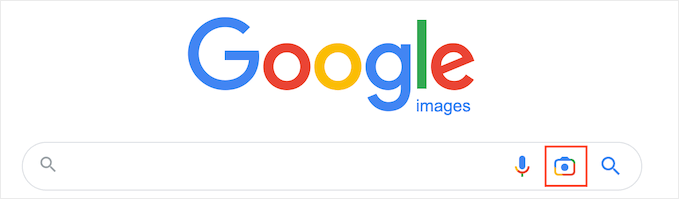
Aceasta va adăuga o secțiune unde puteți lipi un link direct către imagine sau puteți încărca o copie de pe computerul dumneavoastră.
După aceea, faceți clic pe „Căutare”.
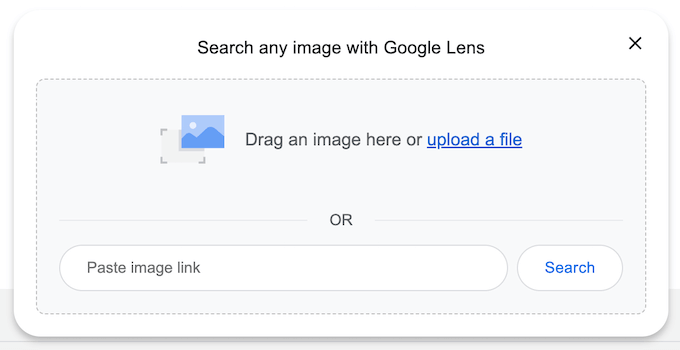
Google va afișa acum toate imaginile similare cu imaginea dvs. Dacă găsiți imaginea exactă pe un alt site web, atunci puteți face clic pentru a vedea cum este utilizată acea imagine.
Dacă aveți multe fotografii, verificarea fiecăreia manual poate dura mult timp și efort. Cu toate acestea, Google Reverse Image este o modalitate excelentă de a descoperi site-uri care vă reutilizează imaginile, așa că este inteligent să căutați din când în când.
Alternativ, puteți utiliza un serviciu avansat de căutare inversă de imagini, cum ar fi Pixsy.
5. Contactați gazda sau registrul site-ului web
Dacă cineva ți-a furat și republicat imaginile, atunci recomandăm să contactezi acea persoană. Există posibilitatea ca ea să nu fie conștientă că folosește imagini protejate prin drepturi de autor ilegal.
Cu toate acestea, dacă este un site web spam, atunci s-ar putea să vă chinuiți să găsiți informații de contact. În schimb, puteți utiliza instrumentul de căutare IsItWP pentru a afla unde sunt găzduite domeniul și site-ul web.

Instrumentul va afișa orice informație disponibilă, inclusiv compania de găzduire web.
Furtul de conținut este o activitate ilegală și majoritatea companiilor de găzduire web nu doresc să găzduiască site-uri care încalcă legea. Având în vedere acest lucru, puteți contacta direct gazda și registrarul pentru a încerca să obțineți eliminarea site-ului.
Majoritatea companiilor de găzduire web reputabile iau în serios plângerile DMCA (Digital Millennium Copyright Act), așa că această metodă obține de obicei rezultate bune.
Întrebări frecvente despre dezactivarea click-dreapta
Iată răspunsurile la câteva întrebări frecvente pe care le primim despre protejarea imaginilor în WordPress.
Dezactivarea clic-dreapta oprește complet furtul de imagini?
Nu, nu oprește complet furtul de imagini. Acționează în principal ca un factor de descurajare pentru utilizatorii non-tehnici.
Persoanele determinate pot salva în continuare imaginile dvs. folosind instrumentele de dezvoltare ale browserului, făcând capturi de ecran sau vizualizând codul sursă al paginii. Cu toate acestea, previne eficient descărcarea ocazională.
Dezactivarea clic dreapta va afecta experiența utilizatorului pe site-ul meu?
Poate afecta potențial experiența utilizatorului pentru unii vizitatori. Oamenii fac adesea clic dreapta pentru a deschide imaginile într-o filă nouă sau din alte motive legitime.
Trebuie să cântăriți nevoia de protecție în raport cu confortul utilizatorului. Dacă decideți să o dezactivați, luați în considerare adăugarea unui formular de contact, astfel încât utilizatorii să poată solicita cu ușurință permisiunea de a vă folosi imaginile.
Este mai bine să pun filigran pe imaginile mele sau să dezactivez clic dreapta?
Utilizarea ambelor metode împreună oferă cea mai puternică protecție. Un filigran face imaginile dvs. mai puțin atrăgătoare pentru hoți, în timp ce dezactivarea clic dreapta le face mai greu de descărcat.
Dacă trebuie să alegeți doar una, filigranarea este adesea mai eficientă, deoarece protecția rămâne cu imaginea chiar dacă este descărcată.
Resurse suplimentare pentru protecția imaginilor și a conținutului
Sperăm că acest articol v-a ajutat să învățați cum să adăugați funcția „fără clic dreapta” la imaginile dvs. WordPress. De asemenea, ați putea dori să consultați aceste alte ghiduri despre optimizarea imaginilor și securitatea site-ului:
- Cum să dezactivați paginile de atașament ale imaginilor în WordPress – Acest lucru vă poate îmbunătăți SEO prin prevenirea indexării paginilor cu conținut subțire.
- Cele mai bune plugin-uri și instrumente pentru imagini de prezentare pentru WordPress – Descoperiți instrumente pentru a gestiona mai bine miniaturile postărilor și imaginile de prezentare.
- Cele mai bune pluginuri de protecție a conținutului WordPress (alegerea experților) – Explorați mai multe pluginuri care oferă protecție completă împotriva copierii și furtului de conținut.
Dacă ți-a plăcut acest articol, te rugăm să te abonezi la canalul nostru de YouTube pentru tutoriale video WordPress. Ne poți găsi, de asemenea, pe Twitter și Facebook.


Dennis Muthomi
Secțiunea de filigran a fost super utilă. Am un client care are un site de fotografie și am folosit Envira Gallery pentru a adăuga filigrane imaginilor ei și a fost un schimbător total de joc. Un alt sfat pe care l-aș adăuga este să creați un filigran unic care să includă logo-ul sau URL-ul site-ului dvs. Acest lucru nu numai că vă protejează imaginile, dar servește și ca branding subtil atunci când imaginile dvs. sunt partajate online.
Mrteesurez
Apreciez acest post.
De asemenea, utilizatorul poate face o captură de ecran a imaginii și o poate decupa. Dacă este posibil, nu va mai trebui să o protejez în acest fel.
Accept adăugarea unei filigrane și afișarea notificării de copyright sub imagini, aceasta este cea mai bună metodă pentru mine, deoarece utilizatorul vă va promova marca atunci când folosește sau partajează imaginea dvs. pe rețelele media.
Mulțumesc.
Jiří Vaněk
Exact cum spui, domnule teesurez,
nefericit, cei care vor să fure conținutul site-ului web o vor face oricum. Am încercat toate metodele, de la dezactivarea hotlinking-ului la diverse alte tehnici, și niciuna nu i-a descurajat semnificativ pe hoți. O filigrană a fost singurul lucru care fie i-a oprit, fie mi-a oferit publicitate gratuită atunci când au furat imaginea. Deci, în ceea ce privește filigranele, sunt complet de acord cu tine; este probabil cea mai eficientă măsură.
Jiří Vaněk
M-am gândit și la cum să-mi protejez imaginile pe site și, probabil, cea mai bună soluție este un filigran. Chiar dacă dezactivați clic dreapta, oamenii fac în continuare capturi de ecran sau găsesc alte modalități de a ocoli asta.
Suport WPBeginner
That is also a viable option
Admin
Altfel
Abia aștept să încerc!
@Ryan mai sus, deci cred că asta înseamnă că ești unul dintre cei care iau imagini? Cui îi pasă dacă îi ENERVEAZĂ pe oameni?
Benzile desenate sunt meseria mea, și cu cât există mai multe modalități de a le opri, cu atât mai bine. Majoritatea oamenilor sunt leneși și nu vor merge mai departe atunci când nu pot da clic dreapta. Aceasta include profesori și studenți, aproximativ jumătate din traficul meu, deoarece vor să fure totul și să nu plătească nimic.
Răspunsul meu la întrebarea de ce blogurile mari nu folosesc asta: pentru că ignoră drepturile de autor și utilizarea corectă. AR TREBUI să folosească asta.
Pot să întreb cum să fac ceea ce a sugerat Paresh, să adaug un png transparent la imagine?
Paresh Khatri
There is another way to make it harder for the users to download images from your site similar to Flickr…. Put transparent png or gif images and you are done
Ryan Lee Ball
Nu mi-a plăcut niciodată ideea de a dezactiva funcționalitatea browserului – îi enervează pe oameni. Dacă cineva chiar vrea să-ți descarce fotografiile, o va face – fie printr-un plugin de browser, căutarea de imagini Google sau capturi de ecran. Nu poți opri asta.
Keith Davis
Salut băieți
Mulțumesc pentru avertismentul despre un plugin util.
Nu mă deranjează dacă oamenii îmi fură imaginile, dar ce zici de hot linking?
Ce-ar fi un articol despre asta?
Personal editorial
Hotlinking-ul este un subiect vast. Necesită reguli .htaccess adecvate, altfel riscați să vă stricați site-ul.
Admin
Keith Davis
Prea adevărat… Am umblat la .htaccess-ul meu acum ceva timp și am cauzat câteva probleme.
În cele din urmă a trebuit să renunț și să restaurez vechiul .htaccess.
Faceți un post despre sistemul de comentarii pe care l-ați implementat?
Îmi place aspectul și ideea de a integra Twitter și Facebook.
Personal editorial
Oh, nu sunt sigur dacă ați aruncat o privire la secțiunea noastră Blueprint. Tot ce avem pe site este acoperit acolo.
https://www.wpbeginner.com/blueprint/
There is one called “Comments”. That will show you how
Keith Davis
L-am găsit, domnilor – multe mulțumiri.
Nino Blasco
Da, ai dreptate, hotlinking-ul este într-adevăr o problemă.
Este posibil ca pe WordPress să existe totuși o soluție?
Ei bine, cuvântul experților.
Personal editorial
Soluțiile de hotlinking sunt în mare parte la nivel de server, nu bazate pe platformă. Trebuie să blocați cererile serverului folosind fișierul .htaccess. Apoi, când luați în considerare CDN, devine și mai complex. Atâtea scenarii încât este greu de acoperit.
Admin
Ahmad Awais
Folosirea acestui plugin poate crește timpul de încărcare a paginii, presupun?
O altă întrebare este de ce majoritatea blogurilor mari nu folosesc astfel de lucruri?
Personal editorial
Creșterea timpului de încărcare nu ar fi semnificativă. Acest lucru este destul de enervant, de aceea majoritatea blogurilor mari nu îl folosesc. Singurul motiv pentru care am scris despre asta a fost pentru că un utilizator ne-a cerut.
Admin
Ahmad Awais
Pot obține informații despre cum glisează bara de partajare și comentarii pe fișierul meu single.php
Personal editorial
Doar unul dintre multele coduri personalizate pe care nu am apucat încă să le împărtășim. Motivul principal pentru care nu împărtășim acest tip de informații este că implică mai mult CSS decât orice altceva. Oamenii sunt foarte neoriginali. Dacă postăm un cod CSS, îl vor implementa așa cum este. Acest lucru face ca sute de site-uri să arate exact la fel. Sper că înțelegeți.
Ahmad Awais
Acesta este destul de bun. Ei bine, arată grozav.
Pardeep
Plugin drăguț, domnule, mulțumesc
Ankur
Opțiune bună, dar ușor de spart. O modalitate simplă este să folosiți logo-ul site-ului dvs. sau un filigran, astfel încât să nu poată fi reutilizat, chiar dacă este, obțineți publicitate.