


Comentariile spam pot deveni o problemă frustrantă pe măsură ce site-ul tău crește. Este ca și cum ai avea oaspeți neinvitați care scriu prostii pe site-ul tău WordPress.
La WPBeginner, constatăm că moderarea și ștergerea manuală a comentariilor spam poate dura mult timp. Dar nu-ți face griji, există o modalitate simplă de a combate spamul de comentarii: Antispam Bee.
Vă puteți gândi la Antispam Bee ca la un agent de pază. Identifică și blochează comentariile spam automat, astfel încât să puteți petrece mai mult timp interacționând cu cititorii dvs. reali.
În acest ghid, vă vom arăta cum să configurați Antispam Bee pe site-ul dvs. WordPress și să vă bucurați de o secțiune de comentarii fără spam.
De ce ar trebui să blocați sau să ștergeți comentariile spam
Comentariile spam ocupă spațiu inutil în baza de date a hostingului dvs. WordPress. Mai rău este că, dacă aprobați accidental un comentariu spam, marca dvs. va arăta rău.
Există mai multe modalități de a bloca comentariile spam pe site-ul dvs. WordPress. Puteți face acest lucru manual, citindu-le și ștergându-le una câte una, dar acest lucru ar putea dura ore întregi.
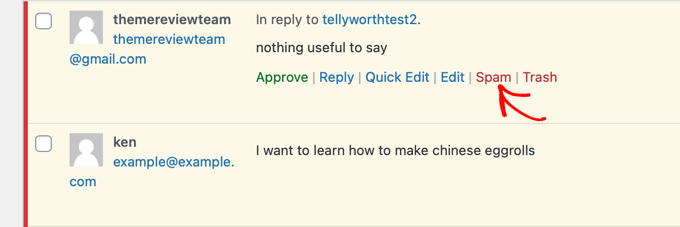
Alternativ, puteți utiliza pluginul gratuit Antispam Bee pentru a bloca automat comentariile spam pe baza regulilor pe care le setați.
Să aruncăm o privire la cum să blocați comentariile spam în WordPress folosind Antispam Bee.
Utilizarea Antispam Bee pentru a bloca comentariile spam
Primul lucru pe care trebuie să-l faceți este să instalați și să activați pluginul Antispam Bee. Pentru mai multe detalii, consultați ghidul nostru pas cu pas despre cum să instalezi un plugin WordPress.
După activare, trebuie să accesați pagina Setări » Antispam Bee din zona dvs. de administrare.
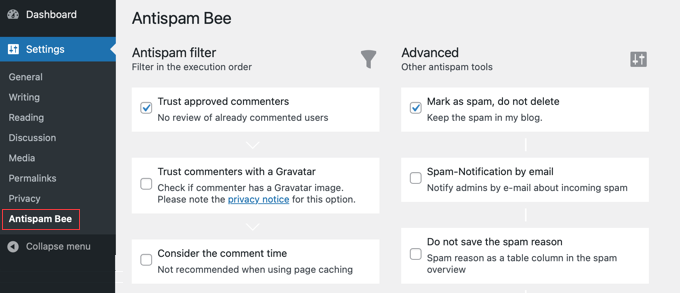
Pe acest ecran, vei vedea setările Antispam Bee împărțite în trei secțiuni: „Filtru antispam”, „Avansat” și „Mai multe”. Să aruncăm o privire la fiecare dintre aceste secțiuni:
Configurarea setărilor „Filtru antispam” ale Antispam Bee
Setările filtrului Antispam sunt setările de bază care vă ajută să detectați comentariile spam. Acestea vă permit să filtrați și să revizuiți comentariile înainte ca acestea să apară pe postările de blog sau pe site-ul dvs.
Aceste setări sunt organizate în ordinea în care se execută. Vom explica fiecare setare în descrierile de mai jos.
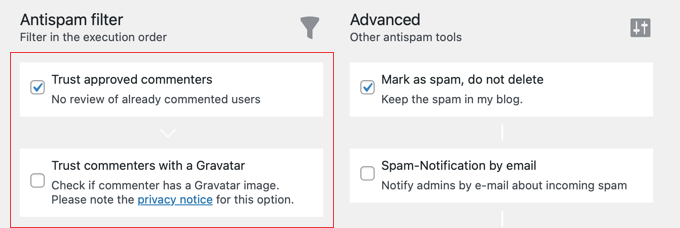
- „Încredere în comentatorii aprobați” va aproba automat comentariile de la comentatorii obișnuiți și de încredere. Acești comentatori postează comentarii valide și generează discuții, așa că pluginul îi reține și le aprobă comentariile imediat.
- ‘Încredere în comentatori cu un Gravatar’ vă permite să aprobați comentariile de la utilizatorii cu o imagine Gravatar specifică, care postează comentarii valide. Acest lucru este similar cu ‘Încredere în comentatorii aprobați’, dar pluginul își amintește Gravatar-ul comentatorilor de încredere.
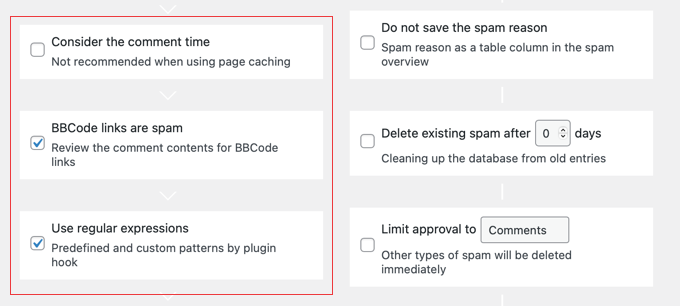
- „Considerați timpul comentariului” va lua în considerare timpul în care a fost făcut comentariul. Autorul pluginului nu recomandă această setare pentru bloguri sau site-uri web care utilizează caching de pagină. Prin urmare, setarea este dezactivată implicit.
- „Linkurile BBCode sunt spam” este o setare recomandată. Aceasta va marca comentariile cu linkuri BBCode (Bulletin Board Code) ca spam. Linkurile BBCode sunt utilizate pe scară largă de către spammeri pentru a evidenția cuvinte și linkuri.
- „Utilizează expresii regulate” ajută la găsirea comentariilor nedorite cu un set de modele predefinite, utile pentru detectarea spamului.
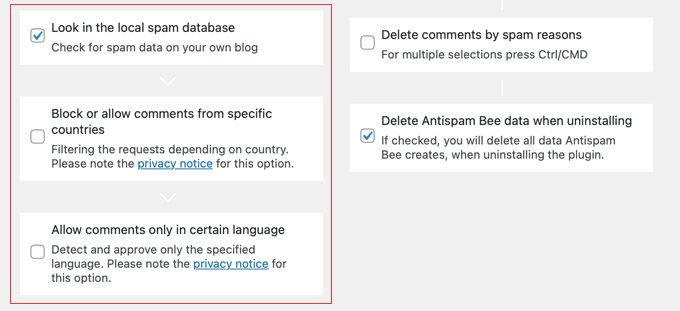
- „Căutați în baza de date locală de spam” folosește conținutul existent de spam din baza de date a site-ului dvs. pentru a identifica noi comentarii spam.
- „Blocați sau permiteți comentarii din anumite țări” vă permite să creați liste negre și liste albe cu coduri ISO specifice țării.
- „Permiteți comentarii doar într-o anumită limbă” vă permite să specificați o limbă aprobată pentru comentarii, astfel încât comentariile în toate celelalte limbi vor fi blocate sau șterse.
Configurarea setărilor „Instrumente avansate” ale Antispam Bee
În setările avansate, puteți configura opțiunile pentru a gestiona, bloca și șterge comentariile nedorite.
Există câteva setări care sunt activate implicit. Cu toate acestea, puteți face modificări la aceste setări, după cum este necesar.
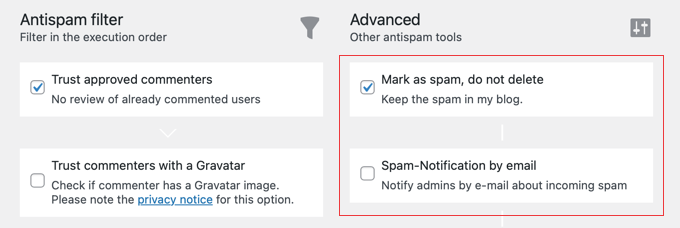
- „Marchează ca spam, nu șterge” va păstra comentariile spam și nu le va șterge până când nu vei activa setările de mai jos.
- „Notificare spam prin e-mail” îți va trimite o notificare prin e-mail pentru fiecare comentariu spam. Nu recomandăm această setare, deoarece va deveni rapid enervantă. Este dezactivată implicit.
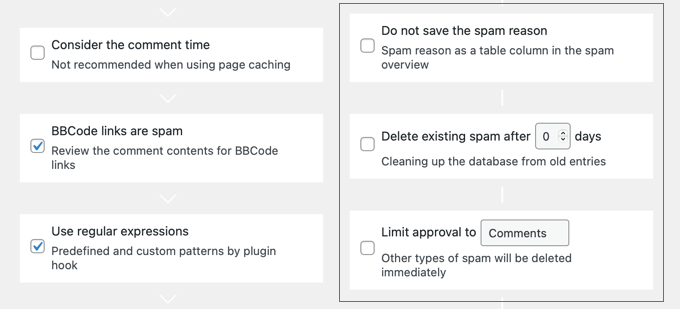
- „Nu salva motivul spamului” nu va stoca valorile suspecte ale unui comentariu într-o coloană separată. Aceste valori pot fi linkuri formatate, ora comentariului și multe altele.
- ‘Șterge spamul existent după X zile’ îți permite să definești numărul de zile după care comentariile spam sunt șterse automat. Această setare este legată de alte setări menționate mai sus care șterg automat comentariile.
- „Limitare aprobare la Comentarii/Pingback-uri” va defini dacă doriți să aprobați comentariile sau trackback-urile. Dacă limitați aprobarea la comentarii, atunci trackback-urile vor fi șterse automat și invers. Lăsați setarea dezactivată pentru a le aproba pe amândouă.
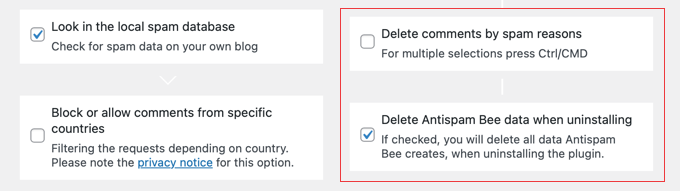
- ‘Șterge comentariile după motive de spam’ vă permite să selectați mai multe condiții care vor șterge automat comentariile nedorite. Când activați această setare, puteți selecta un motiv dintr-o listă, inclusiv CSS hack, ora comentariului, date goale și multe altele.
- „Șterge datele Antispam Bee la dezinstalare” va șterge toate datele Antispam Bee atunci când dezinstalezi pluginul.
Aceste setări avansate vă vor ușura viața în timp ce revizuiți comentariile de pe site-ul dvs.
Configurarea setărilor „Opțiuni suplimentare” ale Antispam Bee
După setările avansate, poți arunca o privire la opțiunile de raportare pentru a afișa actualizările zilnice de spam în zona de administrare WordPress.
Aceste rapoarte vă vor ajuta să monitorizați cu ușurință comentariile spam și puteți, de asemenea, să analizați numărul de comentarii utile și nedorite.
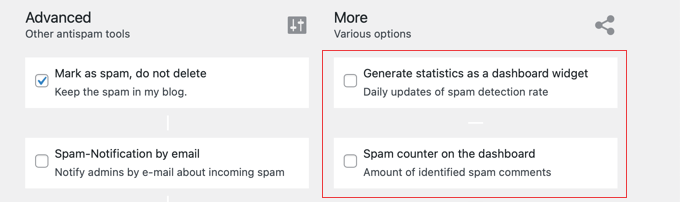
- „Generează statistici ca widget de tabloul de bord” va crea un raport de spam ca un widget interactiv pentru zona de administrare a tabloului de bord WordPress. Aceste statistici vă vor oferi o imagine de ansamblu asupra comentariilor spam de pe blogul dvs.
- „Contor spam pe tabloul de bord” va afișa numărul total de comentarii marcate ca spam, precum și numărul de comentarii spam șterse.
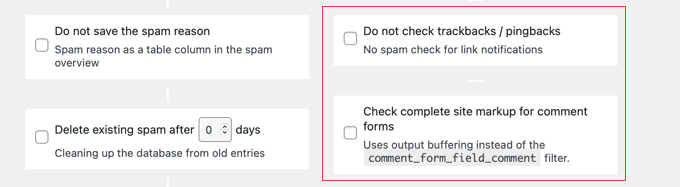
- ‘Nu verificați trackback-urile / pingback-urile’ va aproba automat trackback-urile și pingback-urile de pe orice site.
- ‘Verifică marcajul complet al site-ului pentru formularele de comentarii’ permite pluginului să caute spam atunci când formularul de comentarii a fost adăugat în alte zone ale blogului tău, pe lângă postări și pagini.
După ce ați terminat, faceți clic pe butonul „Salvează modificările” din partea de jos a paginii pentru a aplica aceste setări blogului dvs.
Ghiduri experte despre combaterea spamului pe WordPress
Sperăm că acest tutorial v-a ajutat să blocați comentariile spam în WordPress. S-ar putea să doriți să vedeți și alte ghiduri legate de combaterea spam-ului în WordPress:
- Sfaturi și instrumente vitale pentru combaterea spamului de comentarii în WordPress
- Ghid pentru începători despre cum să moderați comentariile în WordPress
- Cum să adăugați cu ușurință reCAPTCHA la formularul de comentarii WordPress
- Cum să ștergeți rapid comentariile spam în masă în WordPress
- Ce este Akismet și de ce ar trebui să începeți să îl folosiți imediat
- Ce este Akismet și de ce ar trebui să începeți să îl folosiți imediat
- Cum să blocați spam-ul formularelor de contact în WordPress
- Cum să previi spamul la înscrierea la newsletter în WordPress
- Cum să blocați adrese IP în WordPress (& De ce)
Dacă ți-a plăcut acest articol, te rugăm să te abonezi la canalul nostru de YouTube pentru tutoriale video WordPress. Ne poți găsi, de asemenea, pe Twitter și Facebook.





Bhadrajith
Salut,
Este posibil să înlocuiesc Akismet cu Antispam Bee? Caut alternative pentru filtrarea spam-ului.
Mulțumesc
Suport WPBeginner
You could if you wanted
Admin
Hassan Shahzad
Blog foarte informativ și site web uimitor pentru utilizatorii de Wordpress
Suport WPBeginner
Mă bucur că așa crezi!
Admin
Rushikesh
Ce stil de font folosești pe blogul tău wpbeginner, este cu adevărat atractiv și mai lizibil.
Suport WPBeginner
Salut Rushikesh,
Folosim fontul Proxima Nova.
Admin
Debbie
Este în locul lui sau împreună cu Askimet? Am avut succes cu Askimet.
Suport WPBeginner
Salut Debbie,
Poate fi folosit alături de Akismet.
Admin
Jo Martin
Salut, știu despre pluginurile anti-spam, dar nu prea multe despre fiecare, așa că sunt interesat dacă preferi acest plugin în locul Akismet și de ce? Mulțumesc.
Suport WPBeginner
Salut Jo,
Vă recomandăm să folosiți Akismet. Acest plugin poate însoți Akismet pentru a adăuga o filtrare mai amănunțită a spamului. Cu toate acestea, dacă Akismet gestionează bine spamul pentru dvs., atunci nu este necesar să instalați acest plugin.
Admin
Tally Pendragon
Hi Syed,
I love the name of Antispam Bee and really want to install it, but do I need to if I already have Akismet? I’m no expert and really have no idea what any of the plug-ins that have been recommended to me to get actually do, so I’m definitely bowing to your superior knowledge here with this question.
Tally