


Mutarea site-ului tău WordPress pe un nou nume de domeniu este un pas interesant pentru proiectul tău. Dar după ce fișierele principale au fost mutate, mai rămâne un pas crucial care poate face sau rupe procesul: actualizarea URL-urilor tale.
Mulți oameni sunt surprinși să afle că linkurile din conținutul tău și căile către imaginile tale nu se schimbă automat. Dacă sari peste acest pas, poți ajunge cu un site plin de linkuri întrerupte, ceea ce dăunează atât experienței utilizatorului, cât și SEO-ului tău.
După ce am ajutat mii de cititori să-și migreze cu succes site-urile web, am perfecționat o metodă sigură și fiabilă. Aceasta asigură o tranziție lină, fără niciuna dintre problemele obișnuite.
Vă vom ghida prin procesul exact de actualizare corectă a URL-urilor, astfel încât site-ul dvs. să funcționeze perfect de la prima zi în noua sa locație.
Iată o listă de subiecte pe care le vom acoperi în acest ghid:
- Când trebuie să actualizați URL-urile pe site-ul dvs. WordPress?
- Actualizați URL-urile după mutarea unui site WordPress
- Redirecționați postări și pagini după actualizarea URL-urilor
- Bonus: Urmăriți linkurile defecte de pe site-ul dvs.
- Cele mai bune ghiduri ale noastre despre mutarea site-ului dvs. WordPress
Când trebuie să actualizați URL-urile pe site-ul dvs. WordPress?
Să presupunem că ați mutat un site WordPress pe un nume de domeniu nou. Puteți apoi schimba adresa WordPress și adresa site-ului vizitând pagina Setări » Generale din tabloul de bord WordPress.
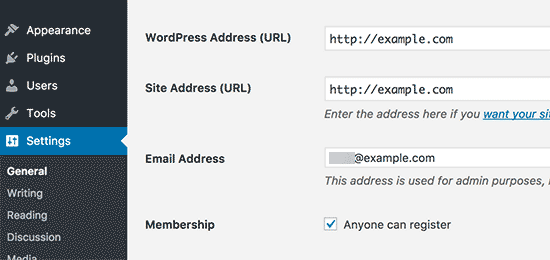
Cu toate acestea, acest lucru nu modifică URL-urile pe care le-ați adăugat anterior în postările și paginile dvs. De asemenea, nu modifică URL-urile imaginilor pe care le-ați adăugat pe site-ul dvs. WordPress.
Schimbarea manuală a tuturor acestor URL-uri în fiecare postare de blog și pagină poate consuma mult timp. În plus, există întotdeauna posibilitatea să omiteți unele URL-uri, ceea ce poate duce la linkuri întrerupte pe site-ul dvs.
Acesta este motivul pentru care este important să vă actualizați URL-urile atunci când vă mutați site-ul WordPress.
Ajută la oferirea unei experiențe de utilizare fluide pentru utilizatorii tăi, deoarece aceștia vor găsi cu ușurință pagina pe care o caută. Actualizarea URL-urilor îmbunătățește, de asemenea, SEO-ul WordPress și permite motoarelor de căutare să găsească conținut nou pentru indexare.
Nu în ultimul rând, vrei să te asiguri că sunt configurate redirecționări 301 corespunzătoare de la domeniul tău vechi la noul domeniu, astfel încât utilizatorii să fie întotdeauna redirecționați către locul corect.
Acest lucru este extrem de important, deoarece este probabil ca alte site-uri web să facă legătura către vechiul tău domeniu, inclusiv postări pe rețelele sociale, Google și multe altele.
Acestea fiind spuse, să vedem cum puteți actualiza rapid și ușor URL-urile atunci când migrați site-ul dvs. WordPress.
Actualizați URL-urile după mutarea unui site WordPress
Cel mai simplu mod de a actualiza linkurile vechi de pe site-ul dvs. este să folosiți pluginul gratuit Search & Replace Everything de la WPCode. Este un instrument puternic care vă ajută să găsiți și să înlocuiți text și URL-uri în întreaga bază de date WordPress, inclusiv în postări, pagini, imagini și multe altele.
Totuși, înainte de a face orice, asigură-te că ai o copie de rezervă completă a site-ului tău WordPress. Un instrument de căutare și înlocuire face modificări directe în baza ta de date, iar o mică greșeală de scriere ar putea rupe linkuri sau imagini.
O copie de rezervă recentă este cea mai importantă plasă de siguranță, permițându-vă să vă restaurați cu ușurință site-ul dacă ceva nu merge bine.
Apoi, va trebui să instalezi și să activezi Search & Replace Everything pe site-ul tău. Pentru mai multe detalii, vezi ghidul nostru pas cu pas despre cum să instalezi un plugin WordPress.
Notă: Există și o versiune premium a Search & Replace Everything care vine cu funcții mai avansate.
La activare, ar trebui să navigați la Instrumente » WP Căutare și Înlocuire din panoul de administrare WordPress.
Mai întâi, veți vedea o secțiune pentru actualizarea linkurilor vechi la URL-urile noului site. Continuați și introduceți URL-ul vechi în câmpul „Caută” și URL-ul nou în câmpul „Înlocuiește cu”.
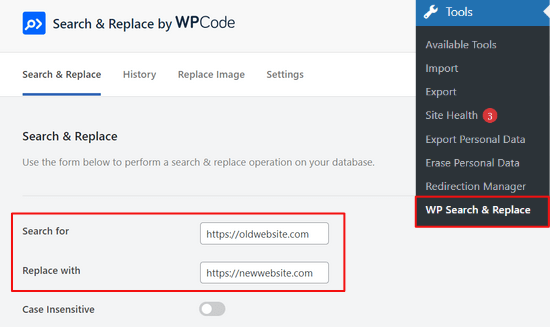
Apoi, puteți derula în jos pentru a selecta tabele specifice din baza de date WordPress pe care doriți să le actualizați. Puteți actualiza URL-urile din postările, comentariile, opțiunile, datele utilizatorilor și alte zone ale site-ului dvs. bifând opțiunile tabelelor de bază WordPress din plugin.
Tabelele de bază WordPress sunt locul unde toate datele site-ului dvs. sunt organizate și stocate. De exemplu, un tabel wp_comments va conține toate informațiile despre comentariile de pe site-ul dvs., împreună cu date despre persoana care comentează.
Recomandăm să faceți clic pe opțiunea „Selectați tot” pentru a alege toate tabelele. Pentru o mutare completă a site-ului, aceasta este cea mai sigură abordare, deoarece asigură că URL-urile vechi sunt actualizate peste tot, inclusiv în postările dvs., profilurile utilizatorilor, setările temei și plugin-urile.
Apoi, faceți clic pe butonul „Previzualizare Căutare și înlocuire” pentru a continua.
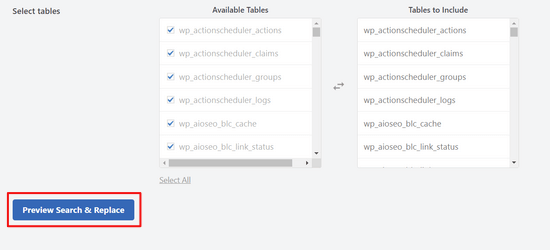
Pluginul vă va permite apoi să previzualizați modificările pe care le va face. Astfel, nu trebuie să vă faceți griji că veți face greșeli.
În final, apasă butonul „Înlocuiește tot”.

Pluginul va actualiza acum toate URL-urile de pe site-ul dvs. la noul domeniu.
Redirecționați postări și pagini după actualizarea URL-urilor
După ce ați actualizat toate URL-urile de pe site-ul dvs. web, va trebui acum să configurați redirecționări 301 pentru întregul dvs. site către noul domeniu. Acest lucru va păstra linkurile de pe site-urile care legau către domeniul dvs. vechi și va preveni erorile 404.
Cel mai simplu mod de a efectua o redirecționare completă a site-ului este prin utilizarea pluginului All in One SEO (AIOSEO). Este cel mai bun plugin SEO WordPress și este de încredere pentru peste 3 milioane de profesioniști.
AIOSEO oferă un manager de redirecționare puternic care vă permite să redirecționați URL-urile vechi ale site-ului web către cele noi, în doar câteva clicuri. Pluginul ajută, de asemenea, la urmărirea erorilor 404 pe site-ul dvs., astfel încât să puteți găsi și remedia rapid orice linkuri rupte.
Pentru acest tutorial, vom folosi versiunea AIOSEO Pro deoarece include managerul de redirecționare și alte funcționalități precum hărți ale site-ului, breadcrumbs personalizate și schema markup. Puteți încerca și versiunea gratuită a AIOSEO pentru a începe.
Primul lucru pe care va trebui să-l faceți este să instalați și să activați pluginul AIOSEO pe site-ul dvs. Dacă aveți nevoie de ajutor, consultați ghidul nostru despre cum să instalați un plugin WordPress.
La activare, va trebui să accesați All in One SEO » Dashboard din panoul de administrare WordPress. Acum faceți clic pe butonul „Lansați expertul de configurare” pentru a configura pluginul.
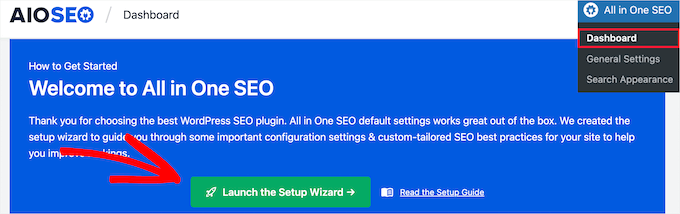
Tot ce trebuie să faceți este să urmați pașii din expertul de configurare. Pentru mai multe informații, consultați tutorialul nostru detaliat despre cum să configurezi All in One SEO pentru WordPress.
Managerul de redirecționări AIOSEO oferă două modalități principale de a gestiona redirecționările după mutarea site-ului dvs. „Redirecționare completă a site-ului” este perfectă pentru atunci când mutați întregul site web pe un domeniu nou. „Redirecționări individuale” sunt utilizate ulterior pentru a repara linkuri unice rupte care ar fi putut fi omise.
1. Configurarea redirecționărilor pentru întregul site
Această metodă este extrem de utilă atunci când mutați întregul site pe un domeniu nou. Redirecționează automat toate URL-urile dvs. vechi către cele noi și nu va trebui să scrieți niciun cod.
Pur și simplu accesați All in One SEO » Redirects din zona de administrare WordPress și faceți clic pe butonul „Activate Redirects”.
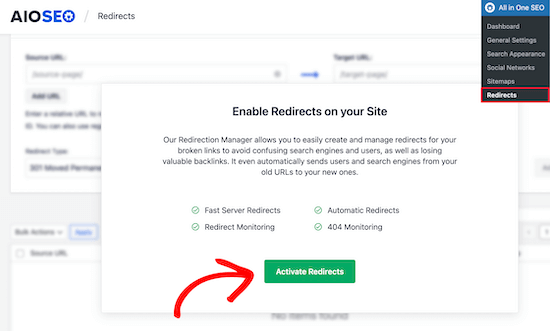
La activare, va trebui să navigați la fila „Full Site Redirect” și să activați comutatorul „Relocate Site”.
Apoi, puteți introduce noul nume de domeniu în opțiunea „Relocare la domeniul”.

După ce ați introdus noul URL al domeniului, nu uitați să faceți clic pe butonul „Salvează modificările” pentru a vă stoca setările. AIOSEO va redirecționa acum toate linkurile de pe site-ul dvs. către noul URL.
2. Configurarea redirecționărilor individuale pentru postări / pagini
AIOSEO oferă, de asemenea, diferite tipuri de metode de redirecționare pe care le poți folosi pentru a configura redirecționări individuale pentru postări și pagini.
Recomandăm selectarea tipului de redirecționare „301 Mutat permanent”. Acest lucru îi spune browserului dvs. că pagina a fost mutată permanent la o nouă destinație și nu doriți să o mutați înapoi.
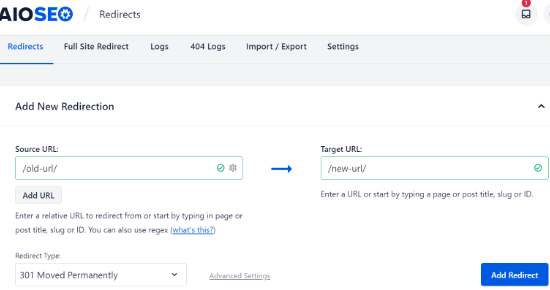
După ce ați completat aceste detalii, pur și simplu faceți clic pe butonul „Adăugare redirecționare”.
Puteți vedea diferitele redirecționări pe care le-ați creat derulând în jos și vizualizând jurnalele.
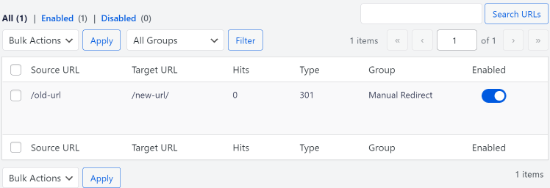
Puteți vedea URL-urile, numărul de persoane care au vizitat linkul, tipul de redirecționare pe care l-ați setat și, de asemenea, puteți alege dacă să activați sau să dezactivați redirecționarea.
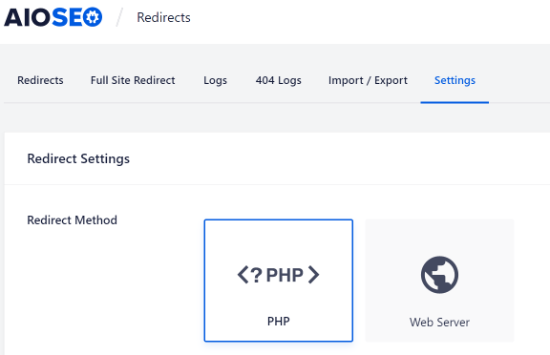
În fila „Setări” sub Redirecționări, puteți alege să configurați și redirecționări la nivel de server, care sunt mult mai rapide. Metoda implicită este setată la PHP, care este cea mai ușoară modalitate de a redirecționa URL-uri vechi și nu necesită nicio configurare pe partea de server.
Dar puteți selecta „Server Web” ca metodă de redirecționare și apoi alege fie Apache, fie NGINX ca server web.
Pentru majoritatea utilizatorilor, metoda „PHP” este cea mai bună alegere, deoarece funcționează imediat, fără nicio configurare complexă. Opțiunea „Server web” poate fi mai rapidă, dar este o funcție avansată care necesită cunoștințe tehnice despre configurația serverului dvs.
Bonus: Urmăriți linkurile defecte de pe site-ul dvs.
Când vă actualizați URL-urile la un nou domeniu, este esențial să fiți atenți și la orice linkuri întrerupte. Acestea sunt linkuri care nu mai există și afișează o pagină de eroare 404. Ele pot apărea dacă vreun URL nu este actualizat corect.
Cu AIOSEO, este foarte ușor să urmăriți și să remediați paginile cu erori 404 folosind Managerul de Redirecționare.
Pentru a începe, puteți accesa All in One SEO » Redirects din tabloul de bord WordPress.
Apoi, accesați fila „Settings” sub Redirects și apoi faceți clic pe comutator pentru a activa opțiunile „404 Logs” și „Redirect Logs”.
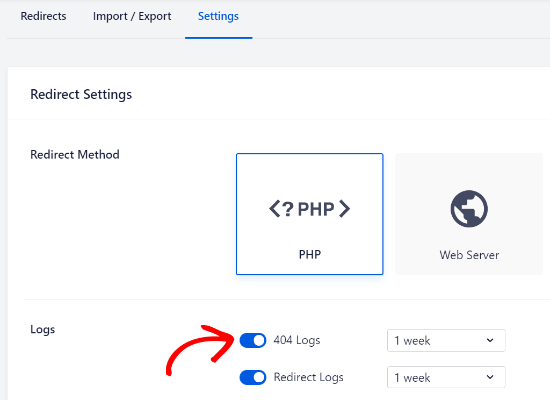
Folosind AIOSEO, puteți alege perioada de timp pentru a vă păstra jurnalele de erori 404. Vă recomandăm să selectați nu mai mult de o lună pentru o performanță WordPress fluidă și optimă.
După ce ai activat aceste opțiuni, apasă pe butonul „Salvează modificările” din partea de sus a paginii pentru a-ți stoca setările.
Ar trebui să vedeți acum o nouă filă „Jurnale 404” sub Redirecționări în AIOSEO. Sub această filă, pluginul va urmări și va afișa paginile cu erori 404 pe site-ul dvs.
Un lucru important de reținut este că nu veți vedea nicio dată în fila Jurnale 404 la început. Pluginul va începe să înregistreze linkurile rupte numai după ce ați activat setările.
Totuși, odată ce setarea a fost activă pentru o perioadă, continuați și faceți clic pe fila „Jurnale 404”. Veți vedea o listă de linkuri nefuncționale sub coloana URL, numărul de vizite sub coloana Vizite și data ultimei accesări.
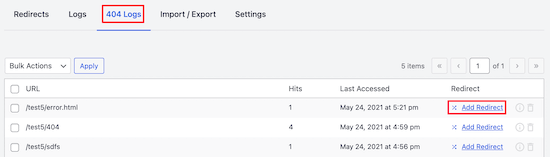
Pentru a repara orice link rupt, pur și simplu faceți clic pe butonul „Adăugare redirecționare” pentru URL-ul respectiv. AIOSEO va afișa acum opțiuni pentru a configura redirecționarea pentru URL-ul de eroare 404.
Va trebui să introduceți noul link în câmpul „URL țintă” și să selectați „301 Mutat permanent” ca tip de redirecționare din meniul derulant.
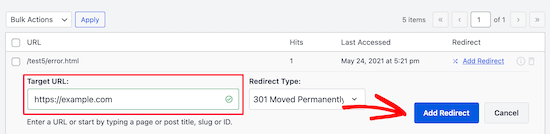
Apoi, continuați și faceți clic pe butonul „Adăugare redirecționare” pentru a repara linkul rupt de pe site-ul dvs. web.
Pentru a verifica dacă redirecționarea funcționează, vizitați pur și simplu URL-ul vechi. Dacă sunteți redirecționat către noul URL, înseamnă că ați remediat cu succes paginile cu erori 404.
Întrebări frecvente despre actualizarea URL-urilor WordPress
Iată răspunsuri la unele dintre cele mai frecvente întrebări pe care cititorii noștri le au despre actualizarea URL-urilor după o migrare a site-ului WordPress. Acest lucru poate clarifica orice confuzie legată de proces.
1. Ce se întâmplă dacă uit să actualizez URL-urile după mutarea site-ului meu WordPress?
Dacă nu vă actualizați URL-urile, site-ul dvs. va fi plin de linkuri interne rupte și imagini lipsă. Acest lucru creează o experiență frustrantă pentru vizitatorii dvs. și poate dăuna grav clasamentului dvs. SEO, deoarece motoarele de căutare întâlnesc erori 404.
2. Trebuie să actualizez și URL-urile pentru imaginile și alte fișiere media?
Da, acesta este un pas critic. Când încărcați o imagine în WordPress, URL-ul complet al acesteia este salvat în baza de date. Schimbarea simplă a adresei site-ului dvs. în Setări generale nu va actualiza aceste căi ale imaginilor, motiv pentru care este necesar un instrument de căutare și înlocuire.
3. Este suficientă configurarea unei redirecționări 301 la mutarea unui site?
Nu, o redirecționare 301 este doar o parte a soluției. Redirecționările sunt esențiale pentru a trimite vizitatorii și motoarele de căutare de pe domeniul dvs. vechi la cel nou. Cu toate acestea, trebuie să actualizați în continuare URL-urile interne din baza de date pentru a vă asigura că linkurile și imaginile propriului site funcționează corect.
4. Cum pot găsi și remedia linkurile nefuncționale după finalizarea migrării?
Cea mai bună metodă este să folosiți un plugin precum All in One SEO. Managerul său de redirecționare are un jurnal de erori 404 încorporat care urmărește automat orice link-uri rupte pe care vizitatorii le găsesc. Puteți apoi să le remediați cu ușurință redirecționând acele URL-uri rupte către paginile corecte.
5. Pot șterge pluginul de căutare și înlocuire după ce am terminat?
Da, absolut. Odată ce ai confirmat că URL-urile tale sunt actualizate corect, poți dezactiva și șterge în siguranță pluginul Search and Replace Everything by WPCode. Este o practică bună să păstrezi doar pluginurile de care ai nevoie activ.
Cele mai bune ghiduri ale noastre despre mutarea site-ului dvs. WordPress
Sperăm că acest articol v-a ajutat să învățați cum să actualizați URL-urile atunci când mutați site-ul dvs. WordPress. De asemenea, ați putea dori să consultați alte ghiduri ale noastre despre cum să vă mutați site-ul web:
- Cum să mutați cu ușurință WordPress pe un domeniu nou (fără a pierde SEO)
- Lista de verificare definitivă pentru migrarea SEO WordPress pentru începători
- Când ar trebui să vă schimbați găzduirea web WordPress?
- Cum să muți WordPress pe un nou găzduitor sau server fără timp de nefuncționare
- Cum să mutați WordPress de pe serverul local pe site-ul live
- Cum să mutați un site WordPress live pe un server local
- Cum să muți corect WordPress de la un subdomeniu la domeniul rădăcină
- Cum să vă mutați ușor blogul de pe WordPress.com pe WordPress.org
- Ghidul complet de migrare WordPress pentru începători (Pas cu Pas)
Dacă ți-a plăcut acest articol, te rugăm să te abonezi la canalul nostru de YouTube pentru tutoriale video WordPress. Ne poți găsi, de asemenea, pe Twitter și Facebook.





Olaf
Când am migrat site-uri web pe un domeniu diferit, am făcut-o întotdeauna în stilul vechi. Am exportat baza de date într-un fișier SQL, am deschis-o folosind editorul PS Pad și am folosit funcția de înlocuire pentru a ajusta toate URL-urile. Apoi am importat exportul modificat înapoi în baza de date, și asta a fost tot. Aceasta este o soluție mai simplă bazată pe același principiu, dar fără a fi nevoie de export și import. Îmi place mai mult această abordare.
Jiří Vaněk
Pluginul Căutare și Înlocuire și acest articol mi-au salvat site-ul web. Datorită pluginului PolyLang, a trebuit să modific URL-urile a peste 1.000 de articole pentru a adăuga /cz și /en la sfârșitul URL-urilor pentru versiunile separate ale articolelor în limbi diferite. Datorită acestui plugin, am reușit să ajustez URL-urile în doar zece minute și problema a fost rezolvată. Acest articol și acest plugin m-au salvat literalmente de ore de muncă.
kzain
Gândul de a actualiza toate acele URL-uri părea descurajant, dar postarea clarifică lucrurile cu opțiuni atât prin plugin, cât și manual. Apreciez reamintirea despre backup-ul site-ului web înainte de a face orice modificări.
Dennis Muthomi
Sunt curios despre implicațiile SEO ale redirecționării de la un domeniu vechi la unul nou. Noul domeniu moștenește autoritatea SEO de la cel vechi?
Suport WPBeginner
Crearea unei redirecționări 301 ar ajuta la menținerea autorității SEO de pe domeniul dvs. original.
Admin
mohadese esmaeeli
Știu că, dacă, din orice motiv, decid să-mi schimb domeniul site-ului, trebuie să iau în considerare câteva puncte cruciale pentru a-i păstra SEO-ul. Cât timp durează ca linkurile noastre să revină la pozițiile lor anterioare în rezultatele căutării Google?
Suport WPBeginner
Nu există un termen garantat pentru clasarea paginilor tale; urmând pașii din acest ghid vei contribui la minimizarea timpului în care clasările pot avea probleme.
Admin
Jiří Vaněk
Este diferit pentru fiecare site, dar în cazul meu, a durat doar câteva luni când am schimbat întregul nume de domeniu cu altul. Vă veți ajuta mult dacă folosiți Google Search Console și asistați procesul cu hărți XML ale site-ului și instrumentele încorporate în consolă. Acest lucru m-a ajutat să readuc totul pe drumul cel bun în aproximativ 2-3 luni. De asemenea, este o idee bună să aveți o redirecționare 301 pe domeniul vechi. Acest lucru ar trebui să faciliteze tranziția.
Eric B
WOW!! A fost incredibil de ușor și rapid. Sunt uimit de cât de fluid a fost. Mulțumesc pentru distribuire!
Suport WPBeginner
You’re welcome, glad you liked our guide
Admin
Imad Oulahou
articol foarte util mai ales pluginul Velvet Blues Update URLs
mulțumesc anticipat
Suport WPBeginner
You’re welcome, glad our guide and recommendation was helpful
Admin
ramksihun
Mulțumesc mult...
Acest post a economisit mult timp..
Suport WPBeginner
You’re welcome, glad you liked our guide
Admin
Siya
Uimitor. Pur și simplu uimitor. Mulțumesc!
Suport WPBeginner
You’re welcome
Admin
M Waseem
Sunteți grozavi, mi-ați salvat timpul de a le actualiza manual,
Mulțumesc mult!
Suport WPBeginner
You’re welcome, glad our guide was helpful
Admin
Hossein
mulțumesc foarte mult,
Problema mea a fost rezolvată.
Suport WPBeginner
Glad our article could be helpful
Admin
Jack
Ajutor foarte bun!
Suport WPBeginner
Glad our guide could be helpful
Admin
Ghulam Abbas
Mulțumesc, îmi economisește multă muncă.
Suport WPBeginner
You’re welcome, glad our recommendation could help
Admin
Ben Jamir
Am instalat și activat, din păcate, nu a reușit să schimbe URL-ul imaginilor. După ce am trecut site-ul meu la https, a trebuit să-mi schimb adresa site-ului la una fără www
Exemplu: de la http:www.example.com la https:example.com
SSL-ul este activat corect, site-ul meu este online, dar majoritatea imaginilor indică în continuare versiunea www a site-ului meu.
Raportul pluginului a indicat zero modificări efectuate pentru toate fișierele atașate.
Orice idee sau sfat va fi de ajutor
Mulțumesc
Suport WPBeginner
Ați dori să vă asigurați că opțiunile au fost bifate sub URL și că URL-ul introdus a fost corect, de asemenea, pentru cele mai comune motive
Admin
Ben Jamir
Sunt impresionat de toate comentariile pozitive. Plănuiesc să instalez și să încerc acest plugin pentru a-mi schimba URL-urile imaginilor.
Un lucru pe care vreau să-l știu este dacă, odată ce plugin-ul reușește și face ceea ce ar trebui să facă, trebuie să păstrăm plugin-ul instalat și activat?
Odată ce sarcina este finalizată, putem dezactiva plugin-ul?
Dezactivarea plugin-ului va anula modificările pe care le-a făcut???
Mulțumesc
Suport WPBeginner
Puteți șterge Velvet Blues după ce acesta v-a actualizat URL-urile, fără ca acestea să fie anulate.
Admin
Caroline
Am încercat Velvet Blues Update URLs, dar nu funcționează în câmpurile personalizate. Există o altă modalitate de a actualiza câmpurile personalizate?
Suport WPBeginner
Ai verificat opțiunea pentru actualizarea câmpurilor personalizate? Poate ar trebui să contactezi suportul pluginului dacă acea opțiune nu îți actualizează câmpurile.
Admin
Abdessamad
Mulțumesc pentru acest articol, a fost foarte util, am o întrebare totuși, există o modalitate de a elimina automat vechile URL-uri din baza mea de date?
Suport WPBeginner
Ar depinde de ce înțelegi, această metodă ar trebui să gestioneze linkurile din postări și pagini, dar în general, dacă ai vechiul tău URL în plugin-uri, nu avem o metodă recomandată în acest moment.
Admin
Jake
Poate fi pluginul Velvet Blue folosit și pentru o schimbare de subfolder?
Suport WPBeginner
Pentru o modificare de subdomeniu, ar trebui să consultați pluginul de redirecționare din articolul nostru aici: https://www.wpbeginner.com/wp-tutorials/how-to-get-rid-of-wordpress-from-your-wordpress-site-url/
Admin
Jake
Mulțumesc pentru răspuns! Întrebarea mea era despre foldere, nu despre subdomenii. Puteți actualiza în masă linkurile de la domain.com/folder-1/url-path la domain.com/folder-2/url-path?
Suport WPBeginner
Ne cerem scuze pentru confuzie, ați dori totuși să folosiți pluginul de redirecționare pentru acest tip de modificare.
Linda
Mulțumesc că ne-ați vorbit despre acest plugin. Nu l-am încercat încă, dar o voi face curând. Lucram la subdomeniul pe care îl folosim pentru a crea noul nostru site și adăugam linkuri când m-am gândit brusc: „Pariez că aceste linkuri nu se actualizează automat. Trebuie să înregistrez fiecare link pe care l-am creat, ca să îl pot actualiza mai târziu?”
Mă bucur să știu că există un plugin care va face majoritatea acestora pentru noi.j
Mulțumesc,
Linda
Suport WPBeginner
Glad our guide could point out the plugin for you
Admin
Hadi
Mulțumiri multe
Dar am schimbat toate URL-urile din footer manual.
Suport WPBeginner
Well done, you can certainly update your links manually, the plugin is an option for those who don’t want to manually go through all of their content on their site to update the links
Admin
Pratyush kashyap
A funcționat pentru mine, mulțumesc frate
Suport WPBeginner
You’re welcome, glad our guide could help
Admin
Dionne
Salut,
Am reușit să actualizez toate linkurile text folosind broken link checker. Dar butoanele (wp bakery) nu sunt afectate. Va actualiza acest plugin și linkul din butoane?
Suport WPBeginner
Ați dori să verificați cu WPBakery pentru a vedea dacă permite în prezent acest tip de editare
Admin
Nidhi
Hei, va schimba toate Quicklinks-urile mele în fiecare pagină din subsolul meu. Am diferite Quicklinks și butoane către pagini specifice și toate linkurile trebuie schimbate. Deci, va funcționa ???
De asemenea, site-ul meu WordPress se află în folderul WordPress, așa că linkul menționează și folderul WordPress pe site. Dacă voi schimba numele folderului și apoi voi pune un link în vechiul dicton "www.example.test/wordpress" și noul dicton "www.newsite.com/renamefoldername"
Deci, va funcționa sau trebuie să schimb manual link-ul pentru fiecare pagină
Suport WPBeginner
În funcție de modul în care au fost create linkurile rapide, este probabil să nu le actualizeze, dar va putea actualiza folderul.
Admin
Keven
Acest articol este o binecuvântare !!
Suport WPBeginner
Thank you
Admin
Naga Kishore
Aceeași problemă a apărut și pe site-ul unuia dintre clienții mei după migrare.
când încerc să adaug o nouă imagine în slider, nu se actualizează noile URL-uri și apar erori 404.
După utilizarea pluginului Velvet Blues Update URLs, problema este rezolvată. Mulțumesc pentru partajarea articolului.
Suport WPBeginner
Glad our article could help
Admin
Rob
Hei, am o problemă,
Ce s-a întâmplat este că inițial mi-am schimbat adresa URL a site-ului. Acum, ce s-a întâmplat este că ori de câte ori cineva dă clic pe numele blogului meu (când vede comentariile mele la o altă postare), ajunge la un link defect către vechea adresă URL. Dacă cineva știe cum să rezolve asta, ar fi grozav.
Suport WPBeginner
S-ar putea să doriți să încercați să salvați din nou noul URL și să salvați din nou permalink-urile în cazul în care acestea au fost stocate în cache undeva.
Admin
Jp
Salut,
Velvet blues a funcționat excelent pentru imaginile obișnuite din postări, dar nu și pentru imaginile de prezentare. Știți despre un plugin care suportă schimbarea URL-urilor imaginilor de prezentare? Stochez imaginile pe un alt server în noua versiune a site-ului meu.
Suport WPBeginner
De asemenea, ar trebui să actualizeze imaginile de prezentare; este posibil să doriți să contactați suportul pluginului dacă nu se actualizează corect.
Admin
John Doe
Nu funcționează pentru mine. Cu toate acestea, s-ar putea să încerc să fac ceva ce acest plugin nu suportă – mutarea de la un subdomeniu non-www la www.
Suport WPBeginner
Salut John,
Suportă acest lucru, dacă URL-urile dvs. au www, atunci puteți folosi pluginul pentru a le înlocui cu URL-uri fără www.
Admin