


Blogăresc de ani de zile și am învățat de la început că afișarea numărului total de postări poate crește serios credibilitatea dvs. în fața vizitatorilor. Când oamenii văd că ați publicat sute de articole, știu instantaneu că sunteți serios în legătură cu conținutul dvs.
Dar, iată problema, majoritatea utilizatorilor WordPress nu au idee cum să-și afișeze numărul de postări. Ei doresc să-și prezinte munca grea și să construiască încredere cu vizitatorii, dar opțiunea nu se află în panoul de administrare WordPress.
Vestea bună? Afișarea numărului total de postări este mai ușoară decât ai crede. În câțiva pași simpli, poți face ca site-ul tău să pară mai rafinat, îi poți ajuta pe vizitatori să descopere mai mult conținut și poți evidenția efortul pe care l-ai depus în blogul tău.
În acest articol, vă voi arăta cum să afișați cu ușurință numărul total de postări în WordPress.
De ce să afișați numărul total de postări în WordPress?
Dacă ați publicat multe articole, afișarea numărului total de postări în WordPress este o modalitate eficientă de a afișa dovada socială.
Le arată vizitatorilor site-ului că sunteți consecvent în publicarea de conținut nou și că aveți multă experiență pe subiectul despre care scrieți. Acest lucru poate contribui la creșterea încrederii vizitatorilor dvs. și îi poate încuraja să devină cititori fideli și abonați.
Afișarea numărului total de postări poate, de asemenea, să încurajeze vizitatorii să rămână mai mult timp pe site-ul dvs. Dacă știu că aveți o mulțime de alte articole pe care le pot citi, vor fi mai înclinați să rămână și să le verifice.
Cu toate acestea, vă voi arăta două metode diferite pentru afișarea numărului total de postări în WordPress. Puteți utiliza linkurile rapide de mai jos pentru a sări direct la metoda pe care doriți să o utilizați.
Metoda 1: Afișarea numărului total de postări în WordPress folosind un plugin
Această metodă este mai ușoară și recomandată tuturor utilizatorilor.
Primul lucru pe care trebuie să îl faceți este să instalați și să activați pluginul Simple Blog Stats. Pentru mai multe detalii, consultați ghidul nostru pas cu pas despre cum să instalați un plugin WordPress.
După activare, trebuie să vizitați Setări » Simple Blog Stats pentru a configura setările pluginului.
Pluginul Simple Blog Stats vă arată statistici utile WordPress, cum ar fi numărul total de comentarii, utilizatori, pagini și postări. Puteți afișa cu ușurință aceste statistici folosind shortcodes oriunde pe site-ul dvs. WordPress.
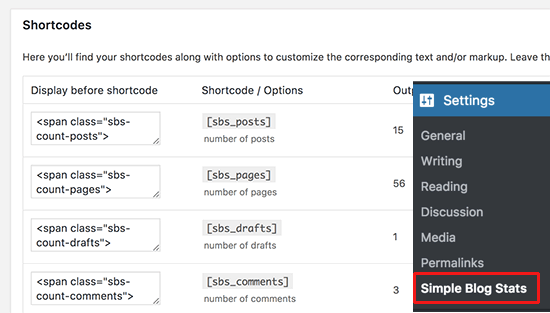
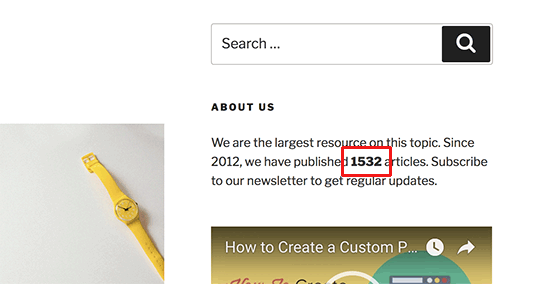
Pur și simplu copiați shortcode-ul [sbs_posts] și adăugați-l în orice postare, pagină sau widget din bara laterală compatibil cu shortcode-uri din WordPress.
Va afișa numărul total de postări publicate pe site-ul dvs. WordPress.
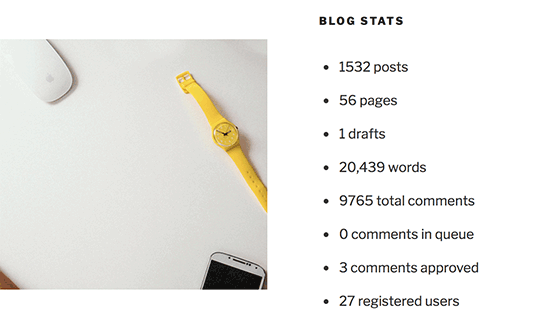
Puteți folosi, de asemenea, [sbs_blog_stats], care va afișa toate statisticile blogului, inclusiv numărul total de postări.
Metoda 2. Afișarea manuală a numărului total de postări în WordPress
Această metodă necesită adăugarea de cod pe site-ul dvs. WordPress. Dacă nu ați mai făcut acest lucru înainte, consultați ghidul nostru despre cum să copiați și să lipiți cod în WordPress.
Mai întâi, trebuie să adăugați acest cod în fișierul functions.php al temei dvs. sau într-un plugin pentru fragmente de cod.
function wpb_total_posts() {
$total = wp_count_posts()->publish;
echo 'Total Posts: ' . $total;
}
Acest cod va afișa pur și simplu numărul total de postări ori de câte ori este apelată eticheta de șablon wpb_total_posts.
Cel mai simplu mod de a adăuga acest cod în WordPress este prin utilizarea unui plugin de fragmente de cod, cum ar fi WPCode.

Vă permite să adăugați cod în siguranță fără a edita fișierul functions.php al temei dvs., deci nu trebuie să vă faceți griji că veți strica site-ul.
Pentru a începe, trebuie să instalați și să activați pluginul gratuit WPCode. Dacă aveți nevoie de ajutor, urmați tutorialul nostru despre cum să instalați un plugin WordPress.
Notă: Versiunea gratuită a WPCode are tot ce ai nevoie pentru a adăuga cod personalizat în WordPress. Dacă dorești funcționalități suplimentare, cum ar fi un generator de fragmente AI, fragmente programate și altele, poți face upgrade la WPCode Pro.
După activarea pluginului, accesați Code Snippets » + Add Snippet din tabloul de bord WordPress.
Pe pagina Adăugare fragment, găsește opțiunea „Adaugă codul tău personalizat (Fragment nou)” și apasă butonul „+ Adaugă fragment personalizat” de sub ea.

Apoi, trebuie să alegeți „PHP Snippet” ca tip de cod din lista de opțiuni care apar pe ecran.

Apoi, adaugă un titlu pentru fragmentul tău, care poate fi orice pentru a te ajuta să-ți amintești la ce folosește codul.
Apoi, lipiți codul de mai sus în caseta „Previzualizare cod”.
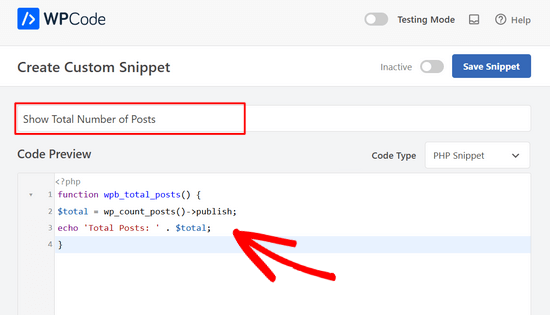
După aceea, pur și simplu comutați comutatorul de la „Inactiv” la „Activ” și faceți clic pe butonul „Save Snippet”.

Odată ce acest lucru este făcut, trebuie să adăugați <?php wpb_total_posts(); ?> în fișierele temei dvs. acolo unde doriți să afișați numărul total de postări.
Dacă nu doriți să utilizați eticheta de șablon, puteți crea și utiliza un shortcode care face exact același lucru.
Copiați și lipiți următorul cod în fișierul functions.php al temei dvs. sau într-un plugin de fragmente de cod pentru a crea un shortcode:
function wpb_total_posts() {
$total = wp_count_posts()->publish;
return $total;
}
add_shortcode('total_posts','wpb_total_posts');
Poți urma aceiași pași ca mai sus pentru a adăuga cu ușurință acest cod folosind pluginul WPCode.
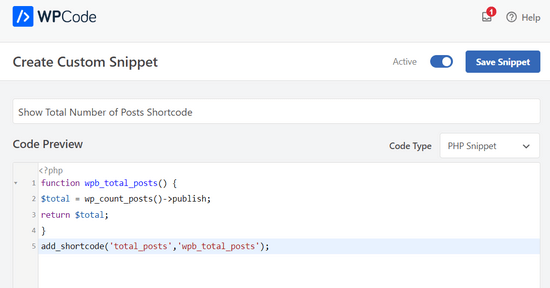
Acum poți folosi shortcode-ul [total_posts] pentru a afișa numărul total de postări în orice postări, pagini sau widget-uri din bara laterală.
Sperăm că acest articol v-a ajutat să învățați cum să afișați numărul total de postări în WordPress. De asemenea, ați putea dori să vedeți lista noastră mega de sfaturi, trucuri și hack-uri WordPress cele mai căutate sau selecția noastră de cele mai bune plugin-uri pentru postări similare pentru WordPress.
Dacă ți-a plăcut acest articol, te rugăm să te abonezi la canalul nostru de YouTube pentru tutoriale video WordPress. Ne poți găsi, de asemenea, pe Twitter și Facebook.



Jiří Vaněk
Vă mulțumesc pentru fragmentul de cod. L-am adăugat la WP Code și apoi l-am folosit ca un widget în meniul din stânga pentru lista de categorii. Astfel, cititorii pot vedea imediat câte articole sunt pe site și câtă informație pot obține dacă rămân mai mult timp pe site. Am vrut să-l testez ca un efect psihologic pentru a menține cititorii pe site mai mult timp. Fragmentul funcționează perfect (în ceea ce privește funcționalitatea; încă testez a doua parte).
Abdullah Islam
Hei, Acesta este un tutorial grozav. Îl caut de câteva zile și m-ați salvat. Mulțumesc.
Suport WPBeginner
Glad our article was helpful
Admin
Șterge
Funcționează bine pentru mine. Mulțumesc pentru asta
Suport WPBeginner
Ne bucurăm că articolul nostru v-a fost de ajutor!
Admin
Youri
Does not work for me
Is it because of code updates? Would love to see an updated version if so
Suport WPBeginner
We’ll be sure to take a look at our code, for the time being, you may want to look into the plugin for an alternative
Admin
sam88
funcționează pentru mine, mulțumesc!
Suport WPBeginner
You’re welcome, glad our guide could help
Admin
Rana
Cum să exclud o anumită categorie din numărătoare?
Suport WPBeginner
Pentru plugin, ar trebui să contactați suportul plugin-ului pentru a afla dacă aceasta este o opțiune în versiunea curentă.
Admin
Amanda
Cum pot afișa numărul de postări pentru o anumită etichetă? Mulțumesc anticipat.
Suport WPBeginner
Widgetul nor de etichete ar trebui să facă ceea ce doriți în mod implicit
Admin
Itisme64
Salut, frumos și funcționează excelent cu shortcode-ul. Am încercat pluginul și a oprit site-ul.
Cum obțin separat 21.500 de postări? acum spune 21500
salutări
Suport WPBeginner
Folosind metoda shortcode în fișierul functions.php sau în pluginul specific site-ului dvs., veți înlocui:
return $total;
Cu:
return number_format_i18n($total);
pentru a adăuga virgula
Admin
itisme64
Mulțumesc pentru răspunsul rapid și funcționează bine
jay
Mulțumesc pentru articolul extrem de util (pentru noi, non-programatorii). Ce se întâmplă dacă am 6 categorii diferite de postări (legate, să zicem, de locuri de muncă, birouri de închiriat, consumabile etc.) și vreau să obțin un număr separat pentru fiecare categorie?
Suport WPBeginner
Salut Jay,
Dacă doriți doar să afișați câte postări există în fiecare categorie, puteți utiliza widgetul Categorii și să îl adăugați în bara laterală. În setările widgetului veți vedea o opțiune pentru a afișa numărul de postări lângă fiecare categorie.
Admin