


Imaginați-vă că intrați într-o patiserie și vedeți un semn mare pe care scrie: „Peste 1.000 de prăjituri coapte proaspăt astăzi!” Ați vrea să cumpărați una, nu-i așa? Afișarea statisticilor pe site-ul dvs. WordPress, cum ar fi câte postări, comentarii și utilizatori aveți, poate avea același efect ca acel semn de patiserie.
La WPBeginner, afișăm statistica „Peste 2.000.000+ cititori” pentru a arăta că site-ul nostru web este activ și în creștere. Acest lucru construiește încredere cu vizitatorii noi și îi inspiră să revină.
Adăugarea unor statistici impresionante pe site-ul dvs. este mai ușor decât credeți. În acest articol, vă vom arăta cum să adăugați statistici simple de blog pe site-ul dvs. WordPress care vă vor impresiona vizitatorii.
De ce să afișați statistici de blog pe site-ul dvs. WordPress?
Construirea unei comunități online poate fi puțin dificilă pentru site-urile web noi. Obținerea mai multor trafic și creșterea timpului petrecut de utilizatori pe site-ul dvs. necesită efort și răbdare.
Statisticile și metricile simple ale blogului, cum ar fi numărul de utilizatori înregistrați, postări și comentarii, pot arăta altor utilizatori că site-ul dvs. crește rapid. Încurajează implicarea utilizatorilor și construiește încredere.
De asemenea, vă permite să monitorizați cu ușurință creșterea site-ului dvs. și să planificați strategia. De exemplu, dacă aveți puține comentarii, atunci puteți încerca să obțineți mai multe comentarii la postările dvs.. Dacă permiteți înregistrarea utilizatorilor, atunci puteți face mai mult pentru a încuraja mai mulți utilizatori să se înregistreze.
Acestea fiind spuse, haideți să vedem cum să afișăm cu ușurință statistici simple de blog pe site-ul dvs. WordPress.
Tutorial video
Dacă nu îți place videoclipul sau ai nevoie de mai multe instrucțiuni, continuă să citești.
Adăugarea de statistici simple despre blog în WordPress
Primul lucru pe care trebuie să îl faceți este să instalați și să activați pluginul Simple Blog Stats. Pentru mai multe detalii, consultați ghidul nostru pas cu pas despre cum să instalați un plugin WordPress.
După activare, trebuie să vizitați Setări » Simple Blog Stats pentru a configura setările pluginului.
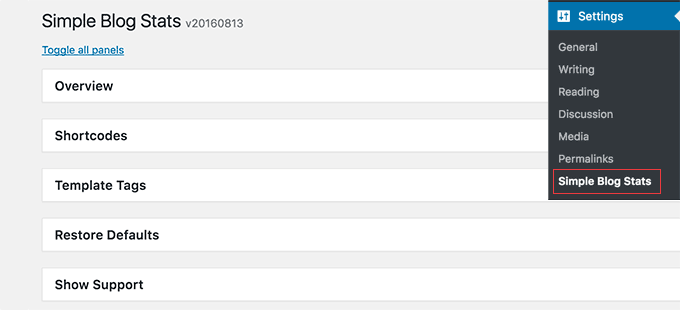
Simple Blog Stats vă permite să adăugați statistici WordPress utilizând shortcodes și template tags.
Puteți afișa toate statisticile adăugând un singur shortcode [sbs_blog_stats] într-o postare, pagină sau widget de bară laterală. Acesta va afișa o listă cu toate statisticile blogului dvs. WordPress.
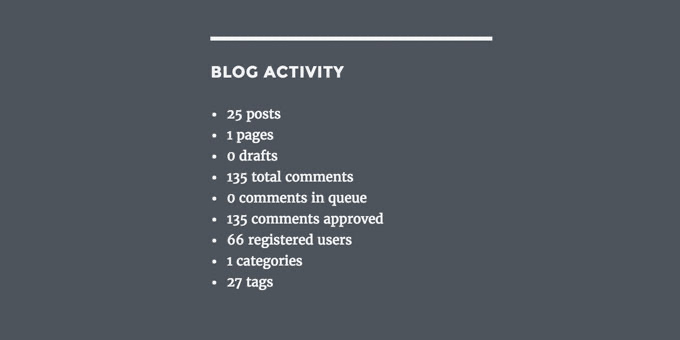
Puteți, de asemenea, să afișați statistici specifice site-ului, cum ar fi numărul total de postări, utilizând diferite shortcode-uri.
Faceți clic pe fila „Shortcodes” pentru a o extinde și veți vedea lista completă de shortcode-uri pe care le puteți utiliza.
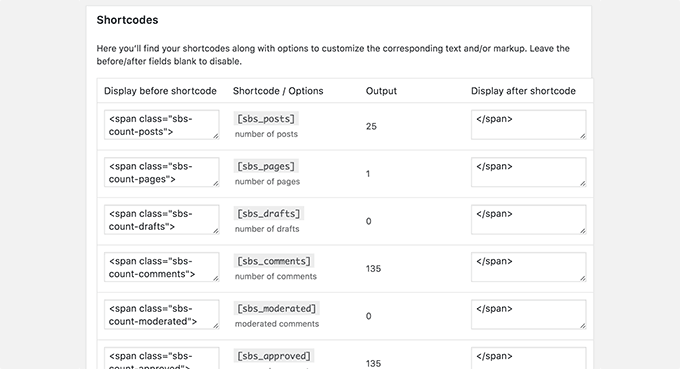
Fiecare scurtcod are o descriere sub el care explică ce informații va afișa. Veți vedea, de asemenea, două câmpuri de text care conțin codul HTML pe care îl va adăuga înainte și după informații.
De exemplu, utilizarea shortcode-ului [sbs_comments] va genera acest HTML:
<span class="sbs-count-comments">135</span>
Puteți apoi utiliza clasa .sbs-count-comments pentru a adăuga propriile stiluri CSS personalizate.
Puteți schimba, de asemenea, <span class="sbs-count-comments"> </span> cu orice doriți.
Nu uitați să faceți clic pe butonul „Salvează setările” pentru a salva modificările.
Iată o listă de shortcodes oferite de plugin:
[sbs_posts]afișează numărul total de postări de pe site-ul dvs.[sbs_pages]afișează numărul total de pagini de pe site-ul dvs.[sbs_drafts]afișează numărul total de ciorne de pe site-ul dvs.[sbs_comments]afișează numărul total de comentarii, inclusiv cele aprobate și cele în așteptarea aprobării[sbs_moderated]afișează numărul de comentarii în așteptarea aprobării[sbs_approved]afișează numărul de comentarii aprobate[sbs_users]afișează numărul total de utilizatori înregistrați pe site-ul dvs.[sbs_cats]afișează numărul total de categorii[sbs_tags]afișează numărul total de etichete[sbs_updated]afișează data și ora ultimei actualizări[sbs_latest_posts]afișează cea mai recentă postare[sbs_latest_comments]afișează cele mai recente comentarii[sbs_blog_stats]afișează toate statisticile blogului într-o listă cu buline.
Unele dintre shortcode-uri pot afișa informații pe care probabil nu doriți să le arătați, cum ar fi numărul de drafturi, comentariile în așteptarea aprobării și numărul de categorii și etichete.
Dar puteți crea în continuare o listă de statistici de blog folosind shortcode-uri individuale. Aceste shortcode-uri sunt, de asemenea, utile atunci când doriți doar să afișați statistici specifice, cum ar fi numărul total de comentarii sau numărul total de utilizatori pe site-ul dvs. WordPress.
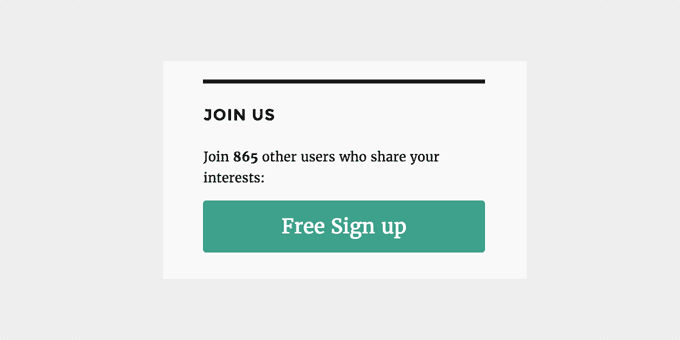
Sperăm că acest articol v-a ajutat să învățați cum să afișați statistici simple ale blogului pe site-ul dvs. WordPress. De asemenea, ați putea dori să consultați ghidul nostru pentru începători despre cum să afișați ultimele postări vizitate în WordPress sau selecția noastră de experți a celor mai bune plugin-uri pentru postări populare pentru WordPress.
Dacă ți-a plăcut acest articol, te rugăm să te abonezi la canalul nostru de YouTube pentru tutoriale video WordPress. Ne poți găsi, de asemenea, pe Twitter și Facebook.




Dennis Muthomi
Îmi place să plasez shortcode-urile [sbs_posts] și [sbs_comments] împreună în bara laterală, lângă comentarii. Este o modalitate excelentă de a arăta dovada socială! Când oamenii văd discuții active, sunt mai predispuși să se alăture.
Am încercat acest lucru pe blogul de lifestyle al unui client. Numărul comentariilor lor a crescut cu 25% în doar două luni! Pluginul Simple Blog Stats face configurarea extrem de ușoară.
Am vrut doar să împărtășesc ceea ce a funcționat pentru mine în timp ce gestionam mai multe site-uri ale clienților.
Sheilla
Vă mulțumesc foarte mult pentru această postare, m-a ajutat mult. Dumnezeu să vă binecuvânteze
Awontis
Fiecare aspect al analizei contează mult.