


WordPress vă permite să personalizați aspectul fiecărei pagini utilizând funcționalitatea de șablon de pagină. Puteți crea o pagină personalizată în WordPress utilizând un șablon personalizat. Când lucrați cu site-uri personalizate mari, apare o problemă atunci când aveți un număr mare de pagini care utilizează șabloane diferite. Singura modalitate de a afla ce șablon folosește o pagină este prin editarea manuală a paginii. În acest articol vă vom arăta cum să afișați șabloanele de pagină în tabloul de bord WordPress, astfel încât să puteți vedea cu ușurință ce șablon folosește fiecare pagină, fără a fi nevoie să încărcați editorul de pagină pentru fiecare pagină individuală.
Tutorial video
Dacă nu îți place videoclipul sau ai nevoie de mai multe instrucțiuni, continuă să citești.
Primul lucru pe care trebuie să îl faceți este să instalați și să activați pluginul Page Template Dashboard. Odată activat, ați terminat. Acum, dacă mergeți la secțiunea Pagini din tabloul de bord, veți vedea o nouă coloană „Șablon Pagină” adăugată la lista de pagini.
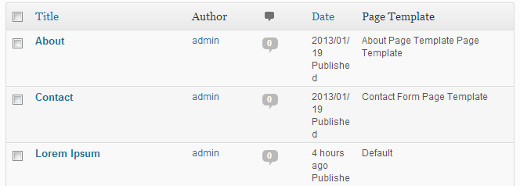
Folosind acest plugin puteți vedea ce șablon folosește fiecare dintre paginile dvs. Acesta va afișa Implicit pentru paginile care nu folosesc niciun șablon personalizat. Acest plugin este deosebit de util în mediul de dezvoltare a temelor sau când comutați între două teme. Vă poate ajuta să identificați ce pagini depind de un șablon personalizat, astfel încât să puteți ține cont de acest lucru atunci când schimbați temele.
Sperăm că acest lucru va ajuta un număr bun dintre voi care proiectați/dezvoltați site-uri pentru a trăi. Dacă aveți întrebări sau feedback, nu ezitați să lăsați un comentariu mai jos.


Nathan
Acest plugin a fost șters și nu poate fi descărcat de pe WP începând cu 12/2018, FYI.
Suport WPBeginner
Thank you for letting us know, we will look into updating this article when we are able
Admin
mikita shah
dacă creez o pagină pentru un șablon nou..după ce am creat șablonul de pagină, cum îl pot vedea în opțiunea de șablon din tabloul de bord??
thethaiguy
Ceva la care nu m-am gândit! Bine făcut și mulțumesc din nou pentru informații grozave.