


Funcționează corect formularele dvs. de contact WordPress?
Dacă sunteți ca majoritatea proprietarilor de site-uri web, probabil că presupuneți că le ajung. Dar e-mailurile pot fi blocate, trimise la spam sau nici măcar nu părăsesc serverul dvs.
Adevărul este că mulți furnizori de găzduire web pur și simplu nu sunt de încredere atunci când vine vorba de livrarea e-mailurilor. De aceea recomandăm utilizarea unui serviciu SMTP dedicat, cum ar fi serverul SMTP al Gmail, în loc să vă bazați pe gazda dvs.
Am folosit noi înșine serverul SMTP al Gmail și l-am găsit atât fiabil, cât și ușor de configurat. Este excelent dacă doriți trimiterea de e-mailuri fără probleme.
În acest ghid pas cu pas, vă vom arăta exact cum să configurați Gmail SMTP pentru site-ul dvs. WordPress. Astfel, veți avea încredere deplină că fiecare trimitere de formular de contact, resetare de parolă și notificare a site-ului ajunge la destinație. ✅
De ce și când aveți nevoie de un server SMTP Gmail pentru e-mailurile WordPress
Site-ul dvs. WordPress trimite e-mailuri pentru lucruri precum înregistrări de utilizatori noi, resetări de parole, actualizări și notificări de formular de contact. Problema? Acele e-mailuri nu ajung întotdeauna în inboxurile utilizatorilor.
În mod implicit, WordPress utilizează funcția de e-mail PHP, pe care multe companii de găzduire WordPress o blochează sau o limitează.
Chiar și atunci când e-mailurile sunt trimise, furnizorii de servicii de e-mail precum Gmail sau Outlook le pot marca ca spam, deoarece nu provin de pe un server de e-mail verificat.
Mai rău, e-mailurile implicite de WordPress ar putea eșua acest control și nici măcar să nu ajungă în folderul de spam.
Soluția este să folosiți SMTP (Simple Mail Transfer Protocol). Spre deosebire de funcția de e-mail PHP, SMTP utilizează autentificare adecvată, ceea ce crește livrabilitatea e-mailurilor.
Gmail oferă un serviciu SMTP pe care îl puteți utiliza pentru a trimite e-mailuri de pe site-ul dvs. WordPress. Serverele lor sunt cea mai bună opțiune dacă doriți doar să trimiteți e-mailuri de notificare WordPress către dvs. și câțiva utilizatori de pe site-ul dvs.
Cu toate acestea, în cazul în care doriți să trimiteți e-mailuri de tip newsletter sau aveți un magazin online, veți dori un serviciu de e-mail în masă precum Constant Contact sau Brevo (fost Sendinblue).
Serviciu Gmail SMTP gratuit vs. Plătit pentru WordPress
Puteți folosi contul dvs. gratuit Gmail pentru a trimite e-mailuri WordPress. Cu toate acestea, pentru o mai bună livrare, recomandăm utilizarea Google Workspace plătit.
Cu Google Workspace, obțineți propriul dvs. adresă de e-mail profesională, cu marcă proprie, cum ar fi name@yoursite.com.
Google Workspace necesită adăugarea de înregistrări MX la numele domeniului dvs. Aceasta înseamnă că e-mailurile dvs. vor părea că provin de la numele domeniului dvs., ceea ce ajută la creșterea autenticității și la asigurarea unei mai bune livrări.
💡 Sfat din interior: Nu ratați niciun alt potențial client de pe formularul dvs. de contact! WPForms este cel mai bun plugin pentru formulare de contact pentru WordPress. Îl puteți folosi pentru a crea sau genera prin AI formulare de contact, formulare de plată și sondaje în doar câteva minute, totul fără a scrie cod.
Când îl combinați cu un serviciu SMTP fiabil, vă puteți asigura că fiecare notificare de formular ajunge în inboxul dvs., astfel încât să nu ratați niciodată un potențial client. Obțineți WPForms astăzi!
Acestea fiind spuse, să vedem cum puteți trimite un e-mail în WordPress utilizând serverul SMTP Gmail.
Iată o prezentare generală rapidă a tuturor metodelor pe care le vom acoperi în acest ghid:
- Cum să trimiteți e-mailuri WordPress folosind serverul SMTP Gmail
- Metoda 1: Configurarea Gmail pentru trimiterea e-mailurilor WordPress folosind instalarea cu un singur clic
- Method 2: Setting Up Gmail to Send WordPress Emails Using the OAuth Protocol
- Metoda 3: Configurarea Gmail SMTP ca Expeditor SMTP (Avansat)
- Bonus Steps for Your Gmail SMTP Setup
- Întrebări frecvente: Trimiterea e-mailurilor în WordPress utilizând serverul Gmail SMTP
- Tutorial video
- Continuați să învățați despre utilizarea formularelor în WordPress
Cum să trimiteți e-mailuri WordPress folosind serverul SMTP Gmail
Dacă decideți să utilizați Google Workspace, atunci mai întâi trebuie să configurați domeniul dvs. pentru a funcționa cu Google Apps. Avem un tutorial pas cu pas despre cum să configurați o adresă de e-mail profesională cu Google Workspace.
Restul instrucțiunilor sunt aceleași, indiferent dacă utilizați un cont Gmail plătit sau gratuit.
WP Mail SMTP este cel mai bun plugin SMTP pentru WordPress de pe piață. Vă permite să utilizați cu ușurință orice server SMTP pentru a trimite e-mailuri WordPress cu o livrare mai bună.
Folosim noi înșine WP Mail SMTP pe site-ul nostru și am văzut cum ajută la asigurarea faptului că toate e-mailurile noastre ajung în inbox-urile utilizatorilor – nu în folderul de spam. Consultați recenzia noastră completă despre WP Mail SMTP pentru mai multe detalii.

Deci, să instalăm și să activăm pluginul WP Mail SMTP. Pentru mai multe detalii, consultați ghidul nostru pas cu pas despre cum să instalați un plugin WordPress.
💡 Notă: Deși există o versiune gratuită a pluginului WP Mail SMTP, vă sugerăm să achiziționați planul Elite pentru WP Mail SMTP. Acesta oferă acces la mai mulți expeditori precum Google Workspace/Gmail, Amazon SES, Mailgun, Office 365 / Outlook.com, SendGrid și altele.
Obțineți, de asemenea, funcționalități suplimentare, cum ar fi jurnalele de e-mail, posibilitatea de a ajusta fin sau de a controla ce notificări trimite site-ul dvs. WordPress. În plus, un expert vă va ajuta cu o configurare "white glove".
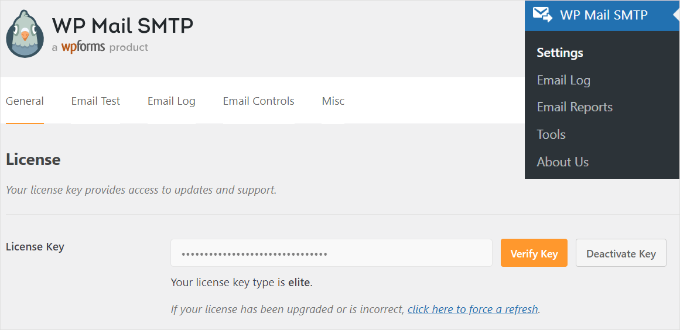
După activare, trebuie să vizitați secțiunea Setări » WP Mail SMTP pentru a configura setările pluginului.
Apoi, pur și simplu introduceți cheia de licență și faceți clic pe butonul „Verifică cheia”. Puteți găsi cheia în zona contului dvs. WP Mail SMTP.
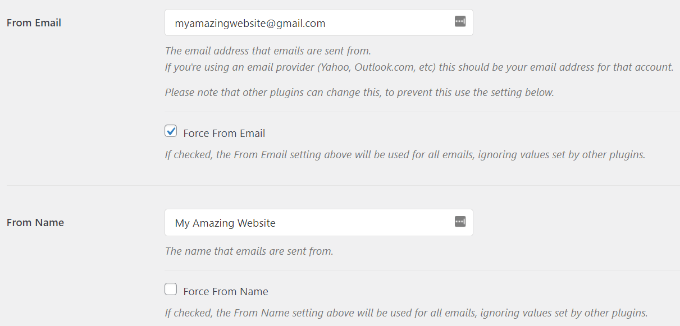
În fila de setări „General”, trebuie să vă asigurați că utilizați adresa de e-mail Gmail în câmpul „E-mail de la”.
Apoi, trebuie să furnizați numele expeditorului.
Pluginul WP Mail SMTP oferă 3 moduri de a conecta site-ul dvs. WordPress la serverele Gmail:
- Prima metodă folosește o instalare cu un clic, care este cea mai ușoară și cea mai prietenoasă pentru începători, dar este disponibilă doar pentru utilizatorii pluginului premium.
- A doua metodă folosește Autentificarea OAuth. Această metodă este sigură și nu necesită un plugin premium.
- A treia metodă este să configurați manual setările Gmail SMTP. În general, nu recomandăm această metodă, deoarece este mai puțin sigură. Implică utilizarea unei parole salvate în loc de sistemul modern OAuth al Google, ceea ce poate fi un risc de securitate dacă nu este gestionat cu atenție.
Acum, să configurăm WordPress pentru a utiliza Gmail SMTP pentru trimiterea e-mailurilor.
Metoda 1: Configurarea Gmail pentru trimiterea e-mailurilor WordPress folosind instalarea cu un singur clic
Această metodă este cea mai rapidă și mai ușoară pentru toată lumea, ceea ce înseamnă că vă poate ajuta să economisiți timp și confuzie.
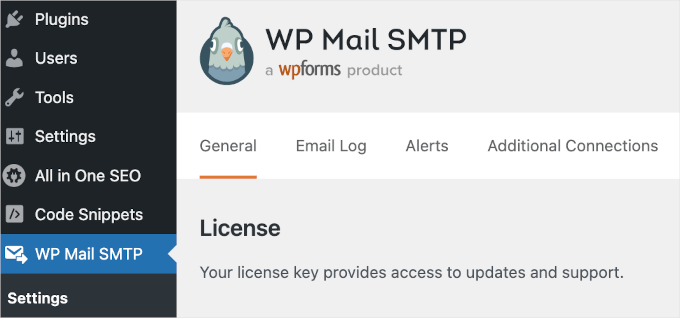
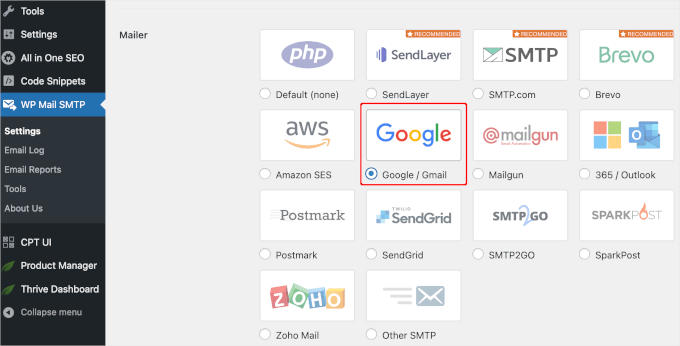
După instalarea și activarea pluginului WP Mail SMTP, să navigăm la WP Mail SMTP » Setări și să ne asigurăm că suntem în fila „General”.
Apoi, va trebui să alegeți „Google / Gmail” sub secțiunea „Mailer”.
Acest lucru vă va permite să utilizați opțiunea „Configurare cu un clic”.
Cu asta gata, următorul pas este să autorizați contul dvs. Google.
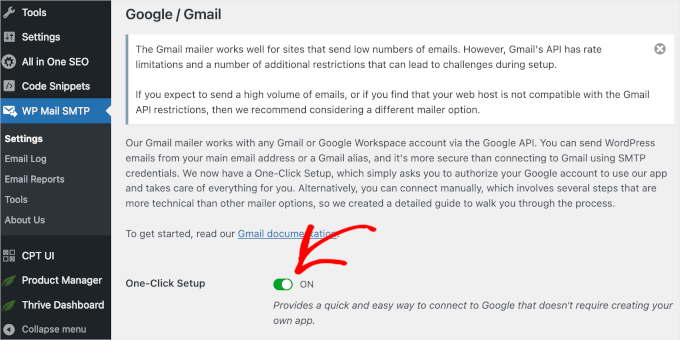
Veți vedea o secțiune „Google / Gmail” sub „Mailer” pe ecranul dvs. Continuați și faceți clic pe comutator pentru a activa funcția de instalare cu un singur clic.
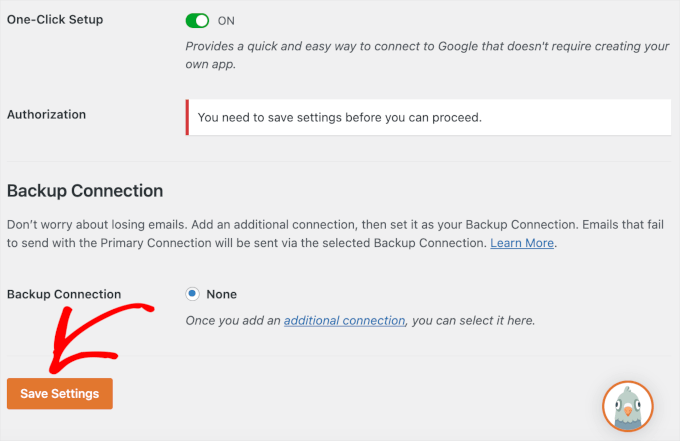
Apoi, este posibil să vedeți o notificare care spune că trebuie să salvați mai întâi modificările pentru a continua procesul de autorizare.
Deci, să dăm clic pe butonul „Save Settings”.
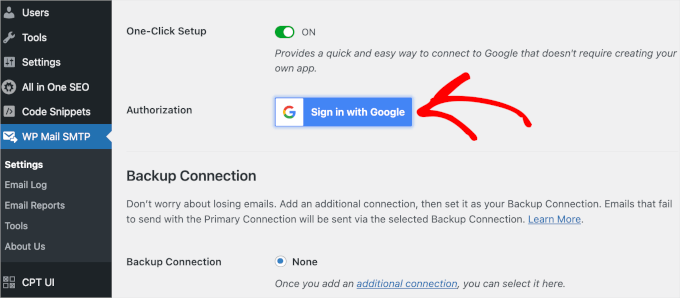
După aceea, vă puteți conecta la contul dvs. Google.
Pur și simplu faceți clic pe butonul „Sign in to Google” și alegeți un cont.
Apoi, Google vă va cere permisiunea ca WP Mail SMTP să trimită e-mailuri în numele dvs.
Puteți apăsa pe „Permiteți” pentru a continua.
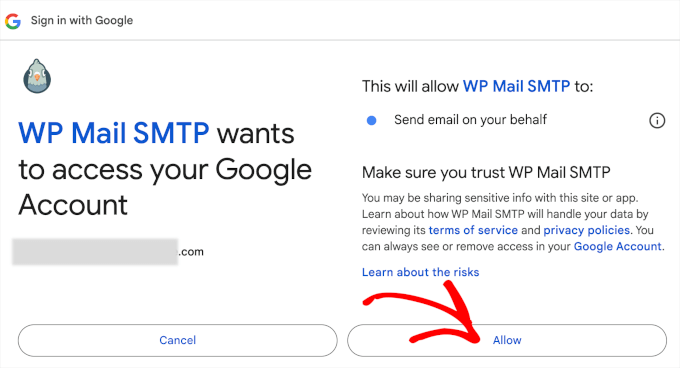
După ce faceți clic pe buton, veți fi redirecționat înapoi la fila „General” a WP Mail SMTP din zona de administrare WordPress.
De aici, veți dori să derulați în jos la secțiunea „Autorizare” pentru a vedea că contul Gmail pe care l-ați configurat este conectat cu succes.
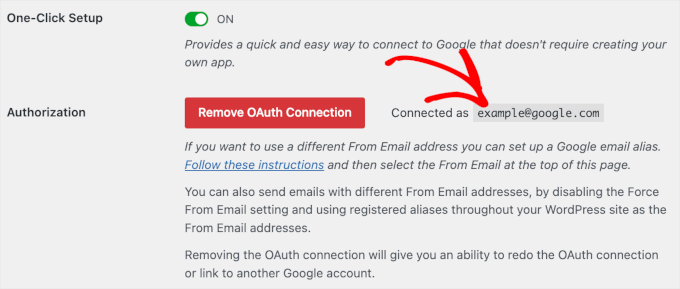
Gata! Ați conectat cu succes contul dvs. Gmail la WP Mail SMTP utilizând metoda de configurare One-Click.
Metoda 2: Configurarea Gmail pentru a trimite e-mailuri WordPress utilizând protocolul OAuth
Această metodă este o opțiune excelentă dacă folosiți o versiune gratuită a pluginului WP Mail SMTP. Este sigură și, odată ce o configurați, nu va mai trebui să o faceți niciodată.
Va trebui să începeți prin a selecta „Google/ Gmail” ca expeditor de e-mail.
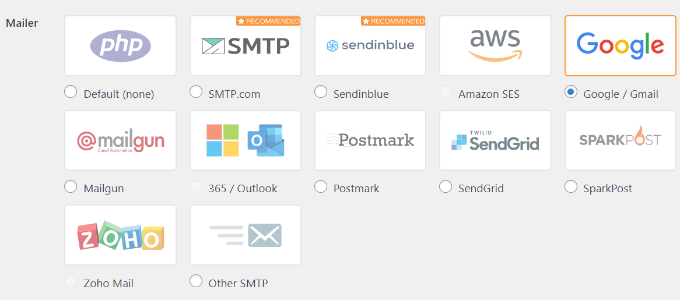
Apoi, veți vedea trei câmpuri pe care trebuie să le completați când derulați în jos.
Pur și simplu completați câmpurile „Client ID”, „Client Secret” și „Authorized Redirect URI” atunci când ajungeți acolo.
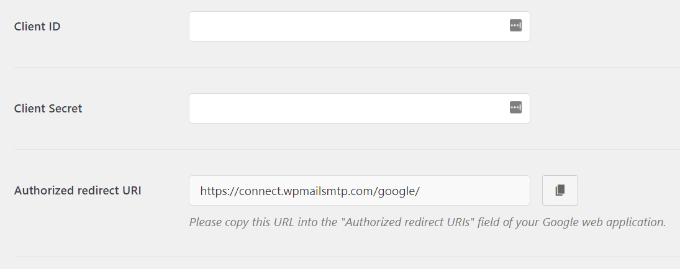
Să configurăm aceste câmpuri.
✋ Atenție: Următoarea parte implică mai mulți pași în interiorul Google Cloud Platform, ceea ce ar putea suna complex. Dar nu vă faceți griji – urmați ghidul nostru și capturile de ecran cu atenție și veți obține cheile API în cel mai scurt timp.
Crearea unei aplicații și generarea cheilor API pentru Gmail
Pentru a începe, vizitați pur și simplu site-ul web Google Cloud Platform și apoi faceți clic pe „My First Project” în partea de sus.
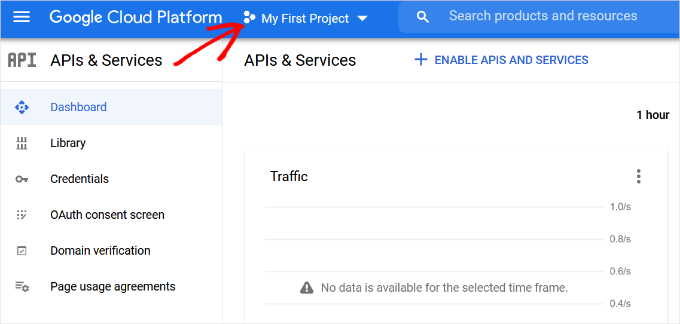
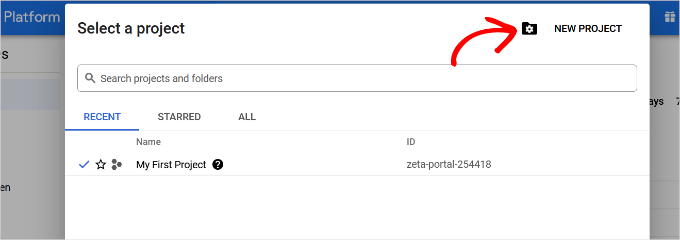
Se va deschide o mică fereastră pop-up.
Continuați și faceți clic pe opțiunea „Proiect nou”.
Pe ecranul următor, vi se va cere să furnizați un nume pentru proiectul dvs.
Recomandăm să îi dați un nume memorabil, astfel încât să îl puteți recunoaște cu ușurință în viitor.
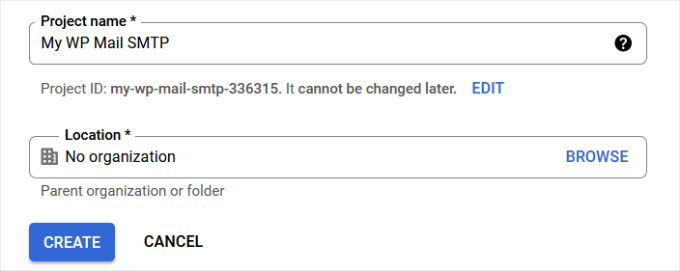
După aceea, să dăm clic pe butonul „Create” pentru a continua.
Consola dezvoltatorului va crea acum proiectul dvs. și vă va direcționa către tabloul de bord al acestuia.
Google oferă dezvoltatorilor acces la multe dintre API-urile și serviciile sale. Trebuie să activați API-urile de care veți avea nevoie pentru acest proiect.
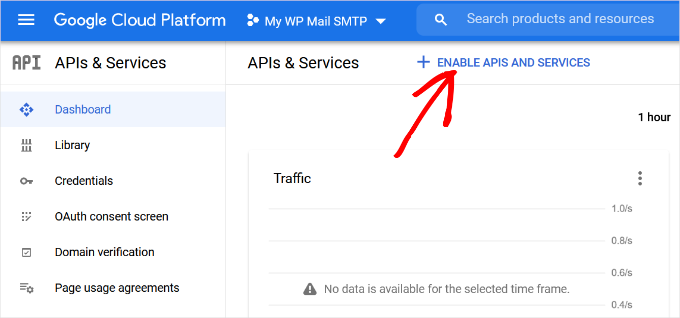
Pur și simplu faceți clic pe butonul „Activați API-urile și serviciile” pentru a continua.
Acest lucru vă va duce la pagina bibliotecii API-urilor.
De aici, puteți tasta Gmail în caseta de căutare pentru a găsi rapid API-ul Gmail și a face clic pentru a-l selecta.
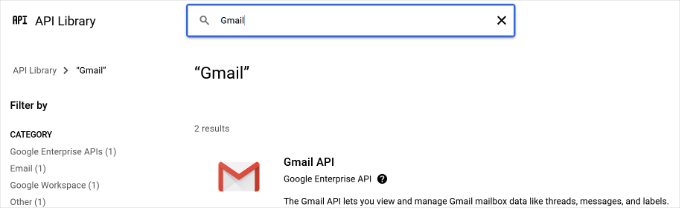
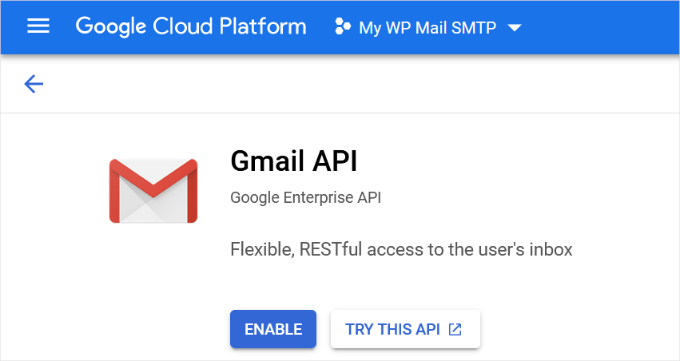
Veți vedea acum o prezentare generală a API-ului și a ceea ce poate face acesta.
Pur și simplu apasă pe butonul 'Activare' pentru a continua.
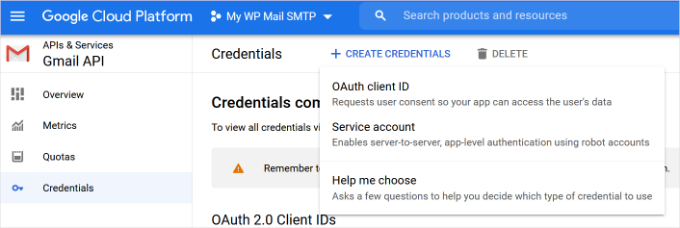
Acum că API-ul dvs. este activat, următorul pas este să creați credențiale pe care le puteți utiliza în setările pluginului WP Mail SMTP.
Veți dori să faceți clic pe butonul „+ Creare credențiale” pentru a continua și să selectați opțiunea „Ajutați-mă să aleg” din meniul derulant.
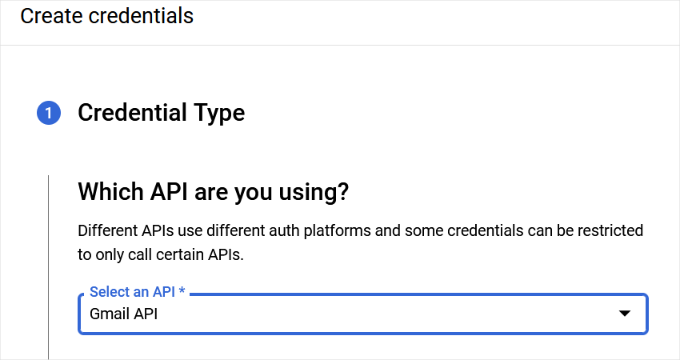
Pe ecranul următor, vă va întreba ce API doriți să utilizați.
Continuați și selectați „Gmail API” din meniul derulant pentru „Ce API utilizați?”.
După aceea, veți alege „Date utilizator” pentru câmpul „La ce date veți avea acces?”.
După ce ați terminat, faceți clic pe butonul „Următorul”.
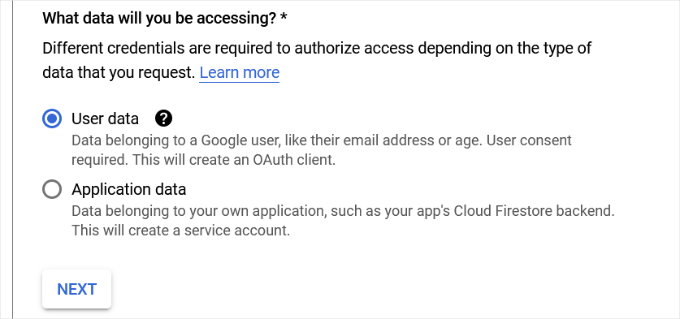
Acum, va trebui să introduceți informațiile aplicației dvs.
Puteți începe prin a da un nume aplicației dvs., selectând adresa de e-mail pe care ați furnizat-o și adăugând un logo al aplicației, dacă doriți.
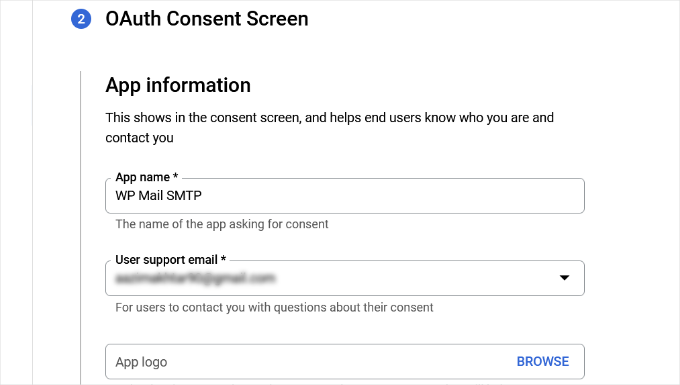
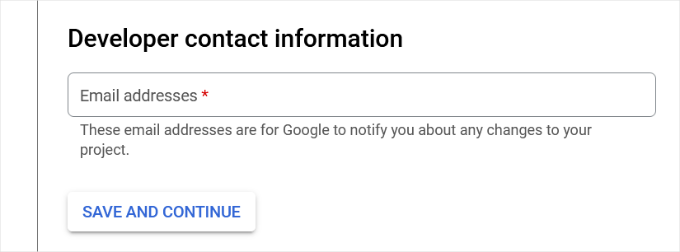
De acolo, va trebui să derulați în jos și să introduceți informațiile de contact ale unui dezvoltator.
După ce ați introdus adresa de e-mail, pur și simplu faceți clic pe butonul „Salvare și continuare”.
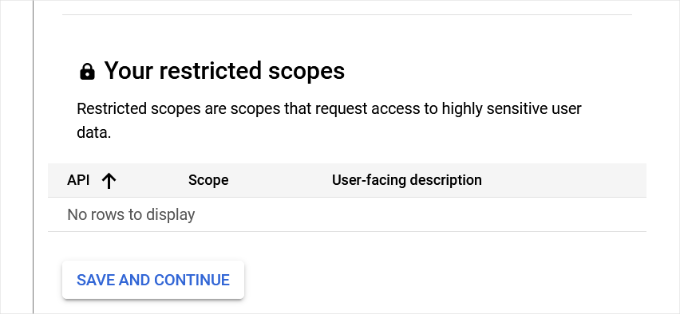
Pe ecranul următor, puteți configura „Scopurile” pentru API-ul Gmail. Acesta este un pas opțional și îl puteți omite deocamdată.
Derulați pur și simplu în jos, până la sfârșitul paginii și faceți clic pe butonul „Salvează și continuă”.
Apoi, continuați și introduceți detaliile pentru secțiunea „ID client OAuth”.
Puteți începe prin a alege „Web Application” ca „Application type” din meniul derulant și apoi introduceți un nume.
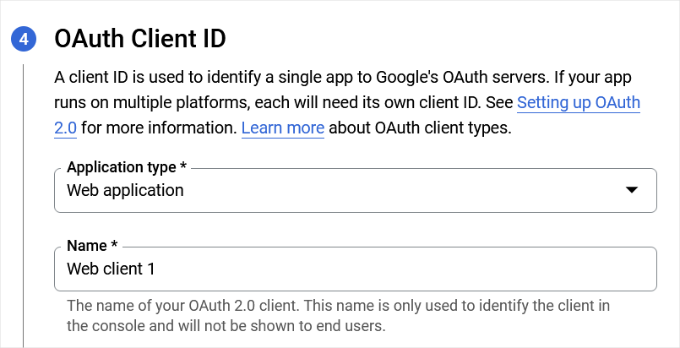
Când derulați în jos, veți vedea opțiunile pentru „Origini JavaScript autorizate”. Puteți sări peste aceasta și să treceți la „URI-uri de redirecționare autorizate”.
Continuați și faceți clic pe butonul „+ Adăugați URL”.
În câmpul „URIs”, introduceți pur și simplu https://connect.wpmailsmtp.com/google/. Acesta este un URL de redirecționare securizat furnizat de pluginul WP Mail SMTP pentru a ajuta la finalizarea în siguranță a conexiunii la contul dvs. Google.
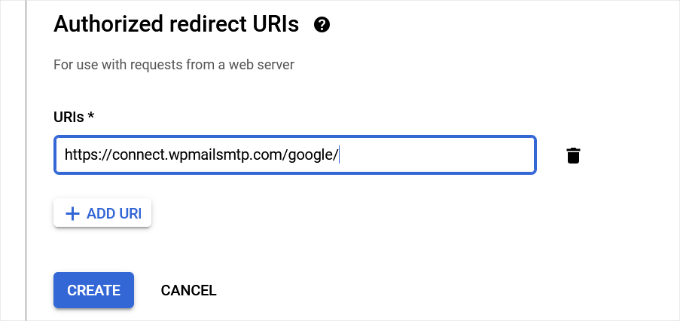
După ce ați introdus URL-ul, pur și simplu faceți clic pe butonul „Creare”.
Apoi, veți vedea acreditările dvs. în secțiunea „Acreditările dvs.”.
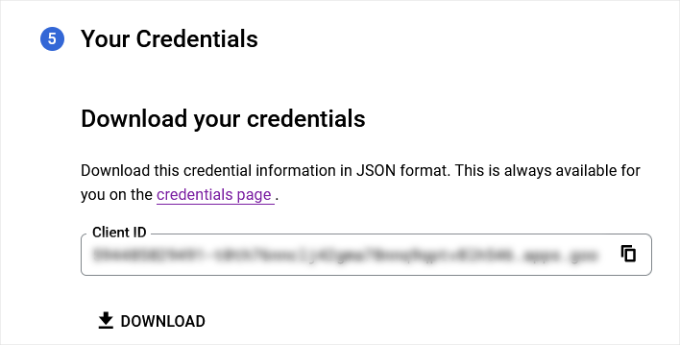
Continuați și faceți clic pe butonul „Terminat” din partea de jos pentru a trece mai departe.
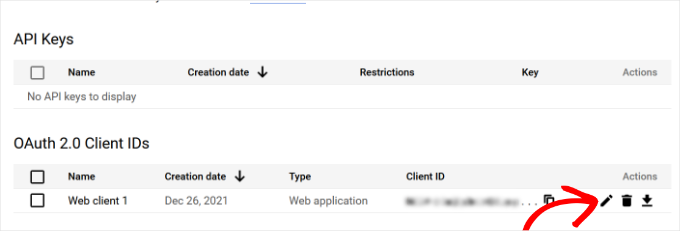
Acum veți fi direcționat către pagina de credențiale a proiectului dvs.
Pe această pagină, puteți vedea credențialele dvs. create recent listate aici. Trebuie să faceți clic pe pictograma de editare de lângă credențialele dvs. pentru a continua.
Adăugarea ID-ului și a cheii secrete Gmail în setările WP Mail SMTP
Acest lucru vă va direcționa către pagina de editare a acreditărilor, unde puteți vizualiza secretul clientului și ID-ul clientului.
Puteți continua și copia aceste chei.
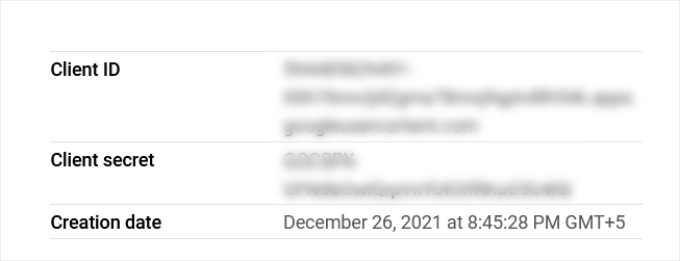
După aceea, pur și simplu lipiți cheile pe pagina WP Mail SMTP » Setări din zona de administrare WordPress.
Și nu uitați să faceți clic pe butonul „Salvare setări” pentru a finaliza configurarea.
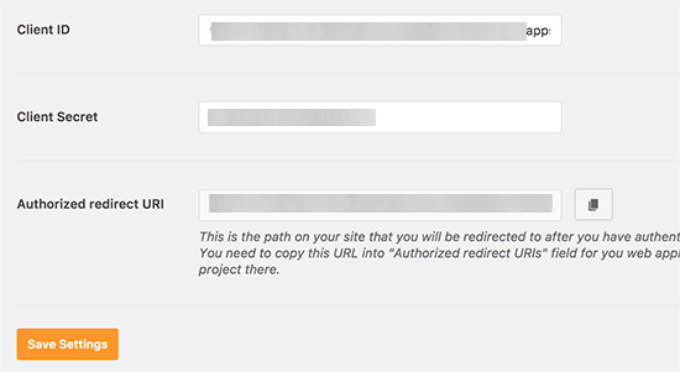
Pluginul va stoca acum setările dvs. și va reîncărca pagina.
După aceea, trebuie să derulați în jos până la sfârșitul paginii de setări și să faceți clic pe butonul „Permiteți pluginului să trimită e-mailuri folosind contul dvs. Google”.
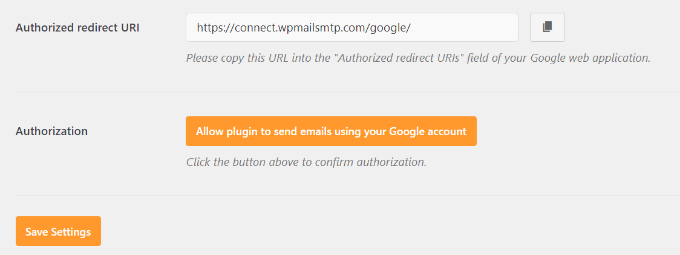
Acest lucru vă va duce la contul dvs. Google.
Apoi, vi se va cere să acordați site-ului web permisiunea de a trimite e-mailuri în numele dvs.
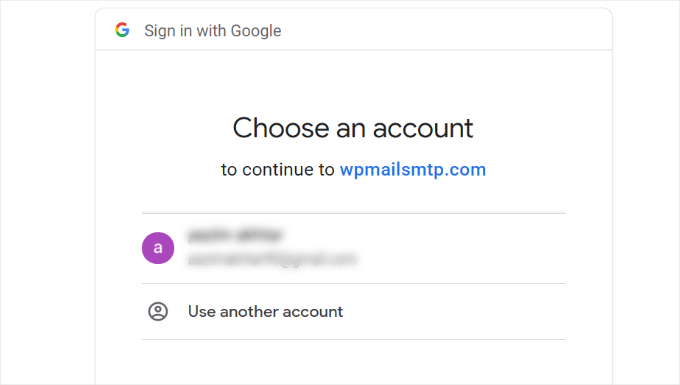
Pur și simplu selectați contul dvs. Gmail și acordați permisiunea de a conecta proiectul dvs. Google API.
După aceea, veți fi redirecționat înapoi pe site-ul dvs., unde veți vedea un mesaj de succes.
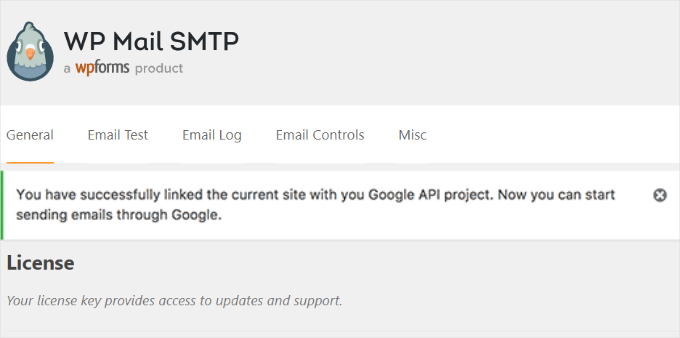
Metoda 3: Configurarea Gmail SMTP ca expeditor SMTP
Această metodă vă permite să conectați manual la serverele SMTP Gmail pentru a trimite e-mailurile WordPress.
✋ Atenție: Această metodă necesită generarea unei parole speciale „Parolă aplicație” din contul dvs. Google și este, în general, considerată mai puțin sigură decât metoda OAuth. O recomandăm doar dacă nu puteți utiliza celelalte metode.
Mai întâi, veți dori să accesați Setări » WP Mail SMTP din tabloul de bord de administrare WordPress pentru a configura setările pluginului.
De aici, puteți începe prin a furniza adresa Gmail pe care doriți să o utilizați în câmpul „E-mail de la” și numele dvs. în câmpul „Nume de la”.
Apoi, să selectăm „Alt SMTP” ca expeditor.
De asemenea, veți dori să bifați căsuța de lângă calea de retur.
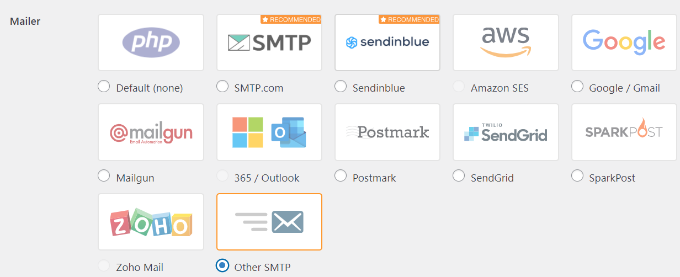
După aceea, puteți derula în jos la secțiunea „Alte SMTP”.
Aici veți configura mai multe setări pentru a vă conecta la serverele SMTP ale Gmail.
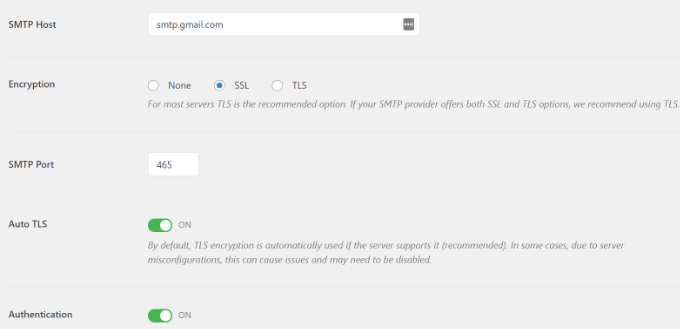
Iată configurația exactă pe care trebuie să o adăugați în setările pluginului:
- Gazdă SMTP: smtp.gmail.com
- Criptare: Utilizați criptarea SSL
- Port SMTP: 465 (acesta ar trebui să apară automat când selectați criptarea SSL)
- Auto TLS: Dezactivați TLS
- Autentificare: Activați autentificarea
- Nume de utilizator SMTP: Adresa dvs. completă de Gmail, de ex. john.smith@yourdomain.com sau john.smith@gmail.com
- Parolă SMTP: Parola aplicației Google. Aceasta nu este parola dvs. obișnuită de Gmail. Dacă aveți autentificare în doi factori activată pe contul dvs., trebuie să generați o parolă specială pentru aplicații pentru WP Mail SMTP. Puteți urma ghidul Google despre cum să creați una.
După ce ați terminat, faceți clic pe butonul „Salvează modificările” pentru a salva setările.
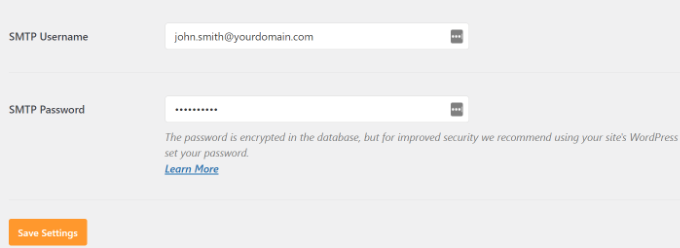
Atât. Ați configurat cu succes WP Mail SMTP pentru a utiliza serverele SMTP Gmail.
Pași bonus pentru configurarea Gmail SMTP
Acum că Gmail SMTP funcționează, să mergem un pas mai departe. Cu un test rapid și câteva ajustări suplimentare, vă puteți asigura că totul funcționează fără probleme.
Testarea setărilor WP Mail SMTP
Pluginul WP Mail SMTP îți permite să testezi setările de email, astfel încât să te asiguri că totul funcționează corect.
Trebuie să navigați la Setări » WP Mail SMTP, și să faceți clic pe fila „Testare e-mail”.
După aceea, pur și simplu furnizează o adresă de e-mail la care ai acces în câmpul „Trimite către” și apoi apasă butonul „Trimite e-mail”.
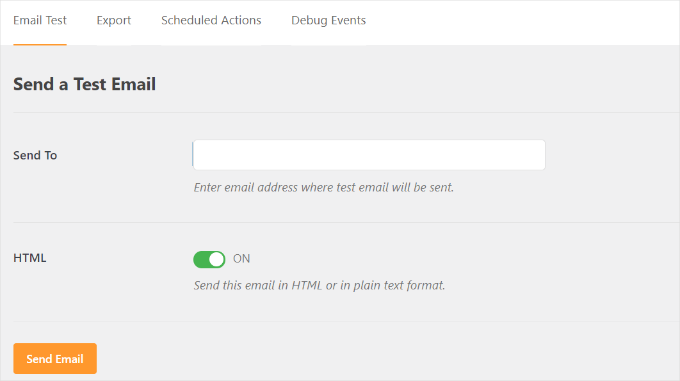
Ar trebui să vedeți apoi un mesaj de succes.
Pentru a fi sigur, puteți verifica inboxul pentru a vedea un mesaj cu subiectul „WP Mail SMTP: Email de test către...”.
Depanarea problemelor Gmail SMTP care nu funcționează
Am observat că utilizatorii întâmpină câteva probleme atunci când folosesc Gmail SMTP cu anumite configurații de găzduire partajată.
Puteți urma următorii pași pentru a remedia problema Gmail SMTP:
Mai întâi, va trebui să te conectezi la contul tău cPanel. De aici, vei dori să găsești butonul '+ Creare' pe pagina conturilor de email.
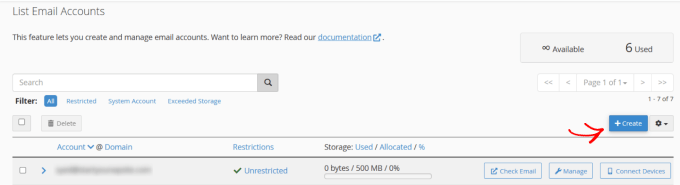
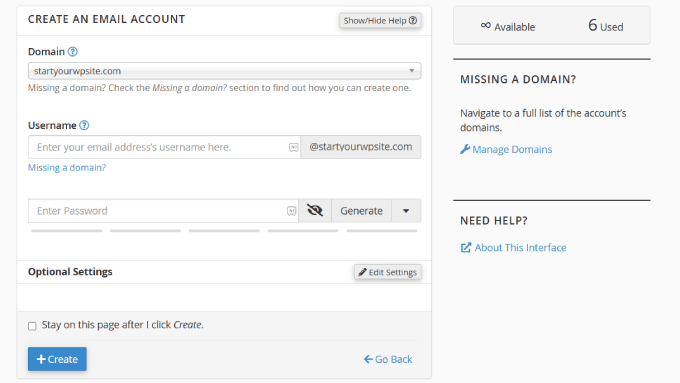
Pur și simplu creați un cont de e-mail care corespunde adresei dvs. de e-mail Google Apps.
Prin crearea contului de e-mail, practic faceți serverul dvs. de găzduire conștient de o adresă de e-mail care ar trebui să trimită e-mailuri.
Acest pas este o soluție de ocolire pentru a convinge serverul că trimiteți e-mailuri prin el, chiar dacă intenționați să utilizați serverul SMTP al Gmail.
Acest lucru poate părea ciudat, dar această soluție alternativă spune, în esență, sistemului de e-mail al gazdei dvs. web să se dea la o parte și să lase serverele Google să gestioneze e-mailurile de ieșire. Este o soluție comună pentru mediile de găzduire partajată unde setările locale de e-mail pot interfera cu serviciile SMTP externe.
Din contul dvs. cPanel, să mergem la Înregistrările MX și să schimbăm rutarea MX de la automată la la distanță. Rețineți că acest lucru ar putea fi puțin dificil de găsit, deoarece fiecare gazdă are acum o interfață cPanel personalizată.
Apoi, va trebui să căutați un mic link lângă MX care spune „Rutare e-mail: Exchanger de e-mail la distanță”.
După aceea, vă puteți reconecta la site-ul dvs. WordPress și puteți trimite un e-mail de test. Pentru mai multe detalii, puteți urma ghidul nostru despre cum să schimbați înregistrările MX pentru site-ul dvs. WordPress în funcție de serviciul dvs. de găzduire.
Întrebări frecvente: Trimiterea e-mailurilor în WordPress utilizând serverul Gmail SMTP
Este gratuită utilizarea serverului SMTP Gmail pentru e-mailurile WordPress?
Da. Puteți conecta un cont Gmail gratuit pentru a trimite e-mailuri de pe site-ul dvs. WordPress. Dar pentru site-urile de afaceri, este mai bine să utilizați Google Workspace. Astfel, veți obține o adresă de e-mail profesională, cum ar fi tu@domeniultau.com, și veți îmbunătăți livrarea e-mailurilor.
Acest lucru ajută mesajele dvs. să ajungă în inboxul utilizatorului, în loc de folderul de spam.
Există limite de trimitere cu serverul SMTP al Gmail?
Un cont gratuit de Gmail vă permite să trimiteți până la 500 de e-mailuri pe o perioadă de 24 de ore. Google stabilește această limită pentru a preveni spam-ul și pentru a proteja rețeaua sa. Aceasta este, de obicei, mai mult decât suficient pentru notificări WordPress, cum ar fi resetările de parole sau confirmările de formulare.
Dacă aveți nevoie să trimiteți mai multe, puteți face upgrade la un cont Google Workspace (până la 2.000 de e-mailuri pe zi). Sau, puteți utiliza un serviciu de e-mail dedicat, cum ar fi Constant Contact sau Brevo, pentru limite și mai mari.
Este sigur să conectez contul meu Gmail la WordPress?
Da. Dacă utilizați metoda OAuth cu pluginul WP Mail SMTP, parola dvs. Gmail nu este niciodată salvată pe site-ul dvs. În schimb, Google oferă token-uri securizate pentru a gestiona conexiunea.
Acest lucru este mult mai sigur decât metodele mai vechi care necesitau salvarea parolei direct în setările dvs. În plus, este standardul modern pentru a vă menține contul securizat.
Pot folosi Gmail SMTP pentru newsletterele mele de e-mail?
Nu, Gmail SMTP este pentru trimiterea de e-mailuri tranzacționale, cum ar fi notificări sau confirmări. Nu este conceput pentru newslettere în masă. Pentru newslettere sau e-mailuri de marketing, alegeți un serviciu dedicat de email marketing, cum ar fi Constant Contact sau Brevo.
Tutorial video
🎥 Urmăriți tutorialul nostru video pas cu pas de mai jos pentru a configura rapid SMTP Gmail în WordPress și pentru a vă asigura că emailurile dvs. sunt livrate în mod fiabil.
Apăsați play și urmăriți!
Continuați să învățați despre utilizarea formularelor în WordPress
Sperăm că acest articol v-a ajutat să învățați cum să trimiteți e-mailuri în WordPress folosind serverul SMTP Gmail.
În continuare, s-ar putea să doriți să consultați și celelalte ghiduri utile ale noastre despre:
- Cum să încorporați formulare în WordPress
- Cum să personalizați și să stilizați formularele dvs. WordPress
- Cum să exportați intrările formularului WordPress în CSV și Excel
- Modalități de a utiliza logica condițională în formularele WordPress
- Sfaturi de depanare pentru atunci când formularul dvs. WordPress nu funcționează
- Ghidul complet pentru utilizarea formularelor WordPress
Dacă ți-a plăcut acest articol, te rugăm să te abonezi la canalul nostru de YouTube pentru tutoriale video WordPress. Ne poți găsi, de asemenea, pe Twitter și Facebook.



David
Salut, am folosit acest tutorial anul trecut pentru a instala și configura pluginul Gmail SMTP. Până foarte recent, pluginul Gmail SMTP, în conjuncție cu formularul de contact al site-ului meu, a funcționat perfect. Dar astăzi am testat formularul de contact al site-ului meu și am primit următorul mesaj de eroare fatală:
Eroare fatală: Excepție neprinsă ‘Google_Auth_Exception’ cu mesajul ‘Eroare la reîmprospătarea tokenului OAuth2, mesaj: ‘{ “error” : “invalid_grant” }”
Nu am nicio idee ce înseamnă asta. Primesc același mesaj de eroare fatală când folosesc pluginul pentru a trimite un mesaj de test la pluginul Gmail SMTP>Setări>Email de test.
Nu am modificat niciuna dintre setările pluginului de când l-am instalat acum un an și nici nu am făcut nimic nou cu contul meu Google Console. Folosesc cea mai recentă versiune a pluginului Gmail SMTP și, de asemenea, cea mai nouă versiune de Wordpress.
Aveți idei sau sugestii?
Mulțumesc!
Suport WPBeginner
Salut David,
Se pare că tokenul tău Oauth2 a expirat. Încearcă să urmezi din nou tutorialul de la început pentru a-l configura din nou.
Admin
Ehsan
Mulțumesc mult – una dintre problemele mele era aceasta „emailurile mele ajung în folderul de spam”
cu acest serviciu (Metoda 1) Acum este grozav – desigur, după 14 zile trebuie să plătești pentru asta, dar totuși este perfect
Am o întrebare;
Pot trimite 100 de emailuri ca newsletter pentru clienții mei, este în regulă pentru Google!?
Mă tem că emailurile mele vor ajunge din nou în folderul de spam
Sharon
Am făcut totul conform descrierii, dar formularul de contact de pe site-ul meu încă nu funcționează.
Adondriel
Hei, adaugă un lucru la sfârșit pentru partea de depanare: „Verifică cu gazda site-ului tău și verifică dacă nu blochează cererile de ieșire în mod implicit.” Știu că 1. GoDaddy face asta și nu te lasă să deblochezi. și 2. Namecheap blochează implicit, dar trebuie doar să contactezi suportul, să le dai informațiile tale și să le ceri să deblocheze portul 587 și gata, totul va funcționa din nou.
Lucas
Mi-ați salvat viața!
Mulțumesc!
adam
Continui să primesc o eroare: redirect_uri_mismatch când apăs pe ‘grant permission’. Mă înnebunește pentru că nu pot să-mi dau seama ce este greșit? Totul pare să se potrivească.
Adam
Grzegorz
La fel și aici. primesc redirect_uri_mismatch
Macky
Acest videoclip a fost de un ajutor fantastic.
Sunt un începător complet în Wordpress. Instrucțiunile pas cu pas sunt foarte ușor de urmat. Acum emailurile mele funcționează perfect!! În plus, am învățat și cum să inserez anteturi & subsoluri cu ușurință.
Mulțumesc încă o dată!!
Suport WPBeginner
Salut Macky,
Ne bucurăm că ai găsit videoclipul util. De asemenea, s-ar putea să dorești să te abonezi la Canalul nostru de YouTube pentru tutoriale video WordPress.
Admin
Fabio
Tutorialul dvs. mi-a salvat site-ul! Vă mulțumesc foarte mult, prietene!
Maggie Z
O întrebare de urmărire – din cauza problemei conflictului de autentificare, mă gândeam să folosesc și WP Mail SMTP. Cu toate acestea, mulți utilizatori pe forumul de suport pentru acel plugin își exprimă îngrijorarea că parola pentru contul de e-mail este vizibilă pe pagina de administrare în text simplu.
Am un firewall configurat care împiedică accesul non-administratorilor în backend, așa că există vreo preocupare reală de securitate cu privire la afișarea parolei în text simplu? Orice sfat este foarte apreciat!!!
Maggie Z
După ce am depanat destul de mult, am cedat în cele din urmă și am mers cu WP Mail SMTP, care necesită soluția „permite aplicații mai puțin sigure” – un tehnician de la G Suite mi-a spus că este sigur și pare a fi singura modalitate de a proceda pentru configurația mea particulară. Se pare că funcționează acum. Mulțumiri pentru instrucțiunile incredibil de clare!!! Sunt acum un fan înfocat al acestui site.
Maggie Zellner
Videoclipul este fantastic, iar pluginul s-a instalat perfect. Din păcate, nu mi-am dat seama decât după ce am parcurs întregul proces (deoarece nu am citit cu atenție documentația pluginului), pluginul Gmail SMTP elimină necesitatea ca utilizatorii să se autentifice și, prin urmare, a interferat cu procesul de autentificare pe care l-am instituit pentru membrii plătiți pe site-ul nostru (pe care îl gestionăm printr-un plugin numit PaidMembershipsPro).
Există vreo modalitate de a dezactiva acel aspect al acestui plugin, astfel încât să pot trimite toate e-mailurile prin contul nostru Gmail, dar să pot permite în continuare utilizatorilor să se conecteze și să se deconecteze?
Eric
Articol grozav! Totuși, nu sunt clar în legătură cu ceva atunci când folosesc Wordpress pentru trimiterea de newslettere. Care este diferența dintre acei furnizori de servicii de email în masă (mailgun & Sendgrid) și utilizarea Google Apps for work SMTP?
Nu putem folosi Google Apps for work pentru a trimite newslettere la fel de bine?
Suport WPBeginner
cu Google Apps for Work, puteți trimite un e-mail doar către maximum 500 de destinatari (pentru conturi de afaceri plătite). Nu îl puteți folosi pentru newslettere.
Admin
Eric
Mulțumesc mult pentru răspuns! Având în vedere că Google Apps for Work limitează la 500 de destinatari, atunci presupun că ar funcționa dacă l-am trimite la 500 de persoane sau mai puțin.
Următoarea mea întrebare este, este maxim de trimis totul odată sau pe zi? Dacă îl limităm să trimită doar câteva pe minut, știți dacă ar permite trimiterea a mii în câteva ore?
Heather
Mulțumesc mult! A fost de mare ajutor!
zim ejin
Salut, a fost foarte informativ, mulțumesc pentru postare. totuși am un site web găzduit pe aws ec2 și route53 pentru dns. am încercat configurația securizată. nu a funcționat. Există o configurație specială pentru site-uri web auto-găzduite pe aws ec2/route53. apropo: nu am instalat cpanel.
Lanrz
După acordarea accesului și apăsarea butonului de permitere, nu am fost redirecționat înapoi la WordPress, iar starea SMTP nu este încă conectată.
Aveți vreun sfat despre cum ar trebui să procedez?
Mulțumesc!
Nathalie
Nu funcționează: email de test returnat Conexiune: deschidere către smtp.gmail.com:587, timeout=300, opțiuni=array ( ‘ssl’ => array ( ‘verify_peer’ => false, ‘verify_peer_name’ => false, ‘allow_self_signed’ => true, ),)
Am verificat Rutare Email -> Exchanger de email la distanță, dar nu a ajutat.
Raph Divine
Mulțumesc pentru articol. Chiar m-a ajutat! 5 stele!
Nume real
Acest ghid a funcționat minunat până când serverul meu a încetat să mai trimită e-mailuri și nu mai pot să-l fac să funcționeze. fila „Test Email” nu clarifică dacă e-mailul a fost trimis cu succes sau nu, deoarece scoate 52 de linii care nu înseamnă mare lucru pentru mine. :/
Boro
Tutorial uimitor !!!!
Mulțumesc
peter
Ok, am urmat instrucțiunile OAuth și butonul meu de stare SMTP a devenit verde. Cu toate acestea, fie prin email de test, fie prin site-ul meu, nu pot trimite un email prin formularul de contact (plug-in contact form builder de la Web Durado). Mesajul de așteptare spune "waiting for" și, în cele din urmă, primesc o notificare de eroare 405.
Aveți vreo idee.
Thomas
Sper că mă poți ajuta?
Am încercat să configurez metoda 1 folosind Gmail și am primit „lumina verde” de la WordPress, dar când am testat e-mailul, primesc următorul mesaj de eroare după ce am așteptat 1 minut să fie trimis:
Conexiune: deschidere către smtp.gmail.com:587, timeout=300, opțiuni=array ()
Aveți idei despre cum să rezolv asta?
Cu stimă,
Tom
Fernando Santos
Acest tutorial este grozav!
Am o singură întrebare, totuși. Am direcționat mesajele formularului de contact către o adresă de e-mail de grup Gmail, dar, din anumite motive, mesajele nu sunt livrate. Când le direcționez către o adresă de e-mail „reală”, mesajele sunt livrate în mod normal.
Aș aprecia foarte mult dacă cineva m-ar putea ajuta să înțeleg de ce se întâmplă asta.
Mulțumesc!!!
Paul
+1 pentru această întrebare. Am exact aceeași întrebare ca și dorința de a folosi adresa noastră info@..
Andres
Mulțumesc, băieți, pentru un articol atât de util. Am urmat toți pașii și am reușit să configurez corect emailul. Cu toate acestea, când primesc emailul de la adresa mydomain.com (trimis de WordPress după achiziționarea unui produs), avatarul utilizatorului (poza Gmail) nu apare, chiar dacă mydomain.com are deja o poză.
De fapt, dacă trimit un e-mail direct din contul meu de la mydomain.com prin Google for Work, destinatarul poate vedea imaginea imediat, dar nu este cazul dacă e-mailul este trimis prin WordPress.
Aveți sugestii? Mulțumesc mult și continuați să rockați!
Sahar
Mulțumesc pentru aceste informații utile. Chiar m-ai ajutat să configurez acest lucru și apreciez că ți-ai făcut timp să creezi aceste informații utile!
Suport WPBeginner
Glad you found it helpful.
Admin
lokesh kumar CL
Care este URI-ul de origine al aplicației client. Nu acceptă URL-ul site-ului web... vă rog să mă ajutați
Susan
Instrucțiuni excelente și mulțumesc pentru ghidarea mea în configurarea acestuia. Am încercat modificarea înregistrării MX, dar nici acolo nu am avut noroc.
Primesc mesajul 405 Nu este permis atunci când încerc să trimit un e-mail.
Sunt găzduit de Bluehost și folosesc tema DIVI.
Dacă cineva are vreo idee, aș fi foarte recunoscător.
Leista
Salut, am o problemă similară. Primesc o eroare 405 și sunt găzduit tot pe Bluehost. Din întâmplare, ați reușit să rezolvați problema? Mulțumesc.
JDC
Am avut aceeași problemă cu bluehost. Dar asta mi-a oferit soluția.
Am dezinstalat orice plugin suplimentar pentru email, inclusiv smtp mailer sau pluginul gmail smtp și am folosit doar o adresă aleatorie precum mynewaddress@example.com (înlocuiți example.com cu numele domeniului dvs.) și a funcționat. Am trimis un email la contul meu de Gmail și a trecut de toate filtrele. Se pare că BlueHost validează adresa dacă provine de pe serverul care găzduiește acel domeniu. În Gmail, de obicei, primiți un avertisment care spune că acest email s-ar putea să nu fi fost validat, dar emailurile mele ajung bine cu funcții personalizate de email WordPress. Nu este necesar niciun plugin suplimentar.
Prashant Bhandarkar
Thank you so much. This was of great help. God Bless you!
Karmen
Tutorial grozav!!!
Louise
Am acest lucru funcționând genial cu un cont Google Apps for Work pentru o soluție WooCommerce pe WordPress, mulțumesc.
Ar trebui să funcționeze dacă folosesc un e-mail de grup Google în loc de un cont?
Mulțumesc mult.
Brian Treiber
Nu folosesc aplicații Google pentru muncă, am totul configurat și conectat. Am încercat să trimit un e-mail de test, dar primesc eroarea 405 not allowed. Am intrat în cPanel și am schimbat înregistrările MX la cele recomandate „remote”. Tot nu pot trimite. Înseamnă că trebuie să folosesc metoda mai puțin sigură?
Jason North
Primesc această eroare când încerc să activez pluginul:
Pluginul nu a putut fi activat deoarece a declanșat o eroare fatală. Eroare de analiză: eroare de sintaxă, T_FUNCTION neașteptat, se aștepta la ‘)’ în /home3/north23/public_html/forcebrain/wp-content/plugins/gmail-smtp/google-api-php-client/src/Google/autoload.php pe linia 19
genie
Bună ziua, folosesc pluginul gmail-smtp, dar intră în conflict cu Ultimate Membership. Mă puteți ajuta?
Am încercat un alt plugin wp mail smtp, dar în ultimul câmp: user account pass. Google app nu permite autentificarea din plugin. Vă rog să mă ajutați.
Mulțumesc
Leslie Andrews
Clar fac ceva greșit. Când ajung la „adăugați credențiale”, primesc acest mesaj de eroare și nu pot merge mai departe.
Redirecționare nevalidă: trebuie să se termine cu un domeniu public de nivel superior (cum ar fi .com sau .org)
Orice ajutor ar fi grozav
Suport WPBeginner
Dacă te uiți atent la URL, vei observa că îți lipsește un punct între numele domeniului și TLD, al tău este examplecom când ar trebui să fie example.com.
Admin
Graham
Mulțumesc pentru tutorial, dar primesc această eroare când încerc să trimit un e-mail de test:
Conexiune: deschidere către ssl://smtp.gmail.com:587, timeout=300, options=array ()
EROARE SMTP: Eșec la conectarea la server: Conexiune refuzată (111)
Conectarea SMTP() a eșuat.
Are legătură cu faptul că site-ul meu este securizat cu SSL?
Tony
Am aceeași problemă. Ai descoperit ceva?
Tom
Articol grozav, am câteva probleme în a face acest lucru să funcționeze. Așa că am dezactivat pluginul și am testat un formular de contact pentru a vedea dacă totul era la fel înainte de a configura Gmail SMTP, din păcate, acum nu se mai trimit e-mailuri.
Chiar dacă pluginul Gmail SMTP NU este activ, trebuie să resetăm cumva la setările implicite?
Suport WPBeginner
Nu, pur și simplu dezactivarea lui l-ar opri.
Admin
Jenny
Salut,
Am totul configurat corect și emailul de test a funcționat… tocmai am comentat pe propriul meu blog pentru a vedea dacă voi primi un email când este postat un comentariu, dar din păcate nu am primit. Poate cineva să mă ajute să înțeleg unde am greșit?
Sachin
Salut, mulțumesc pentru tutorial. Totul funcționează bine la configurare, dar când se trimite emailul, site-ul îngheață timp de aproximativ 5 minute. Site-ul nu se deschide în acel moment. Nu răspunde în acel moment. Aveți vreo idee ce ar putea cauza această problemă. Dar ideea este că emailul este trimis în cele din urmă.
Suport WPBeginner
Vă rugăm să contactați furnizorul dvs. de găzduire WordPress. S-ar putea să vă poată ajuta mai bine.
Admin
crissy
Salut,
Am o problemă cu trimiterea emailului de test
Eroare fatală: Nu se poate redenumi clasa phpmailer în /home/mywebsite/wp-includes/class-phpmailer.php pe linia 29
vă rog ajutați
David
Salut, tocmai am instalat acest plugin și totul a mers perfect – mulțumită tutorialului dvs. excelent! (Cu siguranță nu aș fi putut face asta fără dvs.) Emailurile de ieșire ale site-ului meu au început imediat să ajungă în inbox-ul oamenilor, mai degrabă decât în folderele lor de spam.
Dar, din moment ce sunt un novice în aceste chestiuni și nu știu SMTP de la RSVP, am citit despre SMTP, iar pe un site am dat peste această afirmație:
„O altă strategie pe care o folosesc hackerii: Dacă aplicația dvs. trimite emailuri folosind SMTP, adresa IP va fi înregistrată în liniile antetului Received. Fie ștergeți linia Received originală [fără explicații despre cum se face acest lucru], fie nu folosiți SMTP pentru trimiterea de emailuri.”
Este ceva de care ar trebui să-mi fac griji din punct de vedere al securității? Sau acest plugin rezolvă cumva această problemă? Și dacă nu, cum ar trebui să o rezolv?
Mulțumesc!
Suport WPBeginner
Nu ar trebui să vă faceți griji în legătură cu asta. Cei mai populari furnizori de servicii de e-mail și filtrele lor de spam pot verifica dacă un e-mail provine de la adresa IP pe care pretinde că provine.
Admin
Rob
Thank YOU so much for this!! I’ll keep coming back for more!!
Travis
Mulțumesc mult pentru acest tutorial.
Inițial am configurat totul și a funcționat bine, dar mi-am mutat site-ul web și am făcut câteva alte remedieri, iar brusc trimiterea de emailuri a încetat să mai funcționeze.
Anterior am petrecut ceva timp încercând să-l configurez și să-l fac să funcționeze, dar apoi a „încetat” să funcționeze aleatoriu.
Oricum, opțiunea #1 m-a salvat de la o mare bătaie de cap.
Christine Tabor
Am configurat și am obținut butonul verde "go to go"… MULȚUMESC PENTRU GHIDUL PAS CU PAS…
(fac asta pe un site de test al unui client)…
DAR ÎN LEGĂTURĂ CU GRAVITY FORMS (sau orice plugin de formulare)… trebuie să modific și emailurile de notificare pe care le-am folosit pentru trimiterile Gravity Forms?
Este în regulă ca adresa de e-mail „de la” pe care am folosit-o în configurație să fie diferită de cea Gmail folosită pentru a o configura?
Problema care a declanșat totul a fost că clientul nu primea notificările Gravity Form.
Deci, înainte de a instala pe site-ul lor live… (care este comerț electronic și SSL)… puteți răspunde la asta… și ar trebui să folosesc în continuare TSL pentru configurare? Nu eram sigur dacă un certificat pe site face vreo diferență în configurarea acestuia.
Mulțumesc,
Christine
Suport WPBeginner
Nu, nu trebuie să schimbați e-mailurile de notificare.
Este în regulă, dar pentru a asigura o livrabilitate maximă, ar trebui să folosiți adresa de e-mail care trimite efectiv e-mailul.
Ar trebui să încerci mai întâi cu SSL pentru configurarea Gmail.
Admin
Christine
Mulțumesc pentru răspuns… puțin mai multă clarificare, vă rog.
Am configurat o email…info@domain.com ca un forwarding în cpanel și redirecționez către emailul lor Verizon.
Am lăsat e-mailul Verizon în lista de notificări GF, am adăugat e-mailul de informații și un alt e-mail alternativ.
Deci, emailul de informații este cel configurat în pluginul Gmail care trimite emailul… este în regulă dacă este un forwarding?
De asemenea, când am configurat pluginul, am folosit un gmail pe care îl crease… CompanyName@gmail.com
Dar nu îl folosesc ca email de trimitere sau nicăieri altundeva.
Am trimis un test și se pare că totul a funcționat... Ar trebui să mă întorc și să schimb la SSL în loc de TSL sau să las așa?
Mulțumesc din nou…
Christine
Suport WPBeginner
Sună cam așa. Cu toate acestea, dacă ar fi după noi, am folosi adresa de Gmail ca expeditor și am adăuga adresa de e-mail de redirecționare ca adresă de răspuns.
Tribhuwan Bhatt
Mulțumesc
Tim R
Nu funcționează pentru mine pe 14 aprilie 2016.
Lucrurile pe care le fac rar funcționează.
Conexiune: deschidere către smtp.gmail.com:587, timeout=300, options=array () SMTP ERROR: Failed to connect to server: Network is unreachable (101) SMTP connect() failed. Mailer Error: SMTP connect() failed. Are rost să mă chinui cu asta?
zse
Salut, Am aceeași eroare. Ai rezolvat această problemă?
Regards
Tim R
Iată o continuare:
Setările serverului gazdei mele web au făcut acest lucru imposibil.
Am schimbat gazda și acum funcționează ușor ca o prăjitură.
Nu uitați să schimbați setările contului Gmail pentru a permite aplicații neînregistrate (o căutare va găsi multe instrucțiuni pentru a face acest lucru, așa că nu le voi adăuga aici)
Monica
Hei, am încercat să permit accesul pentru aplicații neînregistrate, tot nu funcționează pentru mine.
Primesc eroarea:
Conexiune: deschidere către smtp.gmail.com:587, timeout=300, opțiuni=array ()
EROARE SMTP: Eșec la conectarea la server: Conexiune refuzată (111)
Conectarea SMTP() a eșuat.
Aveți idei?
Bclose
Hi ,
Thanks for this ticket ..i was fighting with my emial provider weblayer and nothing. it worked with your magic touch , one simple note .. by the end of Ouauth when explaining to create a fake local email you forgot to include that we must use MX record and what is is , i search on google and found ALT2.ASPMX.L.GOOGLE.COM, but this last simply thing could be a danwfault for all readers
Either way thank you..a lot!
Kay
Mulțumesc mult pentru asta! A funcționat ca prin magie. Instrucțiunile sunt 100% corecte!
Tyler
A reușit cineva să facă acest lucru să funcționeze cu e-mailul Google Apps? Am creat credențiale API. Starea SMTP este verde. Dar e-mailul de test spune că conexiunea este refuzată. Am setat deja mx pe remote pe GoDaddy. Există setări de securitate în e-mailul Google Apps care trebuie configurate?
TJ
Articol frumos, am reușit să instalez pluginul și a trimis e-mailul de test al pluginului.
Eșuează când folosesc Contact Form 7, aveți recomandări pentru un plugin de formular de contact cu care ar putea funcționa?
Mulțumesc
Suport WPBeginner
Puteți încerca cu WPForms.
Admin
Muhammad
mulțumesc pentru postarea frumoasă. mă gândeam să configurez asta pentru site-ul meu.
Ripul
Interesant, totuși primesc această eroare: „Eroare: redirect_uri_mismatch”
Ripul
Am uitat să menționez că testez asta pe Localhost.
Rashmirekha Moharana
Salut Syed.
Mulțumesc mult pentru o soluție atât de minunată. Permiteți-mi să implementez și să văd.
Felicitări.