


În mod normal, puteți vinde doar abonamente pentru un singur utilizator pe un site de abonamente. Cu toate acestea, s-ar putea să doriți să vindeți abonamente de grup, astfel încât companiile să își poată adăuga cu ușurință toți membrii echipei în același cont.
De-a lungul anilor, am vândut diferite tipuri de abonamente utilizatorilor. Am învățat că puteți folosi un plugin de abonament precum MemberPress pentru a vinde cu ușurință abonamente de grup echipelor corporative. Acest lucru face procesul mai fluid și nu trebuie să vă bazați pe dezvoltatori pentru a crea abonamente personalizate pentru site-ul dvs.
În acest articol, vă vom arăta cum să vindeți cu ușurință abonamente de grup în WordPress pentru echipe corporative.

De ce să creați abonamente de grup în WordPress?
Vânzarea abonamentelor de membru este o modalitate populară de a câștiga bani online prin blogging cu WordPress. Cu toate acestea, companiile ar putea dori să cumpere abonamente pentru mai multe persoane odată, cum ar fi o întreagă echipă sau un departament.
Oferind abonamente de grup, puteți facilita companiilor achiziționarea licențelor produsului dvs. în vrac. De asemenea, înseamnă că administratorul contului poate adăuga sau elimina cu ușurință licențe, după cum este necesar, cum ar fi atunci când un nou angajat se alătură companiei.
Abonamentele de grup nu sunt utile doar pentru echipele corporative.
Grupurile de voluntari și organizațiile non-profit, grupurile bisericești sau chiar familiile ar putea găsi mai ușor să cumpere un abonament de grup decât mai multe abonamente individuale. Profesorii ar putea, de asemenea, să folosească abonamentele de grup pentru a configura o clasă virtuală pentru grupuri de studenți.
Acestea fiind spuse, să vedem cum să vindem abonamente de grup pe un site WordPress.
Configurarea abonamentelor de grup în WordPress pentru echipe corporative
Cel mai simplu mod de a vinde abonamente de grup este prin utilizarea pluginului MemberPress cu extensia Conturi Corporative.
MemberPress este cel mai bun plugin de abonament WordPress de pe piață și vă permite să creați abonamente de grup cu un număr nelimitat de sub-conturi.
Permite chiar și membrilor să revândă aceste abonamente. De exemplu, să spunem că aveți un site de abonamente cu planuri de alimentație sănătoasă și cursuri de yoga online.
Antrenorii personali sau experții în sănătate și fitness pot cumpăra un abonament corporativ de pe site-ul dvs. și apoi pot vinde accesul propriilor clienți.
Pentru mai multe informații, puteți consulta recenzia noastră completă MemberPress.
Mai întâi, trebuie să instalați și să activați pluginul MemberPress. Pentru mai multe detalii, consultați ghidul nostru pas cu pas despre cum să instalați un plugin WordPress.
Notă: Veți avea nevoie de un cont MemberPress Plus sau superior pentru a instala add-on-ul Corporate Accounts.
După activare, accesați MemberPress » Setări în tabloul de bord WordPress și introduceți cheia de licență.

Veți găsi aceste informații în contul dvs. de pe site-ul MemberPress. Sunt și în emailul pe care l-ați primit când ați achiziționat MemberPress.
După introducerea acestor informații, faceți clic pe „Activate License Key”.
Adaugă o metodă de plată
Apoi, trebuie să configurați cel puțin un gateway de plată, astfel încât să puteți accepta cu ușurință plăți cu cardul pentru abonamentele de grup.
MemberPress Pro suportă PayPal, Stripe și Authorize.net. Pentru a adăuga una dintre aceste porți de plată, pur și simplu faceți clic pe fila „Plăți” și apoi pe „Adăugați metodă de plată”.
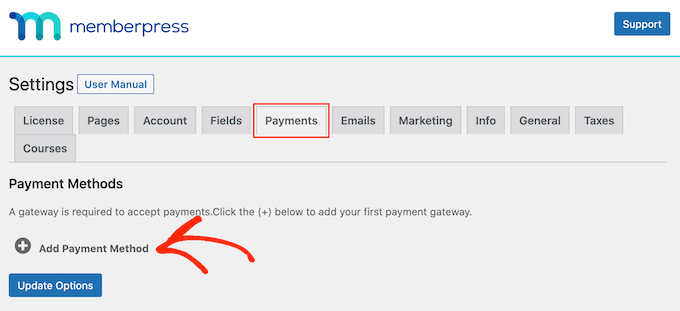
Planul MemberPress Plus suportă plăți prin PayPal și Stripe. Puteți folosi și Authorize.net achiziționând planul lor Pro.
Pur și simplu deschideți meniul derulant „Gateway” și selectați gateway-ul pe care doriți să îl utilizați.
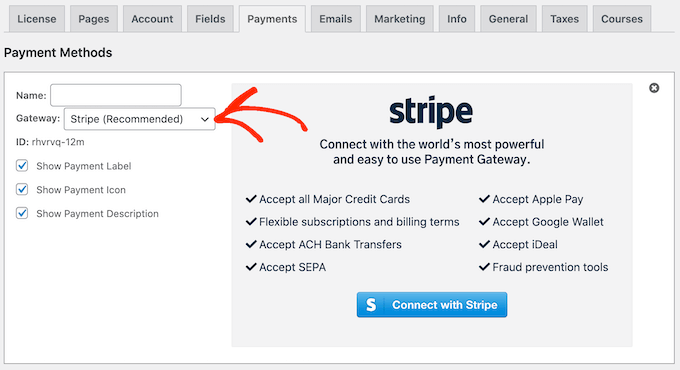
MemberPress va afișa acum toate setările pe care trebuie să le configurați înainte de a putea utiliza această poartă de plată.
Fiecare gateway are setări diferite, de exemplu, în imaginea următoare adăugăm plăți PayPal în WordPress.

După ce ați configurat gateway-ul, faceți clic pe „Actualizare opțiuni” pentru a salva setările.
S-ar putea să puteți obține mai multe vânzări și să îmbunătățiți experiența clienților prin permiterea utilizatorilor să aleagă o metodă de plată. Pentru a adăuga mai multe gateway-uri pe site-ul dvs., pur și simplu faceți clic pe Adăugare metodă de plată și apoi repetați același proces descris mai sus.
Instalați Add-on-ul Conturi Corporative
După adăugarea unuia sau mai multor gateway-uri, este timpul să activați funcționalitățile de abonament corporativ.
Pentru a face acest lucru, accesați MemberPress » Add-ons și faceți clic pe butonul „Install Add-on” de lângă add-on-ul Corporate Accounts.
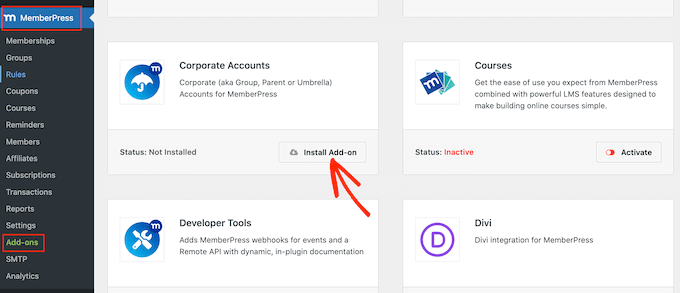
Când apare, faceți clic pe butonul „Activare” pentru a activa extensia.
Creați-vă Nivelurile de Abonament
După aceea, este timpul să creați un nivel de abonament corporativ accesând pagina MemberPress » Abonamente. Aici, faceți clic pe „Adăugați nou”.

Pentru a începe, introduceți un titlu pentru planul de abonament corporativ. Acesta va apărea în zona de administrare WordPress și va fi vizibil și pentru persoanele care vizitează site-ul dvs., deci este o idee bună să folosiți ceva descriptiv.
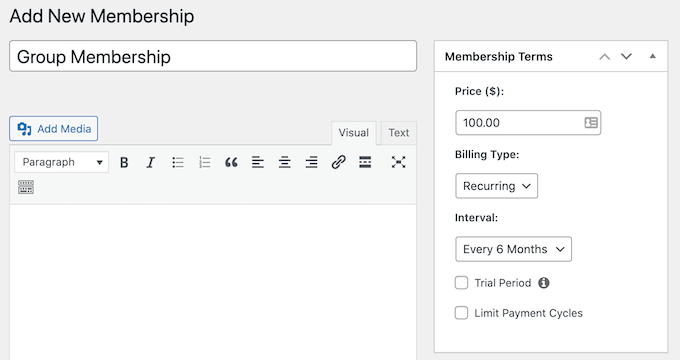
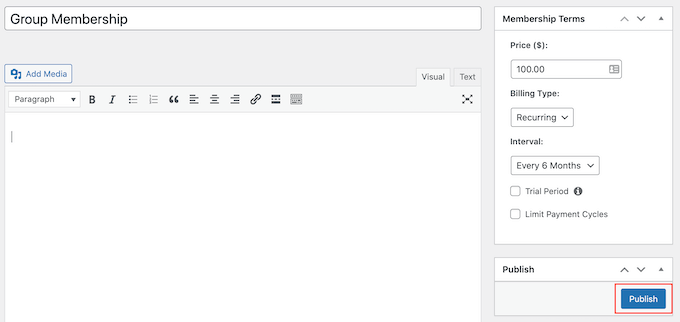
Cu asta făcut, setați un preț pentru abonamentul de grup tastând în câmpul „Price”.
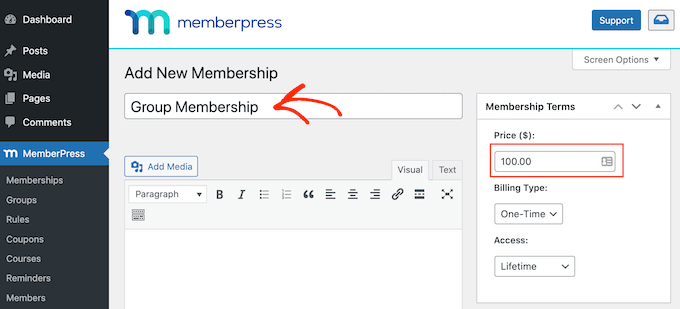
În continuare, utilizați meniul derulant „Tip facturare” pentru a crea ciclul de facturare. De exemplu, ați putea percepe o taxă unică pentru acces pe viață sau puteți configura un abonament lunar recurent.
Dacă alegeți „Recurent”, atunci puteți utiliza setările pentru a percepe taxe membrilor săptămânal, lunar, trimestrial sau anual.
În imaginea următoare, percepem 100 USD la fiecare 6 luni.
Prin acceptarea plăților recurente în WordPress, puteți automatiza procesul de facturare. Acest lucru vă poate economisi mult timp și, în general, duce la mai puține întârzieri și erori de plată. De asemenea, înseamnă că nu trebuie să trimiteți facturi manual.
După alegerea unui tip de facturare, este posibil să existe setări suplimentare pe care trebuie să le configurați, cum ar fi alegerea dacă să oferiți un abonament cu perioadă de probă gratuită în WordPress. Majoritatea acestor setări sunt destul de simple, așa că le puteți parcurge și face orice modificări doriți.
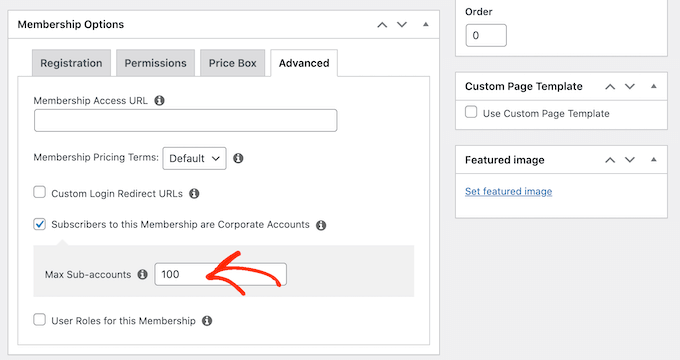
Când sunteți mulțumit de modul în care este configurat nivelul de abonament, derulați în jos la caseta „Opțiuni abonament” și faceți clic pe fila „Avansat”. Aici, bifați căsuța de lângă „Abonații la acest abonament sunt conturi corporative”.
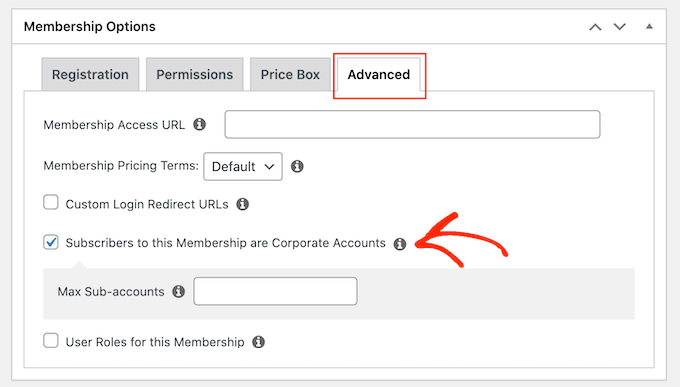
După aceea, veți vedea un nou câmp unde puteți seta numărul maxim de sub-conturi pe care proprietarul contului le poate adăuga la abonamentul lor.
Când cineva achiziționează un abonament corporativ, va vedea un link „Sub Accounts” pe pagina Contului lor, așa cum puteți vedea în următoarea imagine.
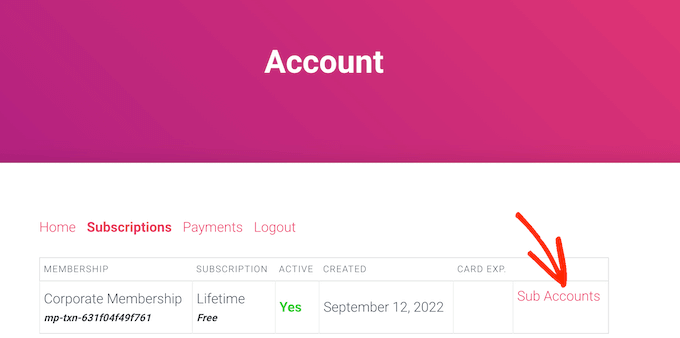
Dacă fac clic pe link, atunci vor vedea câte sub-conturi le-au mai rămas.
Aceștia pot adăuga persoane în contul de grup tastând informații precum prenumele persoanei, numele de familie și adresa de e-mail.
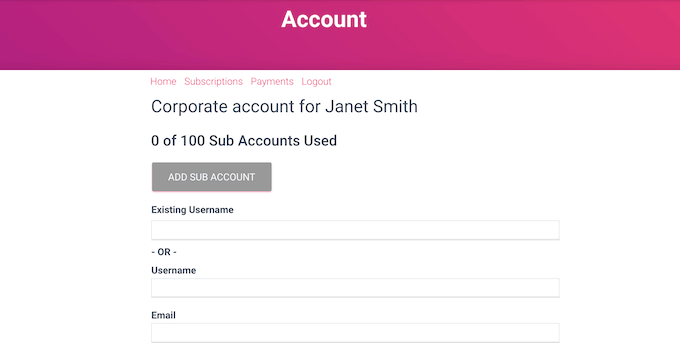
În mod implicit, proprietarii de cont pot crea un număr nelimitat de sub-conturi. Cu toate acestea, de obicei, veți dori să setați o limită, deoarece acest lucru împiedică oamenii să-și abuzeze contul.
Pentru a face acest lucru, pur și simplu tastați un număr în câmpul „Max Sub-Accounts”.
Există și alte setări pe care le puteți examina, dar acestea sunt suficiente pentru a crea un abonament de bază pentru membri corporativi.
Când sunteți mulțumit de modul în care este configurat planul, faceți clic pe butonul „Publicare”.
Pentru a crea mai multe niveluri de abonament, urmați pur și simplu același proces descris mai sus. De exemplu, ați putea crea un cont de Bronz care permite oamenilor să adauge 1-100 de membri și un cont de Argint care permite peste 100 de sub-conturi.
Restricționarea conținutului pentru accesul membrilor echipei corporative
Cu aceasta făcută, sunteți gata să vă restricționați conținutul, astfel încât doar persoanele cu abonamentul potrivit să îl poată accesa. Faceți acest lucru creând reguli de membru.
De exemplu, ați putea bloca toate paginile copil ale unei pagini părinte „Membru Corporativ” sau puteți restricționa accesul la toate postările care au categoria sau eticheta „corporativ”. Puteți apoi să atribuiți acest conținut grupului dvs. de membri, astfel încât doar persoanele cu un abonament să îl poată accesa.
Pentru a crea o regulă, accesați MemberPress » Reguli în tabloul de bord WordPress. Apoi, pur și simplu faceți clic pe butonul „Adăugare nouă”.

Puteți restricționa accesul în multe moduri diferite, utilizând setările „Conținut și Acces”.
De exemplu, ați putea face o singură pagină doar pentru membri.
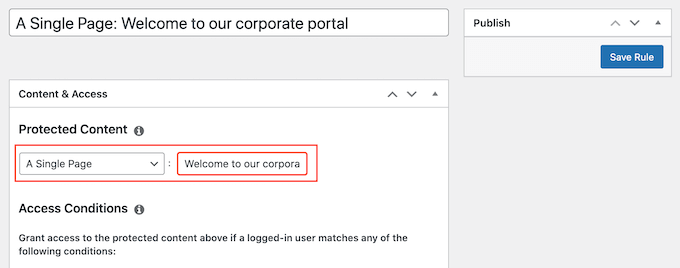
De asemenea, puteți restricționa accesul la grupuri întregi de conținut folosind categorii și etichete.
Ca exemplu, vom restricționa accesul la tot conținutul care are eticheta „Corporate”. Dacă aveți nevoie de instrucțiuni mai detaliate, vă rugăm să consultați ghidul nostru pas cu pas despre cum să adăugați categorii și etichete pentru paginile WordPress.
Pentru a restricționa accesul la o anumită etichetă, deschideți meniul derulant „Conținut protejat” și alegeți „Tot conținutul etichetat”. Apoi, introduceți eticheta pe care doriți să o utilizați.
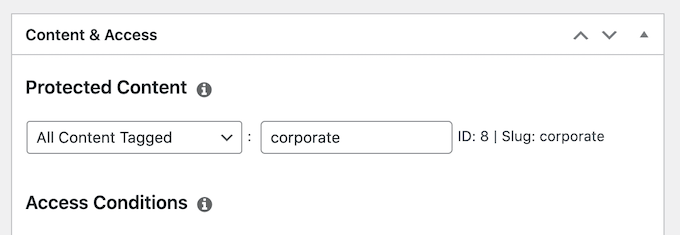
După aceea, deschideți meniul derulant „Condiții de acces” și selectați „Membru”.
Puteți apoi deschide al doilea meniu derulant și alege nivelul de abonament corporativ pe care l-ați creat anterior.
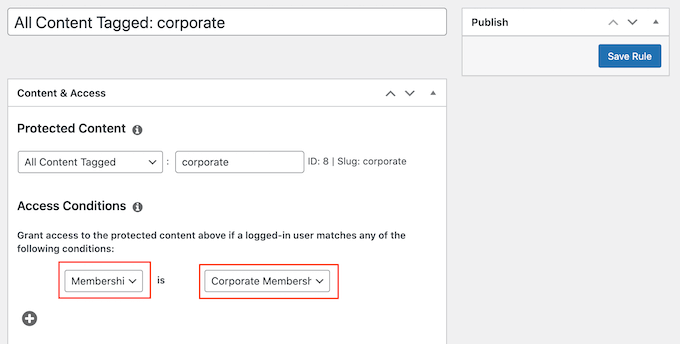
Există multe alte setări pe care le puteți încerca, inclusiv afișarea unei previzualizări pentru non-membri. De exemplu, ați putea afișa rezumatul postării persoanelor care nu au un abonament corporativ. Acest lucru poate încuraja vizitatorii să cumpere un abonament pentru a putea vedea conținutul restricționat.
Pentru a afla mai multe despre crearea regulilor avansate de membru, consultați ghidul nostru complet pentru crearea unui site de membru WordPress.
Când sunteți mulțumit de modul în care este configurată regula, derulați în partea de sus a ecranului și faceți clic pe „Salvează regula”. Pentru a crea mai multe reguli de restricționare a conținutului, pur și simplu repetați același proces descris mai sus.
Sperăm că acest articol v-a ajutat să învățați cum să vindeți abonamente de grup în WordPress pentru echipe corporative. De asemenea, ați putea dori să consultați ghidul nostru despre cum să organizați evenimente doar pentru membri în WordPress și selecția noastră de experți a celor mai bune plugin-uri de paywall pentru WordPress.
Dacă ți-a plăcut acest articol, te rugăm să te abonezi la canalul nostru de YouTube pentru tutoriale video WordPress. Ne poți găsi, de asemenea, pe Twitter și Facebook.



Christine Contini
This was very helpful. Thanks a bunch, guys!!!
Suport WPBeginner
Glad our guide was helpful
Admin