


Ați trimis e-mailul de bun venit perfect către noii dvs. utilizatori și abonați, dar acesta a ajuns în folderul de spam. Aceasta este o problemă frustrantă pentru mulți utilizatori WordPress și chiar noi ne-am confruntat cu ea.
Acum, trebuie să vă asigurați că acele e-mailuri de bun venit ajung efectiv la noii dvs. utilizatori, retrimițându-le.
Retrimiterea e-mailurilor de bun venit face mai multe lucruri, inclusiv arată grijă și construiește o primă impresie bună și încredere cu utilizatorii dvs.
Să vedem cum retrimiteți e-mailurile de bun venit pentru utilizatorii noi în WordPress, astfel încât acestea să ajungă în inbox.

De ce să retrimiti e-mailurile de bun venit utilizatorilor noi în WordPress?
Crearea e-mailurilor de bun venit este o modalitate excelentă de a personaliza e-mailurile pe care le primesc utilizatorii noi atunci când se înregistrează pe site-ul tău. Acest lucru ajută la construirea mărcii tale și face ca site-ul tău să fie memorabil pentru clienți, membri și abonați.
Cu toate acestea, e-mailurile de bun venit pe care le trimiteți s-ar putea să nu ajungă în inbox-ul utilizatorilor dvs. În plus, furnizorii de e-mail precum Gmail pot marca e-mailurile dvs. ca spam.
Unul dintre motivele acestei probleme este că serviciile de găzduire WordPress nu configurează corect funcția de e-mail. Ca urmare, e-mailurile dvs. de bun venit nu ajung la utilizatori sau ajung în folderul spam.
Pentru a depăși această problemă, puteți utiliza un serviciu SMTP (Simple Mail Transfer Protocol). Acesta vă permite să utilizați un server SMTP pentru a trimite e-mailuri WordPress și pentru a vă asigura că ajung la utilizatorii dvs.
Un serviciu SMTP vă permite, de asemenea, să înregistrați orice e-mailuri care nu sunt livrate, astfel încât să le puteți retrimite cu ușurință.
Acestea fiind spuse, să vedem cum puteți înregistra e-mailurile de bun venit care nu au ajuns la noii utilizatori în WordPress.
Cum să configurați jurnalele de e-mail în WordPress
WP Mail SMTP este cel mai bun serviciu SMTP pentru WordPress. Este extrem de ușor de utilizat și se conectează cu servicii de e-mail populare precum SendLayer, SMTP.com, Brevo (anterior Sendinblue), Gmail, Office 365 și multe altele.
Cu WP Mail SMTP, puteți urmări livrarea e-mailurilor în WordPress. Pluginul păstrează o evidență a fiecărui e-mail trimis de pe site-ul dvs. și vă permite să retrimiteți e-mailurile care nu au fost livrate.
Notă: Veți avea nevoie de versiunea WP Mail SMTP Pro pentru a utiliza funcția de jurnal de e-mail și pentru a retrimite e-mailurile de bun venit utilizatorilor noi. Există, de asemenea, o versiune gratuită a WP Mail SMTP pe care o puteți utiliza pentru a începe.
Mai întâi, va trebui să instalați și să activați pluginul WP Mail SMTP pe site-ul dvs. web. Pentru mai multe detalii, consultați ghidul nostru despre cum să instalați un plugin WordPress.
După activare, puteți accesa WP Mail SMTP » Setări din tabloul de bord WordPress și apoi introduceți cheia de licență.
Puteți găsi cheia în zona contului dvs. WP Mail SMTP.
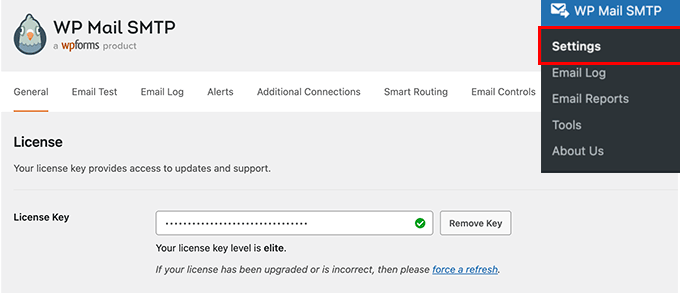
După introducerea cheii de licență, apăsați butonul „Verify Key”.
Apoi, puteți derula în jos la secțiunea Mailer și puteți alege cum doriți să trimiteți e-mailurile WordPress.
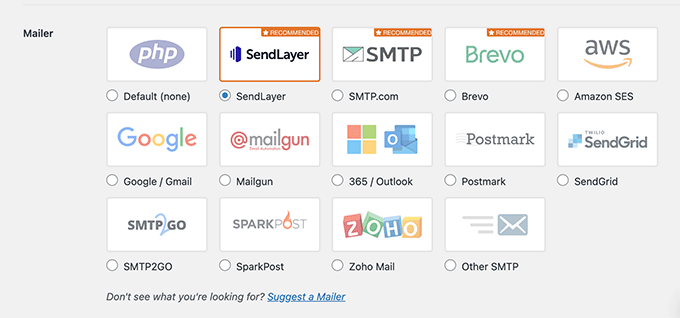
Tot ce trebuie să faceți este să selectați expeditorul de e-mail preferat. Metoda PHP mail va fi selectată implicit, dar nu recomandăm utilizarea acestei metode, deoarece este nesigură.
Pentru mai multe informații, puteți urma ghidul nostru detaliat despre cum să utilizați un server SMTP gratuit pentru a trimite e-mailuri WordPress.
După aceea, trebuie să accesați fila „Jurnal e-mail” din setările WP Mail SMTP și să activați opțiunea „Activare jurnal”.
Astfel, veți putea urmări livrarea e-mailurilor în WordPress.
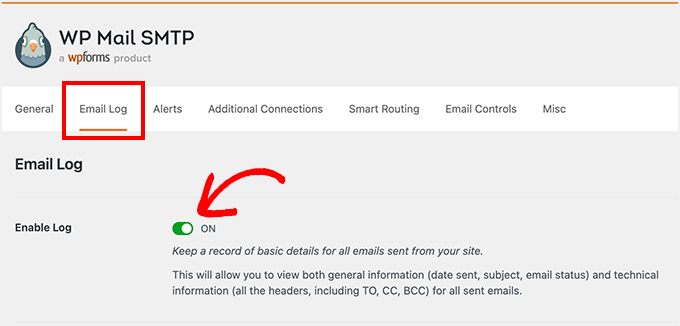
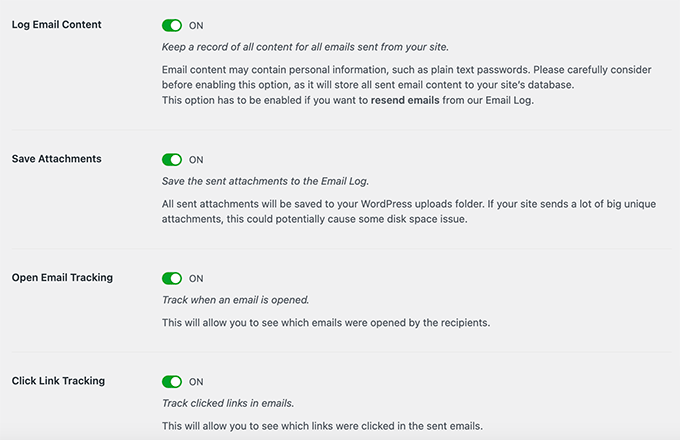
Când activați opțiunea, veți vedea setări suplimentare de urmărire a e-mailurilor în fila Email Log.
Activați Jurnalul conținutului e-mailurilor, Salvarea atașamentelor, Urmărirea deschiderii e-mailurilor și Urmărirea clicurilor pe linkuri, astfel încât să obțineți mai multe date despre livrarea e-mailurilor.
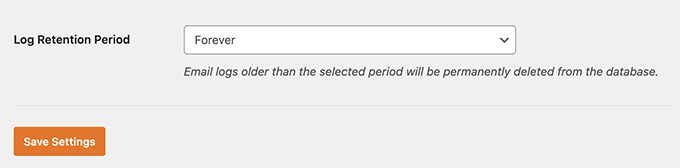
Apoi, puteți selecta perioada de timp pentru păstrarea jurnalelor de e-mail.
Pur și simplu alegeți o opțiune din meniul derulant pentru Perioada de păstrare a jurnalelor și apoi faceți clic pe butonul „Salvează setările”.
Cum să retrimiteți e-mailurile de bun venit pentru utilizatorii noi
După configurarea jurnalelor de e-mailuri, poți vedea acum ce e-mailuri de bun venit nu au ajuns la utilizatorii tăi și care trebuie retrimise.
Pentru a începe, navigați pur și simplu la WP Mail SMTP » Jurnal e-mail din zona de administrare WordPress.
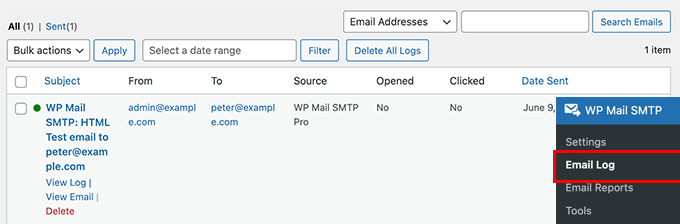
Pluginul va afișa toate e-mailurile dvs. în această secțiune. Puteți vedea subiectul e-mailului, cui a fost trimis, sursa și dacă utilizatorii au deschis și au făcut clic pe e-mail.
Dacă vedeți un punct roșu pentru un e-mail, înseamnă că nu a fost livrat. Pe de altă parte, un punct verde arată că e-mailul a ajuns în inboxul utilizatorului.
Pentru a retrimite un e-mail de bun venit care nu a fost livrat, faceți clic pe opțiunea „Vizualizați jurnalul”.
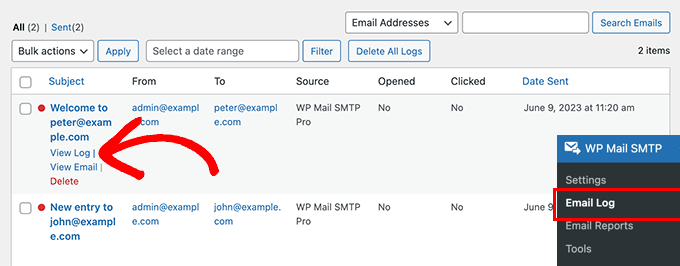
Acum, vei vedea jurnalele pentru e-mailul individual.
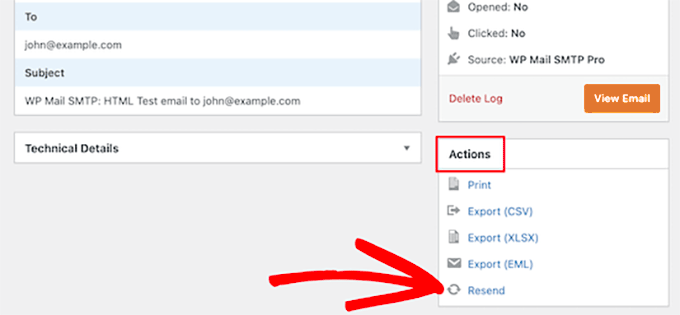
După aceea, navigați la fila „Acțiuni” și faceți clic pe butonul „Retrimite”.
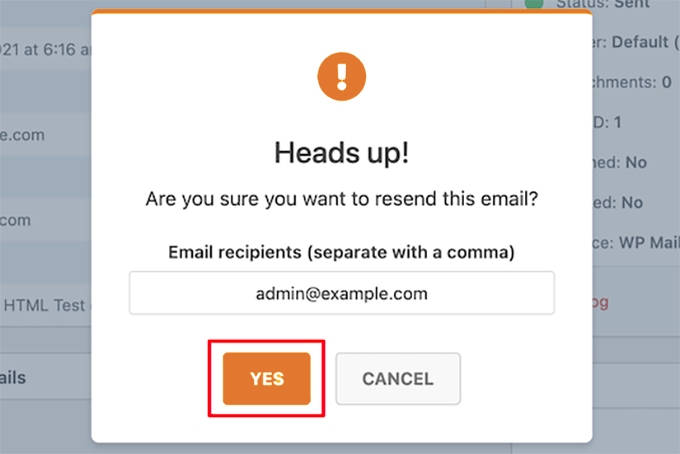
Acum va apărea o fereastră pop-up.
Pur și simplu introduceți adresa de e-mail a destinatarului și faceți clic pe butonul „Da” pentru a retrimite e-mailul.
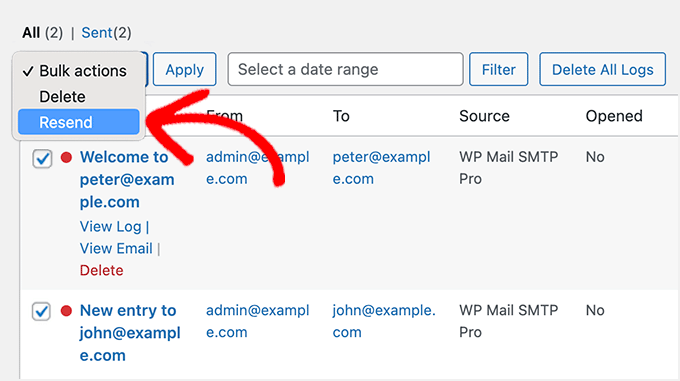
Apoi, dacă vedeți mai multe e-mailuri care nu au fost livrate, puteți utiliza funcția de retransmitere în masă din ecranul jurnalului de e-mailuri.
Bifați căsuța de lângă e-mailurile pe care doriți să le retrimiteți. După aceea, selectați opțiunea „Retrimite” din meniul derulant Acțiuni în masă.
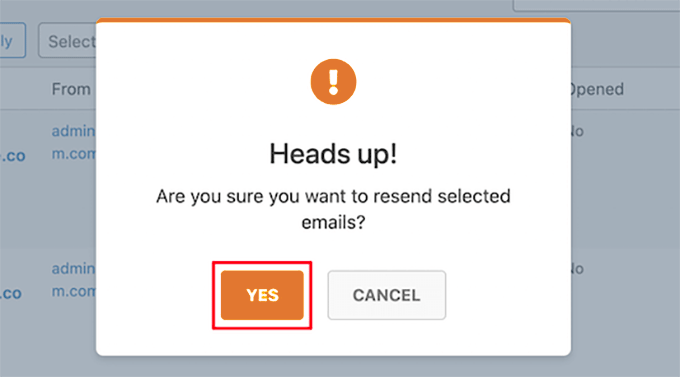
Când apare o fereastră pop-up, puteți face clic pe butonul „Da” pentru a retrimite mai multe e-mailuri.
Atât! WP Mail SMTP va retrimite e-mailurile de bun venit și orice alt e-mail care nu ajunge la noii dvs. utilizatori.
Sperăm că acest articol v-a ajutat să învățați cum să retrimiteți e-mailurile de bun venit pentru utilizatorii noi în WordPress. De asemenea, ați putea dori să consultați celelalte ghiduri WordPress ale noastre care vă pot ajuta să vă îmbunătățiți e-mailurile și comunicarea.
Cele mai bune ghiduri WordPress pentru livrarea e-mailurilor
- [REZOLVAT] Cum să remediezi problema WordPress cu trimiterea emailurilor
- Cum să remediați problemele cu e-mailurile de comandă WooCommerce care nu sunt trimise (metoda ușoară)
- Cele mai bune instrumente de automatizare a e-mailurilor pentru afacerea dvs. (Alegerea experților)
- Cum să folosiți un server SMTP gratuit pentru a trimite e-mailuri WordPress (3 metode)
- Cei mai buni furnizori de servicii SMTP cu o rată ridicată de livrare a e-mailurilor
- Cum să configurezi corect setările de e-mail WordPress
- Cum să previzualizați și să testați e-mailurile WooCommerce (Modul ușor)
- Cum să configurați urmărirea e-mailurilor în WordPress (deschideri, clicuri și multe altele)
Dacă ți-a plăcut acest articol, te rugăm să te abonezi la canalul nostru de YouTube pentru tutoriale video WordPress. Ne poți găsi, de asemenea, pe Twitter și Facebook.



Jiří Vaněk
Pluginul WP Mail SMTP este o soluție cu adevărat ingenioasă, încă de când Google a început să verifice SPF și DKIM pe domenii. Multe servere web și domenii sunt prost configurate pentru funcția de e-mail în PHP, făcând această funcție instabilă și nesigură pentru livrarea e-mailurilor. WP Mail SMTP rezolvă acest lucru foarte elegant și funcționează excelent. Îl am pe toate site-urile mele și nu pot trăi fără el. Este unul dintre pluginurile pe care le instalez și configurez automat pe fiecare site web. Este unul dintre primele 10 din întregul depozit WordPress.
poonam
Îmi plac ghidurile de genul acesta. Direct la subiect, fără informații inutile, doar lucrurile importante! Mulțumesc pentru ajutorul acordat bloggerilor mai puțin tehnici!
Suport WPBeginner
You’re welcome, glad you found our guide helpful
Admin
Ralph
Îmi plac ghidurile de genul acesta. Direct la subiect, fără informații inutile, doar lucrurile importante! Mulțumesc pentru ajutorul acordat bloggerilor mai puțin tehnici!
Suport WPBeginner
Glad we could help
Admin