


Adesea, utilizatorii folosesc în principal paginile pentru a-și construi site-urile WordPress (vezi diferența dintre postări și pagini în WordPress). Acest lucru le permite să construiască un site static cu o pagină de blog opțională. Cu toate acestea, devine mai greu să gestionezi paginile folosind interfața implicită pe un site mai mare. În acest articol, vă vom arăta cum să gestionați paginile în WordPress folosind Advanced Page Manager.
Primul lucru pe care trebuie să-l faceți este să instalați și să activați pluginul Advanced Page Manager. Pluginul funcționează imediat și nu există setări pe care să le configurați. Pur și simplu accesați Pagini și vedeți pluginul în acțiune.
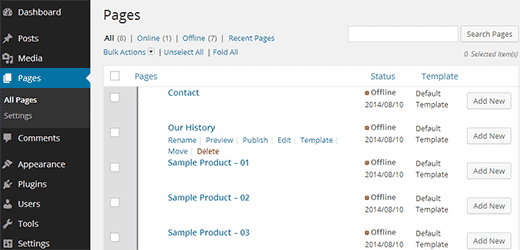
Advanced Page Manager modifică ecranul implicit al paginilor pentru a-l face mai puternic pentru site-urile cu multe pagini. Utilizează o interfață bazată pe Ajax pentru a efectua sarcini de gestionare a paginilor fără a reîncărca pagina.
Veți observa linkuri de administrare sub fiecare pagină, care vă permit să efectuați rapid diverse acțiuni fără a reîncărca pagina.
De asemenea, schimbă stările paginilor în Online și Offline pentru paginile publicate și nepublicate. Făcând clic pe linkul Publish de sub o pagină, îi va schimba starea în online.
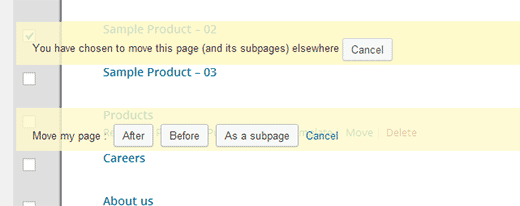
Gestionarea paginilor părinte și copil devine, de asemenea, mai ușoară. Pur și simplu faceți clic pe linkul Move de sub o pagină pentru a-i schimba poziția. Pentru partea frontală a site-ului dvs., consultați tutorialul nostru despre cum să afișați o listă de pagini copil pentru o pagină părinte în WordPress.
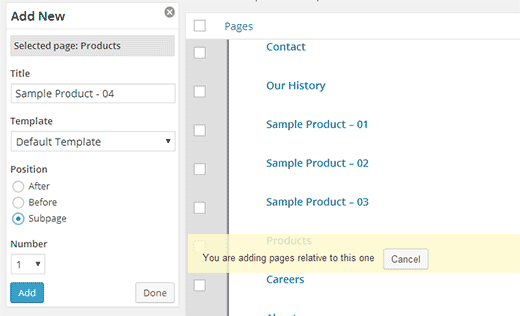
Veți observa, de asemenea, că în loc de un singur buton Adaugă nou în partea de sus a ecranului Paginilor, există acum un buton Adaugă nou lângă fiecare pagină. Apăsarea butonului vă permite să adăugați o pagină nouă chiar înainte, după sau ca subpagină a unei pagini specifice. Puteți, de asemenea, să alegeți numărul de pagini pe care doriți să le adăugați, ceea ce vă permite să adăugați mai multe pagini odată.
Sperăm că acest articol v-a ajutat să gestionați eficient paginile pe site-ul dvs. WordPress.
Dacă ți-a plăcut acest articol, te rugăm să te abonezi la canalul nostru de YouTube YouTube pentru tutoriale video WordPress. Ne poți găsi, de asemenea, pe Twitter și Google+.


homem completo
Cum pot separa postările pe pagini diferite?
Până acum am putut avea doar o pagină statică și să aleg doar una dintre pagini pentru postări.
Mersi
Dave Nosker
Mulțumesc pentru recomandarea Advanced Page Manager. Fără îndoială, unul dintre cele mai bune pluginuri utilitare pe care le-am instalat vreodată!