


Gestionarea mai multor site-uri WordPress poate deveni rapid copleșitoare fără instrumentele potrivite.
InfiniteWP oferă o soluție puternică ce vă permite să gestionați multiple site-uri WordPress dintr-un singur panou de control. Cu acest instrument, puteți efectua actualizări regulate de plugin-uri sau teme, crea backup-uri, scrie articole și supraveghea multiple site-uri web dintr-o singură autentificare principală.
Această eficiență nu numai că economisește timp, dar asigură și că toate site-urile dvs. funcționează fără probleme și în siguranță. După testarea amănunțită a InfiniteWP, am constatat că este incredibil de ușor de utilizat și foarte fiabil, făcându-l un instrument remarcabil pentru gestionarea mai multor site-uri WordPress.
În acest articol, vă vom arăta cum să gestionați cu ușurință mai multe site-uri WordPress cu InfiniteWP.
De ce să folosiți InfiniteWP pentru a gestiona mai multe site-uri WordPress?
WordPress este cel mai bun constructor de site-uri de pe piață și face extrem de ușor să creezi un site cu platforma.
Totuși, dacă gestionați mai multe site-uri web bazate pe WordPress, atunci acest lucru poate deveni o corvoadă. Acest lucru se datorează faptului că menținerea plugin-urilor și temelor WordPress pe toate site-urile web vă va consuma mult timp.
De exemplu, dacă utilizați WPForms pe toate site-urile dvs., va trebui să vă conectați la fiecare site web pentru a actualiza pluginul. În plus, puteți pierde urmărirea detaliilor importante sau puteți rata o actualizare a nucleului WordPress, ceea ce poate duce la probleme de securitate.
În acest caz, recomandăm utilizarea unui instrument precum InfiniteWP, care vă permite să gestionați nucleul WordPress, actualizările și backup-urile dintr-un singur tablou de bord, sporindu-vă eficiența.
Are un plan gratuit, o interfață ușor de utilizat și este auto-găzduit, ceea ce înseamnă că trebuie să instalați aplicația pe serverul dvs. Acest lucru vă oferă mai mult control și securitate asupra datelor dvs.
Acestea fiind spuse, să vedem cum să folosim cu ușurință InfiniteWP pentru a gestiona mai multe site-uri WordPress. Iată o prezentare generală a subiectelor pe care le vom aborda în acest ghid:
- Cum se instalează InfiniteWP
- Utilizați InfiniteWP pentru a gestiona mai multe site-uri WordPress
- Cum să folosești InfiniteWP pentru a gestiona fluxul de lucru editorial
- Bonus: Pluginuri Multisite pentru a vă ajuta să gestionați site-urile WordPress
Cum se instalează InfiniteWP
InfiniteWP în sine nu este un plugin. Este o aplicație web, la fel ca WordPress, și poate fi descărcată gratuit.
Pentru a face acest lucru, trebuie să vizitați site-ul web InfiniteWP și să faceți clic pe butonul „Instalează acum gratuit”.
Notă: Chiar dacă InfiniteWP este gratuit, acesta oferă add-on-uri plătite, cum ar fi Uptime Monitor, Google Analytics, Malware Scanner și gestionarea comentariilor. Acestea fac și mai ușoară gestionarea mai multor site-uri WordPress cu o singură autentificare principală.

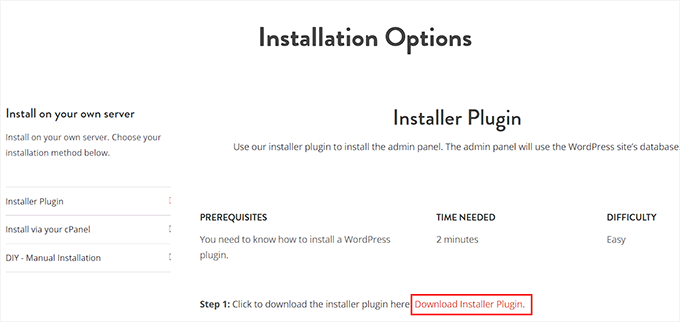
Acest lucru vă va duce la pagina „Opțiuni de instalare”.
Aici, trebuie să dai clic pe linkul „Download Installer Plugin”.
Apoi, deschideți tabloul de bord WordPress și instalați pluginul pe site-ul dvs. WordPress. Pentru detalii, consultați ghidul nostru pentru începători despre cum să instalați un plugin WordPress.
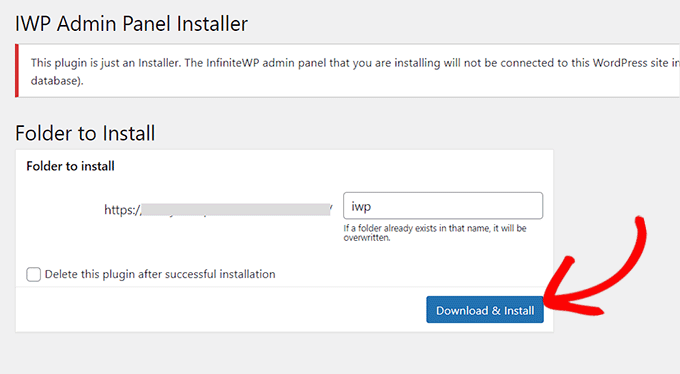
După activare, trebuie să vizitezi pagina IWP Installer din panoul de control WordPress. Reține că tocmai ai activat un plugin de instalare care te va ajuta să configurezi un cont pe InfiniteWP.
Pentru a începe acest proces, faceți clic pe butonul „Descărcați și instalați”.
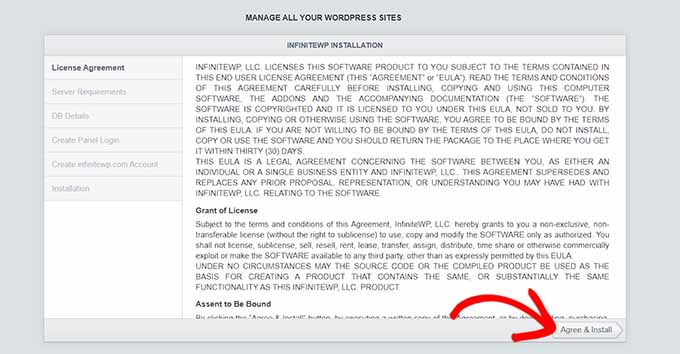
După ce ați făcut acest lucru, veți vedea acum un acord de licență pe pagină.
Pur și simplu faceți clic pe butonul „Acceptă și instalează” pentru a continua.
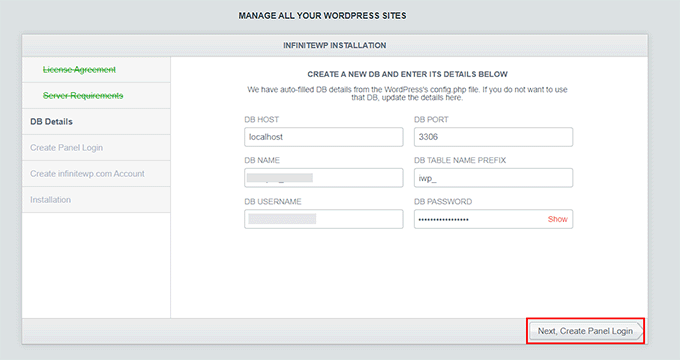
Pe ecranul următor, trebuie să introduceți informațiile despre gazda bazei de date, numele de utilizator și parola bazei de date.
Odată ce acest lucru este făcut, faceți clic pe butonul „Următorul, Creează autentificare panou”.
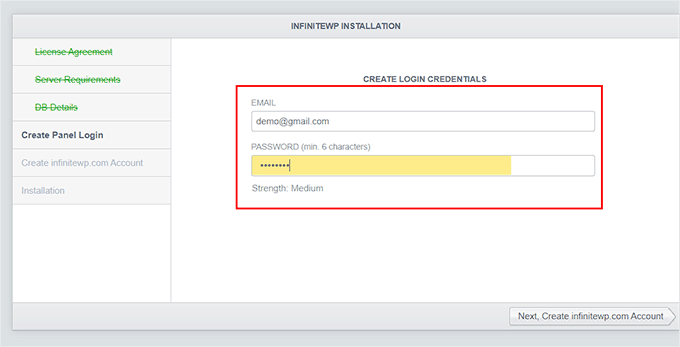
După aceea, trebuie să furnizați informațiile de conectare, care vor fi utilizate pentru a vă conecta la panoul de control InfiniteWP. Pentru a face acest lucru, adăugați adresa dvs. de e-mail de afaceri și setați o parolă pentru contul dvs. InfiniteWP.
Apoi, faceți clic pe butonul „Next, Create infinitewp.com Account”.
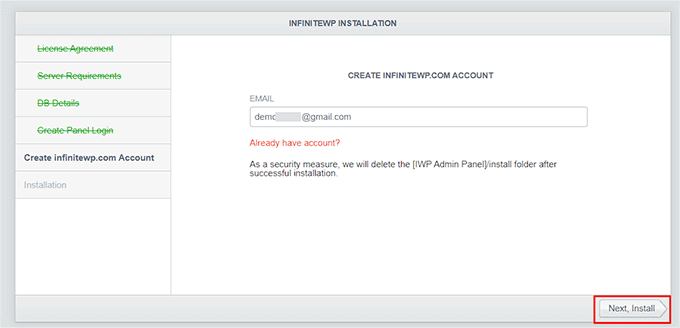
Pe ecranul următor, va trebui să introduceți din nou adresa dvs. de e-mail de afaceri. Aceasta va fi utilizată pentru contul dvs.
Pur și simplu tastează informațiile și apasă butonul „Următorul, Instalează”.
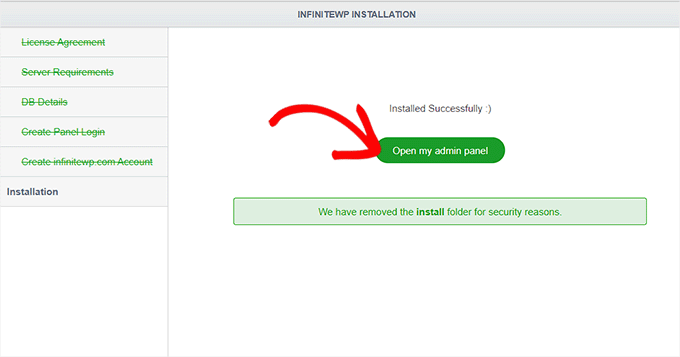
Acum, InfiniteWP va crea tabele în baza de date și va rula procesul de instalare. După o instalare reușită, vă va afișa un mesaj de succes.
Sfat: În caz de eroare, puteți reveni și verifica detaliile bazei de date pe care le-ați introdus.
Odată ce acest lucru este făcut, faceți clic pe butonul „Deschideți panoul meu de administrare” pentru a lansa panoul de control InfiniteWP într-o filă nouă.
Utilizați InfiniteWP pentru a gestiona mai multe site-uri WordPress
Acum că sunteți în tabloul de bord InfiniteWP, recomandăm să explorați puțin pagina pentru a vă familiariza cu interfața.
După ce ați făcut acest lucru, faceți clic pe butonul „Adăugați site-ul web” din colțul din stânga jos pentru a adăuga primul dvs. site WordPress la aplicația web.
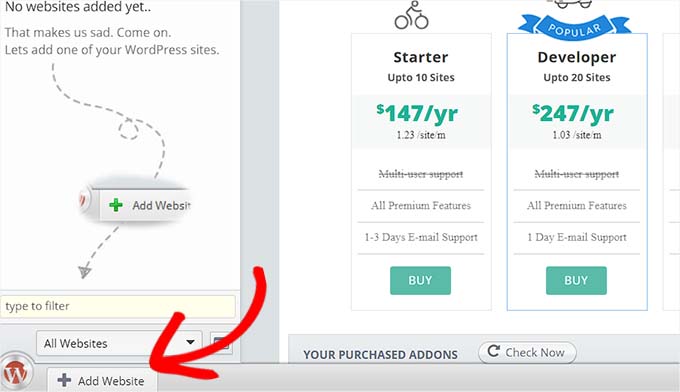
Rețineți că trebuie să instalați și să activați pluginul gratuit InfiniteWP Client pe site-ul web pe care doriți să îl adăugați la aplicația web. Pentru detalii, consultați tutorialul nostru despre cum să instalați un plugin WordPress.
Notă: Va trebui să instalați acest plugin pe toate site-urile dvs. WordPress, inclusiv pe cel pe care tocmai l-ați folosit pentru a vă configura contul InfiniteWP.
La activare, veți vedea un banner pe pagina „Pluginuri”, cu detalii precum URL-ul de administrare, numele de utilizator, URL-ul site-ului web și cheia de activare.
Aici, pur și simplu apasă butonul „Copiază detalii” sau adaugă informațiile într-un blocnotes.
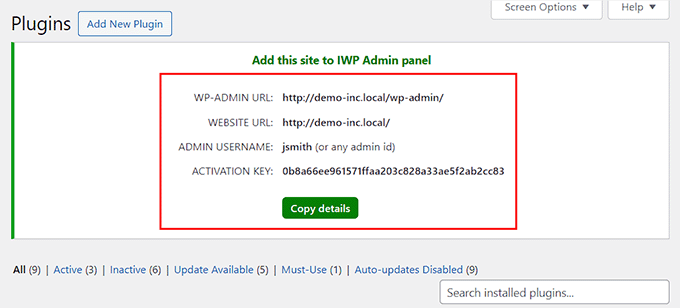
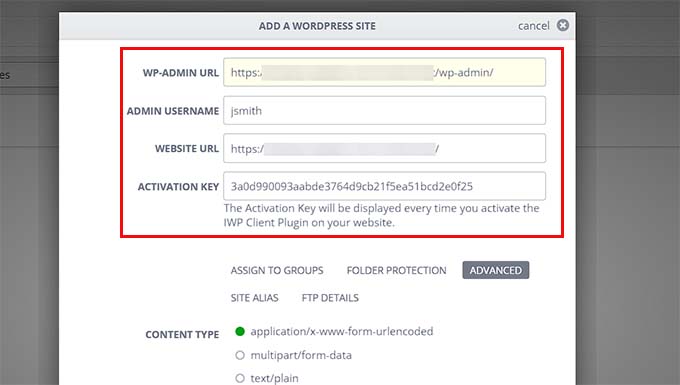
După aceea, vizitați din nou tabloul de bord InfiniteWP pentru a adăuga aceste detalii în promptul care s-a deschis acum pe ecran.
Odată ce acest lucru este făcut, puteți lăsa restul setărilor așa cum sunt și puteți face clic pe butonul „Adăugare site”.
După adăugarea unui site web, îl puteți gestiona direct din panoul de control InfiniteWP.
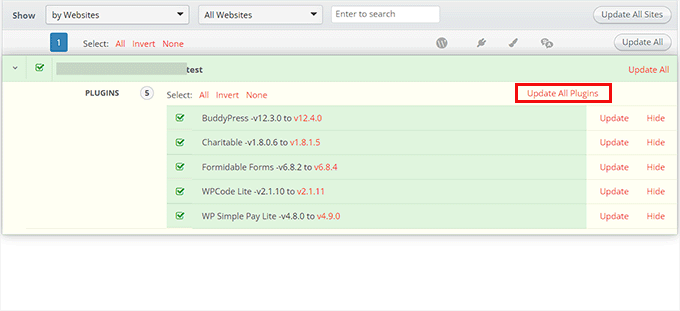
Rândul site-ului vă va arăta dacă există actualizări disponibile pentru nucleul WordPress, plugin-urile instalate și temele. Puteți apoi să faceți clic pe butonul „Actualizați tot” pentru a vă menține site-ul în mod regulat.
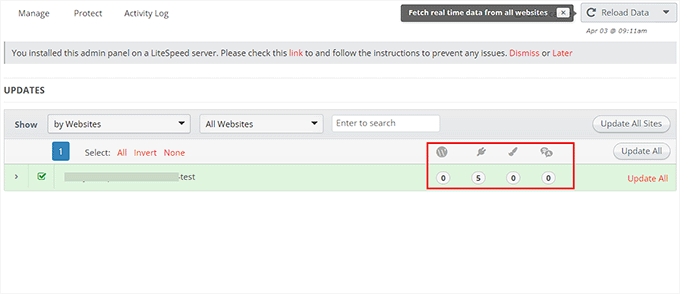
Cu toate acestea, dacă doriți să vedeți detaliile tuturor plugin-urilor sau temelor care necesită o actualizare, puteți extinde fila făcând clic pe pictogramele lor.
De aici, puteți actualiza plugin-uri sau teme individuale sau pur și simplu puteți face clic pe linkul „Actualizare toate plugin-urile” din partea de sus pentru a vă ușura procesul.
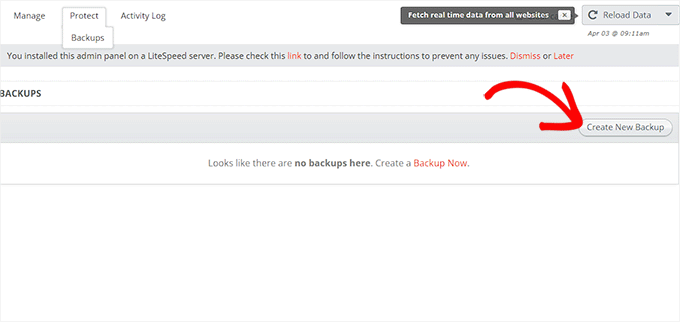
Apoi, comutați la fila Protejați » Backup-uri din partea de sus.
Acest lucru vă va duce la un nou ecran unde trebuie să faceți clic pe butonul „Creare backup nou”.
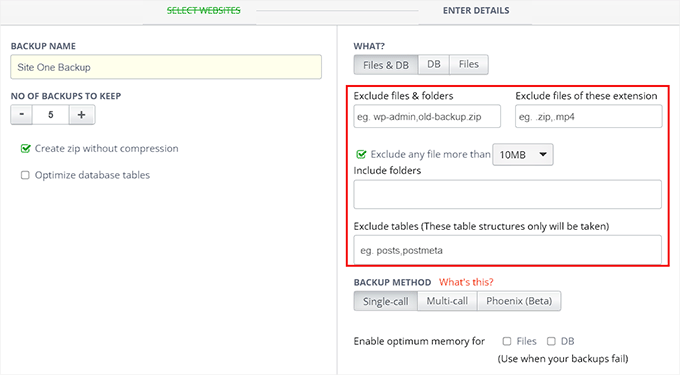
Aceasta va deschide o fereastră pe ecran, solicitându-vă să alegeți site-ul web pentru care doriți să creați o copie de rezervă.
După aceea, puteți adăuga un nume de backup și crea backup-uri complete, inclusiv fișiere și baze de date. Puteți, de asemenea, să alegeți să faceți backup selectiv al fișierelor sau bazelor de date.
Puteți chiar să introduceți numele folderelor pe care doriți să le excludeți din backup. Odată ce sunteți mulțumit, pur și simplu faceți clic pe butonul „Backup Now”.
Acum poți repeta întregul proces din nou pentru a adăuga un alt site în panoul de administrare InfiniteWP.
Cum să folosești InfiniteWP pentru a gestiona fluxul de lucru editorial
Pe lângă backup-uri și actualizări, puteți folosi InfiniteWP și pentru a gestiona fluxul de lucru editorial, cum ar fi scrierea postărilor, deschiderea panoului de administrare, întreținerea site-ului și multe altele.
Pentru a face acest lucru, plasați cursorul mouse-ului peste numele site-ului dvs. în bara laterală stângă. Aceasta va deschide o fereastră pe ecran, unde puteți face clic pe butonul „Write New Post” pentru a deschide editorul de blocuri într-o filă nouă.
Puteți, de asemenea, să faceți clic pe butonul „Vizualizați site-ul” pentru a deschide partea frontală a site-ului dvs. Cu toate acestea, pentru a vizita panoul de control WordPress, faceți clic pe opțiunea „Deschideți administratorul într-o filă nouă”.
Similar, trebuie să faceți clic pe butonul „Eliminare site” dacă nu mai doriți să gestionați site-ul dvs. cu aplicația web.
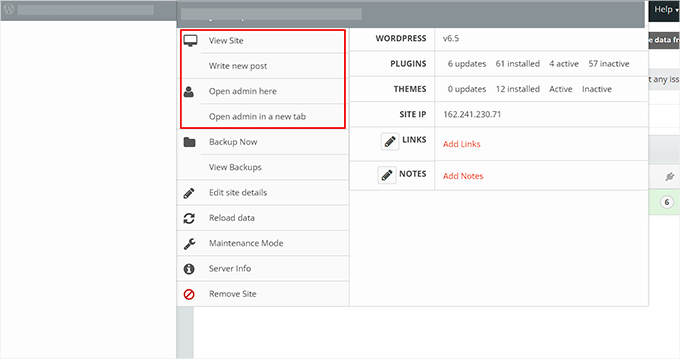
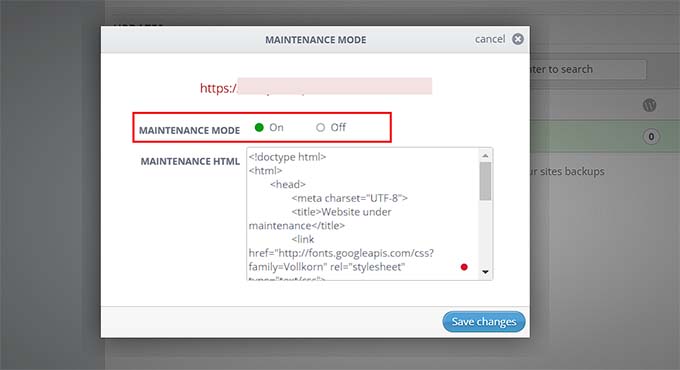
Puteți, de asemenea, să faceți clic pe opțiunea „Mod Mentenanță”.
Aceasta va deschide un nou pop-up unde poți comuta modul de mentenanță pe „PORNIT” și poți face clic pe butonul „Salvează modificările”. Acum, InfiniteWP va menține automat site-ul tău.
Bonus: Pluginuri Multisite pentru a vă ajuta să gestionați site-urile WordPress
Pe lângă InfiniteWP, există și alte soluții care te pot ajuta să gestionezi mai multe site-uri WordPress în același timp.
De exemplu, puteți folosi MonsterInsights, care este cel mai bun plugin Google Analytics de pe piață. Acesta vă permite să urmăriți datele pentru toate site-urile dvs. dintr-un singur tablou de bord, făcându-l o soluție rentabilă.
Similar, cu WP Mail SMTP, puteți îmbunătăți livrarea e-mailurilor pentru multi-site-urile dvs. Puteți chiar specifica conturi de e-mail diferite pentru fiecare site WordPress.
Pe de altă parte, dacă doriți să generați lead-uri pe toate site-urile dvs. WordPress, atunci vă recomandăm OptinMonster. Funcția sa de activare a rețelei vă permite să creați campanii diferite pentru fiecare site din rețeaua dvs.
Poți folosi software-ul pentru a crea pop-up-uri, bannere, bare plutitoare, bare laterale și roți de tip "spin-the-wheel" gamificate, făcându-l cel mai bun instrument de generare de leaduri de pe piață.
Pentru mai multe recomandări, puteți consulta selecția noastră de top pentru cele mai bune plugin-uri WordPress multisite pe care ar trebui să le folosiți.
Sperăm că acest articol v-a ajutat să învățați cum să gestionați cu ușurință mai multe site-uri WordPress folosind InfiniteWP. De asemenea, s-ar putea să doriți să consultați ghidul nostru pentru începători despre cum să descarci WordPress gratuit și instrumentele noastre de top pentru gestionarea mai multor site-uri WordPress dintr-un singur panou de control.
Dacă ți-a plăcut acest articol, te rugăm să te abonezi la canalul nostru de YouTube pentru tutoriale video WordPress. Ne poți găsi, de asemenea, pe Twitter și Facebook.



Peter
este posibil să îl folosești pe localhost, cum ar fi wp desktop server?
Kevin Marshall
InfiniteWP este o adevărată salvare. Puteți economisi atât de mult timp încât puteți face mai multe lucruri cu viața voastră, economisind astfel lucruri mai bune, cum ar fi familia. Pentru mine, asta este o salvare!
Gestionăm peste 400 de site-uri și, deși am încercat mai multe sisteme, acesta este cel potrivit pentru noi. Planul InfiniteWP de a-mi permite să am site-uri nelimitate și apoi să aleg doar plugin-urile de care am nevoie este cel mai ieftin și mai eficient sistem, mai ales dacă aveți multe site-uri.
Folosim clonarea site-urilor și backup-ul automat cel mai mult
Fac totul atât de ușor de început. Add-on-urile pot părea scumpe, dar când luați în considerare costurile lunare ale altor sisteme, devine rapid o decizie evidentă.
Platforma lor este puternică și robustă. Am încredere în ea complet. Știm cu toții că nimic nu este perfect, dar aceasta este destul de aproape. Am avut câteva probleme și timpul lor de răspuns este de obicei excelent, mai puțin de 11 ore și uneori mult mai rapid. Recomand cu tărie acest produs.
geo chris
un singur cuvânt ACEST PLG MI-A SALVAT VIAȚA!
Chris
Aveți experiență sau păreri despre Backup Box?
Colin Crawford
InfiniteWP economisește timp și îl folosesc mereu pentru a actualiza totul, inclusiv pluginuri, teme și fișierele de bază WordPress, și am cumpărat două Addons pentru a mă ajuta în continuare.
Am cumpărat "Scheduled Backup" (Backup Programat), deoarece acum pot face backup la toate site-urile mele zilnic, fără să fiu prezent. Celălalt Addon a fost "Malware Scanner" (Scaner de Malware) pentru a verifica virușii.
Ar fi fost frumos dacă scanerul de malware ar fi avut o funcție de programare încorporată pentru a scana zilnic sau săptămânal.
În general, este gratuit, economisește timp și face viața mai ușoară.
David
Salut,
Sunt fondatorul InfiniteWP.
Mulțumesc pentru scrierea excelentă.
Oamenii care apreciază ceea ce am creat ne fac să ne simțim grozav și ne ajută să continuăm să facem ceea ce știm să facem bine.
Thanks once again
Mulțumesc
David
Scott
David,
Infinite WP este grozav! Am toate add-on-urile și sunt uimit de gama largă de funcționalități. Add-on-urile mele preferate sunt backup-urile programate în cloud, monitorizarea timpului de funcționare și scanerul de malware. Abia încep să explorez toate instrumentele disponibile. Mulțumesc și continuați munca bună.
Gary K.
Sunt un începător complet în WP și caut o modalitate ușoară de a configura mai multe bloguri de nișă de comerț electronic afiliate și de a le administra local dintr-un singur panou de control pe laptopul meu. Am un cont de hosting la Hostgator și sunt nerăbdător să le pun în funcțiune. Aș putea construi bloguri offline pe stația mea de lucru locală folosind sistemul dvs.? Opțiunile suplimentare sunt o cheltuială unică sau o cheltuială lunară?
Frank
Salut David,
Am început o afacere care se străduiește să creeze o prezență online pentru acei proprietari de afaceri mici și de afaceri care în prezent nu au una.
Infinite WP îmi va permite să gestionez toate site-urile clienților mei, dar ei vor avea acces doar la propriile lor site-uri? Pot să-l gestionez complet singur? Încerc doar să aflu cea mai bună modalitate de a gestiona „mentenanța” site-urilor pe viitor.
Toate site-urile web vor avea domenii individuale, dar intenționez să le gestionez sub un singur cont WP.
Mulțumesc.
Kris
Cel mai bun tutorial, vreodată.
Karl J. Gephart
Folosesc InfiniteWP gratuit de peste o lună și este o binecuvântare! Este incredibil de ușor de instalat cu cantitatea lor mare de capturi de ecran (am pus folderul lor în directorul meu principal), puteți face backup la mai multe site-uri WordPress online (.zip) și le puteți descărca, puteți controla exact actualizările pentru plugin-uri și site-uri specifice pe care doriți să le faceți! Am avut o întrebare și serviciul lor pentru clienți a fost politicos și a răspuns a doua zi. Este atât de intuitiv, îmi place!
Susan Marshall VA
1. Care sunt diferențele funcționale între acesta și ManageWP?
2. Pot fi trimise backup-urile către stocare în cloud?
Suport WPBeginner
Consultați articolul nostru despre ManageWP. În ceea ce privește backup-urile offsite, da, există un add-on disponibil pentru asta.
Admin
Rao
Salut Susan,
Știu că este destul de târziu... dar tocmai am văzut mesajul tău și m-am gândit că ar trebui să încerci add-on-ul de backup Cloud de la IWP. Iată linkul: http://infinitewp.com/addons/backup-to-repositories/
Cu stimă
Rao
Zimbrul
Îl instalați pe un subdomeniu sau pe un domeniu pe care îl dețineți?
Suport WPBeginner
îl puteți instala într-un subdirector în folderul dvs. rădăcină.
Admin
David
You can install it on a sub-directory and a subdomain. But we recommend subdomain
Chris
David,
Sunt curios de ce recomandați subdomeniu în locul subdirector?
iwp.mysite.com vs. mysite.com/iwp (dacă am înțeles corect).
De asemenea, puteți proteja cu parolă un subdomeniu la fel cum puteți proteja cu parolă un subdirector (folder)?
Mulțumesc!
Jason Hartman
Toate site-urile și bazele de date trebuie să fie pe același cont de găzduire?
Am mai multe site-uri pentru diverse persoane pe GoDaddy, dar toate sunt pe conturi separate.
Poți folosi acest lucru cu multiple autentificări la aceeași companie de găzduire, dar conturi diferite?
Scriere excelentă.
Suport WPBeginner
Trebuie să fie pe același server web
Admin
Jason
După ce am recitit articolul, acum înțeleg. Probabil l-am citit prea repede prima dată. Cu siguranță voi folosi asta. Vă voi anunța cum merge.
Mulțumesc WPB.
David
Site-urile WP pot fi pe servere diferite. Puteți gestiona orice număr de site-uri pe diferite găzduiri / servere cu InfiniteWP.
Stephane
@RW: Multisite este destinat gestionării mai multor instalări WP pe același server, în același cont de hosting.
Dacă trebuie să gestionezi mai multe bloguri WP găzduite pe servere diferite (pentru clienți diferiți, de exemplu), atunci ar trebui să folosești ceva de genul InfiniteWP sau ManageWP.
Stephane
Scuze, am vrut să spun * Nu cred *
Stephane
Nu cred că folosește XML-RPC, folosește un plugin client în schimb.
RW
care este beneficiul utilizării acestuia în comparație cu rularea multisite?
Daniel Strunk
Cred că instalările multisite funcționează cel mai bine dacă sunt relevante pentru site-ul părinte. De exemplu, site-uri de nișă care operează sub o singură companie sau similare. Multisite-urile nu sunt grozave pentru clienții cu nevoi diferite, deoarece nu puteți instala plugin-uri sau teme direct pe site-urile copil, ci doar pe site-ul părinte.
InfiniteWP este mai mult pentru gestionarea clienților dvs. dacă trebuie să gestionați ciclurile de actualizare.
M Asif Rahman
Primele două întrebări care mi-au venit în minte sunt
1) Folosește WordPress XML-RPC?
2) Unde stochează Backup-ul?
Și există alte câteva preocupări
1) Funcționează în NGiNX?
2) Deoarece este instalat pe propriul nostru server, cum îl securizăm? Dacă serverul nostru este spart și hackerul obține „cheia de activare”, ce se va întâmpla?
Și este de fapt un concurent direct al ManageWP.com, nu-i așa? Lucrul bun este că este gratuit și deja de încredere și folosit de mulți oameni.
James Mowery
Salut Asif,
Sunt James Mowery, CEO al ManageWP, și vă pot spune că ManageWP a dezvoltat și implementat un protocol OpenSSL extrem de sigur pentru comunicarea cu panourile de control WordPress. Nu a fost spart și luăm securitatea în serios, deoarece știm că dacă infrastructura noastră ar fi vreodată spartă, nu am mai fi în afaceri, deoarece clienții noștri nu ne-ar mai avea încredere.
ManageWP îți permite să decizi unde îți stochezi backup-urile — Dropbox, Amazon, FTP, Email, Google Drive, etc. Acest lucru este grozav, deoarece forțarea stocării backup-urilor într-o singură locație prezintă propriile probleme serioase.
Modelul nostru de afaceri înseamnă, de asemenea, că avem aproape două duzini de angajați pregătiți să răspundă oricăror întrebări legate de suport 24/7, alături de dezvoltarea, îmbunătățirea și inovarea constantă a infrastructurii noastre. Acesta este motivul pentru care toată lumea, de la pasionații de WordPress care gestionează 5 site-uri, la unele dintre cele mai mari universități din lume care gestionează zeci de mii de site-uri, folosește și se bazează pe ManageWP.
Am fost primii care am creat piața de management WordPress, așa că ne mândrim cu a face lucrurile corect și cu a avea grijă mai întâi de clienții noștri, așa că dacă acesta este un lucru pe care îl apreciezi, te rugăm să te alături nouă și să-mi trimiți un email direct dacă ai vreodată întrebări sau comentarii.
Mulțumesc!
James Mowery
Joseph Dowdy
James, cred că este grozav că comentați despre produsul dvs. aici. Administrez peste 50 de site-uri și pierd mult timp logându-mă și delogându-mă și sunt genul de client pe care încercați să-l găsiți. Tocmai am venit de pe site-ul dvs. și apoi am ajuns la acest articol.
Cu cine aș merge dacă alegerea este GRATUIT versus 100$+ / lună? Aș fi un idiot să arunc 1.200$+ pe an pentru serviciul tău, decât dacă mi-ar economisi 1.200$+ / an. Mă îndoiesc că poți dovedi asta.
Îmi pare rău, James, dar companiile care fac clienții să plătească pentru totdeauna (cum ar fi Gravity Forms) vor continua să piardă în fața furnizorilor gratuiti și cu plată unică/pe viață.
S-ar putea să doriți serios să vă schimbați modelul de prețuri, deoarece pare că este singurul serviciu care vă lipsește.
Vladimir`
A obține ceva gratuit are propriile dezavantaje. Mai ales dacă este ceva crucial pentru afacerea ta, cum ar fi backup-uri zilnice programate ale site-urilor tale web.
A obține ceva gratuit înseamnă că nu plătești nimic companiei. Prin urmare, compania nu are resurse pentru a angaja personal de suport cu normă întreagă, dezvoltatori grozavi și pentru a rămâne în afaceri în anii următori.
Ești norocos dacă aștepți doar 5 zile pentru ca un tichet de suport să fie rezolvat… Cel mai rău scenariu este că firma nu are bani să continue dezvoltarea și serviciul lor dispare la următorul update minor de Wordpress.
It’s like buying new vs used car – You get what you paid for
David
1) Nu folosește XML-RPC – Folosește un plugin client cu OpenSSL, care este super sigur.
2) Stochează backup-ul pe site-ul WP cu versiunea gratuită. Dar există un addon care ar stoca backup-ul pe Dropbox, Amazon S3 și orice server FTP.
3) Funcționează pe Nginx.
4) Despre securitate, InfiniteWP este total sigur, deoarece nimeni nu poate ști unde l-ați instalat. Este un software auto-găzduit, deci îl puteți instala într-un folder și, de asemenea, îl puteți proteja cu parolă. Pentru a-l face și mai sigur, vă rugăm să consultați acest link, unde am explicat caracteristicile.
http://infinitewp.com/docs/how-to-secure-the-infinitewp-admin-panel/
Anunțați-mă dacă aveți alte nelămuriri.
Mulțumesc
David!