


Site-ul dvs. WordPress pare lent? Datele ascunse din baza de date cauzează adesea această scădere bruscă a vitezei.
Aceste date temporare, numite tranzienți, ar trebui să se șteargă singure. Cu toate acestea, uneori rămân și vă încarcă site-ul.
Am văzut că această problemă a încetinit multe site-uri web. Vestea bună este că rezolvarea este simplă și nu necesită abilități tehnice.
În acest ghid, vă vom arăta cum să gestionați și să ștergeți tranzienții în WordPress în mod ușor.
Ce sunt tranzițiile în WordPress?
Dezvoltatorii de pluginuri și teme WordPress folosesc frecvent date temporare (transients) pentru a stoca informații sensibile la timp în baza de date WordPress.
Acest lucru ajută la funcționarea mai rapidă a pluginurilor și temelor, ceea ce îmbunătățește performanța site-ului dvs. WordPress, reducând în același timp sarcina generală a serverului.
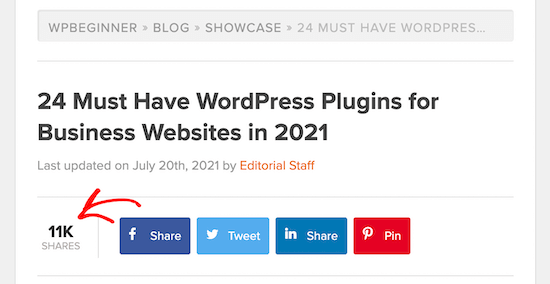
De exemplu, multe pluginuri de social media pentru WordPress vor folosi date temporare pentru a stoca numărul de distribuiri pentru postările de pe blog.
Dacă nu ar folosi tranziții, atunci serverul ar trebui să se conecteze la fiecare rețea socială la fiecare încărcare de pagină, ceea ce ar crește semnificativ timpii de încărcare.
De ce ați dori să ștergeți și să gestionați tranzitoriile?
Transienții pot fi incredibil de utili, dar uneori lucrurile pot merge prost.
De exemplu, dacă conexiunea dintre Facebook și site-ul dvs. WordPress nu funcționează, va afișa un număr de distribuiri de 0.
În loc să așteptați expirarea tranzientului, puteți pur și simplu să ștergeți datele cache pentru a obține instantaneu numărul corect de distribuiri.
Dacă întâmpinați o problemă cu afișarea postărilor populare sau a numărului de distribuiri și ați șters cache-ul WordPress, atunci ar putea fi o problemă cu datele temporare.
Ștergerea datelor temporare expirate poate, de asemenea, să optimizeze baza de date WordPress și să vă ofere o performanță mai bună. Acest lucru poate fi util atunci când mutați un site de staging pe un server de găzduire WordPress live.
Sunt transienții WordPress similari cu cookie-urile?
Datele temporare WordPress sunt similare cu cookie-urile prin faptul că ambele permit dezvoltatorilor să stocheze informații temporare. Cu toate acestea, datele temporare sunt mult mai puternice și pot face mult mai mult.
De exemplu, cookie-urile sunt stocate în browserul vizitatorului dvs. și au mai multe limitări. Nu sunt la fel de programabile și sunt mai puțin sigure.
Pe de altă parte, tranzienții sunt stocați în baza de date WordPress, pot stoca mai multe tipuri de date, sunt ușor programabili și sunt mai siguri.
Acestea fiind spuse, să vedem cum puteți gestiona și șterge tranzienții în WordPress. Vom acoperi două metode, iar Metoda 1 este recomandată pentru majoritatea utilizatorilor:
Notă: Înainte de a face orice modificări în baza de date, recomandăm întotdeauna crearea unei copii de rezervă complete a site-ului dvs.. Acest lucru asigură că puteți restaura cu ușurință site-ul dacă ceva nu merge bine.
Metoda 1: Gestionarea tranzitoriilor cu Transients Manager (Gratuit)
Cea mai bună modalitate de a gestiona și șterge datele temporare în WordPress este prin utilizarea pluginului Transients Manager. Acesta vă permite să gestionați, să ștergeți și să editați cu ușurință datele temporare WordPress.
Primul lucru pe care trebuie să-l faci este să instalezi și să activezi pluginul. Pentru mai multe detalii, vezi ghidul nostru pas cu pas despre cum să instalezi un plugin WordPress.
După activare, trebuie să accesați Instrumente » Tranzienți în tabloul de bord WordPress. De aici, veți vedea o listă a tranzițiilor stocate în baza de date WordPress.
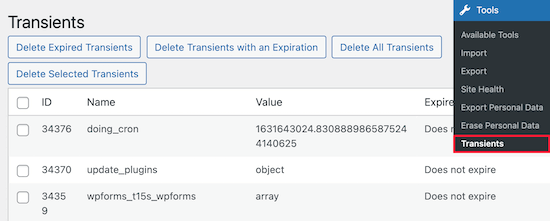
Puteți efectua sarcini de ștergere în masă sau puteți șterge tranzitoriile individual.
Această pagină vă permite să efectuați următoarele acțiuni în masă:
- Ștergeți transienții expirați.
- Ștergeți elementele tranzitorii selectate.
- Ștergeți toți transienții cu o dată de expirare.
- Șterge toți tranzienții.
Pentru a identifica o dată temporară, pur și simplu uitați-vă la nume. De exemplu, data temporară numită „wpforms_t15s_wpforms” este asociată cu pluginul WPForms.
Chiar lângă coloana cu numele, veți vedea valoarea pentru fiecare tranzient în parte. Această valoare reprezintă datele specifice stocate, care pot fi text, numere sau setări mai complexe.
Veți vedea, de asemenea, un timp de expirare pentru fiecare element tranzitoriu. Unele dintre ele s-ar putea să nu aibă un timp de expirare setat și vor fi afișate ca 'Nu expiră'.
Puteți șterge oricare dintre acești transienți pur și simplu făcând clic pe butonul „Șterge”.
Pentru a edita tranzienți individuali, pur și simplu faceți clic pe linkul „Editare” din coloana „Acțiuni”. Aceasta deschide un ecran care vă permite să setați valoarea și timpul de expirare și chiar să redenumiți tranzientul.
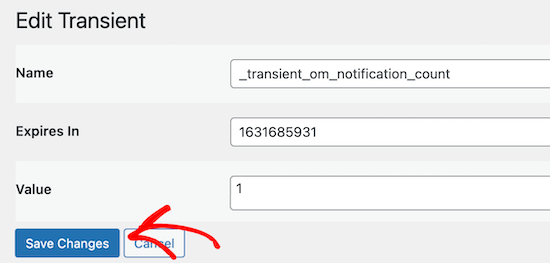
Această funcție este utilă atunci când testați o temă sau un plugin și doriți să o verificați cu diferite valori tranzitorii. Cu toate acestea, pentru majoritatea utilizatorilor, nu recomandăm editarea tranzitorilor decât dacă știți exact ce faceți.
Dacă faceți modificări la un tranzient, asigurați-vă că faceți clic pe butonul „Salvare modificări”.
Metoda 2: Gestionarea tranzitoriilor cu WP Rocket
Dacă utilizați pluginul de cache WP Rocket, atunci există o setare încorporată pentru a ajuta la gestionarea și ștergerea datelor temporare.
Navigați pur și simplu la Setări » WP Rocket și apoi faceți clic pe opțiunea de meniu „Bază de date”.
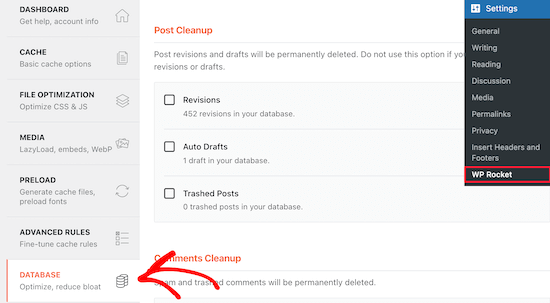
Apoi, derulați în jos la secțiunea „Curățare Tranzienți”.
Aici puteți bifa casetele dacă doriți să eliminați automat toți tranzienții sau doar pe cei expirați.
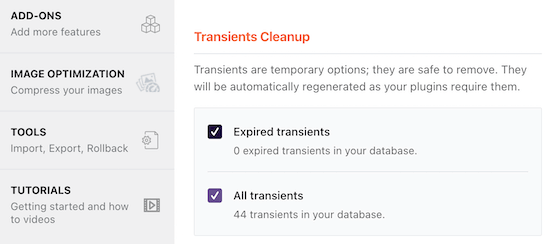
Odată ce ați terminat de făcut modificări, asigurați-vă că faceți clic pe „Salvează modificările și optimizează” în partea de jos a paginii.
Pentru mai multe detalii, consultați ghidul nostru despre cum să configurați corect WP Rocket pentru a accelera site-ul dvs. WordPress.
Întrebări frecvente despre tranzițiile WordPress
Iată câteva dintre cele mai frecvente întrebări pe care le primim despre gestionarea și ștergerea transienților WordPress. Aceste răspunsuri vă vor ajuta să înțelegeți mai bine cum funcționează transienții și cum să îi gestionați în siguranță pe site-ul dvs. WordPress.
1. Ce sunt exact tranzienții WordPress și de ce am nevoie de ei?
Transienții WordPress sunt mecanisme temporare de stocare a datelor pe care pluginurile și temele le folosesc pentru a pune în cache informații în baza dvs. de date. Aceștia ajută la accelerarea site-ului dvs. prin stocarea datelor care altfel ar trebui preluate în mod repetat din surse externe.
De exemplu, numărul de distribuiri pe rețelele sociale, răspunsurile API sau interogările complexe ale bazei de date sunt adesea stocate ca transienți pentru a îmbunătăți performanța și a reduce sarcina serverului.
2. Este sigur să șterg toți tranzienții de pe site-ul meu WordPress?
Da, este, în general, sigur să ștergeți tranzițiile, deoarece acestea sunt concepute pentru a fi date temporare. WordPress și pluginurile dvs. vor recrea automat orice tranziții necesare atunci când este nevoie.
Cu toate acestea, ștergerea tuturor tranzitorilor ar putea cauza o încetinire temporară, deoarece site-ul dvs. reconstruiește datele cache. Recomandăm pur și simplu ștergerea tranzitorilor expirați pentru a fi în siguranță.
3. Cât de des ar trebui să curăț tranzitoriile WordPress?
Nu există o regulă fixă pentru cât de des să curățați datele temporare, dar recomandăm verificarea lor lunară sau ori de câte ori observați probleme de performanță. Dacă utilizați un plugin de cache precum WP Rocket, puteți automatiza acest proces.
Pentru majoritatea site-urilor, curățarea tranzienților expirați la câteva săptămâni este suficientă pentru a menține performanța optimă a bazei de date.
4. Pot prea multe tranziții să încetinească site-ul meu WordPress?
Absolut. Când tranzienții se acumulează fără a fi curățați corespunzător, aceștia pot umfla baza de date și pot încetini site-ul. Acest lucru este deosebit de frecvent la site-urile care utilizează multe pluginuri sau care rulează de mult timp fără o întreținere adecvată. Curățarea regulată a tranzienților este o parte importantă a întreținerii WordPress.
5. Care este diferența dintre elementele tranzitorii și cache-ul obișnuit WordPress?
Tranzienții sunt stocați în baza de date WordPress și sunt piese specifice de date temporare utilizate de plugin-uri și teme. Cache-ul WordPress obișnuit (cum ar fi cache-ul de pagină) este de obicei stocat ca fișiere pe serverul dvs. și conține conținutul paginii întregi. Tranzienții sunt mai granulari și programabili, în timp ce fișierele cache sunt mai largi și se concentrează pe livrarea mai rapidă a paginilor complete.
6. Va afecta ștergerea tranzițiilor funcționalitatea site-ului meu?
Ștergerea tranzienților nu va afecta funcționalitatea site-ului dvs. web, deoarece aceștia sunt temporari prin natura lor. Cu toate acestea, este posibil să observați că unele funcții se încarcă mai lent temporar, pe măsură ce WordPress recreează datele cache. De exemplu, numărul de distribuiri pe rețelele sociale ar putea apărea ca zero până la reîmprospătare, sau anumite widget-uri ar putea dura mai mult să se încarce inițial.
Resurse suplimentare
Acum că știți cum să gestionați tranzitorii, s-ar putea să doriți să aflați mai multe despre menținerea sănătății bazei de date WordPress. Iată câteva alte ghiduri adaptate pentru dvs.:
- Ghid pentru începători în gestionarea bazelor de date WordPress
- Ghidul complet pentru creșterea vitezei și performanței WordPress
- Cele mai bune plugin-uri pentru baza de date WordPress pentru a vă curăța site-ul
- Cum să-ți ștergi cache-ul în WordPress (Pas cu Pas)
- Cum să remediați eroarea de stabilire a unei conexiuni la baza de date
Dacă v-a plăcut acest articol, atunci vă rugăm să vă abonați la Canalul nostru de YouTube pentru tutoriale video despre WordPress. Ne puteți găsi, de asemenea, pe Twitter și Facebook.




Dennis Muthomi
EXCELENTĂ prezentare generală a gestionării tranzitorilor în WordPress.
Aș dori să împărtășesc: atunci când lucrați cu plugin-uri personalizate care utilizează tranzitori, este benefic să implementați o opțiune de „golire tranzitori” în setările plugin-ului.
Acest lucru permite administratorilor site-ului să șteargă tranzitorii specifice plugin-ului fără a afecta întregul site.
Jiří Vaněk
Ar trebui să șterg tranzienții în mod regulat sau doar atunci când apar probleme?
Suport WPBeginner
You should normally only need to delete them if you run into a problem with them
Admin
Jiří Vaněk
Mulțumesc pentru clarificare. Folosesc pluginul sweep pentru ștergerea reviziilor, așa că mă întrebam dacă ar trebui să șterg și tranzienții pe care îi vede acolo, sau doar în caz de probleme. Șterg reviziile în mod regulat.
Rob
@wpbeginner, pagina Plugin de pe WordPress arată ultima actualizare a pluginului Transients Manager a fost în 2022. Deoarece pluginul este întreținut de WPBeginner, vor fi în curând actualizări?
Suport WPBeginner
The plugin should have been updated yesterday for your concerns
Admin
Margarida Fernandes
Este complet sigur să șterg toți tranzienții? Chiar și pe cei care nu au expirat?
Se poate strica ceva pe site sau poate înceta să funcționeze corect?
Folosesc WooCommerce și WPML. Ambele salvează tranzienți. Este sigur să șterg și din tabelele lor din baza de date?
Suport WPBeginner
Dacă un plugin necesită un tranzient pe care l-ați șters, atâta timp cât este un plugin bine codat, acesta va recrea tranzientul. Dacă editați baza de date corect, am recomanda să verificați mai întâi cu suportul plugin-ului pentru a vă asigura că eliminați datele corecte.
Admin
Margarida Fernandes
Toate pluginurile pe care le folosesc sunt fiabile, cum ar fi WPML, Woocomerce și Yoast.
Observ o mulțime de tranzienți de la woocomerce și WPML și vreau doar să fiu sigur că este sigur să le șterg. Dar voi face cum sugerați.
Vă mulțumesc mult pentru atenție.
Finn
Așa cum s-a menționat într-una dintre postările de mai sus, pluginul lui Pippin are acum un buton pentru ștergere în masă.
Sugerez să actualizați postarea – aproape că am ratat acea postare și am instalat două pluginuri, când era necesar doar unul.
În rest, o postare excelentă și directă, ca întotdeauna.
Suport WPBeginner
Thank you for letting us know about that update
Admin
Daniel
Salut, postare grozavă! Folosesc tranzienții în același mod – pentru numărul de distribuiri pe rețelele sociale. Folosind răspunsul postat aici:
Totul funcționează, însă nu îmi oferă numărători de distribuiri precise pentru toate postările. Unele au numărul corect de distribuiri, altele afișează un număr aparent aleatoriu. De exemplu, o postare care are 65 de aprecieri pe Facebook afișează doar 1 atunci când este adăugat codul transient. Când elimin Transient, afișează numărul corect de distribuiri pentru toate. Aveți idei despre ce ar putea cauza acest lucru?
Orice m-ar putea îndruma în direcția corectă ar fi apreciat.
Mulțumesc
Matthias
Salutare,
Cum s-ar putea șterge în masă elementele tranzitorii care nu sunt necesare, dar care nu au niciun termen de expirare?
Bhawna
Există un plugin WordPress numit Transients Manager. Acesta vă va rezolva scopul.
Nicolai
Postare grozavă! M-a ajutat să șterg aproximativ 300 de megabytes din tabelul meu wp_options! Încă am mii de intrări acolo, multe fără dată de expirare. Am impresia că majoritatea nu sunt necesare. Cum aflu? De exemplu, am sute de genul: „wc_max_related_3461814294618….” Nu au expirare, deci vor fi conceput să fie acolo pentru totdeauna! Care este cel mai rău lucru care se poate întâmpla dacă șterg TOȚI tranzienții?
gWorldz
Transients Manager de la Pippin Williamson are acum o opțiune de ștergere în masă pentru tranzitoriile expirate, eliminând necesitatea Delete Expired Transients. Nu oferă posibilitatea de a șterge toate tranzitoriile, dar acest lucru este probabil spre binele începătorilor și utilizatorilor neexperimentați o.O
RW
@wpbeginner, postare grozavă! Aceasta este o zonă în care wordpress, dintr-un motiv oarecare, nu se curăță singur. Eu folosesc doar acest SQL simplu în phpmyadmin
DELETE FROM `wp_options` WHERE `option_name` LIKE ('%_transient_%')și înlocuiesc wp_options cu orice ar fi fost redenumită tabela mea de opțiuni. Durează 30 de secunde....Îmi place ideea de a putea face acest lucru prin intermediul administratorului site-ului, dar uneori simt că am deja prea multe pluginuri.