


La WPBeginner, personalizăm de obicei rolurile utilizatorilor pe site-urile noastre. Considerăm că atunci când permiteți utilizatorilor să efectueze doar sarcinile necesare rolului lor, reduceți șansele de erori și îmbunătățiți securitatea site-ului.
Unii dintre cititorii noștri au întrebat dacă este posibil să se limiteze autorii să vadă și să editeze doar propriile postări pe blogurile lor WordPress cu mai mulți autori. Din motive de confidențialitate, ei preferă ca autorii lor să nu vadă postările altor autori până când acestea nu sunt publicate.
Ei bine, este cu siguranță posibil, iar în acest articol vă vom arăta cum să limitați cu ușurință autorii să vizualizeze și să gestioneze doar propriile postări în tabloul de bord WordPress.
De ce să limitezi autorii la propriile postări?
În mod implicit, site-ul dvs. WordPress va afișa toate postările și paginile tuturor utilizatorilor, indiferent de rolul utilizatorului în zona de administrare. Indiferent dacă sunteți autor, editor, contributor sau administrator, puteți vizualiza toate articolele.
Aceasta, de obicei, nu este o problemă dacă autorii fac parte din compania sau echipa dvs.
Cu toate acestea, limitarea oamenilor la vizualizarea propriilor postări este utilă în anumite situații. De exemplu, dacă administrați un site web cu mai mulți autori, atunci poate fi util să împiedicați autorii să vadă articolele altor scriitori în revizuire.
Acestea fiind spuse, să vedem cum puteți limita autorii să vadă propriile postări în administratorul WordPress. Iată subiectele pe care le vom aborda în acest articol:
Limitarea autorilor la propriile postări folosind un plugin
Folosind un plugin WordPress, puteți permite cu ușurință autorilor să vadă doar propriile postări fără a edita cod.
Pentru acest tutorial, vom folosi pluginul PublishPress Permissions. Este un plugin gratuit care vă permite să gestionați permisiunile WordPress și funcționează imediat pentru a limita scriitorii la articolele lor.
Există și o versiune premium disponibilă în pachetul PublishPress Pro, care oferă mai multe setări de permisiuni, cum ar fi cine poate accesa biblioteca media. Cu toate acestea, poți începe cu versiunea gratuită.
Mai întâi, va trebui să instalați și să activați pluginul PublishPress Permissions. Pentru mai multe detalii, puteți urma ghidul nostru despre cum să instalați un plugin WordPress.
Odată ce pluginul este activ, acesta va limita automat autorii și editorii, astfel încât aceștia să vadă doar propriile postări în zona de administrare WordPress.
De exemplu, dacă sunteți conectat ca administrator și accesați Postări » Toate postările din tabloul de bord, veți vedea toate postările.
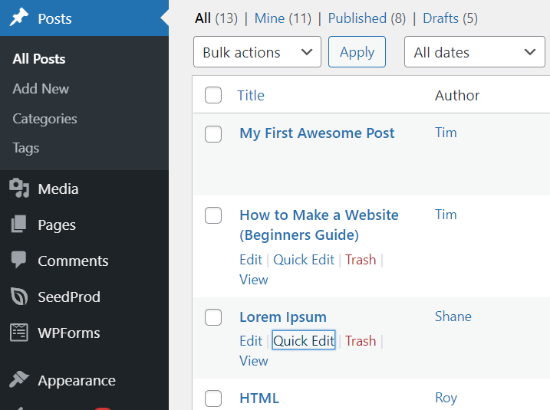
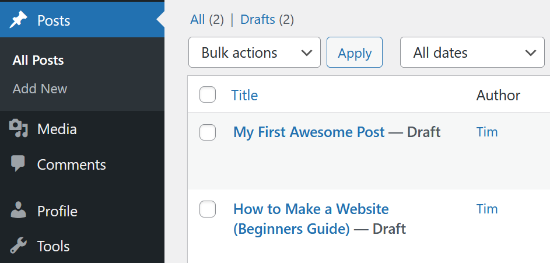
Cu toate acestea, dacă vă conectați la zona de administrare WordPress dintr-un cont de autor, veți observa că vor fi vizibile doar postările create de autor.
Nu veți putea vedea postările scrise de alți utilizatori.
Acum, ce se întâmplă dacă doriți ca editorii dvs. să poată accesa toate postările pentru a le putea revizui? Să vedem cum puteți face acest lucru.
Permiterea editorilor să vadă toate postările
Problema cu metoda de mai sus este că permite doar administratorilor să vadă toate postările.
Multe site-uri WordPress au editori responsabili de corectarea articolelor trimise de alți autori și colaboratori invitați. Utilizarea acestui plugin va restricționa editorii la propriile lor postări.
Cu toate acestea, puteți permite editorilor să revizuiască conținutul altor autori folosind un plugin precum PublishPress Capabilities sau adăugând cod în fișierele temei site-ului dvs. Vă vom arăta ambele metode.
Utilizarea pluginului PublishPress Capabilities
PublishPress Capabilities este un alt plugin creat de PublishPress. În scopul acestui tutorial, vom folosi versiunea gratuită. Există și o versiune pro pe care o puteți obține atunci când vă abonați la un cont PublishPress Pro.
Mai întâi, va trebui să instalați și să activați pluginul PublishPress Capabilities pe site-ul dvs. WordPress. Puteți urma ghidul nostru pas cu pas despre cum să instalați un plugin WordPress.
După ce pluginul este activ, accesează Capabilități în meniul de administrare WordPress. Aceasta va deschide pagina „Permisiuni roluri”, unde poți schimba permisiunile pentru diferite roluri de utilizator.
Apoi, selectați rolul utilizatorului pe care doriți să îl editați din meniul derulant din colțul din stânga sus.
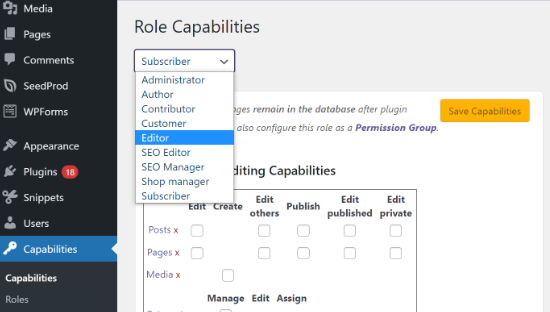
Odată ce ați selectat rolul de „Editor”, va trebui să vă asigurați că este activată caseta de selectare „Editați alții” în setările Capabilități de editare.
Acest lucru va permite editorilor să editeze alte postări.
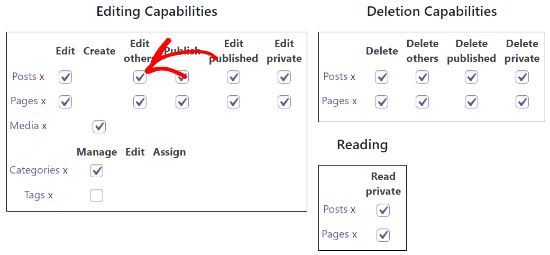
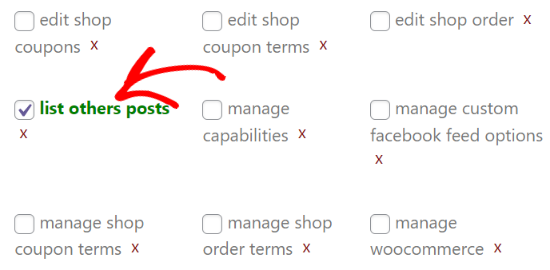
După aceea, derulați în jos la secțiunea Capabilități suplimentare și asigurați-vă că este activată caseta de selectare „list others posts”.
În acest fel, oricine are rolul de editor va putea vedea postările altor autori.
Acum, salvați setările și vizualizați secțiunea Postări pe site-ul dvs. conectându-vă ca editor. Dacă puteți vizualiza și edita postările altor autori, înseamnă că ați configurat corect setările.
Adăugarea de cod personalizat la tema ta
O altă modalitate de a permite editorilor să vizualizeze toate postările este prin adăugarea de cod personalizat în fișierele temei dvs. Cu toate acestea, nu recomandăm această metodă pentru începători, deoarece implică editarea codului și poate strica site-ul dvs.
Pentru început, utilizatorii avansați pot adăuga manual acest cod în fișierul functions.php al temei lor, dar recomandăm utilizarea unui plugin pentru fragmente de cod, cum ar fi WPCode.
După ce ați instalat și activat pluginul WPCode, trebuie să accesați pagina Code Snippets » + Add Snippet din tabloul de bord WordPress.
Odată ajuns acolo, ar trebui să plasați cursorul mouse-ului peste „Adăugați codul dvs. personalizat (Snippet nou)” și apoi să faceți clic pe butonul „+ Adăugați snippet personalizat” care apare.

Aceasta va deschide o pagină unde poți adăuga un fragment de cod personalizat. Mai întâi, ar trebui să dai fragmentului un titlu care descrie ce face fragmentul, cum ar fi „Permite editorilor să vadă toate postările”.
După aceea, trebuie să lipiți următorul fragment de cod în panoul Previzualizare cod:
function posts_for_current_author($query) {
    global $pagenow;

    if( 'edit.php' != $pagenow || !$query->is_admin )
        return $query;

    if( !current_user_can( 'edit_others_posts' ) ) {
        global $user_ID;
        $query->set('author', $user_ID );
    }
    return $query;
}
add_filter('pre_get_posts', 'posts_for_current_author');
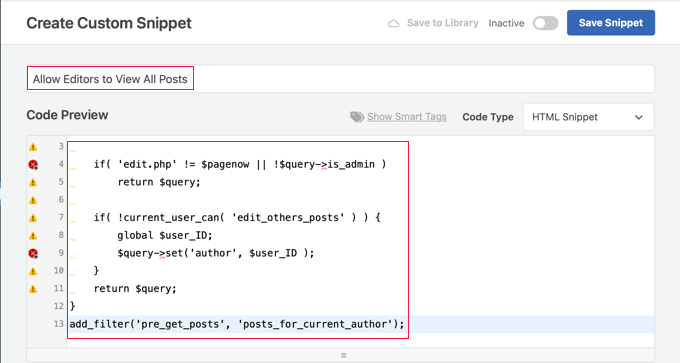
Apoi, asigurați-vă că alegeți tipul de cod „PHP Snippet” din meniul derulant.
În final, asigură-te că activezi setarea „Activ” și apoi apasă butonul „Salvează fragmentul” pentru a stoca și activa codul.
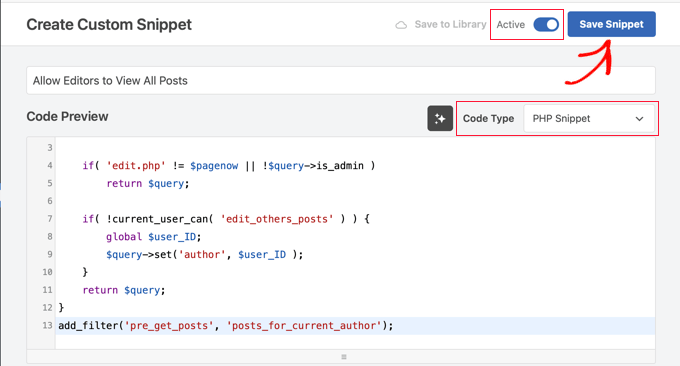
Acest cod permite oricărui utilizator cu permisiunea de a edita postările altora să vizualizeze toate postările. Aceasta înseamnă că editorii și administratorii vor putea vedea toate postările. Utilizatorii cu alte roluri, cum ar fi colaboratori sau autori, vor vedea doar propriile postări.
Pentru mai multe detalii, puteți consulta ghidul nostru despre cum să adăugați cod personalizat în WordPress fără a strica nimic.
Dacă utilizați roluri personalizate de utilizator pe site-ul dvs., atunci trebuie să țineți cont de faptul că utilizatorii care pot edita postările adăugate de alți utilizatori vor putea, de asemenea, să le vadă listate în tabloul de bord.
Bonus: Limitarea autorilor la vizualizarea postărilor sau paginilor specifice
De asemenea, puteți limita autorii, editorii, contributorii și alte roluri de utilizator să vizualizeze, să editeze și să șteargă anumite postări și pagini de blog.
Folosind pluginul PublishPress Permissions, puteți decide cu ușurință ce postări și pagini specifice pot vizualiza oamenii pe tabloul de bord al site-ului dvs. web.
Pentru a începe, instalați și activați pluginul PublishPress Permissions pe site-ul dvs. Puteți consulta tutorialul nostru despre cum să instalezi un plugin WordPress.
Să spunem că doriți ca un anumit articol să fie editat doar de editorul site-ului și de nimeni altcineva.
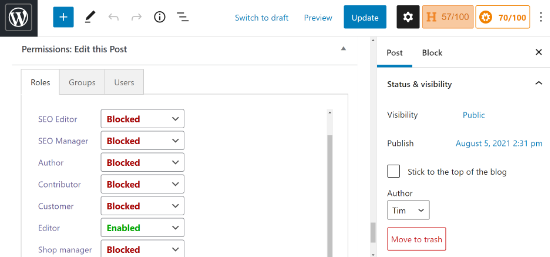
Pentru a face acest lucru, puteți edita postarea respectivă. Odată ce sunteți în editorul de blocuri WordPress, derulați pur și simplu în jos până la caseta meta „Permisiuni: Editați această postare”.
Apoi, va trebui să faceți clic pe meniul derulant pentru toate celelalte roluri de utilizator și să alegeți opțiunea „Blocat”. Implicit, permisiunea va fi setată la „implicit: Da”, unde toată lumea poate edita postarea.
După aceea, asigurați-vă că lăsați setarea pentru editor la opțiunea „Activat” sau „implicit: Da”. Când ați setat permisiunile, asigurați-vă că actualizați postarea de pe blog.
Ghiduri experte despre schimbarea capabilităților rolurilor utilizatorilor în WordPress
Sperăm că acest articol v-a ajutat să învățați cum să limitați autorii la propriile postări în zona de administrare WordPress. S-ar putea să doriți să vedeți alte articole legate de modificarea capabilităților rolurilor utilizatorilor WordPress:
- Cum să adăugați sau să eliminați capabilități pentru rolurile utilizatorilor în WordPress
- Ghid pentru începători despre rolurile și permisiunile utilizatorilor WordPress
- Glosar: Permisiuni utilizator
- Cum să permiți contributorilor să-și editeze postările WordPress după aprobare
- Cum să permiteți editorilor să editeze doar anumite pagini în WordPress
- Cum să împiedici autorii să șteargă postări în WordPress
- Cum să permiteți autorilor să revizuiască postările publicate în WordPress
- Cum să restricționezi accesul la biblioteca media la propriile încărcări ale utilizatorului în WordPress
- Cum să permiți utilizatorilor blogului să modereze comentariile în WordPress
- Cum să permiți utilizatorilor să-și editeze comentariile în WordPress
Dacă ți-a plăcut acest articol, te rugăm să te abonezi la canalul nostru de YouTube pentru tutoriale video WordPress. Ne poți găsi, de asemenea, pe Twitter și Facebook.




Abu-Bakr Sediq
Hello there, I really enjoy this website! I have a question. How to rescrict (limit, Hide) specific options or feature while Author Post New Product or Add News post. To be more clear; How to limit user from some option in “Add New Post” while publishing post. Sorry for my very bad English
Suport WPBeginner
Dacă doriți să limitați opțiunile pentru autorul unei postări în funcție de rolul acestuia, ar trebui să consultați ghidul nostru de mai jos!
https://www.wpbeginner.com/beginners-guide/wordpress-user-roles-and-permissions/
Admin
Lee
Salut!
Mulțumesc pentru acest articol grozav.
Pot folosi pluginul Permissions fără pluginul Capabilities?
Sau pluginul capabilities funcționează ca o „bază” pentru cel de Permissions și trebuie utilizate împreună?
Suport WPBeginner
Puteți folosi unul fără celălalt, ele modifică diferite opțiuni disponibile pentru diferite niveluri de utilizator.
Admin
lionel
ce se întâmplă când elimin pluginul? vor fi eliminate și modificările și toți utilizatorii vor reveni la setările implicite sau vor necesita acei utilizatori o atenție specială pentru a li se elimina rolurile PublishPress? mulțumesc!
Suport WPBeginner
Dacă eliminați pluginul, setările din plugin ar fi anulate.
Admin
Eslam Magdy
Mulțumesc mult, omule!,,, funcționează pentru mine
Suport WPBeginner
Ne bucurăm că articolul nostru v-a putut ajuta!
Admin
Ignazio
Sunteți grozav și vă felicit. Dacă îmi permiteți, aș dori să vă întreb ceva. Dacă aș dori să modific acest cod pentru a limita postările la vizualizare și editare doar de către autorul lor, în ceea ce privește ciornele?
Suport WPBeginner
Pentru ceea ce doriți, ați putea dori să modificați permisiunile rolurilor sau să acordați permisiuni, ar trebui să consultați articolul nostru de mai jos despre permisiuni:
https://www.wpbeginner.com/beginners-guide/wordpress-user-roles-and-permissions/
Admin
Naomi Blindeman
Mulțumesc! Mi-ați salvat viața!
Suport WPBeginner
You’re welcome
Admin
Dan D
Exact ce căutam. Nu a fost nevoie de cod personalizat.
Suport WPBeginner
Glad our guide was helpful
Admin
Guto Rockwell
Works like a charm, many thanks
Suport WPBeginner
Glad our guide could help
Admin
Zakaria
Codul tău funcționează perfect. Mulțumesc!!!
Suport WPBeginner
You’re welcome
Admin
Noriel
Pluginul dvs. recomandat este deja învechit, există un alt plugin fiabil?
Suport WPBeginner
Acest articol a fost actualizat ultima dată în 2015, vom căuta cu siguranță o alternativă și vom actualiza acest articol atunci când vom putea.
Admin
Fernando Aureliano
Funcționează pentru toate tipurile de postări?
Suport WPBeginner
Dacă folosiți pluginul, va trebui să contactați suportul pluginului pentru acea întrebare specifică.
Admin
Davood Denavi
Codul menționat în acest articol funcționează cu toate tipurile de postări? Am câteva tipuri de postări personalizate pe site-ul unui client și pluginul a funcționat, nu avem timp să testăm site-ul chiar acum după adăugarea mai multor coduri și încercăm să permitem editorilor să vadă toate postările.
Mulțumesc anticipat pentru ajutor!
Gulshan Kumar
Cum să filtrezi comentariile în funcție de utilizatorul conectat în prezent?
Doresc să restricționez listarea tuturor comentariilor pentru contributor. Doresc să permit afișarea și opțiunea de moderare doar pentru acele postări care le aparțin.
Rohit Mewada
Aceeași întrebare, cum să ascundem comentariul și de la alți utilizatori.
Brandon Evans
Acest plugin include ascunderea „paginilor” de la non-autori? Văd tot ce este listat aici spune postări, dar paginile ar fi incluse în asta? Site-ul nostru folosește pagini mai mult decât postări.
Ravijit
Cum să ascund comentariile de la colaboratori în tabloul de bord WordPress ???
Tom
Salutare,
există o modalitate de a exclude anumite tipuri de postări din acea interogare?
salutări Tom
Sam
Ce se întâmplă dacă am mai mulți administratori și vreau ca administratorii să vadă doar postările lor??
barisla
foarte util, mulțumesc
Charlie
Funcționează excelent. Cealaltă problemă pe care o am este că încă afișează numărul de postări pentru alți utilizatori. Deci, de exemplu, sunt 105 postări publicate, chiar dacă utilizatorul curent are doar 2 postări publicate.
Aveți vreo idee cum să remediați acest lucru?
Sherwin Ramnarine
Realizez că au trecut luni, așa că presupun că răspunsul este cu adevărat pentru alții cu aceeași problemă. Încearcă să adaugi asta la fișierul functions.php. Cred că l-am găsit pe Wordpress.StackExchange.com >>
// Elimină numărul de postări
// Creează un hook specific
add_filter("views_edit-post", 'custom_editor_counts', 10, 1);
function custom_editor_counts($views) { // var_dump($views) pentru a verifica alte elemente ale tabloului pe care le puteți ascunde. unset($views['all']); unset($views['publish']); unset($views['pending']); unset($views['trash']); return $views; }