


Un site web rapid este una dintre cele mai bune modalități de a menține vizitatorii mulțumiți și de a vă îmbunătăți clasamentul în motoarele de căutare. Când am început, învățarea modului de a ne face site-ul mai rapid a fost o prioritate de top.
Descoperirea W3 Total Cache a fost un punct de cotitură pentru primul nostru blog. Ne-a ajutat să reducem timpii de încărcare a paginilor de la 8 secunde la sub 2, și am ajutat nenumărați alții să obțină rezultate similare.
În acest ghid, vă vom ghida prin procesul complet de configurare. Vom descompune fiecare setare în pași simpli, ușor de urmat, astfel încât să vă puteți accelera site-ul astăzi.
Notă editoriale: Nu mai folosim W3 Total Cache pe site-ul nostru și am trecut la WP Rocket, un plugin premium de caching. W3 Total Cache este încă o soluție bună care funcționează bine.
Ce este W3 Total Cache?
W3 Total Cache este unul dintre cele mai bune pluginuri de caching WordPress care vă permite să îmbunătățiți cu ușurință performanța și viteza WordPress.
În mod implicit, WordPress utilizează PHP pentru a genera dinamic fiecare pagină de pe site-ul dvs. web atunci când este solicitată de un utilizator.
PHP este un limbaj de programare pe partea serverului. Aceasta înseamnă că fiecare solicitare a utilizatorului crește sarcina pe serverul dvs. Acest lucru afectează performanța site-ului dvs. web, experiența utilizatorului și SEO.
Pluginurile de caching WordPress vă ajută să reduceți acest lucru, ocolind PHP și servind o copie în cache a paginii dvs. web.

De asemenea, vă permite să conectați cu ușurință site-ul dvs. la un CDN (rețea de livrare de conținut) pentru a îmbunătăți performanța site-ului dvs..
Instalarea W3 Total Cache în WordPress
Înainte de a instala pluginul W3 Total Cache în WordPress, va trebui să vă asigurați că dezactivați orice alt plugin de caching de pe site-ul dvs. Acest lucru vă va ajuta să economisiți resurse de server și să preveniți orice conflicte între pluginuri.
După aceea, puteți instala și activa pluginul W3 Total Cache. Pentru mai multe detalii, consultați ghidul nostru pas cu pas despre cum să instalați un plugin WordPress.
La activare, W3 Total Cache va adăuga un nou element de meniu etichetat Performanță în bara laterală de administrare WordPress. Făcând clic pe el, se va lansa expertul de configurare al pluginului.
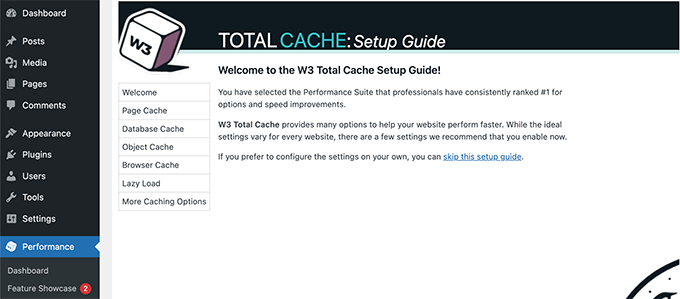
Pur și simplu faceți clic pe butonul Următorul pentru a continua.
Mai întâi, vi se va cere să activați Cache-ul paginii. Faceți clic pe butonul Testare Cache pagină pentru a continua.
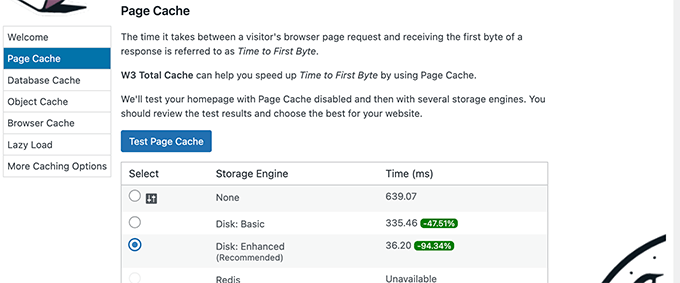
W3 Total Cache vă va arăta diferite opțiuni de motor de stocare. Trebuie să alegeți una care vă economisește cel mai mult timp. De obicei, va fi opțiunea „Disk: Enhanced” pentru majoritatea platformelor de găzduire partajată.
Faceți clic pe butonul Următorul pentru a continua.
Acum, vi se va oferi opțiunea de a testa cache-ul bazei de date. Vă recomandăm să alegeți Niciuna. Pentru majoritatea site-urilor web mici și medii, serverul dvs. MySQL va putea prelua datele mai rapid decât cache-ul bazei de date.
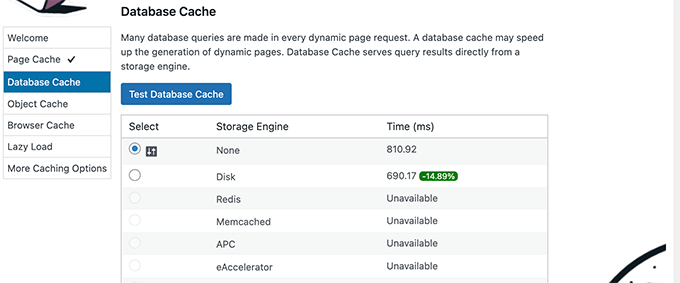
Apăsați butonul Următorul pentru a trece la pasul următor.
Aceasta vă va duce la secțiunea Cache Obiect. Cache-ul de obiecte permite W3 Total Cache să stocheze interogări de baze de date pentru pagini dinamice și să le refolosească pentru a îmbunătăți performanța.
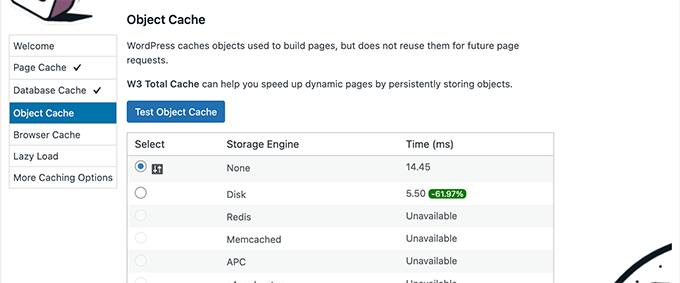
Dacă rezultatul testului arată o diferență de doar câteva milisecunde, atunci puteți alege Niciuna.
Faceți clic pe butonul următor pentru a continua.
După aceea, faceți clic pe butonul Test Browser Cache și apoi selectați opțiunea „Enabled” sub rezultatele testului.
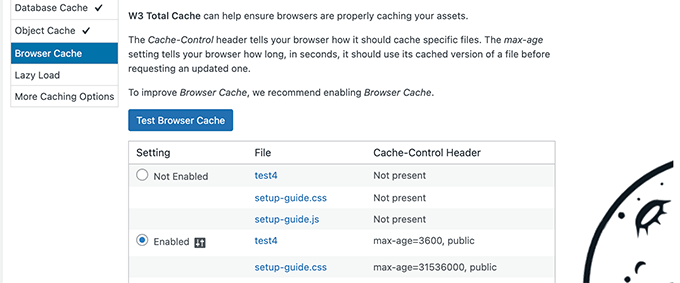
Acest lucru îi spune browserului vizitatorului să salveze o copie temporară a paginilor dvs. web. Când vizitează din nou, pagina se poate încărca de pe computerul lor în loc de serverul dvs., ceea ce este mult mai rapid.
Apăsați pe butonul următor pentru a trece la pasul următor.
În cele din urmă, expertul de configurare vă va cere să activați încărcarea leneșă pentru imagini.
Acum, WordPress vine cu încărcare leneșă (lazy loading) încorporată pentru imagini. Cu toate acestea, unele browsere mai vechi s-ar putea să nu aibă suport pentru această funcționalitate.
W3 Total Cache folosește o metodă JavaScript pentru încărcarea leneșă (lazy loading). Aceasta poate ajuta la asigurarea faptului că încărcarea leneșă funcționează corect cu toate temele și pluginurile, și pe toate browserele utilizatorilor.
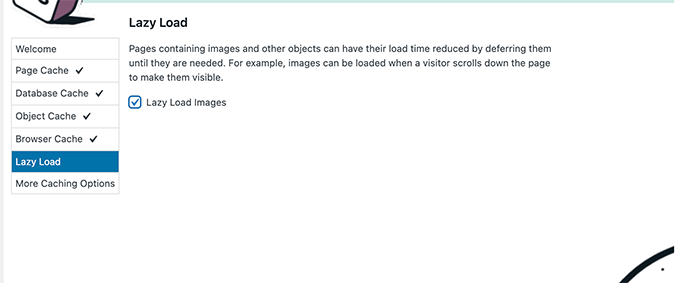
După aceea, faceți clic pe butonul Next pentru a finaliza expertul de configurare și a vizualiza tabloul de bord W3 Total Cache.
Opțiuni avansate de caching în W3 Total Cache
Setările de bază ar funcționa pentru majoritatea site-urilor web. Cu toate acestea, există multe opțiuni avansate pe care le poți configura pentru a îmbunătăți și mai mult performanța.
Să aruncăm o privire asupra celor mai importante.
Minificarea JavaScript și CSS în W3 Total Cache
Termenul „minify” este folosit pentru a descrie o metodă care face ca dimensiunea fișierelor site-ului dvs. web să fie mai mică. Acest lucru se realizează prin eliminarea spațiilor albe, a liniilor și a caracterelor inutile din codul sursă.
Notă: Minificarea fișierelor JS și CSS poate duce la defectarea site-ului dvs. web. Dacă o activați și site-ul dvs. web nu arată corect, atunci pur și simplu dezactivați aceste opțiuni.
W3 Total Cache îți permite să minifici cu ușurință și codul sursă JavaScript, CSS și HTML. Cu toate acestea, recomandăm minificarea doar a fișierelor JavaScript și CSS.
Pur și simplu accesați pagina Performanță » Minificare și derulați în jos la secțiunea JS.
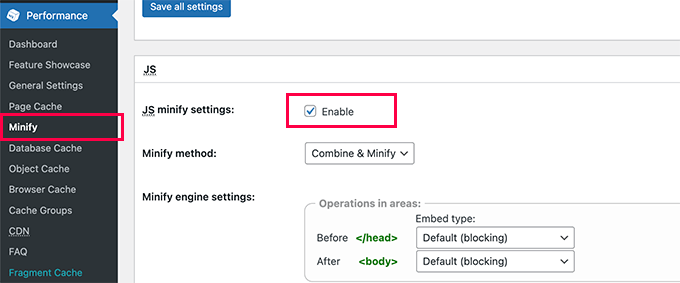
Bifați căsuța de lângă „JS minify settings” pentru a o activa.
Acum, derulați în jos la secțiunea CSS și activați setările de minificare CSS în același mod.
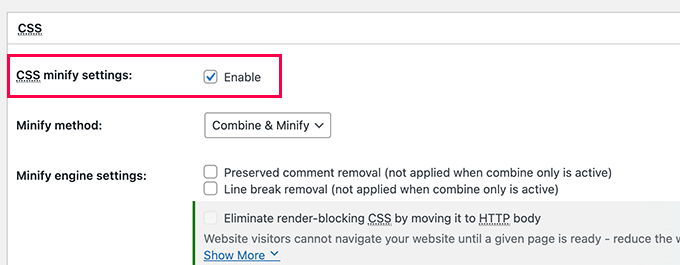
Nu uitați să faceți clic pe butonul „Salvează toate setările” pentru a stoca modificările.
Pentru metode alternative, consultați ghidul nostru despre cum să minimizați fișierele JavaScript și CSS în WordPress.
Activarea suportului CDN în W3 Total Cache
CDN-urile sau rețelele de livrare de conținut vă ajută să îmbunătățiți performanța site-ului dvs. web servind fișiere statice precum imagini, CSS și JavaScript dintr-o rețea globală de servere.
Acest lucru reduce sarcina pe serverul tău de găzduire WordPress și îmbunătățește viteza de încărcare a paginii.
W3 Total Cache vine cu suport încorporat pentru diverse platforme CDN.
Recomandăm utilizarea Bunny.net, care este cea mai bună soluție CDN de pe piață. Acesta este ceea ce folosim pentru site-ul nostru OptinMonster.
Mai întâi, trebuie să vă înregistrați pentru un cont Bunny.net. După înregistrare, trebuie să creați o zonă de tip Pull (Pull Zone) pentru site-ul dvs.
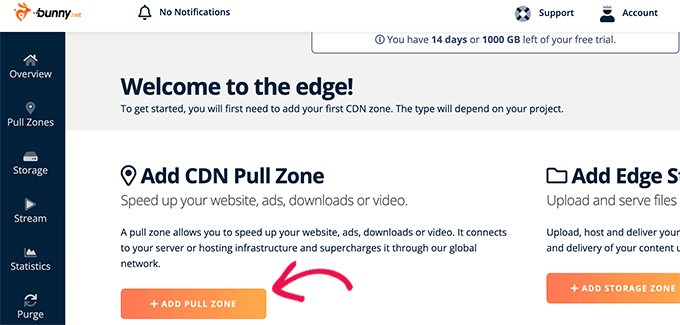
O zonă de tip pull adaugă un nume de gazdă la CDN-ul Bunny.net. Acest nume de gazdă este apoi folosit pentru a servi fișiere statice pentru site-ul tău.
Adăugați un nume pentru zona dvs. de preluare și apoi furnizați numele domeniului site-ului dvs. web.
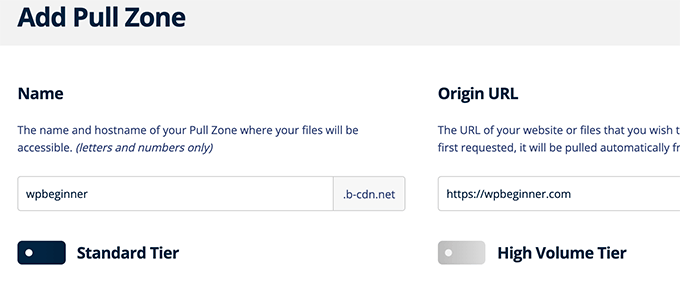
După adăugarea zonei de preluare (pullzone), trebuie să vizitați pagina Performanță » Setări generale.
Apoi, derulați în jos la secțiunea CDN.
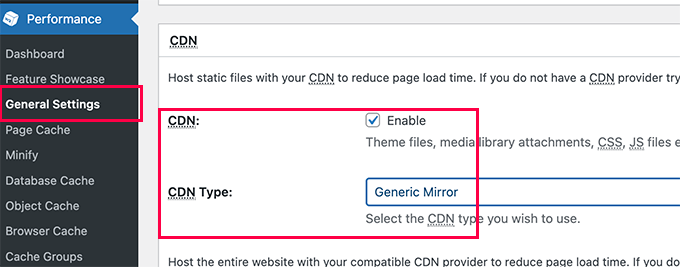
Bifați caseta Activați de lângă opțiunea CDN și alegeți Generic Mirror de lângă opțiunea Tip CDN.
Nu uitați să faceți clic pe butonul Salvarea tuturor modificărilor pentru a stoca setările.
În continuare, trebuie să vizitați pagina Performanță » CDN și să derulați în jos la secțiunea Configurare: Obiecte.
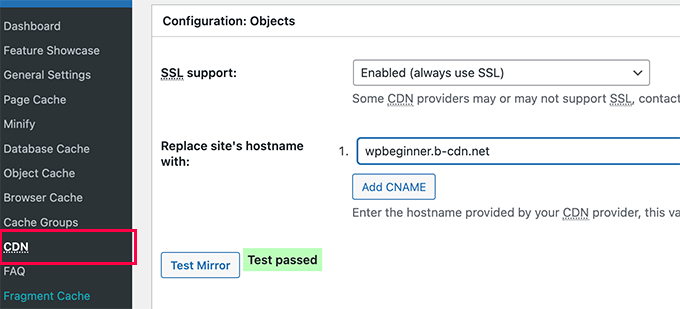
De aici, trebuie să adăugați numele de gazdă pe care l-ați creat anterior pentru zona dvs. de preluare și să faceți clic pe butonul de testare a oglinzii.
W3 Total Cache va verifica disponibilitatea numelui de gazdă și va afișa mesajul Test Passed atunci când este reușit.
Acum puteți face clic pe butonul „Salvează toate setările” pentru a stoca modificările.
W3 Total Cache va începe acum să servească fișierele dvs. statice de pe CDN.
W3 Total Cache funcționează bine și cu Cloudflare CDN gratuit. Alternativ, îl puteți folosi și cu Sucuri, care este cel mai bun serviciu de firewall pentru site-uri web cu serviciu CDN încorporat.
Depanarea problemelor W3 Total Cache
Odată ce ai configurat W3 Total Cache corespunzător, acesta ar trebui să funcționeze perfect în fundal pentru a îmbunătăți viteza WordPress și a crește performanța.
Ocazional, este posibil să întâmpinați probleme în care nu vedeți modificările pe care le-ați făcut pe site-ul dvs. imediat, sau un plugin s-ar putea să nu funcționeze corect.
Cel mai frecvent motiv pentru aceste probleme este că probabil vedeți o versiune veche în cache a site-ului dvs. web.
Acest lucru poate fi remediat cu ușurință prin ștergerea cache-ului în WordPress.
Pur și simplu faceți clic pe meniul Performanță din partea de sus și apoi selectați opțiunea Purge All Caches (Golire toate cache-urile). W3 Total Cache va șterge tot conținutul cache-at de pe site-ul dvs.
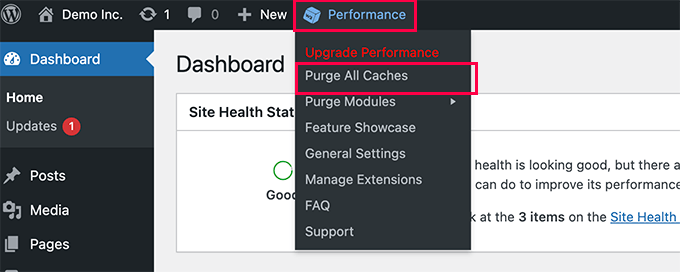
Dacă încă vedeți versiunea veche a site-ului dvs. web, atunci încercați să vă ștergeți memoria cache a browserului.
Întrebări frecvente despre W3 Total Cache
1. Ce este caching-ul și de ce este important pentru WordPress?
În mod implicit, WordPress utilizează PHP pentru a construi fiecare pagină solicitată de un vizitator. Memoria cache accelerează acest proces prin crearea și stocarea unei versiuni statice HTML a paginilor dvs.
Când un utilizator vizitează site-ul dvs., WordPress servește versiunea mai rapidă, din cache. Acest lucru reduce sarcina serverului, îmbunătățește viteza site-ului web și poate avea un impact pozitiv asupra clasamentului dvs. SEO.
2. Este W3 Total Cache un plugin gratuit?
Da, pluginul de bază W3 Total Cache găsit în directorul WordPress este complet gratuit. Oferă, de asemenea, o versiune pro cu funcționalități suplimentare pentru utilizatorii avansați, dar versiunea gratuită are tot ce au nevoie majoritatea site-urilor web pentru a vedea o creștere semnificativă a vitezei.
3. Pot pluginurile de caching precum W3 Total Cache să-mi defecteze site-ul?
Este rar ca memoria cache să defecteze un site web, dar unele setări avansate, cum ar fi minificarea JavaScript și CSS, pot intra uneori în conflict cu tema dvs. sau cu alte pluginuri. Acest lucru poate cauza probleme de afișare pe partea frontală a site-ului dvs.
Dacă se întâmplă acest lucru, puteți pur și simplu să dezactivați setarea care a cauzat problema. De asemenea, este o practică bună să ștergeți toate cache-urile după ce faceți modificări majore pe site-ul dvs.
4. Care este diferența dintre W3 Total Cache și WP Rocket?
Ambele sunt pluginuri excelente de caching, dar servesc nevoi diferite. W3 Total Cache este un plugin gratuit cu un număr vast de setări, oferind control profund pentru utilizatorii care doresc să ajusteze fin fiecare aspect al caching-ului.
WP Rocket este un plugin premium care se concentrează pe ușurința în utilizare și rezultate puternice cu o configurare minimă. Așa cum am menționat în nota editorului, folosim WP Rocket pe WPBeginner deoarece oferă îmbunătățiri incredibile de viteză imediat după instalare.
Ghiduri Experte despre Caching WordPress
Sperăm că acest articol v-a ajutat să instalați și să configurați W3 Total Cache în WordPress. S-ar putea să doriți să vedeți și alte opțiuni pentru caching în WordPress:
- Cele mai bune pluginuri de cache pentru WordPress pentru a-ți accelera site-ul web
- Cum se instalează și se configurează WP Super Cache pentru începători (modul ușor)
- Cum să instalezi și să configurezi corect WP Rocket în WordPress
- Recenzie WP Rocket
- LiteSpeed Cache vs. WP Rocket – Care este mai bun?
- Cum să-ți ștergi cache-ul în WordPress (Pas cu Pas)
Dacă ți-a plăcut acest articol, te rugăm să te abonezi la canalul nostru de YouTube pentru tutoriale video WordPress. Ne poți găsi, de asemenea, pe Twitter și Facebook.


hisweeto
după instalarea W3TC nu pot încărca imagini din pagina mea de profil web.. vă rog ajutați-mă
Manolis
salut,
cum pot să-mi restaurez setările la cele implicite? cum pot să restaurez redirecționarea de la cdn.mydomain.com la numele meu de domeniu implicit???
Ashutosh Kumar Gupta
Am încărcat recent WordPress pe două site-uri noi. În timp ce configurez w3 total cache, nu pot activa cache-ul paginii după multe încercări. Alte site-uri web funcționează bine.
Hansjörg Leichsenring
Salut, aveți vreun sfat despre cum să fac W3 Total Cache și AdRotate să funcționeze împreună? Pare o sarcină oribilă.
Salutări din Germania
Hansjörg
Echipa WPBeginner
Puteți adăuga pagina coșului de cumpărături ca excepție în w3 total cache. Sub Performanță > Cache pagină derulați în jos la secțiunea avansată unde veți găsi opțiunea „Nu cache niciodată următoarele pagini”. De exemplu, dacă pluginul dvs. eCommerce folosește o pagină de coș pentru checkout, atunci pur și simplu introduceți „cart/” pentru a exclude acea pagină sau „cart/*” pentru a exclude acea pagină și toate sub-paginile. (Fără ghilimele, desigur.)
Marou Wing
Salutare tuturor, vă mulțumesc pentru articolul grozav, a făcut site-ul meu mult mai rapid decât înainte! Cu toate acestea, am întâmpinat o mică problemă. Site-ul meu are un magazin online și pagina de finalizare a comenzii (datorită opțiunii de plată cu cardul de credit) are https (am propriul meu SSL găzduit de RapidSSL). Deci, pagina de finalizare a comenzii (presupun din cauza SSL-ului este complet distrusă atunci când W3TotalCache este activat, fără formate, fără imagini, fără culori, doar text…) Cum pot rezolva această problemă, aveți vreo recomandare? Mulțumesc, Marou
Echipa WPBeginner
Nu am observat conflicte semnificative pe niciunul dintre site-urile noastre unde îl folosim. Chiar și așa, dacă întâmpinați un conflict, notificați autorul plugin-ului folosind fila de suport de pe pagina plugin-ului.
adeem jan
Mulțumesc pentru scrierea acestui tutorial despre cum să configurezi și să scazi timpul de încărcare al unui blog folosind W3 total cache.
Folosesc același plugin pe unul dintre blogurile mele, viteza rezultată a blogului este uimitoare.
Deși am văzut mulți oameni care se plâng de acest plugin că uneori intră în conflict cu alte plugin-uri WordPress.
Nu știu dacă ați experimentat asta personal?
Roger Phillips
Salut, mulțumesc pentru videoclip, mi-a plăcut, am folosit w3 total cache de peste 5 ani pe toate cele patru site-uri mele personale și sincer am de spus că am avut întotdeauna noroc mai bun de 90% din timp folosindu-l direct din cutie, mai puțin probabil să stric alte funcții în acest fel. Un fel de factorul risc vs recompense și asta mă convinge de obicei să-l folosesc direct din cutie. După ce am vizionat acest videoclip și am decis să încerc setările pe care le-ați solicitat, m-ați ajutat destul de mult. Site-ul meu a crescut în viteză de la 82% la 97% viteză pagină, iar scorul yslow a crescut de la 72% la 93%, mulțumesc pentru setări, abia aștept să le încerc pe celelalte site-uri ale mele!
Pește
Arif Ahmed
Am folosit W3 cache prin intermediul dezvoltatorului meu. Site-ul meu se comporta ciudat, nu se încarcă corect la prima încercare și când reîmprospătez pagina se încarcă corect. Acest lucru se întâmplă cu fiecare pagină. Când i-am spus dezvoltatorului meu, mi-a spus că este din cauza vitezei mele lente de internet și că pagina nu poate fi servită din cache. Deci, de ce se întâmplă asta? Aveți vreo idee?
Rachael
Ca și persoana anterioară Ss, sunt nou în WP și am urmat acest tutorial video despre plugin (în afară de minificare, chestiuni CDN). Am primit același mesaj în partea de sus a paginilor mele din panoul de administrare WP: „Modificările setărilor făcute fie invalidează datele cache, fie modifică comportamentul site-ului. Acum pentru a oferi o experiență consecventă utilizatorului.” De ce s-a întâmplat acest lucru și ar trebui să-l ignor sau să apăs pe butonul de golire cache? Ajutor, vă rog!
imssarl
Am instalat așa, dar designul site-ului meu este complet distrus. Am blogul instalat pe un subdomeniu: blog.mydomain.com; ce ar trebui să setez pentru CDN? cdn.blog.mydomain.com?
Jimmy
Da, așa se face. Dar aș prefera example.com/blog/ pentru un SEO mai bun.
Salud Casera
Am urmat instrucțiunile pentru începători și tot ce a fost nevoie au fost trei clicuri pentru a configura totul (dacă nu folosiți CDN). Ar fi bine să existe o versiune mai avansată a acestui post.
Editare: După testarea vitezei, mi-a încetinit doar site-ul.
bemed
Adică am instalat W3 Total Cache pe Network Admin, dar nu apare pe site-ul pe care vreau să fie activ.
Gestionează instalări multi-site sau funcționează doar individual?
bemed
Cum funcționează pe o instalare multisite?
Echipa WPBeginner
Aruncă o privire la acest URL:
http://site1.example.com
În acest URL, site1 este un subdomeniu al example.com
Macca Sherifi
Salutare, băieți!
Articol grozav, dar ce înseamnă exact despre subdomenii? Orice informație ar fi apreciată!
Salutări,
Macca
Chad Rogez
Exact asta aveam nevoie. A făcut configurarea mult mai ușoară, iar detaliile mi-au permis să înțeleg care era scopul fiecărei funcții. Mulțumesc pentru detalii!
Kristine
Salut, mulțumesc pentru sfaturi! Am citit pe un blog, ei verifică toate setările (minify, cache bază de date etc.) fără a explica ce face funcția.
Just setup my w3 today
Ashutosh Bhardwaj
Salut, Acesta a fost un ghid excelent, căutam ceva de genul dezactivării w3tc care adaugă șiruri de interogare imaginilor mele inserate în postări. De fapt, strică efectul lightbox. Se pare că nu există o opțiune în panou
Oricum, postare bună
md
Acest lucru a fost extrem de util. W3TC are unele dintre cele mai neintuitive setări pe care le-am văzut vreodată.
Ss
Mulțumesc pentru acest tutorial, sunt destul de nou în wp și totul ajută enorm! Am instalat și activat acest plugin conform postării tale (cu excepția părții CDN). Cu toate acestea, următorul mesaj apare în partea de sus a tuturor paginilor din panoul de administrare wp: „Modificările setărilor făcute fie invalidează datele cache, fie modifică comportamentul site-ului. Acum pentru a oferi o experiență consecventă utilizatorului.”
Ar trebui să ignor acest mesaj sau să apăs butonul de golire cache a paginii?
Erin Singh
Vă mulțumesc pentru postarea acestui tutorial. W3 Total Cache pe care l-am instalat afișează această Setare Generală. Această Setare Generală trebuie activată și ea?
Craig
Very helpful post! Been using W3TC for quite awhile, but configuring a CDN can be a little tricky. This guide made it a breeze. Thank you!
Fauzul
Din fericire am găsit acest scurt tutorial, pagina blogului meu s-a încărcat sever după configurarea cache-urilor. Acum știu mai bine ce să activez și ce cache să las dezactivat. Pe găzduirea partajată, în opinia mea, este bine să activați doar cache-ul paginii și cache-ul browserului.
Acum voi încerca cu un CDN. Sper că lucrurile se pot îmbunătăți și mai mult.
Susan
Salut,
Folosesc o instalare wp multi site și Cloudflare, dar pur și simplu nu găsesc nicio instrucțiune despre cum să configurez W3.
Când este activat la nivel de rețea, nu există nicio modalitate de a adăuga distribuții individuale pentru fiecare subdomeniu.
Sau altfel, îmi scapă ceva!
Orice ajutor este mult apreciat
salutări
Suport WPBeginner
Veți găsi CloudFlare disponibil ca o extensie sub Performanță » Extensii. După activarea extensiei CloudFlare, veți putea vedea setările acesteia.
Admin
Ejaz Khan
Mulțumesc!
Sharon
Articol grozav! Exact ce căutam – site-ul meu este pe Hostgator și aș dori să folosesc atât W3 Total Cache, cât și Max CDN. Perfect.
DAR m-am pierdut la punctul de creare a subdomeniilor. Pur și simplu nu înțeleg ce înseamnă asta sau cum să creez unul. Să inventez unul? Să găsesc unul undeva pe site-ul meu. Foarte confuz.
Site-ul meu este lent – primește un C în cel mai bun caz pe GTMetrixs și mă pregătesc să fac o campanie mare. Am nevoie de ajutor.
Oferiți servicii de suport? Am văzut că faceți configurări gratuite de bloguri. Ați accepta plată pentru a mă ajuta să le configurez pentru mine?
Sharon
avgjoegeek
Sharon – nu știu dacă ai primit ajutor pentru asta sau nu? Nu ezita să mă contactezi dacă încă nu s-a rezolvat.
Mike Hirst
Mulțumesc mult pentru acest articol. Site-ul meu este acum fulgerător de rapid!
Zubair
Salut! Este un plugin drăguț. dar am instalat WP Fastest cache în schimb, așa că acum am o mică problemă cu asta. am folosit contact form 7 cu really simple captcha, dar după instalarea WP Fastest Cache, imaginea captcha este spartă pe site. deci cum scap de asta sau dacă instalez w3tc voi depăși această problemă.
Cu stimă
Zubair
Ashutosh Bhardwaj
Acesta ar putea fi motivul, deoarece pentru a face totul "cachabil", pluginul tău ar fi putut adăuga un șir de interogare ca sufix la numele imaginii și s-a stricat.
Întreabă suportul pluginului, te vor ajuta cu siguranță
Philip Verghese Ariel
Hi Admin & Syed Balkhi.
 I think this looks like a bit advanced page to me, so i am going

What a pleasant land here.
I am really in search of such a page
since I am new to this platform called WP
Recently i created (migrated) my blogger page here with the help of one of my blogger friends. Now I am here via Arun’s page here at WP, and found this place is a good place for a WP beginner like me
to your Archives WPBEGINNER ARCHIVES” to find some basic lessons
Anyways I will be here to look and study around
Thanks a lot for all your efforts to put these lessons in a systematic way.
I am bookmarking this page.
Have a wonderful time.
Best Regards
Philip
Alex
mulțumesc băieți pentru treaba voastră grozavă.
În tabloul de bord, W3 oferă un sfat pentru a face upgrade la Pro pentru 99 USD. Cu toate acestea, toate funcțiile pe care le-ați descris pot fi verificate fără upgrade.
Atunci la ce folosește acest upgrade? – ar trebui să continui și să cumpăr upgrade-ul?
avgjoegeek
Acesta este pentru serviciul lor „Pro”. Dacă folosiți framework-ul Genesis, ei vor oferi caching și monitorizare suplimentară „specială” pentru a vă ajuta să accelerați și mai mult site-ul. Majoritatea oamenilor nu au nevoie de asta.
Ashutosh Bhardwaj
So u need not purchase it simple
Carla
Am încercat să configurez acest plugin de mult timp. Am lăsat setările implicite și a fost foarte util. Acum că am bifat setări suplimentare, site-ul meu este super rapid. Mulțumesc mult! Nu am configurat CDN-ul, deoarece am activat ClourFlare.
David Geer
Sunt la pasul în care configurez secțiunea CDN în W3TC. Am adăugat cdn.davidgeer.com și am apăsat pe adaugă cname. L-a adăugat și a spus că este rezervat pentru CSS. Apoi a apărut un alt câmp pentru a adăuga un alt CNAME și a spus că este rezervat pentru js în . Ar trebui să continui să adaug fiecare dintre cname-urile mele consecutive în câmpurile cname disponibile care apar aici în W3TC și apoi să salvez setările?
Suport WPBeginner
Trebuie să adăugați CNAME-urile pe care le-ați creat cu MAX CDN.
Admin
Adam Lindsey
Se pare că am și eu o problemă. Există URL-ul lung CNAME url.url.netdna.cdn.com care funcționează, dar dacă folosesc cdn.tnmedia.com, cdn1.tnmedia.com etc. Nu funcționează. Nu este mai bine să avem fișierele JS extrase dintr-un subdomeniu și altele extrase dintr-un altul sau sunt complet pe dinafară?
Joe DeCaro
Îmi place site-ul tău. Am instalat W3TC și l-am configurat așa cum ați sugerat. Sunt pe hosting partajat. Acum că este instalat, primesc e-mailuri de la cititori care spun că nu pot vedea cele mai recente postări ale noastre pe măsură ce apar.
Am făcut ceva greșit?
Am setat setările de cache ale browserului pas cu pas, așa cum ați sfătuit.
Ce ar fi putut cauza această nouă problemă pentru cititorii mei de când am instalat W3?
Mulțumesc.
Site-ul meu este MetsmerizedOnline.com
Osnilton Mozarino
Mulțumesc pentru articolul grozav!!! Ca de obicei, foarte bine scris și informativ.
Întrebare: Acum am o idee destul de clară despre CDN, totuși, pentru un site web doar regional sau național, va fi totuși benefic să îl folosesc, deoarece serverul (serverele) de găzduire se află deja în orașele principale, să zicem suficient de aproape? Deoarece pare a fi un lucru grozav pentru site-urile web internaționale.
Mulțumesc
Suport WPBeginner
Da, dacă locuiești într-o țară mare precum SUA. Dacă ești într-o țară mică, atunci nu.
Admin
Himanshu Goel
Salut, am încercat să instalez și să gestionez cu acest plugin și nu dețin un cdn. funcționează acest plugin mai bine cu cdn sau putem încerca eforturi suplimentare în setări pentru a-l face să funcționeze mai bine fără cdn.
Ar trebui să folosim un plugin de caching dacă nu folosim servicii CDN (mă refer la toate pluginurile de cache)
Suport WPBeginner
W3 Total Cache funcționează fără CDN și este încă foarte util. Cu toate acestea, utilizarea unui serviciu CDN va accelera și mai mult timpul de încărcare a paginii.
Admin
Zalmey
Întrebarea mea este, voi obține o performanță mai bună de la W3TC fără MaxCDN & CloudFlare. Cineva îl folosește cu acestea 2 și are un timp de încărcare bun?
avgjoegeek
Dacă este configurat corect? W3TC/MaxCDN și Cloudflare pot accelera semnificativ site-ul dvs.
Am folosit W3TC pentru a configura utilizarea MaxCDN. Apoi am făcut o instalare manuală pentru CloudFlare. Nu este necesar să-l configurați în W3TC. Și este rapid... foarte rapid odată ce totul este configurat!
Andy Crichton
Articol grozav. Știu cam cât să mă bag în bucluc, așa că am pus o mulțime de întrebări băieților de la MaxCDN înainte și în timpul configurării. Am întrebat de câteva ori despre subdomeniile, am spus că sună grozav și logic să ai cele 4 suplimentare pentru a servi anumite fișiere „instantaneu” – au spus că diferența în livrare este aproape inexistentă, cam 10ms. Așa că nu m-am obosit. Ai văzut cu adevărat o diferență semnificativă cu / fără cele 4 subdomenii la lucru?
mulțumesc
PS Nu știam despre afilierea ta înainte de a mă înscrie la MaxCDN, dar oricine citește, wow, compania este genială! A existat o problemă cu pluginul meu de forum – când CDN-ul a fost instalat, tema s-a stricat dacă făceai un citat, iar membrii nu puteau să se autentifice. MaxCDN l-a analizat și le-am oferit acces de administrator și l-au rezolvat. De asemenea, livrarea site-ului (găzduit în Colorado) acum în Europa a scăzut de la 4 secunde la 1,5 conform pingdom.
Suport WPBeginner
Andy, depinde de tine, am spune că fiecare milisecundă contează.
Admin
Sherif
Salut,
Mulțumesc pentru timpul acordat scrierii acestui articol, este foarte util și am configurat W3TC, dar după aceea am început să primesc o eroare ciudată despre pierderea conexiunii la baza de date de fiecare dată când încerc să postez un articol nou sau să editez unul existent, ai vreo idee ce ar trebui să fac sau de unde să încep să caut?
Dacă am dezactivat plugin-ul, acest mesaj de eroare nu mai apare și pot posta normal
Sherif
Suport WPBeginner
Încercați să dezactivați Caching-ul bazei de date, dacă nu funcționează, atunci puteți încerca să vă optimizați baza de date WordPress folosind phpMyAdmin.
Admin
Donna Caissie
Am instalat Total Cache acum câteva săptămâni și, de atunci, utilizarea backend-ului a fost un coșmar. De fiecare dată când încercam să fac ceva în backend, browserul meu (Firefox) se bloca. În cele din urmă am dezactivat Total Cache astăzi și acum backend-ul meu funcționează perfect.
Hayslan
Salutare, ce părere aveți despre a lăsa undeva în postare – poate la sfârșit, un „jurnal” al secțiunii / subiectului care a fost actualizat?
Acum mult timp am citit acest articol și acum, de exemplu, nu am nicio idee la ce punct a fost actualizat.
Nu ar fi util? Anunțați-mă!
Cynic
Articol grozav. Mulțumesc pentru distribuire.
Savvas
Funcționează corect cu wp multisite??
Suport WPBeginner
w3 total cache suportă multisite
Admin
Steve
Am încercat de mai multe ori să instalez pluginuri de caching (atât W3 Total Cache, cât și WP Super Cache) și în fiecare caz, performanța generală a site-ului meu scade considerabil imediat ce pluginul este activat/configurat.
De data aceasta, am urmat instrucțiunile la literă, așa cum sunt prezentate mai sus. Cu toate acestea (așa cum s-a întâmplat de fiecare dată când am încercat), timpul de încărcare pe întregul site s-a triplat cel puțin.
Singurul lucru pe care nu l-am făcut în toate cazurile este să obțin un CDN, din cauza costului implicat.
Deci întrebarea mea este aceasta... plugin-urile de caching funcționează doar în conjuncție cu un CDN?
Dacă da, există vreo altă modalitate de a accelera performanța (în afară de evident – eliminarea plugin-urilor etc.). Folosesc WP Optimize în mod regulat.
Suport WPBeginner
Ar putea exista o problemă de configurare a serverului la furnizorul dvs. de găzduire.
Admin
Steve
Ați putea să-mi dați mai multe detalii despre ce să întreb? Serviciul meu de găzduire este de obicei bun în ceea ce privește astfel de lucruri, dar ar trebui să știu exact ce să întreb.
Andrew
Dezactivați cache-ul bazei de date dacă sunteți pe hosting partajat, acest lucru vă va readuce viteza.
Abhisek
Plănuiesc să aleg maxCDN, dar am o dilemă, folosesc un subdomeniu pentru a stoca toate fișierele mele media, ceva de genul acesta – media.example.com. Ca urmare, plugin-ul Wp-Smush it nu mai funcționează și trebuie să comprim imaginile singur folosind software-ul png-gauntlet pe Windows. Va crea acest subdomeniu și el vreo problemă la trecerea la maxCDN?
Manasseh Copinger
Postare grozavă, îmi place cu adevărat fiecare postare de la tine.
Shahraar Khan
Tutorial foarte bun. Dar eu personal prefer wp Super cache
Jeremy Myers
În primul rând, unde este captura de ecran „după” de la Pingdom? Testul „înainte” a fost destul de bun, și sunt curios să văd dacă s-a îmbunătățit cu adevărat.
În al doilea rând, am făcut o mulțime de teste între W3 Total Cache și WP Super Cache. Sunt de acord că W3 are mai multe opțiuni și pare a fi un plugin mai bun, dar cu W3, timpul de răspuns al serverului meu aproape s-a triplat! A trecut de la aproximativ 0,25 secunde la aproape o secundă întreagă. De ce se întâmplă asta?
În al treilea rând, ce zici de integrarea Cloudflare? Ai sugestii într-un sens sau altul?
Denise Blackman
Salut Jeremy. Nu am răspunsul la creșterea timpului de răspuns al serverului tău cu W3, dar am avut aceeași problemă. La mine, însă, a fost chiar mai severă, cu o creștere la aproape 1,25 sec. Aș vrea ca cineva să răspundă la asta. Furnizorul meu de găzduire nu are niciun răspuns. Presupunerea mea personală este că serverul care găzduiește contul meu, care este un server partajat, este supraîncărcat. Acesta este, în mod normal, ceea ce se întâmplă atunci când un cont are brusc probleme majore de performanță.
Referitor la CloudFlare, am încercat să-l integrez, dar am avut probleme cu tema mea. A trebuit să-l dezactivez. A făcut prea multe modificări la CSS-ul meu. Nu știu multe despre CloudFlare și suna grozav. Pur și simplu nu am putut găsi o modalitate de a-l face să funcționeze cu tema mea deloc.
Dmitriy
Articol grozav, foarte detaliat!
Dacă cineva are întrebări legate de MaxCDN, nu ezitați să mă întrebați.
Mulțumesc
Alex
Dmitry,
Datorită activității comerciale localizate, site-ul meu web este setat pentru o locație specifică, Moscova, Rusia. Acestea fiind spuse, nu mă aștept ca oamenii din alte orașe să mă deranjeze. Crezi că ar trebui totuși să optez pentru MaxCDN?
Mulțumesc
Raghu
Încă un pas pentru MaxCDN: Adăugați noindex la conținutul CDN pentru a preveni indexarea conținutului CDN de către Google, ceea ce ar crea probleme de conținut duplicat.
Este sub Zone > Zone de extragere > SEO
Bifează activare și folosește roboți personalizați (cu cod implicit pentru robots.txt)
Alex
Raghu,
mulțumesc pentru avertisment. Înseamnă că trebuie să editez robots.txt sau există doar opțiuni implicite pe care trebuie să le verific în secțiunea Zones > Pull zones > SEO?
Necesitatea de a atinge robots.txt mă sperie puțin, deoarece nu sunt programator.
mulțumesc