


Facebook este cea mai mare rețea socială din lume. De aceea, multe bloguri WordPress folosesc comentariile Facebook pe site-urile lor pentru a crește vizibilitatea pe platformele de socializare și a ajunge la un public mai larg.
Adăugarea comentariilor de pe Facebook pe site-ul dvs. WordPress este o modalitate excelentă de a face discuțiile mai interactive. Folosind comentariile de pe Facebook, puteți chiar să facilitați vizitatorilor să comenteze fără a gestiona mai multe conturi.
La WPBeginner, folosim în mod regulat platformele de socializare pentru a ne promova articolele, serviciile și produsele și am văzut rezultate pozitive. Mai mulți oameni vizitează site-ul nostru și explorează ofertele noastre. Acesta este motivul pentru care recomandăm cu tărie integrarea funcțiilor de socializare pe site-urile dvs. pentru a vă dezvolta afacerea.
În acest articol, vă vom arăta cum să instalați și să configurați cu ușurință comentariile Facebook în WordPress, pas cu pas.
Avantaje și dezavantaje ale utilizării comentariilor Facebook în WordPress
Înainte de a începe tutorialul, vom acoperi avantajele și dezavantajele utilizării comentariilor Facebook în comparație cu comentariile implicite WordPress.
Unul dintre cele mai evidente beneficii ale utilizării comentariilor Facebook este că poate crește vizibilitatea site-ului dvs. pe Facebook.
Când cineva lasă un comentariu pe site-ul dvs. WordPress, poate bifa opțiunea „Postează și pe Facebook” pentru a partaja comentariul cu prietenii săi de pe Facebook. Acest lucru are un potențial uriaș pentru trafic suplimentar către site-ul dvs.
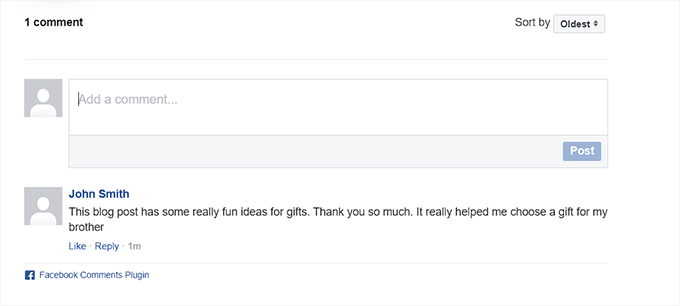
Un alt avantaj al utilizării comentariilor Facebook este că elimină anonimatul. Astfel, utilizatorii sunt mai puțin predispuși să lase comentarii spam, deoarece sunt legați de profilurile lor de Facebook.
Cu toate acestea, acest lucru poate acționa și ca un dezavantaj major.
Unii utilizatori s-ar putea simți inconfortabil să lase un comentariu folosind profilurile lor de Facebook, deoarece le place să fie anonimi.
Un alt dezavantaj al utilizării comentariilor Facebook este că acestea nu sunt stocate sau sincronizate cu WordPress. În schimb, sistemele de comentarii terțe precum Disqus se sincronizează *cu* WordPress.
În plus, dacă aveți postări mai vechi cu comentarii WordPress implicite, atunci acele comentarii pot apărea înainte sau după comentariile Facebook.
Acesta este motivul pentru care recomandăm eliminarea completă a sistemului de comentarii WordPress dacă doriți să utilizați sistemul de comentarii Facebook pe blogul dvs. WordPress. Altfel, spammerii și roboții pot folosi comentariile WordPress pentru a spam-ui site-ul dvs.
Acum că știți avantajele și dezavantajele, să vedem cum să instalați și să configurați comentariile Facebook în WordPress:
Metoda 1: Configurați comentariile Facebook în WordPress folosind un plugin (gratuit)
Mai întâi, trebuie să instalați și să activați pluginul Lazy Social Comments. Pentru mai multe instrucțiuni, consultați ghidul nostru pentru începători despre cum să instalați un plugin WordPress.
Notă: Ține cont că acest plugin nu a fost testat cu cea mai recentă versiune de WordPress. Cu toate acestea, când l-am folosit pe site-ul nostru demo pentru evaluare, părea să funcționeze bine. Pentru mai multe detalii, vezi ghidul nostru despre pluginuri WordPress învechite.
După activare, vizitați pagina Setări » Comentarii FB Lazy din bara laterală de administrare WordPress.
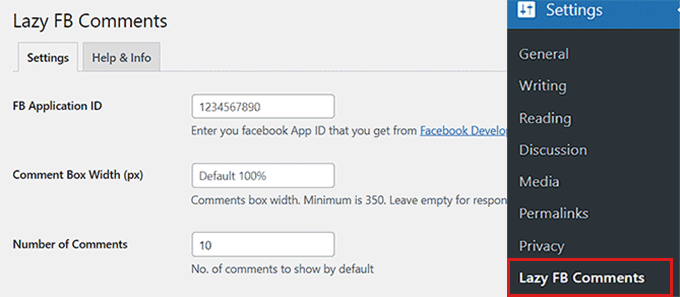
Pentru a utiliza comentariile Facebook pe site-ul dvs., trebuie să creați o aplicație Facebook și să adăugați ID-ul aplicației pe pagina de setări a pluginului.
Dacă aveți deja o aplicație Facebook, atunci puteți folosi ID-ul acesteia.
Totuși, dacă nu ați creat încă o aplicație, atunci va trebui mai întâi să vizitați pagina Meta for Developers și să vă creați un cont de dezvoltator.
Notă: Înainte de a crea un cont de dezvoltator, nu uitați să vă conectați la contul dvs. de Facebook.
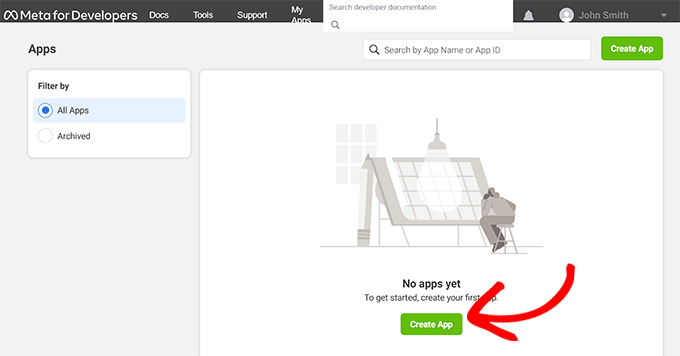
După ce v-ați înregistrat ca dezvoltator Meta, faceți clic pe linkul „Aplicațiile mele” din colțul din dreapta sus al ecranului.

Acest lucru vă va duce la tabloul de bord al dezvoltatorilor.
De aici, pur și simplu apasă pe butonul „Creare aplicație” pentru a începe procesul.
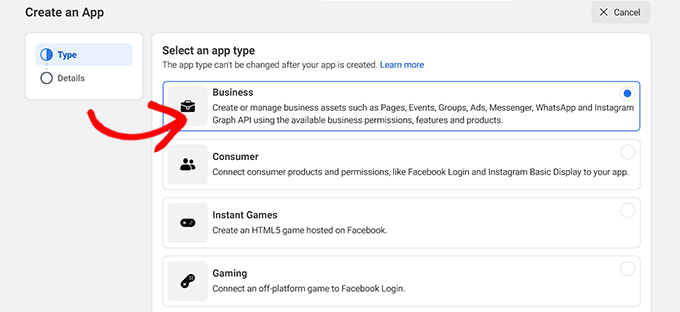
Acest lucru vă va duce la pagina „Creare aplicație”, unde ar trebui să alegeți opțiunea „Business” ca tip de aplicație.
Apoi, faceți clic pe butonul „Următorul” din partea de jos pentru a continua.
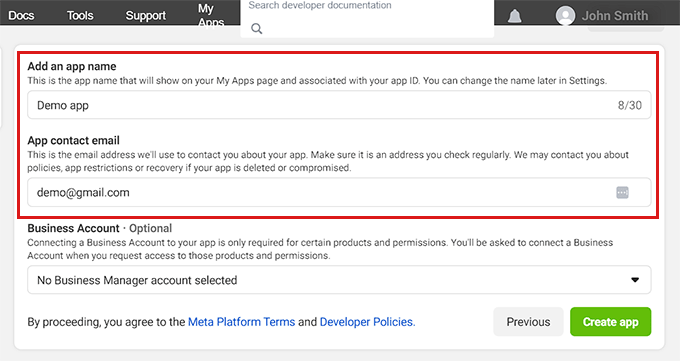
După aceea, trebuie să furnizați un nume de aplicație și o adresă de e-mail care poate fi folosită pentru a vă contacta.
Asigurați-vă că utilizați o adresă de e-mail de afaceri pe care o verificați în mod regulat, astfel încât să puteți primi actualizări despre aplicația dvs. Facebook.
După completarea detaliilor, apăsați pe butonul „Creare aplicație”.
Facebook va crea acum o nouă aplicație pentru dvs. și vă va redirecționa către tabloul de bord al aplicației.
Aici, puteți vedea ID-ul aplicației dvs. afișat în colțul din stânga sus al ecranului.
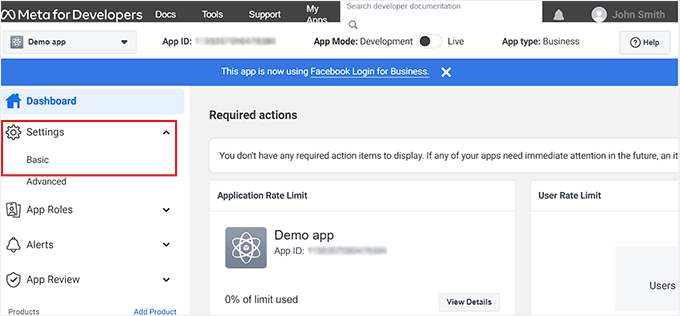
Acum, trebuie să îi spui Facebook-ului cum vei folosi aplicația. Pentru aceasta, accesează linkul Setări » De bază din coloana din stânga.
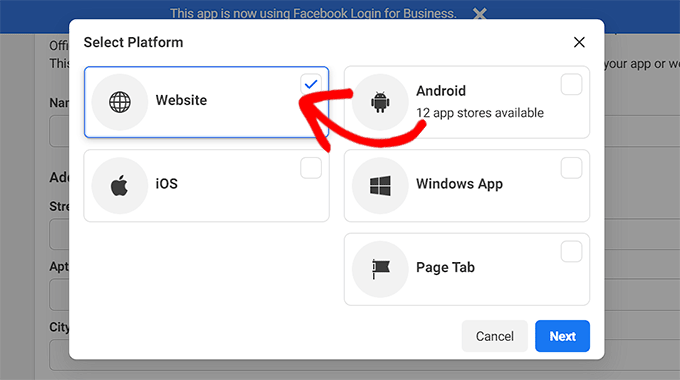
Apoi, faceți clic pe butonul „+ Add platform” din partea de jos a paginii.
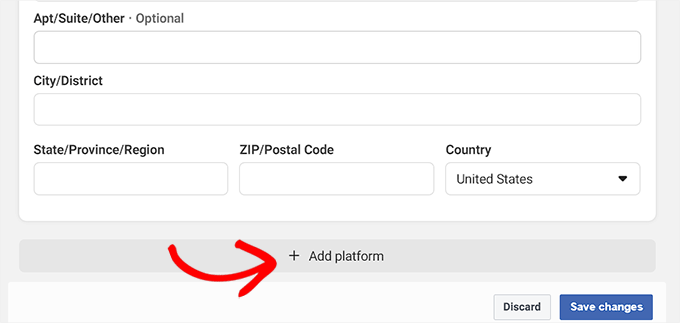
Aceasta va deschide o nouă fereastră pop-up.
De aici, trebuie să alegeți opțiunea „Website” ca platformă și apoi să faceți clic pe butonul „Next” pentru a continua.
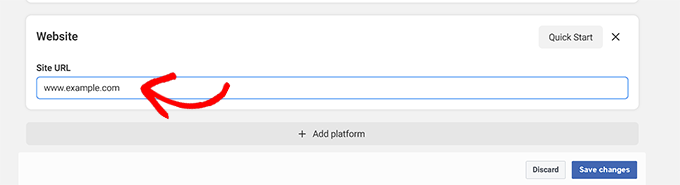
Acest lucru va adăuga o nouă secțiune „Website” la pagina de setări a aplicației tale.
Aici, pur și simplu copiați și lipiți URL-ul site-ului dvs. WordPress. După aceea, faceți clic pe butonul „Salvați modificările”.
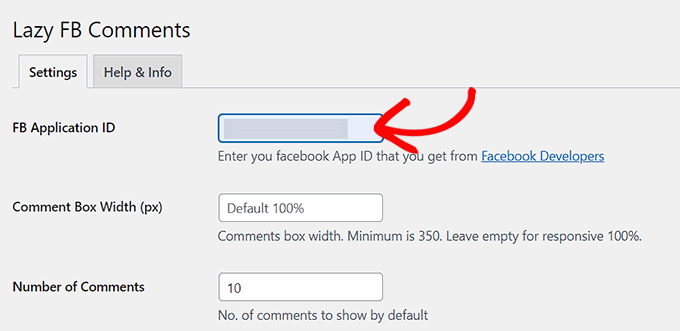
Apoi, trebuie să copiați ID-ul aplicației din partea de sus și apoi să îl lipiți în caseta „ID aplicație FB” din pagina de setări a pluginului din tabloul de bord WordPress.
Odată ce ați terminat, derulați în jos și faceți clic pe butonul „Salvați toate modificările” pentru a vă stoca setările.
Acum, o nouă filă „Moderează comentariile” va apărea lângă numele pluginului în partea de sus. Vom explica cum să moderați comentariile Facebook în secțiunea următoare.
Acest plugin vine, de asemenea, cu un set cuprinzător de opțiuni. Puteți parcurge setările pentru a vedea dacă există ceva ce ați dori să schimbați.
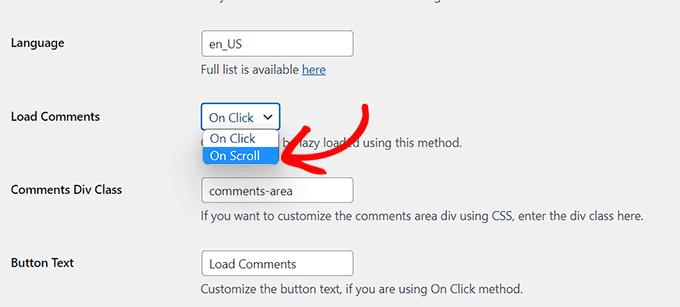
De exemplu, puteți schimba opțiunea Load Comments la „On Scroll”. Această setare va încărca sistemul de comentarii Facebook doar atunci când cineva ajunge la sfârșitul articolului. Acest lucru poate ajuta la îmbunătățirea vitezei de încărcare a paginii.
În afară de aceasta, setările implicite ar trebui să funcționeze pentru majoritatea site-urilor web.
Acum, puteți vizita orice postare de pe site-ul dvs. WordPress pentru a vedea sistemul de comentarii Facebook în acțiune.
Moderarea comentariilor Facebook pe site-ul dvs.
În calitate de administrator al aplicației Facebook, veți primi notificări pentru comentarii noi atunci când vă conectați la contul dvs. de Facebook.
Veți găsi, de asemenea, un link pentru a modera comentariile pe pagina de setări a pluginului din tabloul de bord WordPress.
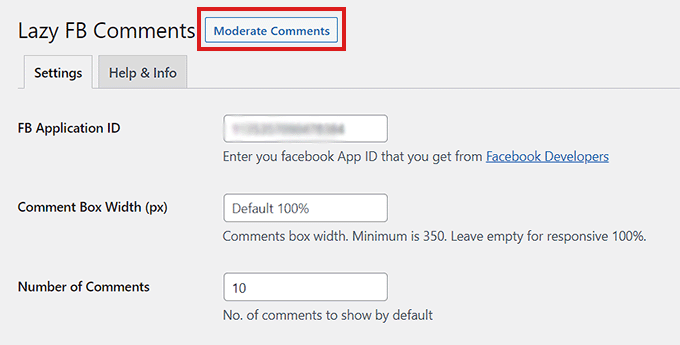
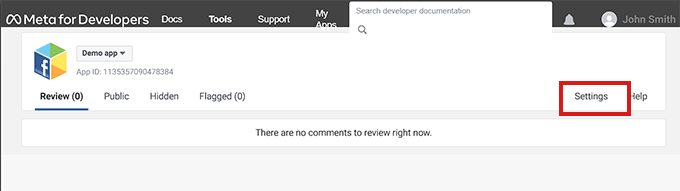
Odată ce faceți clic pe link, veți fi direcționat către pagina „Instrument de moderare a comentariilor”.
De aici, faceți clic pe linkul „Setări” pentru a defini regulile de moderare a comentariilor pentru Facebook.
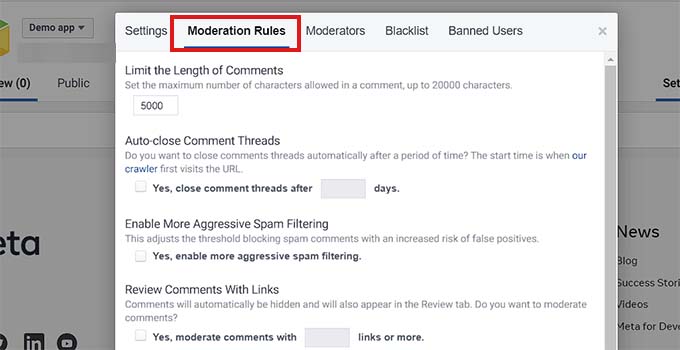
Aceasta va deschide o fereastră pop-up unde trebuie să faceți clic pe fila „Reguli de moderare”.
Puteți decide limita maximă de caractere care va fi permisă într-un comentariu. Puteți seta, de asemenea, numărul de zile după care comentariile vor fi închise automat la postările dvs.
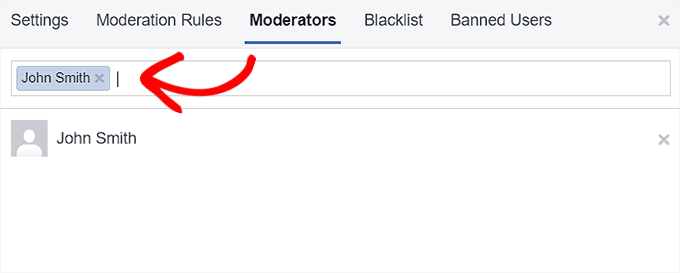
Facebook vă permite, de asemenea, să adăugați noi moderatori de comentarii.
Pur și simplu faceți clic pe fila „Moderatori” și apoi adăugați o persoană tastând numele acesteia în caseta de text și făcând clic pe profilul acesteia.
Odată ce ați terminat, faceți clic pe butonul „Salvare” pentru a aplica setările.
Dacă doriți, de asemenea, să vedeți un videoclip cu instrucțiunile pe care le-am parcurs până acum, consultați tutorialul nostru de pe YouTube:
Cum se afișează numărul de comentarii Facebook pe WordPress
Unul dintre dezavantajele utilizării pluginului Lazy Social Comments este că preia funcția de numărare a comentariilor WordPress. Făcând acest lucru, afișează o versiune a numărului de comentarii marcată cu Facebook.
Dacă tema dvs. afișează un număr de comentarii, atunci acest lucru nu ar arăta bine.
Dacă doriți totuși să afișați numărul de comentarii de pe Facebook, puteți face acest lucru cu ajutorul unui fragment de cod.
Totuși, țineți cont că cea mai mică greșeală în timpul editării fișierelor temei dvs. vă poate defecta site-ul web.
Recomandăm utilizarea WPCode pentru a adăuga cod pe site-ul dvs. Este cel mai bun plugin de fragmente de cod de pe piață, care vă permite să adăugați cod personalizat în siguranță.
Mai întâi, trebuie să instalați și să activați pluginul WPCode. Pentru mai multe detalii, consultați ghidul nostru pentru începători despre cum să instalați un plugin WordPress.
Notă: Puteți utiliza pluginul gratuit WPCode pentru acest tutorial. Cu toate acestea, pentru a debloca mai multe funcționalități, cum ar fi o bibliotecă cloud de fragmente de cod, logică condițională și multe altele, veți avea nevoie de planul premium al pluginului.
Odată ce pluginul a fost activat, vizitați pagina Code Snippets » + Add Snippet din bara laterală de administrare.
De aici, faceți clic pe butonul „Utilizați fragmentul” sub opțiunea „Adăugați codul dvs. personalizat (Fragment nou)”.

Odată ajuns pe pagina „Creare fragment personalizat”, începe prin a introduce un nume pentru fragmentul tău de cod.
În continuare, alegeți „HTML Snippet” ca tip de cod din meniul derulant din partea dreaptă a ecranului.
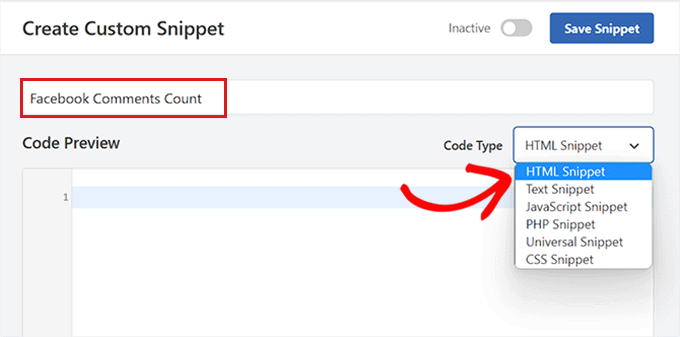
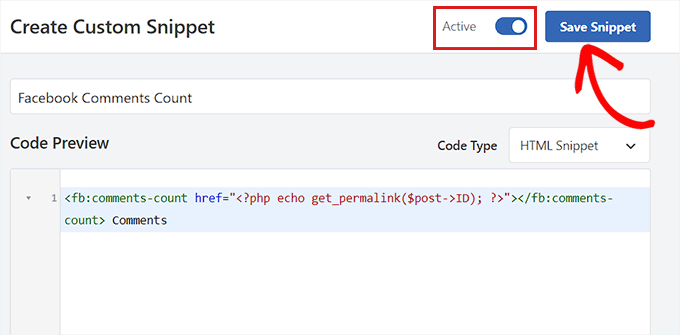
După aceea, copiați și lipiți următorul cod în caseta „Previzualizare cod”:
<fb:comments-count href="<?php echo get_permalink($post->ID); ?>"></fb:comments-count> Comments
Apoi, trebuie să derulați în jos la secțiunea „Inserare”.
De aici, alegeți „Inserare automată” ca metodă de inserare, astfel încât codul să fie executat automat pe site-ul dvs. web.

După aceea, trebuie să alegeți o locație pentru fragmentul de cod.
Pur și simplu selectați „Inserare după conținut” ca locație din meniul derulant.
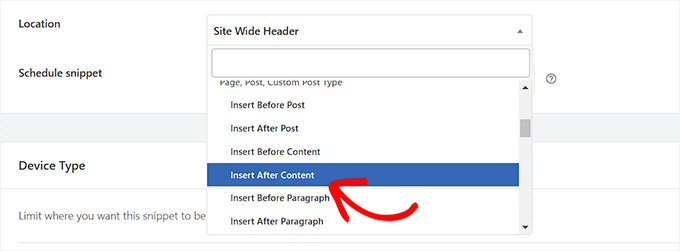
Acum, reveniți în partea de sus a paginii și comutați comutatorul „Inactiv” la „Activ”.
În cele din urmă, faceți clic pe butonul „Save Snippet” pentru a salva setările.
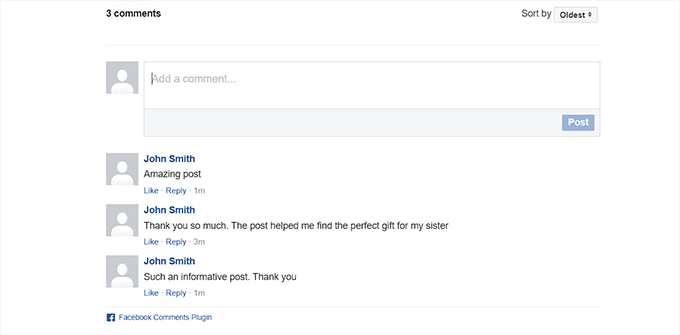
Numărul dvs. de comentarii Facebook va fi acum afișat pe fiecare postare.
Metoda 2: Configurați comentariile Facebook folosind SeedProd (Ușor)
Dacă căutați o modalitate mai ușoară de a configura comentariile Facebook, atunci această metodă este pentru dvs.
Vom folosi pluginul SeedProd, care este cel mai bun plugin de constructor de pagini WordPress de pe piață. Acesta vă permite să creați teme și pagini de destinație de la zero, fără a utiliza niciun cod.
Mai întâi, trebuie să instalați și să activați pluginul SeedProd. Pentru mai multe instrucțiuni, vă rugăm să consultați ghidul nostru pas cu pas despre cum să instalați un plugin WordPress.
Notă: SeedProd oferă, de asemenea, o versiune gratuită pe care o puteți încerca. Cu toate acestea, vom folosi versiunea premium a pluginului pentru acest tutorial.
La activare, vizitați pagina SeedProd » Setări din bara laterală de administrare pentru a introduce cheia de licență.
Puteți găsi aceste informații în contul dvs. de pe site-ul SeedProd.

Apoi, accesați secțiunea SeedProd » Pagini de destinație din bara laterală de administrare WordPress și faceți clic pe butonul „Adăugați o pagină de destinație nouă”.
Pentru acest tutorial, vom adăuga comentarii Facebook la o pagină de destinație. Dacă doriți, puteți, de asemenea, personaliza o temă complet nouă pentru site-ul dvs. web folosind SeedProd.

Veți fi acum direcționat către ecranul „Alegeți un șablon nou”. Aici, puteți alege unul dintre numeroasele șabloane predefinite oferite de SeedProd sau puteți crea propriul șablon.
Odată ce ați făcut acest lucru, vi se va cere să introduceți un nume de pagină și să alegeți un URL. După ce ați făcut acest lucru, faceți clic pe butonul „Salvează și începe editarea paginii” pentru a continua.
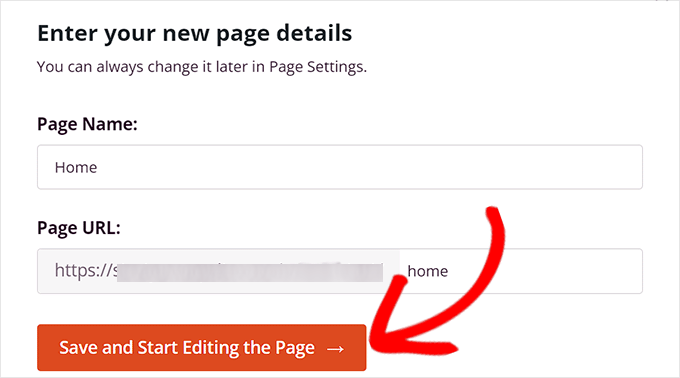
Aceasta va lansa constructorul de pagini drag-and-drop SeedProd, unde puteți începe să editați pagina. Pentru mai multe detalii, vă rugăm să consultați ghidul nostru despre cum să creezi o pagină de destinație în WordPress.
De aici, trebuie să căutați blocul „Comentarii Facebook” în bara de căutare.
După ce îl localizați, puteți trage și plasa blocul „Comentarii Facebook” în orice loc de pe pagină doriți.
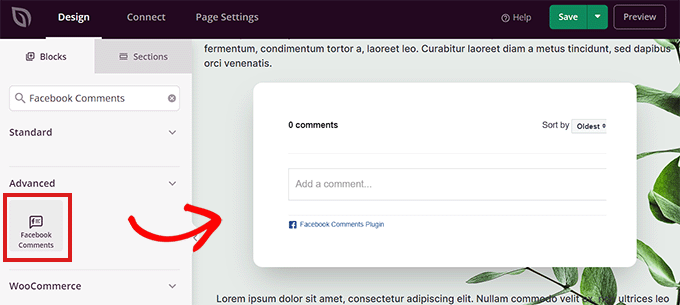
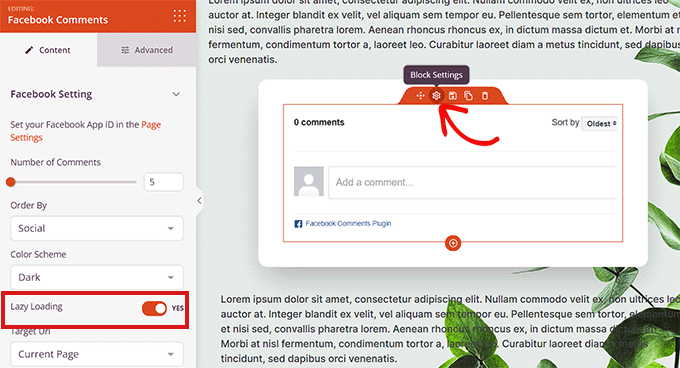
Apoi, faceți dublu clic pe blocul „Comentarii Facebook” de pe ecran pentru a deschide setările acestuia în coloana din stânga.
De aici, puteți decide numărul de comentarii Facebook de afișat, alegeți o ordine, o schemă de culori, o adresă URL țintă, un format de adresă URL și multe altele.
De asemenea, puteți încărca comentariile leneș (lazy load) comutând comutatorul „Lazy Loading” la „Yes”.
Apoi, trebuie să faceți clic pe linkul „Page Settings” din colțul din stânga sus al ecranului.
Apoi, derulați în jos la opțiunea „ID aplicație Facebook” și introduceți ID-ul aplicației dvs. Facebook.
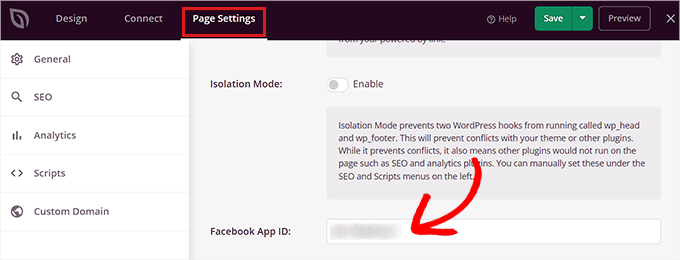
Odată ce ați terminat, pur și simplu faceți clic pe butonul „Salvare” din partea de sus.
Comentariile Facebook vor fi acum afișate pe site-ul dvs. WordPress.
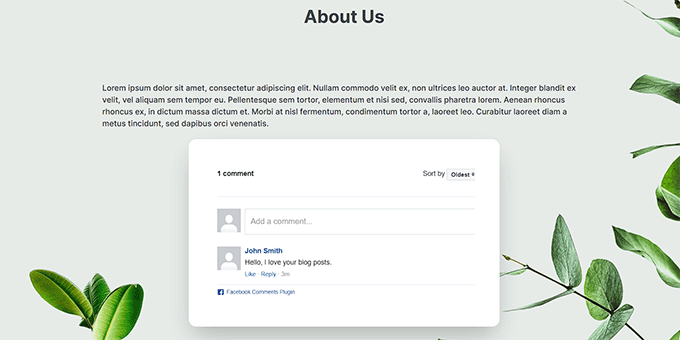
Bonus: Adăugați reacții Facebook Like la postările WordPress
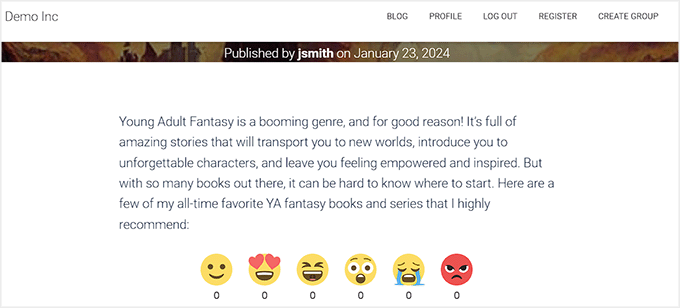
Pe lângă adăugarea comentariilor Facebook, s-ar putea să doriți să adăugați și opțiuni de reacții similare cu cele de pe Facebook la postările de pe blogul dvs. WordPress. Aceste reacții sunt un set de emoji pe care vizitatorii le pot folosi pentru a-și exprima opiniile despre o postare de blog.
Acest lucru face blogul tău mai interesant și poate crește implicarea.

Pentru a adăuga aceste reacții, trebuie să instalați și să activați pluginul ShareThis Reaction Buttons
. Pentru detalii, puteți consulta ghidul nostru pentru începători despre cum se instalează un plugin WordPress.
După activare, vizitați pagina „ShareThis” din tabloul de bord WordPress și faceți clic pe butonul „Activare instrument”. După aceea, selectați emoji-urile pe care doriți să le adăugați ca reacții.
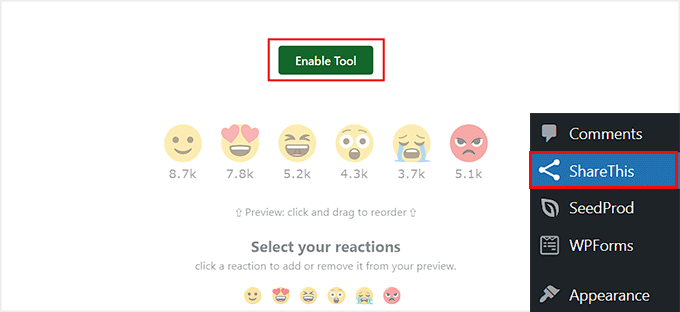
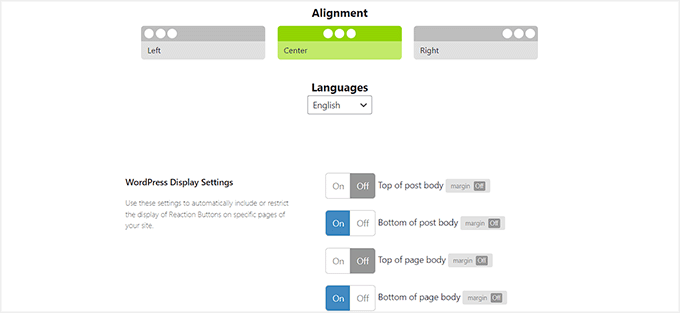
Apoi, derulați în jos pentru a alege alinierea pentru emoji-urile dvs. Apoi, puteți activa diferite comutatoare pentru a alege plasarea reacțiilor dvs. ca „Sub corpul postării”, „Sub corpul paginii” și altele.
Odată ce ați terminat, faceți clic pe butonul „Actualizare” pentru a salva setările.
Utilizatorii pot adăuga acum reacții similare cu cele de pe Facebook și pot lăsa comentarii pe articolele dvs. după ce le-au citit.
Pentru mai multe detalii, consultați tutorialul nostru despre cum să adăugați reacții de tip Facebook la postările dvs. WordPress.
Sperăm că acest articol v-a ajutat să instalați și să configurați comentariile Facebook pe site-ul dvs. WordPress. De asemenea, ați putea dori să consultați ghidul nostru despre cum să afișați comentariile recente în bara laterală WordPress și selecțiile noastre de top pentru cele mai bune pluginuri de comentarii pentru a vă dezvolta site-ul web.
Dacă ți-a plăcut acest articol, te rugăm să te abonezi la canalul nostru de YouTube pentru tutoriale video WordPress. Ne poți găsi, de asemenea, pe Twitter și Facebook.


Uchiha
Întâmpin probleme în a folosi acest lucru pe site-ul meu WordPress. Vă rog să mă ajutați
Nilesh
Hei, articol grozav și foarte util. Poți lega comentariile de o postare sau pagină de Facebook?
Patrice
Pluginul de comentarii Facebook funcționează pe site-ul meu, dar tot văd comentariile WordPress. Cum pot elimina comentariile WordPress?
David chriss
Salut Patrice,
Puteți dezactiva comentariile implicite WordPress folosind acest plugin Disable Comments
Detalii:
- Necesită: 4.0 sau mai nou
- Compatibil până la: 4.6.1
- Ultima actualizare: acum 2 luni
- Instalații active: 900.000+
Dacă aveți o altă întrebare, nu ezitați să răspundeți la acest e-mail
Sau puteți citi acest articol WP Beginner https://www.wpbeginner.com/plugins/how-to-turn-off-or-disable-comments-in-wordpress-pages/
I Hope I Help Some One Today
Cu stimă,
David Chriss
Charne Cronje
Salut David, Sper că ești bine, Acest plugin pentru comentarii de pe Facebook a fost actualizat pentru noul WordPress 4.7.2? Și poate ai cunoștință și de un plugin Pinterest care nu arată doar imaginile, ci și descrierea de dedesubt, care funcționează cu cea mai recentă versiune de WordPress.
Mulțumesc
Charne
xx
Sara
Salut. Vreau să știu dacă este posibil ca comentariile de pe articolele paginii mele de fani să apară direct pe articolele site-ului meu și invers. Mulțumesc!
Zaharadeen Elfakkawy
De fiecare dată când cineva a încercat să comenteze, primește eroarea „mesaj eșuat”. Vă rog, care este soluția pentru asta?
David chriss
Salut,
Și eu am aceeași problemă comună. Vă rog, WP Beginner, ajutați-ne sau oricine ne poate ajuta, vă rog.
Vă rugăm să ne ajutați
Amit Jain
Dragă echipă, Care este numele pluginului de partajare socială pe care îl folosiți, deoarece doresc să instalez același lucru. Pare destul de simplu și sobru. Cu stimă, Amit Jain
sohib sanam
mulțumesc pentru că ați distribuit actualizarea despre comentariile Facebook
Stelaras
Știi cum pot schimba poziția în care este plasat pluginul?
Ahmad Farisi
Mulțumesc... dar cum să setez notificarea pe contul nostru de Facebook dacă există un comentariu nou?
Mahdi
Salutare tuturor, Căutam un plugin care să-mi importe vechile comentarii de pe Facebook de pe pagina mea de fani de pe Facebook pe WordPress.
Am încercat asta, dar nu funcționează. Poate cineva să-mi spună cum funcționează?
Am folosit o altă metodă prin comentarea embed-ului de comentarii și nu arată prea bine
Justin Enjo
Salut WPBeginner – Întrebare rapidă despre comentariile de pe Facebook… Cum afectează SEO-ul? Este mai bine să păstrezi comentariile implicite de WordPress sau poate comentariile Jetpack, astfel încât conținutul comentariilor să rămână atașat blogului tău, în loc de Facebook? Mulțumesc.
Suport WPBeginner
Comentariile implicite WordPress sunt mai prietenoase cu SEO, în opinia noastră.
Admin
Pram
Nu pot găsi pluginul?
Aman
Acest plugin este instalat pe site-ul meu și am activat și oglindirea comentariilor pentru pagina mea, dar oglindirea comentariilor tot nu se întâmplă?
Știți o modalitate de a face acest lucru?
anish
am un site
Daniela
Bună, foarte bine explicat!! Dar am o problemă! Comentariile ar trebui să apară și pe pagina mea de fani, corect?…..
……Am făcut totul și primesc comentariile pe WordPress, dar NU APAR pe pagina mea de Facebook, de ce?? Ajutor!!!!!!! Mulțumesc mult. Daniela
Vikagutt
Nu pot face pluginul să funcționeze în Internet Explorer. Văd din alte discuții pe net că și alții au aceeași experiență. Unii spun că header.php ar trebui modificat, dar nu-mi dau seama unde în fișier.
Ce să fac?
Tabetha
Am configurat acest plugin cu o aplicație de test. Chiar înainte de a lansa site-ul web, a trebuit să trec la noua aplicație care a fost configurată pentru afacerea pentru care a fost construit site-ul web. Când am schimbat ID-ul aplicației la noua aplicație, toate comentariile au continuat să meargă la vechea aplicație pe care am configurat-o în scopuri de testare. Chiar și după ce am șters vechea aplicație, am șters și am reinstalat pluginul și am verificat că ID-ul corect al aplicației era utilizat în apelul API.
Acum, nu am nicio modalitate de a modera comentariile, deoarece acea aplicație veche a fost ștearsă și toate comentariile noi merg la acea aplicație veche, chiar dacă ID-ul aplicației pe care îl am în setările pluginului este pentru noul ID al aplicației.
Aveți idei?
Steve
..acel plugin de facebook nu a mai fost actualizat de 11 luni. Mai mult, pluginul este realizat de un anumit dezvoltator, nu de Facebook. Nu pare foarte sigur să folosesc acel plugin. Aveți alternative?
Suport WPBeginner
Uneori, autorii de plugin-uri nu simt nevoia să actualizeze un plugin, deoarece nimic nu s-a schimbat sau nu este stricat.
Admin
Rizwan
Salut.. Când pun un hyperlink la o altă postare de pe blogul meu de WordPress la o postare nouă. Toate hyperlinkurile sunt afișate mai jos cu opțiunea ping back. Nu vreau să apară. Aveți vreun sfat?
mahendra
postare grozavă !!! căutam cum să instalez comentariile de pe Facebook pe site-ul meu. acum o voi folosi pe site-ul meu
mulțumesc mult .
Paolo Euvrard
ok, totul este în regulă, voi trece la asta de acum înainte.
Pentru a dezactiva comentariile Wordpress:
Setări >> Discuție >> debifați „Permiteți oamenilor să posteze comentarii la articole noi”
Acest lucru se aplică articolelor noi pe care le veți publica de acum înainte.
Pentru a interzice comentariile de la postările deja publicate:
Postări >> selectați-le pe toate și „Editare” sub acțiuni în masă și apăsați aplicare >> alegeți „nu permiteți” lângă comentarii și apăsați actualizare postări.
Autarka
Salut băieți,
referitor la problemele pluginului dvs...
aveți nevoie de adrese ipv6… fără a trece de la ipv4 la ipv6 nu funcționează…
cu respect, autarka
Mithilesh
Nu înțeleg unde să încarc pluginul.
nacontact
Hei, articol drăguț, dar am câteva întrebări.
Acest blog aici:
Când comentezi la publicația lui de pe Facebook, comentează automat la blogul lui, păstrând tema blogului. Când el comentează la blogul lui, comentează automat la firul de discuție de pe Facebook.
Ai vreo idee cum să faci asta?
Salutări,
Ramon
Bună ziua,
Aș dori exact același lucru! Nu găsesc cum. Ați găsit răspunsul la această întrebare și ați dori să mă luminați? Ceea ce am căutat pe Google până acum este de genul:
„publicare automată pe Facebook preluare recuperare comentarii”
Mulțumesc mult!
Salutări
Sara
Am aceeași problemă. Ați găsit o soluție?
Cynthia Spencer
Sper că va ajuta la interacțiunea utilizatorilor pe site-ul meu!
vimala
Dar asta părea doar să mă ducă într-un cerc vicios și nu am obținut niciodată ceea ce aveam nevoie.
Kenneth Adair
NU există butonul Creare ID aplicație aici:
„Pur și simplu vizitați pagina Facebook Apps și faceți clic pe butonul Create new app. Va trebui să furnizați un nume pentru aplicația dvs. și să faceți clic pe butonul Create App ID.”
Suport WPBeginner
Urmați instrucțiunile de pe ecran pentru a crea o nouă aplicație.
Admin
Mark
Tocmai l-am configurat și preia peste 1200 de comentarii, dar tocmai am creat pagina mea de FB și nu am încă niciun comentariu pe ea. Materialul este de peste tot. Cum fac să afișeze doar comentariile paginii mele de FB
Rob
Am exact aceeași problemă și voi elimina aceste comentarii acum, deoarece arată atât de fals. Oricine poate vedea că nu este autentic. Ce dezamăgire! Nu există instrucțiuni nici despre acest lucru, din câte pot vedea.
Esref
Fake content is a big problem
Lisa
Pot configura comentariile să meargă cu pagina mea de Facebook sau va funcționa doar pe fluxul meu personal?
Kanon Clifford
Cum scap de comentariile implicite WordPress după ce este instalat plugin-ul de comentarii Facebook? Am ambele afișate pe site-ul meu…
Sarik Siddiqui
Cum să elimin comentariile wp după ce acest plugin a fost instalat
Sree
Am instalat pluginul: văd comentariile FB în Edge, dar nu întotdeauna în Chrome. Unele postări apar, altele nu.
În al doilea rând, chiar dacă cineva postează un comentariu pe postarea web, acesta nu apare pe FB și invers, comentariul dacă este postat pe site, va fi vizibil acolo și nu pe FB. și comentariile FB vor fi acolo, dar nu pe site,
În al treilea rând, am inclus tagul de moderare meta cu ID-ul aplicației în antet, dar tot nu văd niciun instrument de moderare.
Mă puteți ajuta, vă rog?
Mike Bateman
„Să avem o conversație personală și semnificativă.” E drăguț. Oricum, am intrat pe un blog care avea comentarii de Facebook instalate și, când am derulat în jos la comentarii, era profilul meu de Facebook care mă privea. Automat. Nu fusesem niciodată pe acel blog – nici măcar nu auzisem de el.
Nu vreau asta. Nu vreau asta niciodată, nicăieri, niciodată. Deci, cum pot opri asta fără să renunț la Facebook, care începe să pară o idee bună?
Michaele
Mike,
Dacă nu doriți să vedeți profilul dvs. de FB apărând în zona de comentarii a site-urilor web, trebuie să fiți deconectat de la FB în timp ce navigați pe internet.
Soluție simplă!
Alejandro
Salut, instrumentul de moderare nu apare pentru mine. Am încercat să mă adaug ca moderator, dar nu funcționează.
Mă puteți ajuta, vă rog?
Juli Andrada
Există o modalitate de a recupera comentariile pierdute de pe Facebook după schimbarea temei?
Mulțumesc,
Juliana.
Stella Busolo Khachina
Poate funcționa cu WordPress.com?
Suport WPBeginner
Nu.
Admin
Karolyn
Salut! Nu știu dacă este o eroare de Facebook, dar am instalat pluginul pe blogul meu și nu arată doar caseta pentru comentarii la postările mele, ci arată și caseta cu toate comentariile de pe pagina dezvoltatorilor de pe Facebook. Vă rog să mă ajutați!!!
Stefan Badiță
It is not working on my blog i followed the steps, and on my section of comments and setting is not shown FACEBOOK
Sanwal
Mulțumesc pentru ajutor. Durează maxim 5 minute să fac toți acești pași. Mulțumesc mult..
John Lee
Există vreo modalitate de a activa implicit opțiunea „Postează și pe Facebook”? să fie bifată?
Mulțumesc,
John
Richard
Aceeași problemă. Vreau să fie bifat implicit.
Flavia
Salut, a fost foarte util, dar mai este un lucru – nu primesc nicio notificare despre comentarii, nu am primit niciun mesaj pe Facebook, WordPress sau prin email.
Trebuie să schimb ceva în setări? Nu am găsit nimic.
Mulțumesc,
Flavia
Suport WPBeginner
Da, din păcate, comentariile de pe Facebook nu sunt sincronizate cu comentariile dvs. de pe WordPress.org.
Admin
Michaele
Flavia,
Am aceeași problemă. M-am adăugat ca moderator pentru comentarii în setări în instrumentele pentru dezvoltatori. Cu toate acestea, nu primesc niciodată notificări pentru comentariile lăsate pe site-urile pe care le moderez.
Se pare că Facebook se așteaptă să dăm clic pe fiecare postare de pe fiecare site pe care îl moderăm, în fiecare zi, pentru a verifica dacă există un comentariu de moderat. Extrem de frustrant!
Clave Jones
Aceeași problemă aici. Nu primesc notificări nicăieri despre comentarii noi. Cu siguranță nu se așteaptă să dau clic pe fiecare postare, sperând să descopăr unde apar comentariile noi. Orice ghidare?
christina
Am urmat toate instrucțiunile și pot posta prin Facebook pe blogul meu, dar comentariul meu nu apare pe Facebook. Nu ar trebui să-mi posteze și comentariul pe Facebook sau am înțeles greșit ceva.
Suport WPBeginner
Va trebui să alegeți opțiunea „Postează și pe Facebook”.
Admin
Nancie
Mulțumesc foarte mult pentru acest tutorial
Am o singură întrebare. Se pare că plugin-ul nu a fost actualizat de patru ani. Aș putea întâmpina probleme de compatibilitate cu tema mea?
Mulțumesc!
Suport WPBeginner
The plugin was updated last month
Admin
Pranish Shrestha
Am activat comentariile de pe Facebook, dar postarea mea afișează opțiunea atât pentru comentariile implicite WordPress, cât și pentru caseta de comentarii Facebook. cum dezactivez complet comentariile implicite WP și afișez doar caseta de comentarii Facebook.
Ajutor, te rog.
Mulțumesc
Kelly Scott
Hey @Syed Balkhi,
Is it possible to install Facebook comments without plugin? I past comment code after related post but the same comments showing in all articles
You can check the result at
Pot să mă descurc fără pluginuri?
Mulțumesc
polisiye
Hi did you figure out this because I am having the exactly the same issue on my blog
Fiona
Salut din nou,
Pot fi ascunse comentariile? Sunt îngrijorat că, dacă sunt postate multe comentarii (aș dori, și nu vreau să limitez la 5), multitudinea va aglomera pagina!
Mulțumesc din nou,
Fiona
Doug
Observ că acest articol, ca majoritatea, are o funcție de „distribuie acest articol”. Este posibil să adaug acest lucru pe site-ul meu de bloguri Word Press, astfel încât utilizatorii să îl poată distribui pe rețelele sociale?
Suport WPBeginner
Puteți folosi pluginul Floating Social Bar pentru asta.
Admin
Barbara Hernandez
Sper să mă puteți ajuta.
Sunt în proces de instalare a plugin-ului de comentarii Facebook pe site-ul meu wp. Mă întreabă să pun un APP ID, cum fac să obțin acest lucru – am încercat să trec prin – dar asta părea doar să mă ducă într-un cerc, și nu am obținut niciodată ceea ce aveam nevoie. Există o altă modalitate de a obține aceste informații pentru faza de configurare.
Suport WPBeginner
Vedeți un buton Creare aplicație nouă când vizitați site-ul Dezvoltatori Facebook?
Admin
Indigo
Am făcut acest lucru, dar comentariile apar doar de la „postare pe Facebook” la mine, deoarece aplicația mea este listată ca „în dezvoltare”. Mă cere să trimit aplicația pentru revizuire, chiar dacă nu am o aplicație reală, doar încerc să folosesc acest plugin. Cum depășesc oamenii acest lucru? Atâta timp cât este în dezvoltare, nimeni, cu excepția persoanelor din rolurile aplicației, nu poate vedea nimic postat pe Facebook de către aplicație. Mulțumesc anticipat pentru ajutor.
Joseph
Salut… Cred că notificările de comentarii nu apar implicit.
Apropo, acesta este pluginul recomandat pentru comentarii pe Facebook? Aveți și alte alternative pe care le recomandați?
I notice that WPBeginner doesn’t use Disqus any more. Just curious what comment plugin are you using now and why?
Cu stimă,
Joseph
Suport WPBeginner
Folosim comentariile implicite de WordPress.
Admin
Patricia
Tocmai am instalat pluginul. Mulțumesc pentru acest sfat!
Munir Kamal
Cum să transferi comentariile de pe Facebook pe un domeniu nou dacă un site web este transferat pe un domeniu nou?
Este posibil?
Mulțumesc,
Munir