


Creăm conținut pentru WPBeginner din 2009, așa că înțelegem cât de important este să fim informați despre modificările de conținut, mai ales cu mai mulți autori și editori.
Deși WordPress nu trimite notificări prin e-mail pentru modificările postărilor în mod implicit, configurarea acestor notificări vă poate ajuta să mențineți controlul asupra conținutului dvs. Acest lucru vă permite să revizuiți rapid actualizările, să urmăriți editările și să fiți informat despre fluxul general de conținut de pe site-ul dvs. web.
În acest articol, vă vom arăta cum să primiți notificări prin e-mail pentru modificările postărilor în WordPress.
De ce să configurezi notificări prin e-mail pentru modificările postărilor în WordPress?
Dacă sunteți singurul care lucrează la site-ul dvs. WordPress, atunci este mai ușor să urmăriți tot ce se întâmplă pe acesta.
Cu toate acestea, dacă ai alți autori care scriu postări pe blog sau specialiști SEO care optimizează postările pe blog pentru SEO, atunci ai putea dori să fii atent la modificările pe care le fac.
De exemplu, ai putea dori să fii alertat atunci când este publicată o nouă postare sau dacă au fost făcute modificări la un articol mai vechi.
Acest lucru ajută, de asemenea, toți membrii echipei să fie responsabili. Dacă fac o greșeală, aceasta poate fi ușor detectată și corectată rapid.
Acestea fiind spuse, să vedem cum puteți obține notificări prin e-mail pentru modificările postărilor în WordPress. Vom acoperi două metode, astfel încât să puteți alege una care funcționează cel mai bine pentru dvs. De asemenea, vă vom arăta cum să anulați modificările postărilor și să vă asigurați că e-mailurile de notificare sunt livrate.
- Obținerea notificărilor pentru modificările postărilor folosind WP Activity Log
- Obținerea notificărilor pentru modificările postărilor cu Better Notifications for WP
- Revizuirea și Anularea Modificărilor Postărilor în WordPress
- Depanarea notificărilor prin e-mail în WordPress
- Ghiduri experte pentru gestionarea unei publicații WordPress
Metoda 1: Obținerea Notificărilor pentru Modificările Postărilor Folosind WP Activity Log
Această metodă este recomandată tuturor utilizatorilor, deoarece este ușoară, puternică și flexibilă.
Primul lucru pe care trebuie să îl faceți este să instalați și să activați pluginul WP Activity Log. Pentru mai multe detalii, consultați ghidul nostru pas cu pas despre cum să instalați un plugin WordPress.
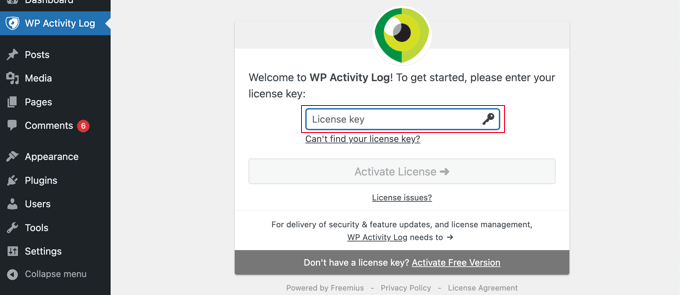
La activare, vi se va cere să introduceți cheia de licență. Puteți găsi aceste informații în contul dumneavoastră pe site-ul WP Activity Log.
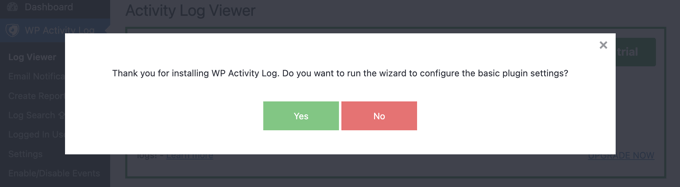
În continuare, vi se va oferi opțiunea de a rula expertul de configurare. Puteți răspunde la câteva întrebări rapide pentru a configura funcții importante de monitorizare și înregistrare.
Toate aceste lucruri pot fi modificate ulterior și în setările pluginului.
Configurarea notificărilor prin e-mail pentru modificările postărilor în WordPress
După aceea, trebuie să vizitați pagina WP Activity Log » Email & SMS Notifications și să comutați pe fila „Content Changes”.
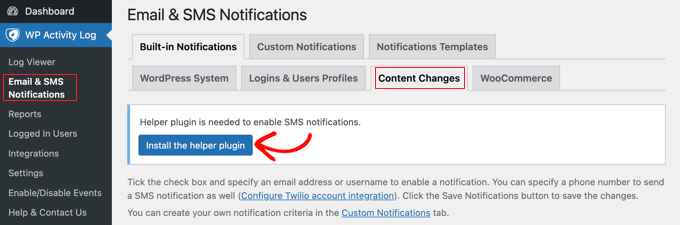
Veți vedea un mesaj care indică faptul că este necesar un plugin de asistență pentru a activa notificările prin SMS.
Dacă dorești să primești notificări SMS, precum și notificări prin e-mail, atunci pur și simplu apasă pe butonul etichetat „Instalează pluginul de asistență”. Vei finaliza configurarea notificărilor SMS în pasul următor.
Acum trebuie să selectați evenimentele care vor declanșa notificări. Pluginul vine cu trei notificări implicite care acoperă majoritatea modificărilor de conținut.
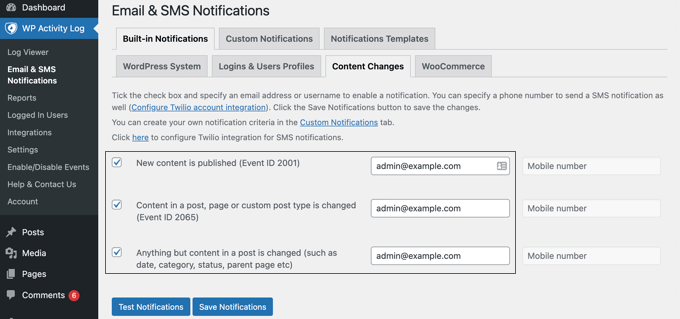
Lângă fiecare eveniment, trebuie să introduceți adresa de e-mail unde ar trebui trimise notificările. Aceasta poate fi adresa de e-mail de administrator a site-ului dvs. sau o listă de e-mail, astfel încât mai multe persoane să fie notificate.
În pasul următor, vei adăuga și un număr de telefon mobil dacă dorești să primești notificări SMS pentru modificările postărilor.
În final, faceți clic pe butonul „Salvează Notificări” pentru a salva modificările.
Configurarea notificărilor SMS pentru modificările postărilor în WordPress
WP Activity Log vă permite să primiți cu ușurință notificări prin SMS pentru modificările postărilor și alte activități WordPress. Pentru a face acest lucru, veți avea nevoie de un cont Twilio și un număr de telefon.
Twilio este un serviciu plătit cu un model de prețuri pay-as-you-go pentru mesajele SMS. Prețurile încep de la 0,0079 USD per SMS, iar dvs. va trebui, de asemenea, să achiziționați un număr de telefon virtual care va fi utilizat pentru trimiterea mesajelor.
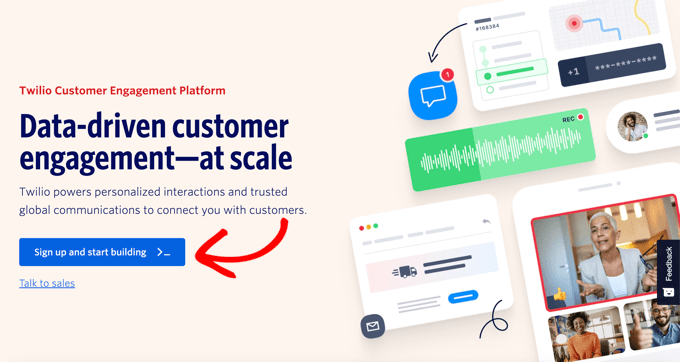
Pur și simplu accesați site-ul web Twilio și înregistrați-vă pentru un cont de încercare gratuită.
După configurarea contului dvs., veți ajunge la consola Twilio.
Aici, puteți copia SID-ul contului, token-ul de autentificare și puteți obține un număr de telefon de probă.
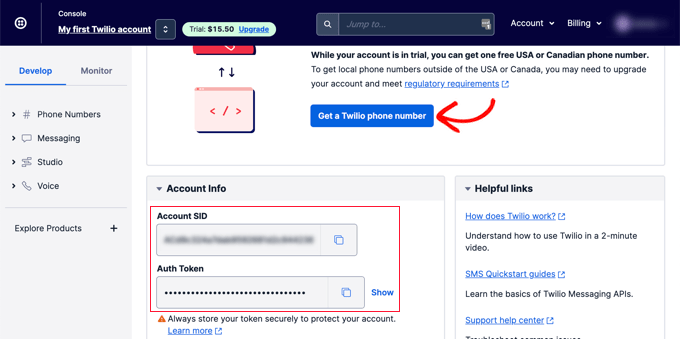
Copiați și lipiți aceste valori într-un editor de text sau lăsați acest tab de browser deschis.
În continuare, trebuie să reveniți la zona de administrare a site-ului dvs. WordPress și să accesați pagina WP Activity Log » Settings.
De aici, comutați la fila „Furnizor SMS” și introduceți Twilio Account SID, tokenul de autentificare și numărul dvs.
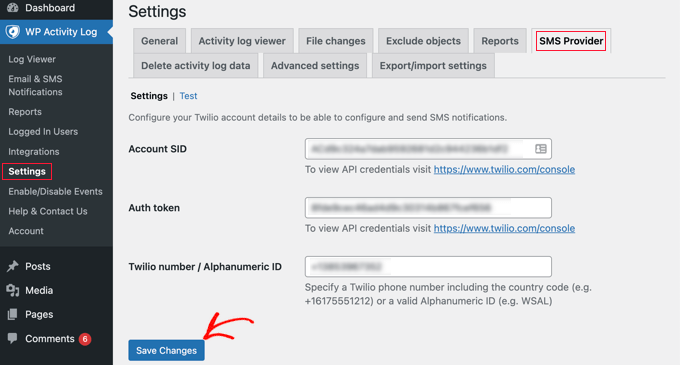
Nu uitați să faceți clic pe butonul „Salvează modificările” pentru a salva setările.
Acum puteți naviga înapoi la WP Activity Log » Email & SMS Notifications în bara laterală de administrare și apoi reveniți la tab-ul „Content Changes”. Aici, puteți adăuga un număr de telefon mobil pentru a primi notificări SMS pentru modificările postărilor.
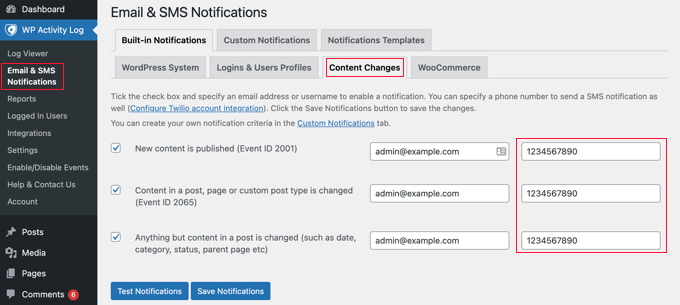
Testarea notificărilor de modificare a postărilor cu WP Activity Log
WP Activity Log vă permite să testați cu ușurință notificările de modificare a postărilor.
Mai întâi, asigurați-vă că sunteți în tab-ul „Content Changes” al paginii WP Activity Log » Notifications.
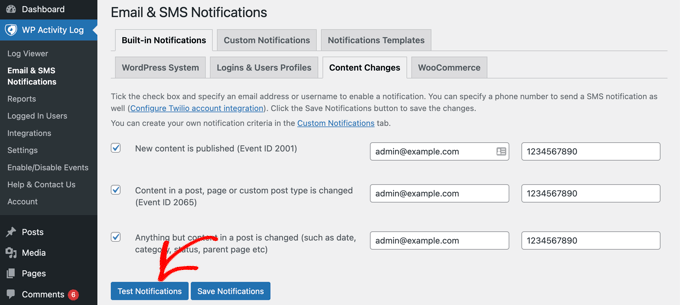
Acum puteți derula în jos și faceți clic pe butonul „Test Notifications”.
Aceasta va deschide o fereastră pop-up unde puteți introduce o adresă de e-mail și un număr de telefon mobil pentru a trimite notificări.
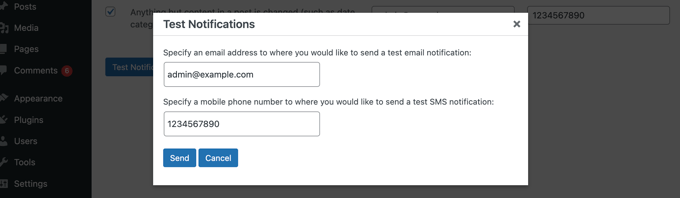
WP Activity Log va trimite apoi notificări de test. Dacă nu primiți imediat o notificare prin e-mail, puteți trece la secțiunea de mai jos despre depanarea notificărilor prin e-mail.
Dacă nu primiți notificări SMS, verificați credențialele Twilio pentru a vă asigura că sunt corecte.
Metoda 2: Obținerea notificărilor pentru modificările postărilor cu Better Notifications for WP
Această metodă este ușor de utilizat, dar nu vine cu șabloane gata făcute. Deși această metodă va trimite o notificare prin e-mail atunci când o postare este modificată, va trebui să scrieți e-mailul singur și să investigați activitatea pe cont propriu.
Mai întâi, trebuie să instalați și să activați pluginul Customize WordPress Emails and Alerts – Better Notifications for WP. Pentru mai multe detalii, consultați ghidul nostru pas cu pas despre cum să instalați un plugin WordPress.
După activare, trebuie să vizitați pagina Notificări » Adaugă nou pentru a crea prima notificare personalizată.
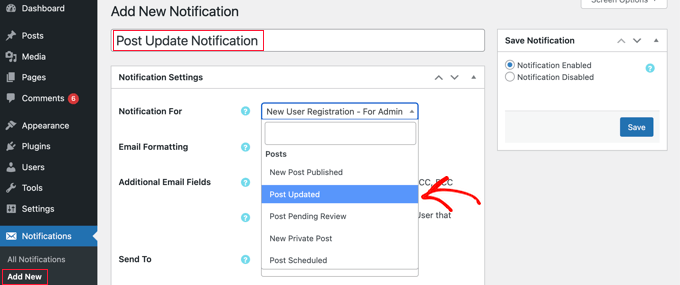
Mai întâi, trebuie să furnizați un titlu pentru notificare. După aceea, puteți alege o opțiune „Notificare pentru” din meniul derulant. Acesta este evenimentul care va declanșa această notificare, cum ar fi „Postare actualizată” în captura de ecran de mai sus.
Dacă doriți, puteți bifa caseta „Câmpuri suplimentare de e-mail” și puteți introduce adrese de e-mail personalizate pentru expeditor, cc și altele. Dacă această opțiune este lăsată nebifată, pluginul va utiliza pur și simplu setările implicite de e-mail ale WordPress.
Apoi, trebuie să selectați utilizatorii sau rolurile utilizatorilor care vor primi această notificare sub opțiunea „Trimite către”. Mai jos, puteți scrie subiectul e-mailului și mesajul în sine.
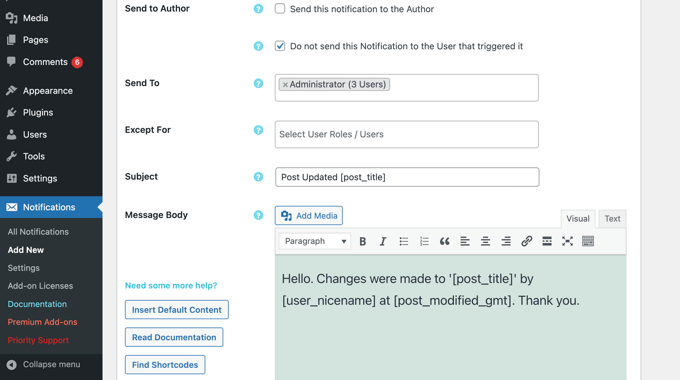
Pluginul Better Notifications for WP nu vine cu un șablon pentru modificările postărilor. Acest lucru înseamnă că va trebui să scrieți propriul mesaj de e-mail.
Pluginul vine cu o mulțime de shortcode-uri pe care le puteți utiliza pentru a vă personaliza notificările. Le puteți vizualiza pe toate făcând clic pe butonul „Găsește Shortcode-uri”.
În cele din urmă, trebuie să faceți clic pe butonul „Salvare” pentru a stoca notificarea prin e-mail. Odată ce ați făcut acest lucru, veți putea face clic pe butonul „Trimite-mi un e-mail de testare” pentru a vedea dacă funcționează.
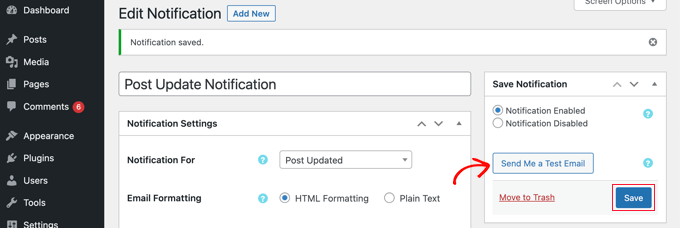
Better Notifications for WP nu este un plugin de monitorizare a activității. Acest lucru înseamnă că va trebui să configurați mai multe notificări pentru a acoperi diferite tipuri de modificări de conținut în WordPress.
De exemplu, ați putea dori să configurați o notificare „Postare publicată” sau alta pentru atunci când o categorie sau un tag este modificat.
Pluginul vă permite, de asemenea, să creați notificări personalizate sau să modificați notificările WordPress implicite. Pentru mai multe detalii, puteți consulta articolul nostru despre cum să creați notificări personalizate mai bune în WordPress.
Revizuirea și Anularea Modificărilor Postărilor în WordPress
Odată ce ați primit o notificare prin e-mail pentru modificările postărilor, s-ar putea să doriți să vedeți ce modificări au fost făcute, cine le-a făcut și când.
WordPress vine cu un sistem de gestionare a revizuirilor încorporat, care urmărește toate modificările aduse unui articol.
Pur și simplu editați postarea sau pagina pe care doriți să o revizuiți și apoi faceți clic pe fila „Revizii” din secțiunea „Postare” din coloana din dreapta.
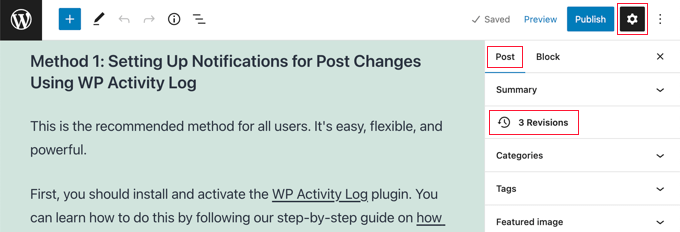
Aceasta vă va duce la ecranul de revizuire a postărilor.
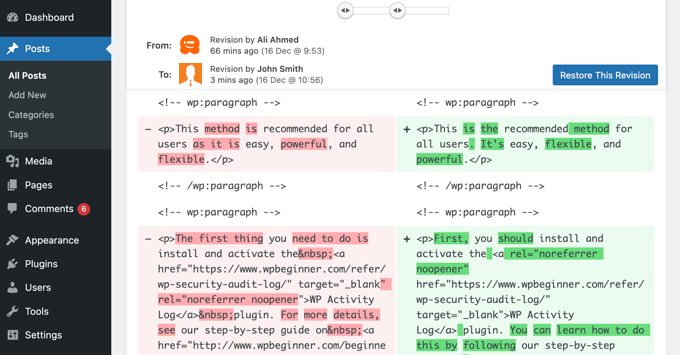
Puteți bifa caseta „Compară oricare două revizuiri” și apoi muta glisorul de mai jos pentru a compara modificările.
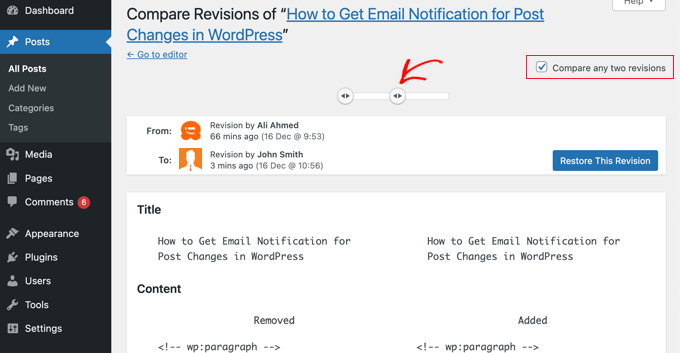
Când derulați în jos postarea, veți vedea modificările dintre cele două revizuiri evidențiate în culorile roșu și verde.
Dacă nu vă plac modificările, puteți pur și simplu să faceți clic pe butonul „Restaurare această revizie” pentru a le anula și a reveni la versiunea anterioară.
Pentru mai multe detalii, consultați ghidul nostru despre cum să anulezi modificările în WordPress cu revizuirile postărilor.
Depanarea notificărilor prin e-mail în WordPress
În mod implicit, WordPress utilizează funcția PHP mail() pentru a trimite e-mailuri. Această metodă nu utilizează autentificare corespunzătoare (login sau parolă), ceea ce înseamnă că poate fi ușor utilizată greșit. Acesta este motivul pentru care majoritatea filtrelor de spam marchează astfel de e-mailuri ca spam sau le blochează complet.
Pentru a remedia acest lucru, trebuie să utilizați un furnizor de servicii SMTP adecvat pentru a trimite e-mailuri WordPress. Există chiar și servere SMTP gratuite precum SendLayer, Gmail, Brevo (anterior Sendinblue), Sendgrid și altele pe care le puteți utiliza cu WordPress.
Pentru a configura SMTP, trebuie să instalați și să activați pluginul WP Mail SMTP. Pentru mai multe detalii, consultați ghidul nostru pas cu pas despre cum să instalați un plugin WordPress.
WP Mail SMTP îți permite să conectezi site-ul tău WordPress la furnizorul tău de servicii SMTP și să trimiți toate e-mailurile WordPress cu o livrabilitate mult mai mare.
După activare, trebuie să accesați pagina WP Mail SMTP » Setări din zona de administrare WordPress pentru a configura pluginul.
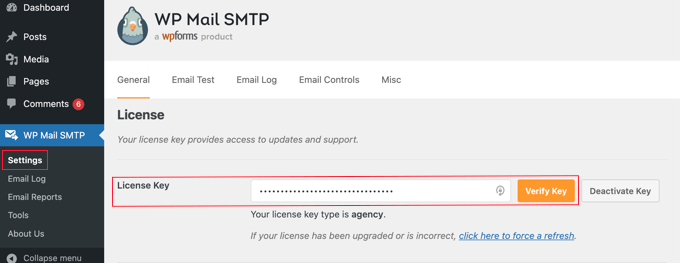
Mai întâi, trebuie să introduceți cheia de licență. Puteți găsi aceste informații în contul dvs. de pe site-ul WP Mail SMTP.
După aceea, derulați în jos la secțiunea „Mailer” pentru a selecta furnizorul dvs. de servicii SMTP. WP Mail SMTP va afișa toți furnizorii de servicii SMTP de top. Puteți face clic pe furnizorul dvs. și apoi introduceți informațiile necesare mai jos (de obicei o cheie API).
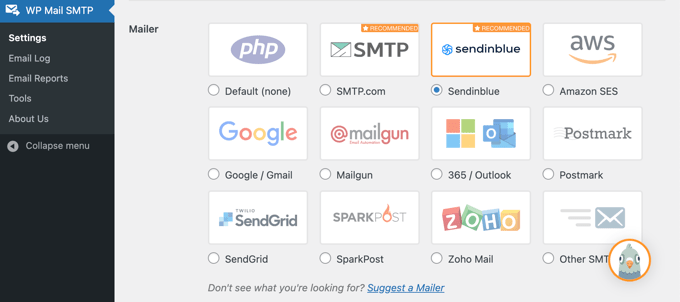
Dacă mailer-ul dvs. nu este listat, atunci puteți alege pur și simplu opțiunea „Alt SMTP” și introduceți informațiile necesare.
Pentru a afla mai multe, consultați tutorialul nostru despre cum să remediați problema WordPress care nu trimite e-mailuri.
Ghiduri experte pentru gestionarea unei publicații WordPress
Sperăm că acest articol v-a ajutat să configurați notificări prin e-mail pentru modificările postărilor în WordPress. S-ar putea să doriți să vedeți și alte tutoriale WordPress legate de gestionarea unei publicații:
- Cum să primești notificări prin e-mail pentru postările în așteptarea revizuirii în WordPress
- Cum să trimiți e-mail autorilor când articolele sunt publicate în WordPress
- Cum să adăugați notificări personalizate mai bune în WordPress
- Când este cel mai bun moment pentru a publica un blog (+ Cum să îl testezi)
- Reviziile postărilor WordPress simplificate: Un ghid pas cu pas
- Cum să permiți contributorilor să-și editeze postările WordPress după aprobare
- Cum să împiedici autorii să șteargă postări în WordPress
- Cum să eliminați numele autorului din postările WordPress
- Ghid pentru începători despre rolurile și permisiunile utilizatorilor WordPress
- Plugin-uri pentru gestionarea eficientă a blogurilor WordPress cu mai mulți autori
Dacă ți-a plăcut acest articol, te rugăm să te abonezi la canalul nostru de YouTube pentru tutoriale video WordPress. Ne poți găsi, de asemenea, pe Twitter și Facebook.





peg
Idee grozavă, dar soluția nu a fost actualizată sau testată în ultimii 3 ani. Care este recomandarea ta acum?
Mulțumesc
Suport WPBeginner
Vom fi siguri să analizăm acest plugin atunci când vom putea, dar pentru acel avertisment, am recomanda să consultați articolul nostru de mai jos:
https://www.wpbeginner.com/opinion/should-you-install-plugins-not-tested-with-your-wordpress-version/
Admin
Yazmin
Mulțumesc. Caut ceva similar cu asta.
Ați găsit un plugin care permite notificarea doar pentru postarea specificată? Știu că acest plugin poate fi personalizat, dar dacă există deja o soluție, aș prefera să o folosesc pe aceea.
Mulțumesc!
Christine
Am încercat de mai multe ori să folosesc butonul DUMNEAVOASTRĂ DE CĂUTARE din dreapta sus și nu face nimic.
Este posibil să folosesc majuscule mari în postările noastre de WordPress?
subbareddy
Momentan nu am mai mulți autori pe site-ul meu. Este un ghid util atunci când site-ul meu va avea mai mulți autori.
Mulțumesc pentru informații