


După ce am lucrat cu nenumărați proprietari de site-uri web WooCommerce, am învățat că magazinele online de succes au o caracteristică cheie: fac ca clienții să găsească cu ușurință exact ceea ce își doresc.
Piețele mari precum Amazon folosesc filtre pentru preț, culoare, dimensiune și sortare după sosiri noi, deoarece înțeleg cum cumpără clienții.
Filtrarea produselor este esențială pentru dezvoltarea unei afaceri de comerț electronic. Când clienții nu pot găsi rapid ceea ce caută, adesea pleacă fără să cumpere.
De aceea am creat acest ghid pas cu pas pentru a vă ajuta să adăugați filtrare eficientă a produselor în magazinul dvs. WooCommerce.
Veți învăța cum să creați filtre bazate pe atribute care fac magazinul dvs. mai ușor de navigat și mai plăcut pentru cumpărători.
💡Răspuns rapid: Cum să filtrezi produsele WooCommerce
Cel mai simplu mod de a adăuga filtre de produse este prin utilizarea pluginului YITH WooCommerce Ajax Product Filter.
După instalarea pluginului, accesați YITH » Ajax Product Filter pentru a crea o nouă presetare de filtru. De acolo, selectați atribute specifice după care să filtrați, cum ar fi prețul, culoarea sau categoria.
Odată configurat, pur și simplu copiați shortcode-ul furnizat și lipiți-l pe pagina principală WooCommerce Shop sau într-un widget din bara laterală.
De ce să filtrați produsele WooCommerce după atribut?
Filtrele fac extrem de ușoară pentru clienți navigarea produselor din magazinul dvs. WooCommerce.
Aceștia permit cumpărătorilor să-și restrângă căutarea pe baza diferitelor atribute, inclusiv culoare, interval de preț, material, mărime și multe altele.
În loc să derulați prin întreaga colecție de produse, utilizatorii pot naviga pur și simplu prin produsele de care sunt interesați.
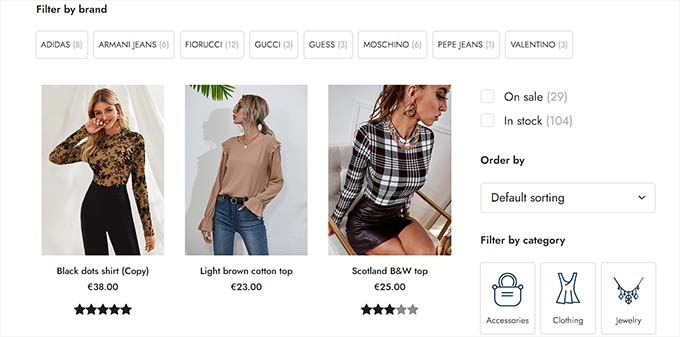
Adăugarea filtrelor poate contribui la îmbunătățirea experienței utilizatorului, îmbunătățirea funcționalității de căutare și reducerea ratelor de respingere în magazinul dvs. online.
De asemenea, pot crește vânzările permițând clienților să vadă toate opțiunile disponibile pentru produsele de care sunt interesați, ajutându-i să facă achiziții mai informate.
Acestea fiind spuse, să vedem cum puteți filtra cu ușurință produsele din magazinul dvs. WooCommerce. Vă vom arăta cum să filtrați produsele WooCommerce după atribut și atribut personalizat:
Cum să filtrezi produsele WooCommerce după atribut
Dacă sunteți în căutarea unei modalități rapide și ușoare de a filtra produsele WooCommerce, atunci această metodă este pentru dvs. Vă vom arăta cum să configurați un filtru simplu prin setările atributelor folosind un plugin de filtrare a produselor WooCommerce.
Mai întâi, trebuie să instalezi și să activezi pluginul YITH WooCommerce Ajax Product Filter. Pentru mai multe instrucțiuni, te rugăm să consulți ghidul nostru pas cu pas despre cum să instalezi un plugin WordPress.
Notă: Există și o versiune gratuită a pluginului YITH WooCommerce Ajax Product Filter. Cu toate acestea, vom folosi versiunea premium care vine cu funcții avansate.
Am testat complet pluginul pe site-ul nostru demo. Pentru a afla mai multe despre experiența noastră, consultați recenzia noastră despre YITH WooCommerce Ajax Product Filter.
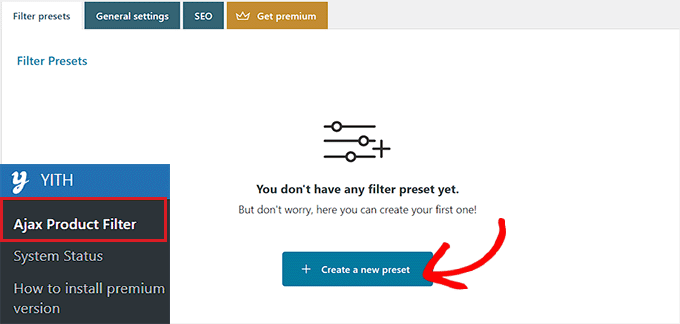
După activare, accesați pagina YITH » Ajax Product Filter din tabloul de bord WordPress.
De aici, faceți clic pe butonul „+ Creare presetare nouă” pentru a începe crearea unei presetări de filtru.
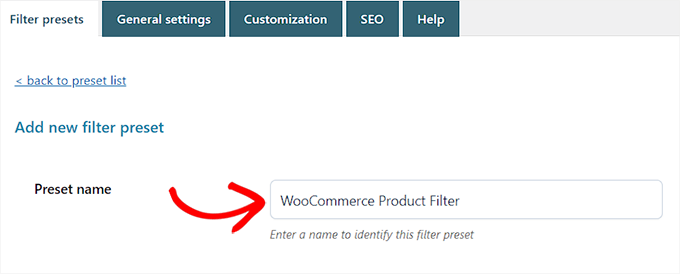
Odată ce sunteți acolo, puteți începe prin a introduce un nume pentru filtru în caseta „Nume presetare”.
Rețineți că numele presetării nu va fi afișat în magazinul dvs. și este acolo doar pentru referința dvs.
În continuare, alegeți pur și simplu „Orizontal” ca aspect prestabilit, apoi faceți clic pe butonul „+ Adăugați un filtru nou” din partea de jos.
Dacă utilizați versiunea gratuită a pluginului, atunci această opțiune nu va fi disponibilă pentru dvs. În schimb, veți avea aspectul prestabilit „Implicit”.
Acum puteți începe să creați un filtru pentru produsele dvs. WooCommerce.
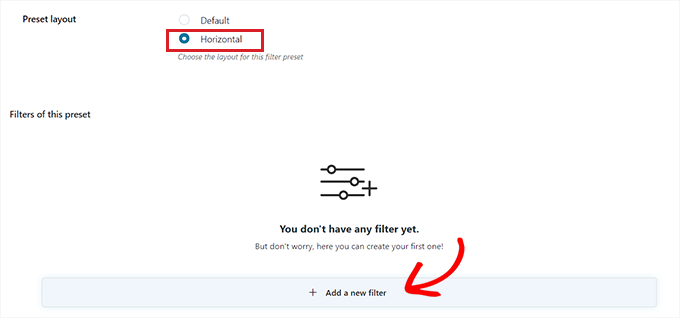
Crearea unui filtru pentru produsele WooCommerce
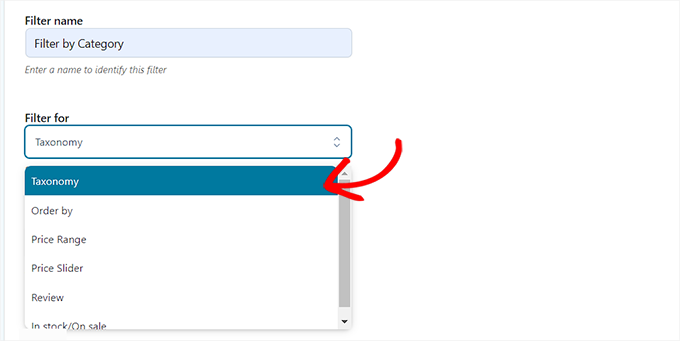
Mai întâi, va trebui să introduceți un nume de filtru lângă opțiunea „Nume filtru”.
De exemplu, dacă creați un filtru care va ajuta clienții să sorteze categoriile de produse, atunci îl puteți numi „Filtrare după categorie”.
Apoi, puteți selecta parametrii pentru filtru din meniul derulant „Filter for”.
Pentru a afla mai multe despre diferențele dintre aceste opțiuni, puteți citi ghidul nostru despre cum să adăugați etichete, atribute și categorii la WooCommerce.
Dacă creați un filtru pentru a sorta produsele după diferite intervale de preț, atunci trebuie să alegeți opțiunea „Interval de preț”. Similar, dacă doriți să sortați produsele după popularitate sau rating mediu, atunci trebuie să alegeți opțiunea „Sortare după”.
Puteți alege, de asemenea, opțiunea „Taxonomy” dacă doriți să filtrați după etichete de produse, categorii, culori, mărimi, materiale, stiluri și multe altele.
Chiar dacă lucruri precum culoarea și mărimea sunt atribute, WordPress le stochează tehnic ca taxonomii, așa că le veți găsi sub această opțiune. Pentru acest tutorial, vom merge cu opțiunea „Taxonomy”.
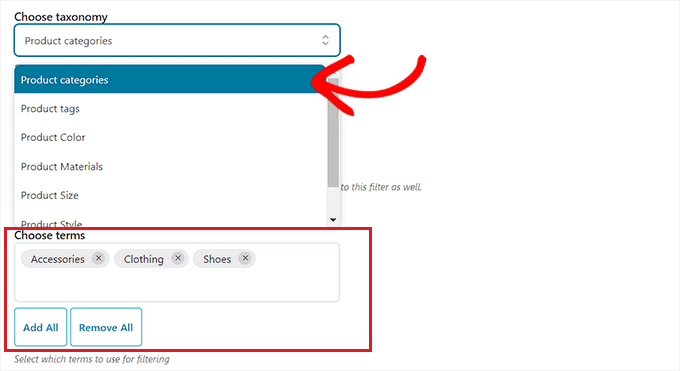
După ce ați făcut acest lucru, trebuie să alegeți din opțiunile de taxonomie pentru filtru. De exemplu, dacă doriți să filtrați produsele după culoare, atunci va trebui să alegeți acea opțiune din meniul derulant.
Deoarece creăm un filtru pentru categoriile de produse, vom selecta opțiunea „Categorii de produse”.
Apoi, trebuie să introduceți toate categoriile de produse de pe site-ul dvs. web în secțiunea „Alegeți termenii”.
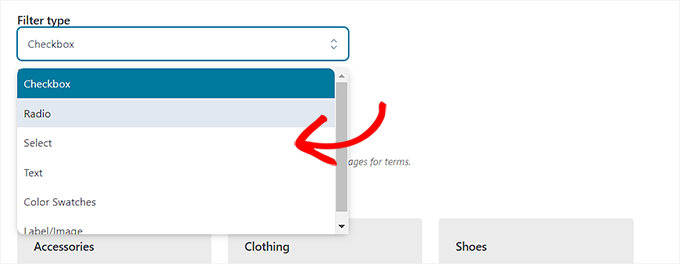
După aceea, puteți alege cum doriți ca filtrul să fie afișat pe partea frontală a magazinului dvs. din meniul derulant „Tip filtru”.
Puteți afișa filtrul ca o casetă de selectare, un meniu derulant, text, mostre de culori și multe altele. Pentru acest tutorial, vom alege opțiunea „Selectați” pentru a adăuga un meniu derulant.
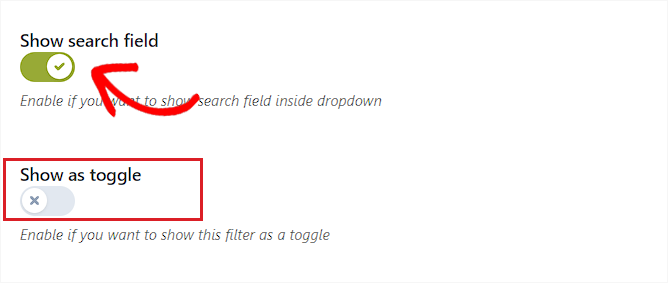
Apoi, comutați comutatorul „Afișare câmp de căutare” dacă doriți să activați o casetă de căutare în meniul derulant.
Puteți, de asemenea, să afișați filtrul pe care îl creați ca un comutator activând comutatorul „Afișare ca comutator”. Apoi, clienții vor putea activa și dezactiva filtrul.
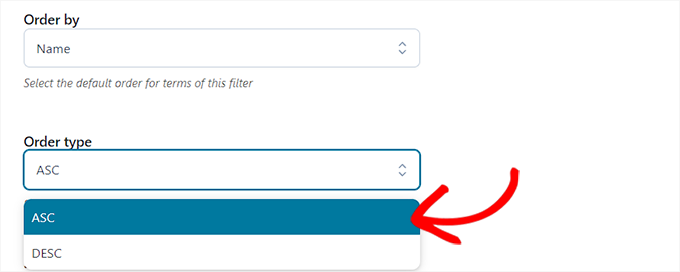
Odată ce ați făcut acest lucru, alegeți pur și simplu o ordine implicită pentru termenii filtrați din meniul derulant „Ordonare după”. Categoriile de filtre vor fi afișate în ordinea pe care o alegeți.
Puteți sorta categoriile de filtre utilizând numele, numărul de termeni sau slug-ul. De asemenea, puteți alege „Tipul de sortare” pentru termenii filtrați în ordine ascendentă (ASC) sau descendentă (DESC).
În cele din urmă, faceți clic pe butonul „Salvați filtrul” din partea de jos pentru a salva filtrul.
Acum, repetați procesul pentru a crea mai multe filtre.
După ce ați făcut acest lucru, reveniți în partea de sus și comutați la fila „Setări generale” pentru a configura unele setări.
Configurați setările generale
Aici, trebuie să începeți prin a alege o opțiune „Mod filtru”. Puteți selecta dacă doriți să aplicați filtre în timp real folosind AJAX sau dacă doriți să afișați un buton „Aplicare filtre” pe site-ul dvs.
Apoi, trebuie să alegeți între afișarea unui buton de salvare sau afișarea imediată a rezultatelor filtrului.
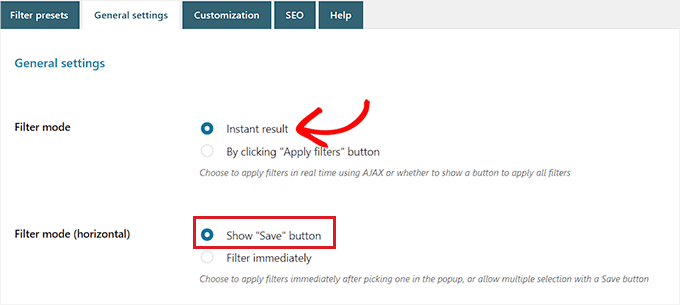
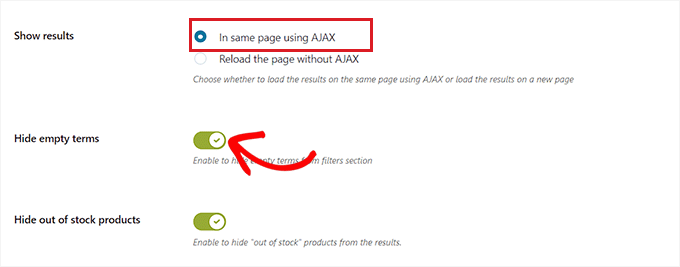
Odată ce ați făcut acest lucru, alegeți dacă doriți să afișați rezultatele filtrului pe aceeași pagină folosind AJAX sau dacă doriți să reîncărcați rezultatele pe o pagină nouă.
Apoi, derulați în jos la opțiunea „Ascunde termenii goi” și activați comutatorul dacă nu doriți să afișați termeni de filtrare care sunt goi.
De exemplu, dacă ați adăugat o categorie „Căni” în magazinul dvs. WooCommerce, dar aceasta nu are în prezent niciun articol în ea, atunci nu va fi afișată în lista „Filtrare după categorie”.
După aceea, continuați și comutați comutatorul „Ascunde produsele indisponibile” dacă nu doriți să afișați produsele indisponibile în rezultate.
Poți lăsa celelalte setări ca implicite sau le poți configura după bunul plac.
După ce ați făcut alegerile, faceți clic pe butonul „Salvează opțiuni” pentru a stoca modificările și comutați la fila „Personalizare” din partea de sus.
Configurarea setărilor de personalizare (doar plugin premium)
Notă: Tab-ul „Personalizare” nu va fi disponibil dacă utilizați versiunea gratuită a plugin-ului.
De aici, puteți alege culoarea stilului etichetei filtrului WooCommerce, culoarea termenului textual, dimensiunea eșantionului de culoare, culoarea zonei de filtrare și multe altele.
Adăugarea culorilor poate ajuta filtrul dvs. WooCommerce să arate mai plăcut din punct de vedere estetic și să se potrivească cu marca magazinului dvs. de comerț electronic.
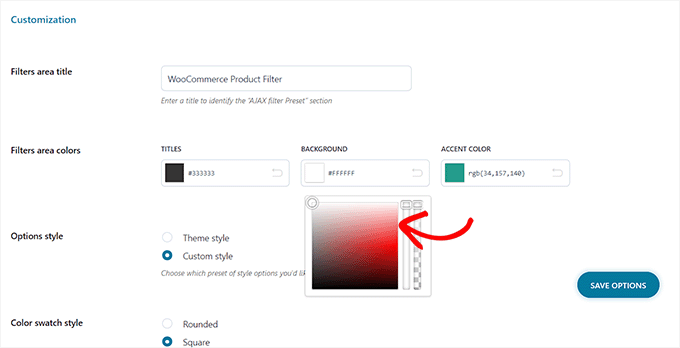
După ce ați făcut alegerile, faceți clic pe butonul „Salvați opțiunile” și comutați la fila „SEO” din partea de sus.
Configurați setările SEO
Odată ajunși acolo, comutați comutatorul „Activați opțiunea SEO” pentru a activa setările.
Acum, puteți adăuga meta tag-uri din meniul derulant pentru a le utiliza pe paginile dvs. filtrate. Acest lucru va îmbunătăți SEO-ul site-ului dvs..
Pentru mai multe detalii, puteți citi articolul nostru despre metadatele și tagurile meta WordPress.
Puteți, de asemenea, să comutați comutatorul pentru a adăuga atributul „nofollow” la linkurile de filtru. Aceasta adaugă o etichetă specială care spune motoarelor de căutare să nu urmărească acele linkuri specifice.
Recomandăm activarea acesteia. Previne ca Google să irosească timp parcurgând sute de pagini temporare de filtru, astfel încât să se poată concentra pe clasificarea paginilor dvs. reale de produse.
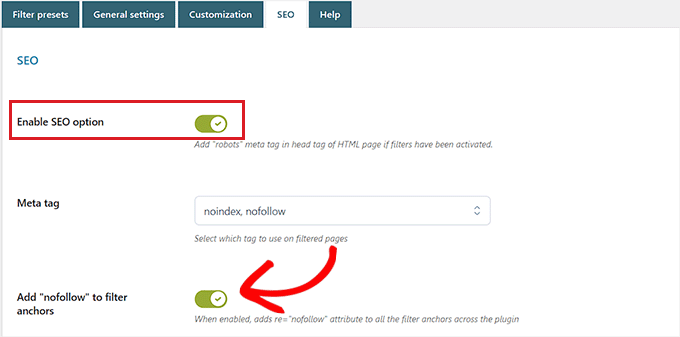
Odată ce sunteți mulțumit, faceți clic pe butonul „Salvați opțiunile” pentru a stoca setările.
Adăugați filtrul WooCommerce pe pagina Shop
Pentru a adăuga filtrele pe care tocmai le-ați creat pe pagina principală WooCommerce Shop, trebuie să comutați la fila „Filter presets” din partea de sus.
Odată ce sunteți acolo, pur și simplu copiați shortcode-ul presetării de filtru pe care tocmai ați creat-o.
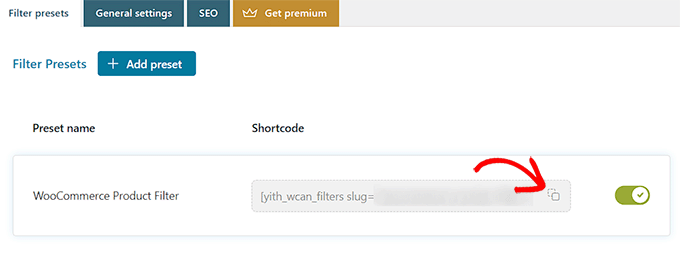
În continuare, deschideți pur și simplu pagina magazinului dvs. WooCommerce în editorul de blocuri din tabloul de bord WordPress. Aceasta este de obicei pagina intitulată „Magazin” unde sunt listate toate produsele dvs.
Odată ajuns acolo, apasă butonul Adaugă bloc „(+)” din colțul din stânga sus pentru a găsi blocul Shortcode.
Acum, pur și simplu lipește shortcode-ul presetat al filtrului pe care l-ai copiat în blocul Shortcode.
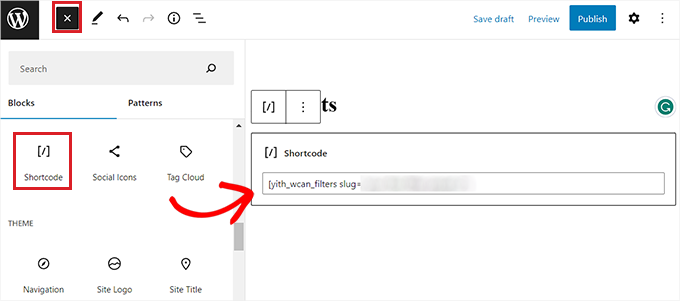
În final, faceți clic pe butonul „Publicați” sau „Actualizați” pentru a salva modificările.
Acum puteți vizita site-ul dvs. WordPress pentru a vedea filtrul de atribute personalizate WooCommerce în acțiune.
Cum se filtrează după un atribut global nou
Dacă trebuie să filtrați produsele după detalii specifice precum „Material” sau „Brand”, ar trebui să utilizați un atribut global.
Un atribut global este creat în tabloul de bord principal WordPress și poate fi atribuit multor produse diferite. Acest lucru le conectează împreună, astfel încât clienții să poată filtra după acel termen specific.
Acest lucru este diferit de un „atribut de produs personalizat” local, care este creat direct în pagina unui singur produs și nu poate fi utilizat cu ușurință pentru filtrare.
Crearea unui atribut global
Pentru a crea un atribut global, trebuie să vizitați pagina Produse » Atribute din tabloul de bord WordPress.
Odată ajunși acolo, începeți prin a introduce un nume și un slug pentru atributul de taxonomie personalizată.
De exemplu, dacă doriți să creați un filtru pentru un anumit material al produsului, atunci puteți numi atributul „Filtrare după material”.
În continuare, trebuie să bifați căsuța „Activați arhivele” dacă doriți să afișați toate elementele care partajează acel atribut pe o singură pagină.
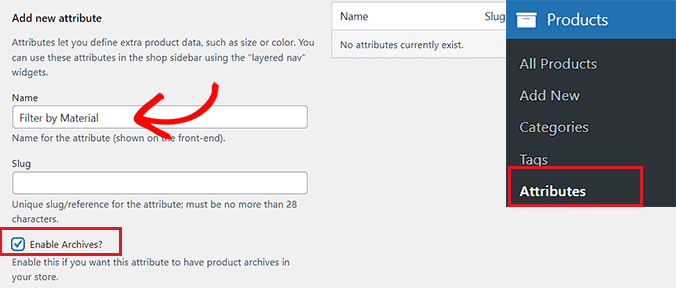
După aceea, faceți clic pe butonul „Adaugă atribut” din partea de jos.
Odată ce atributul a fost creat, faceți clic pe linkul „Configurare termeni” pentru a adăuga termeni la atribut.
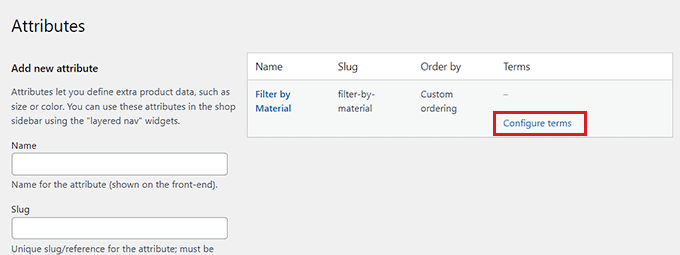
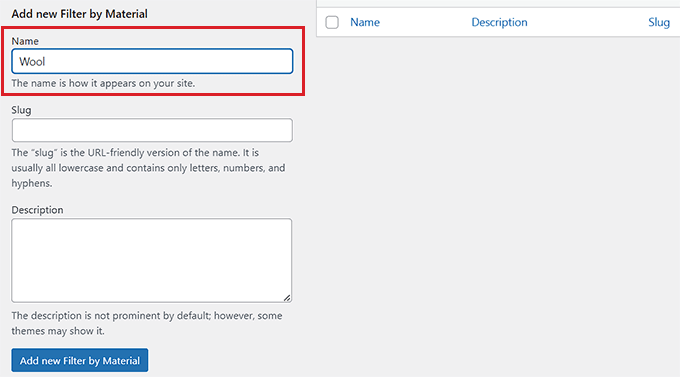
Aceasta vă va direcționa către un nou ecran, unde trebuie să introduceți un termen în caseta „Nume”.
De exemplu, dacă ați creat un atribut numit „Filtrare după material”, atunci puteți adăuga materialele individuale ca termeni, cum ar fi lâna. Puteți adăuga oricâți termeni doriți la un atribut.
Odată ce ați terminat, faceți clic pe butonul „Adăugați un filtru nou după Material” pentru a salva termenul.
Adăugarea atributului global la un produs
După crearea unui atribut, va trebui să îl adăugați la produsele WooCommerce individuale.
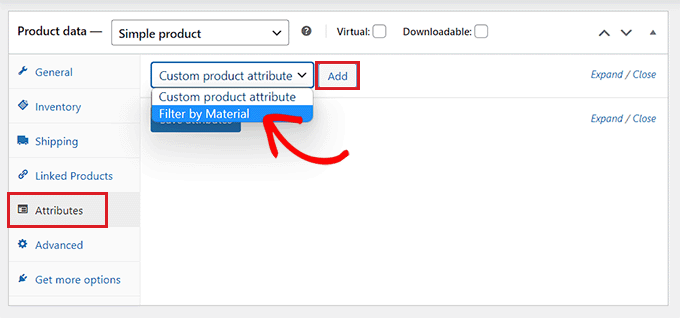
Pentru aceasta, deschideți pagina produsului pe care doriți să o editați. De aici, derulați în jos la secțiunea „Date produs” și comutați la fila „Atribute”.
Apoi, faceți clic pe meniul derulant. În loc să selectați „Atribut de produs personalizat”, ar trebui să căutați numele atributului global pe care tocmai l-ați creat (de exemplu, „Filtrare după material”).
Selectați-l din listă, apoi faceți clic pe butonul „Adăugare”.
Acum că atributul personalizat a fost adăugat, pur și simplu căutați termenul care corespunde produsului în opțiunea „Selectați Termenii”.
De exemplu, dacă ați creat un atribut pentru material și produsul pe care îl editați este din lână, atunci va trebui să alegeți „Lână” din meniul derulant.
Odată ce ați terminat, faceți clic pe butonul „Salvați atributele”.
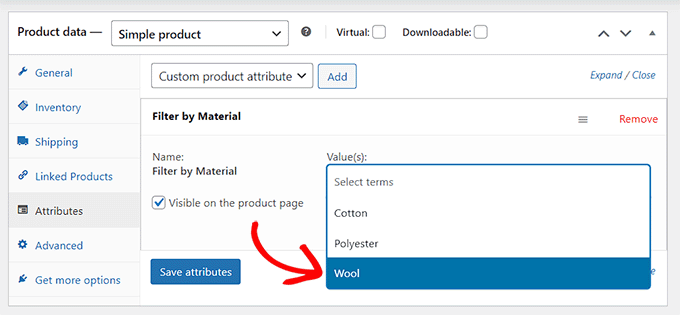
În continuare, faceți clic pe butonul „Actualizați” sau „Publicați” din partea de sus pentru a salva modificările.
Va trebui acum să repetați procesul pentru toate produsele care partajează același atribut.
Crearea unui filtru de atribute personalizate folosind un plugin
Apoi, va trebui să instalați și să activați pluginul YITH WooCommerce Ajax Product Filter. Pentru mai multe instrucțiuni, vă rugăm să consultați ghidul nostru despre cum să instalezi un plugin WordPress.
Notă: Puteți utiliza versiunea gratuită sau premium a pluginului pentru a crea un filtru de atribute personalizate pentru WooCommerce.
La activare, accesați pagina YITH » Filtru Produse Ajax din tabloul de bord WordPress.
De aici, continuați și faceți clic pe butonul „+ Creare presetare nouă”.
Apoi, trebuie să introduceți un nume pentru presetarea pe care o creați în caseta „Nume presetare”.
Odată ce ați terminat, faceți clic pe butonul „+ Adăugați un filtru nou” din partea de jos pentru a începe crearea unui filtru de atribute personalizate WooCommerce.
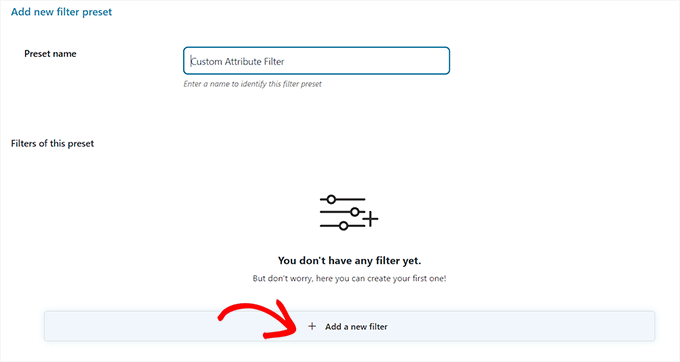
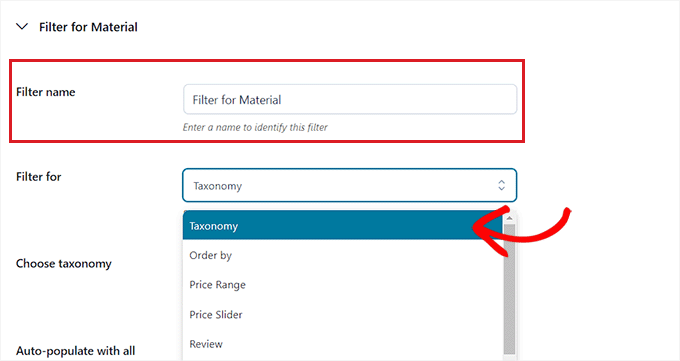
Mai întâi, va trebui să introduceți un nume în caseta „Nume filtru”.
De exemplu, dacă creați un filtru care va ajuta clienții să sorteze diferite opțiuni de materiale, atunci îl puteți numi „Filtrare după material”.
Apoi, pur și simplu selectați „Taxonomie” din meniul derulant „Filtrare pentru”. Dacă utilizați versiunea gratuită a pluginului, această opțiune va fi aleasă automat pentru dvs.
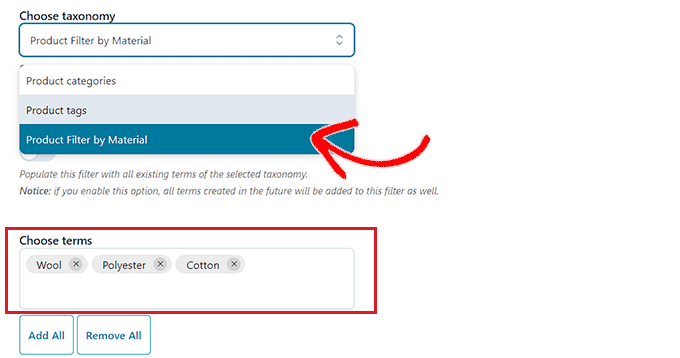
Acum, atributul personalizat pe care l-ai creat va fi deja disponibil în meniul derulant de lângă opțiunea „Alege taxonomia”.
Continuați și alegeți atributul personalizat din lista derulantă și introduceți termenii atributului în caseta „Alegeți termenii”.
Apoi, trebuie să alegeți cum doriți ca filtrul să fie afișat pe partea frontală a magazinului dvs. din meniul derulant „Tip filtru”.
Filtrul poate fi afișat ca o casetă de selectare, un meniu derulant, text, mostre de culori și multe altele.
Odată ce ați făcut acest lucru, alegeți o ordine implicită pentru termenii filtrați din meniul derulant „Ordonare după”.
Puteți sorta categoriile de filtre folosind numele, numărul de termeni sau slug-ul. De asemenea, puteți selecta „Tipul de sortare” pentru termenii filtrați în ordine ascendentă (ASC) sau descendentă (DESC).
În final, faceți clic pe butonul „Salvați filtrul” din partea de jos pentru a salva filtrul de atribute personalizat.
Apoi, trebuie să comutați la fila „Setări generale” din partea de sus. De aici, puteți alege un mod de filtrare, puteți ascunde termenii goi și puteți configura alte setări conform nevoilor dvs.
Odată ce ați terminat, faceți clic pe butonul „Salvare opțiuni” pentru a stoca modificările și comutați la fila „Personalizare” din partea de sus.
Notă: Dacă utilizați versiunea gratuită, aceste setări de personalizare nu vor fi disponibile.
De aici, puteți personaliza cum va arăta presetarea filtrului dvs. pe partea frontală a site-ului dvs. web.
De exemplu, puteți alege culoarea stilului etichetei, culoarea termenului textual, dimensiunea eșantionului de culoare, culoarea zonei de filtrare și multe altele.
După ce ați făcut alegerile, faceți clic pe butonul „Salvează opțiuni” și comutați la fila „SEO” din partea de sus.
De aici, comutați comutatorul „Activați opțiunea SEO” pentru a activa setările.
Puteți adăuga taguri meta pentru roboți din meniul derulant pentru a le utiliza pe paginile dvs. filtrate. Acest lucru va optimiza SEO-ul site-ului dvs.
Puteți, de asemenea, să comutați comutatorul „Adaugă „nofollow” la ancorele filtrelor” pentru a adăuga automat atributul nofollow la toate ancorele filtrelor.
Odată ce sunteți mulțumit, faceți clic pe butonul „Salvare opțiuni” pentru a stoca setările.
Adăugați filtrul de atribute personalizate pe o pagină de produse WooCommerce
Pentru a adăuga filtrul de atribute personalizate pe o pagină de magazin WooCommerce, va trebui să comutați la fila „Setări predefinite filtre” din partea de sus.
De aici, copiază shortcode-ul filtrului de atribute personalizate.
Apoi, deschideți pagina produselor dvs. în editorul de blocuri din bara laterală de administrare WordPress.
Aici, faceți clic pe butonul Adăugați bloc „(+)” din colțul din stânga sus pentru a trage și plasa blocul Shortcode.
După aceea, pur și simplu lipiți scurtcodul presetării filtrului pe care l-ați copiat în bloc.
În final, faceți clic pe butonul „Publicați” sau „Actualizați” pentru a salva modificările.
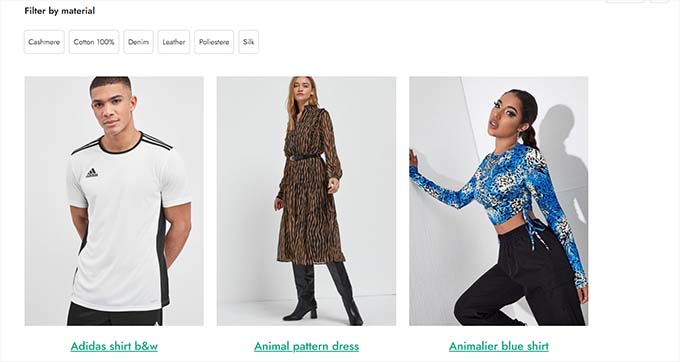
Acum puteți vizita site-ul dvs. web pentru a vedea filtrul de atribute personalizate WooCommerce în acțiune.
Sfaturi bonus: Asigurați-vă că filtrele dvs. se încarcă instantaneu
Adăugarea filtrelor este o modalitate excelentă de a îmbunătăți experiența utilizatorului, dar acestea trebuie să fie rapide. Dacă un client face clic pe un filtru și trebuie să aștepte o veșnicie pentru ca produsele să se actualizeze, probabil că va părăsi magazinul.
Deoarece filtrele de produse se bazează pe interogări complexe ale bazei de date, găzduirea site-ului dvs. joacă un rol uriaș în cât de rapid funcționează. Iată câteva modalități de a menține magazinul dvs. funcționând fără probleme.
Upgrade la găzduire de înaltă performanță
Pentru a vă asigura că filtrele AJAX se încarcă instantaneu, vă recomandăm să treceți la SiteGround.
Aceștia sunt un furnizor de găzduire recomandat de WooCommerce care oferă Ultrafast PHP. Această tehnologie accelerează interogările bazei de date necesare pentru filtrarea produselor, făcând ca magazinul dvs. să se simtă mult mai rapid.
Pentru mai multe detalii despre importanța performanței, consultați studiul nostru de caz despre motivele pentru care am trecut la SiteGround.
Utilizați Caching Avansat
Configurarea caching-ului avansat este recomandată pentru a vă asigura că site-ul dvs. se încarcă instantaneu. Acest lucru păstrează o versiune gata făcută a rezultatelor filtrate ale produselor, astfel încât serverul dvs. să evite rularea unor interogări costisitoare la baza de date de fiecare dată când cineva modifică un filtru.
Puteți utiliza oricare dintre cele mai bune plugin-uri de caching WooCommerce pentru a îmbunătăți viteza. Cu toate acestea, asigurați-vă că configurați plugin-ul pentru a exclude paginile specifice cu rezultate ale filtrelor, astfel încât clienții să vadă întotdeauna stările de stoc actualizate.
În afară de aceasta, puteți încerca, de asemenea, să optimizați imaginile produselor, să alegeți o temă WooCommerce cu încărcare mai rapidă, să utilizați cea mai recentă versiune PHP, să activați un firewall la nivel DNS și multe altele pentru a îmbunătăți experiența clienților.
Pentru instrucțiuni detaliate, consultă ghidul nostru pentru începători despre cum să accelerezi performanța WooCommerce.
Întrebări frecvente despre filtrele de produse WooCommerce
Iată câteva întrebări pe care cititorii noștri le-au adresat frecvent despre adăugarea de filtre de produse în WooCommerce:
Cum folosesc un filtru de produse WooCommerce?
Puteți adăuga filtre de bază folosind blocul încorporat „Filtrează produsele după atribut” din editorul WordPress. Cu toate acestea, pentru o experiență profesională în care pagina se actualizează instantaneu fără reîncărcare, recomandăm utilizarea unui plugin precum YITH WooCommerce Ajax Product Filter.
Cum filtrez produsele WooCommerce după un atribut personalizat?
Pentru a filtra după un atribut personalizat, trebuie mai întâi să creați un Atribut Global sub Produse » Atribute și să îl atribuiți articolelor dvs. Odată atribuit, puteți utiliza un widget de filtrare sau un plugin pentru a permite clienților să sorteze produsele dvs. după acel termen specific (cum ar fi materialul sau marca).
Cum se sortează produsele în WooCommerce?
WooCommerce include un meniu derulant de sortare implicit pe pagina Magazin care permite clienților să sorteze după preț sau popularitate. În calitate de proprietar al magazinului, puteți modifica ordinea de sortare implicită accesând Aspect » Personalizare » WooCommerce » Catalog produse.
Cum categorisesc produsele în WooCommerce?
Puteți clasifica produsele navigând la Produse » Categorii pentru a crea noi grupuri (cum ar fi Bărbați, Femei sau Accesorii). Când editați un produs, pur și simplu bifați căsuța pentru categoria relevantă din bara laterală din dreapta pentru a o atribui.
Cum creez o căutare de produse în WooCommerce?
Puteți crea o bară de căutare adăugând widgetul „Căutare produs” în bara laterală sau în zona antetului site-ului dvs. Pentru o căutare mai puternică, care include potrivirea categoriilor și corectarea greșelilor de scriere, vă recomandăm să utilizați un plugin specializat precum SearchWP.
WooCommerce are gestionarea comenzilor?
Da, WooCommerce are un sistem de gestionare a comenzilor încorporat, situat sub WooCommerce » Comenzi. Din acest tablou de bord, puteți vizualiza detaliile clienților, puteți actualiza stările de expediere, puteți procesa rambursări și puteți gestiona toate comenzile primite.
Sperăm că acest articol v-a ajutat să învățați cum să filtrați produsele WooCommerce după atribut și atribut personalizat. De asemenea, ați putea dori să consultați articolul nostru despre cum să oferiți o reducere de transport în WooCommerce și selecțiile noastre de top pentru cele mai bune teme WooCommerce.
Dacă ți-a plăcut acest articol, te rugăm să te abonezi la canalul nostru de YouTube pentru tutoriale video WordPress. Ne poți găsi, de asemenea, pe Twitter și Facebook.


Jiří Vaněk
Când am văzut pentru prima dată WooCommerce, mi-a fost foarte greu să navighez și să configurez orice. Filtrele de produse erau o cerință pe care aproape toată lumea care lua în considerare un magazin online o avea. Și nu contează despre ce fel de produse este vorba – fie că sunt haine sau materiale de construcție. Filtrele de produse sunt pur și simplu dorite pentru un magazin online, iar eu eram stresat pentru că nu știam cu adevărat cum să le implementez în WooCommerce. Datorită acestui articol, am învățat cum să o fac și acum am în sfârșit abilitatea pe care mi-o cerea toată lumea. Pot să o bifez de pe lista mea de lucruri pe care încă trebuie să le învăț despre WooCommerce. A fost o zi fericită când am găsit acest site, deoarece am venit aici ca un începător și plec cu atât de multe lucruri pe care le-am învățat.