


Vă pregătiți să lansați un nou site web WordPress? În loc să lăsați vizitatorii să vadă munca dvs. în curs de desfășurare, de ce să nu creați entuziasm cu o pagină profesională „În curând”?
La WPBeginner, am ajutat mii de utilizatori să-și lanseze cu succes site-urile web și am învățat că o pagină „În curând” bine concepută nu este doar un loc de ținut.
Puteți ascunde site-ul dvs. neterminat în mod profesionist, puteți crea anticipare pentru lansarea dvs., puteți începe să colectați abonați prin e-mail înainte de a intra în funcțiune și puteți crea entuziasm în jurul mărcii dvs.
Partea cea mai bună? Crearea unei pagini frumoase de tip „în curând” este mult mai ușoară decât ați crede. În acest ghid pas cu pas, vă vom arăta exact cum să creați o pagină captivantă de tip „în curând” care să lucreze din greu pentru afacerea dvs., chiar înainte de lansare. 🚀
Ce poate face cu adevărat o pagină de tip "În curând"?
Să fim sinceri. Majoritatea oamenilor pun doar un mesaj de bază „În curând” și așteaptă. Dar proprietarii de afaceri isteți? Ei folosesc acest timp pentru a începe să-și construiască succesul.

Aici, la WPBeginner, folosim SeedProd pentru paginile noastre personalizate, deoarece am văzut cât de puternică poate fi o strategie bună de pre-lansare.
Luați Mustard Seed eCommerce (un client SeedProd!), de exemplu. Aceștia pot configura pagini „În curând” cu conversie ridicată în mai puțin de 30 de minute și pot începe să colecteze lead-uri pentru clienții lor imediat, în loc să aștepte săptămâni sau luni pentru lansarea completă a site-ului.
Secretul este să gândești dincolo de simpla ascundere a site-ului dvs. neterminat cu o pagină de tip „în construcție”. Puteți:
- Organizați un concurs pentru a crea entuziasm.
- Oferă oferte speciale „early bird” pentru a colecta adrese de email.
- Creați o listă VIP pentru vizitatorii dvs. cei mai interesați. Am văzut afaceri care au construit liste de peste 1.000 de abonați înainte chiar de a lansa!
Având în vedere acest lucru, să vedem cum puteți crea o pagină „În curând” pentru site-ul dvs. WordPress. Puteți folosi linkurile rapide de mai jos pentru a sări la o secțiune specifică:
- Pasul 1: Configurați un cont de domeniu și de găzduire
- Pasul 2: Personalizați pagina În curând
- Pasul 3: Conectați-vă serviciul de marketing prin e-mail
- Step 4: Configure Your Coming Soon Page Settings
- Pasul 5: Publicați pagina dvs. „În curând”
- Cum să dezactivați pagina „În curând” SeedProd
- Modul de întreținere vs. Pagina „în curând”: Ce pagină ar trebui să folosiți?
- Întrebări frecvente despre paginile „În curând”
Pasul 1: Configurați un cont de domeniu și de găzduire
În primul rând, fiecare site web are nevoie de un nume de domeniu și un furnizor de găzduire WordPress. Dacă le ai deja, poți sări la Pasul 2.
Totuși, dacă nu o faceți, atunci va trebui să le achiziționați.
În mod normal, un nume de domeniu costă în jur de 15-20 USD pe an. Planurile de găzduire încep de obicei de la 7,99 USD pe lună (plătite anual). Aceasta poate fi o cheltuială mare, în special pentru afacerile noi care abia încep.
Din fericire, prietenii noștri de la Bluehost au fost de acord să ofere un nume de domeniu gratuit și o reducere generoasă la hosting pentru cititorii WPBeginner.
Practic, puteți lansa o pagină de destinație virală cu listă de așteptare sau chiar un site web întreg pentru doar 2,99 USD pe lună.
După ce vă înregistrați pentru un cont de hosting, Bluehost va instala automat WordPress pentru dvs.
Apoi, pur și simplu vă puteți conecta la tabloul de bord al contului dvs. WordPress. Dacă utilizați tabloul de bord modern Bluehost, navigați la fila „Site-uri web” și faceți clic pe „Editați site-ul” pe site-ul pentru care doriți să creați o pagină de tip „în curând” WordPress.

Dacă nu doriți să folosiți Bluehost, puteți instala WordPress și pe alte companii de găzduire precum Hostinger, SiteGround, sau WP Engine urmând un proces destul de similar.
Pentru instrucțiuni mai detaliate, consultați ghidul nostru pas cu pas despre cum să instalați WordPress.
Pasul 2: Personalizați pagina În curând
Cel mai simplu mod de a crea o pagină „În curând” este să folosiți SeedProd. Este cel mai bun constructor de pagini de destinație de pe piață și are un editor drag-and-drop care vă permite să creați rapid pagini proiectate profesional.
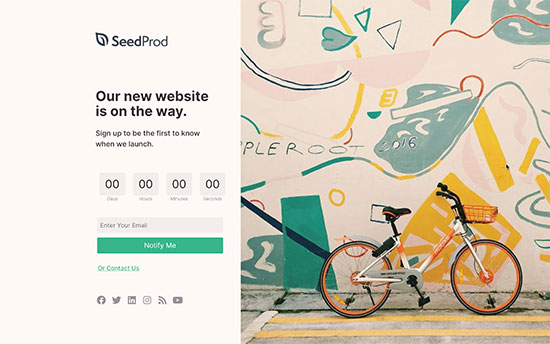
SeedProd are peste 320 de șabloane de pagini gata făcute și 90 de blocuri pe care le puteți trage pur și simplu în designurile dvs. Acest lucru vă permite să creați tot felul de designuri de pagini fără a fi nevoie să scrieți o singură linie de cod.
Notă: Există și o versiune gratuită a SeedProd care vă permite să creați designuri de pagini personalizate, indiferent de bugetul dvs. Versiunea gratuită salvează noii abonați într-o listă locală din tabloul de bord WordPress.
Totuși, în acest ghid, vom folosi versiunea Pro, astfel încât să putem trimite automat lead-uri către serviciul nostru de marketing prin e-mail.
Pentru mai multe informații, consultați recenzia noastră completă SeedProd.
Mai întâi, trebuie să instalezi și să activezi pluginul SeedProd. Pentru mai multe detalii, vezi ghidul nostru pas cu pas despre cum să instalezi un plugin WordPress.
La activare, accesați SeedProd » Setări și introduceți cheia de licență.
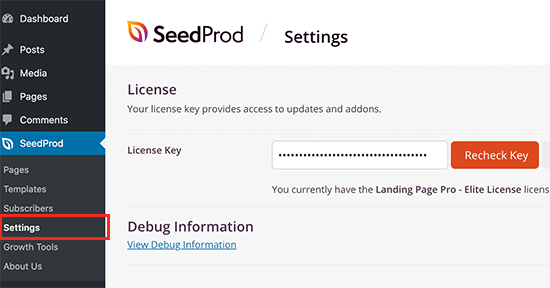
Puteți găsi cheia de licență în contul dvs. de pe site-ul SeedProd. După introducerea acestor informații, faceți clic pe butonul „Verify Key”.
Apoi, accesați SeedProd » Landing Pages. În secțiunea „Modul În curând”, faceți clic pe „Configurați o pagină În curând”.

Acum puteți alege un șablon de pagină „în curând”.
Pentru a previzualiza un design, plasați cursorul mouse-ului peste el și apoi faceți clic pe lupa.
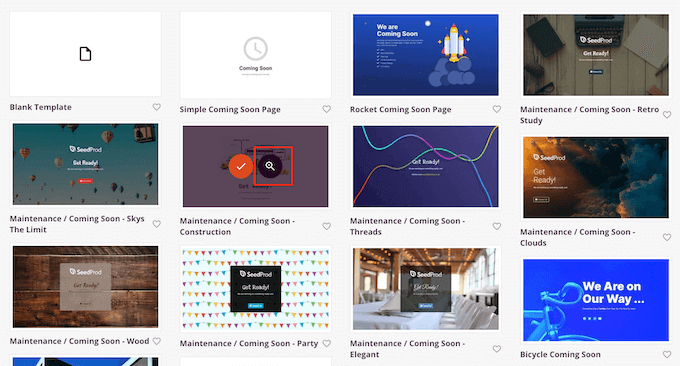
Când găsiți un design care vă place, pur și simplu faceți clic pe „Alegeți acest șablon”.
Folosim șablonul „Launch Coming Soon” în toate imaginile noastre, dar puteți folosi orice design doriți.
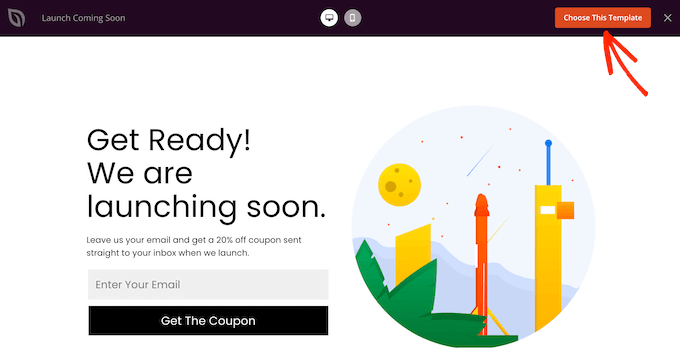
După selectarea unui șablon, veți fi direcționat către editorul de pagini drag-and-drop, unde puteți începe să personalizați șablonul de tip „în curând”.
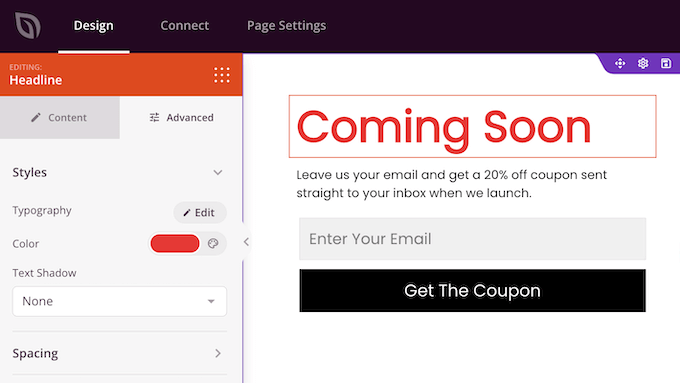
În partea dreaptă a ecranului se află o previzualizare live a paginii dumneavoastră.
Pentru a personaliza orice parte a șablonului, pur și simplu faceți clic pentru a selecta blocul respectiv în aspect. Meniul din stânga va afișa apoi toate setările diferite pe care le puteți utiliza pentru a personaliza acel bloc.
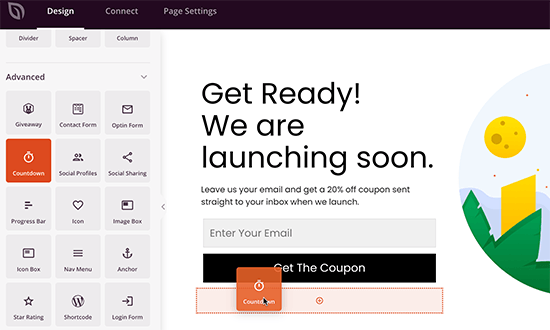
Puteți adăuga, de asemenea, noi blocuri la pagina dvs. „în curând”. Ca exemplu, să adăugăm un contor de timp, astfel încât vizitatorii să știe cât timp mai au de așteptat până când site-ul dvs. va fi lansat.
În meniul din stânga, găsiți blocul „Countdown” și trageți-l pe previzualizarea paginii dumneavoastră.
După aceea, faceți clic pentru a selecta blocul Countdown din aspectul dvs.
În meniul din stânga, setați data și ora specifice la care intenționați să publicați blogul sau site-ul dvs. web.
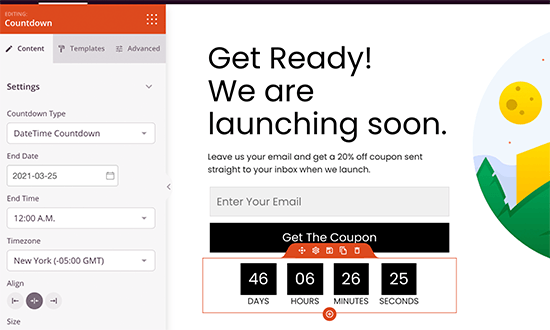
Blocul de numărătoare inversă va afișa acum ziua, orele, minutele și secundele rămase până la data lansării pe care ați selectat-o. În acest fel, puteți crea anticipare și entuziasm în jurul lansării oficiale a site-ului dvs.
Acum puteți adăuga mai multe blocuri la pagina dvs. „În curând”, urmând același proces descris mai sus. De exemplu, recomandăm adăugarea blocului Profiluri sociale. Acesta permite vizitatorilor să vă urmărească pe platforme precum Facebook sau X (Twitter) în timp ce așteaptă ca site-ul dvs. să devină activ.
Puteți citi aceste ghiduri dacă aveți nevoie de ajutor pentru crearea paginii dvs.:
- Cum să alegi o schemă de culori perfectă pentru site-ul tău WordPress
- Cum să adăugați conținut dinamic în WordPress (Ghid pentru începători)
- Cum să afișați o animație cu numărătoare în WordPress
- Cum să creezi o pagină de tip Squeeze în WordPress care convertește
- Elemente cheie de design pentru un site web WordPress eficient
Pasul 3: Conectați-vă serviciul de marketing prin e-mail
O pagină „În curând” este o modalitate excelentă de a colecta lead-uri și de a crește lista de email, pregătită pentru momentul în care site-ul tău va fi lansat.
Vestea bună este că SeedProd se integrează cu toți furnizorii de servicii de email de top, inclusiv ActiveCampaign, ConvertKit și Drip.
Pentru a conecta pagina la furnizorul dvs., faceți clic pe fila „Conectare”.
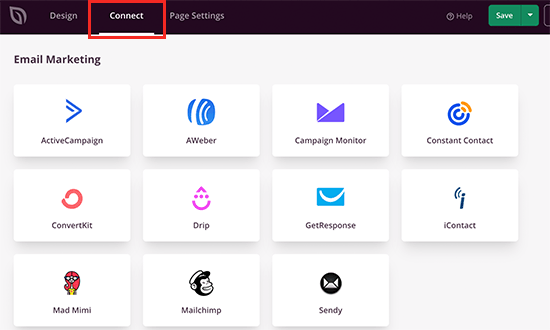
Apoi puteți trece cu mouse-ul peste serviciul de marketing prin e-mail pe care îl utilizați pe site-ul dvs. web, cum ar fi Brevo (fost Sendinblue) sau Mailchimp.
Când apare butonul „Conectare”, dă-i un clic.
Pașii vor varia în funcție de furnizorul dvs. de servicii, dar vom folosi Constant Contact ca exemplu. Faceți clic pe „Constant Contact”, apoi selectați „Connect New Account”.
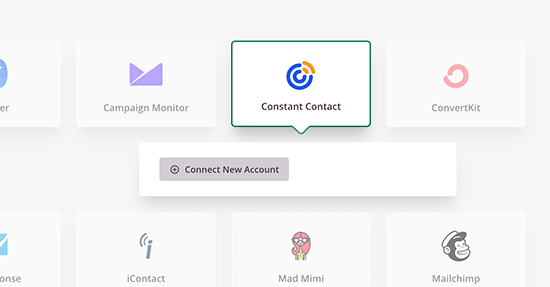
Apoi, va trebui să introduceți cheia API din contul dvs. Constant Contact.
După aceea, dați un nume conexiunii. Acesta este doar pentru referința dvs., deci puteți folosi orice vă ajută să identificați această conexiune în WordPress.
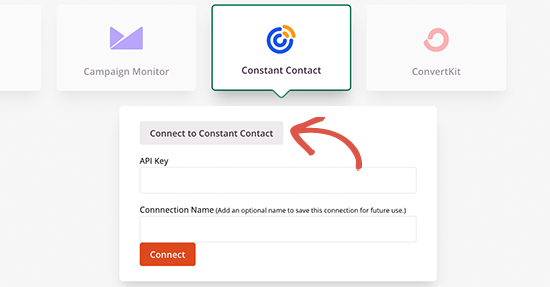
După ce ați făcut acest lucru, faceți clic pe butonul „Conectare”.
Aceasta va deschide o fereastră pop-up unde vă puteți conecta la contul dvs. Constant Contact. Dacă sunteți de acord să acordați SeedProd acces la datele dvs. Constant Contact, faceți clic pe „Permite”.
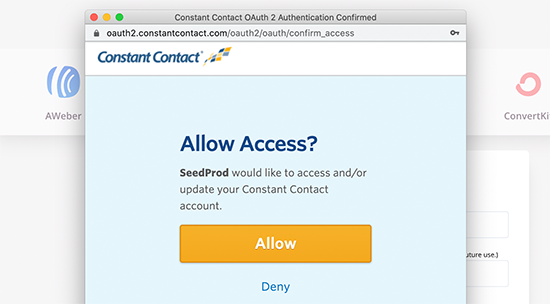
SeedProd va prelua acum toate informațiile din contul dvs. Constant Contact.
Pur și simplu alegeți lista de e-mail pe care doriți să o utilizați cu pagina dvs. „În curând” și apoi faceți clic pe „Salvați detaliile integrării”.
Pasul 4: Configurați setările paginii „În curând”
SeedProd are câteva setări avansate care vă pot ajuta să colectați lead-uri, să construiți loialitatea clienților, să creați notorietate de marcă și multe altele.
Pentru a consulta aceste setări avansate, faceți clic pe „Setări pagină” în constructorul de pagini.
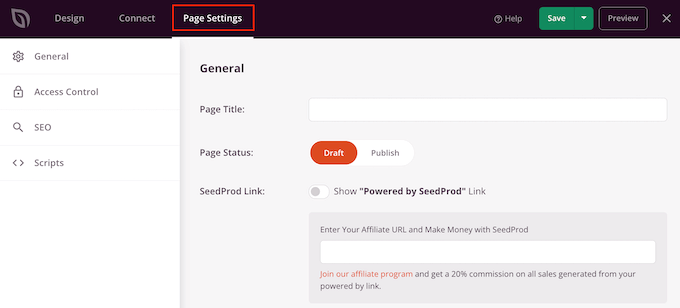
Restricționați și acordați acces pe baza rolului utilizatorului
Implicit, SeedProd va afișa pagina dvs. „În curând” tuturor utilizatorilor care nu sunt conectați.
Uneori, s-ar putea să doriți să schimbați cine poate accesa site-ul dvs. cât timp este în modul „în curând”. De exemplu, dacă proiectați site-ul unui client, acesta ar putea dori să-l vadă în timp ce este construit.
WordPress vine cu un sistem încorporat de roluri și permisiuni ale utilizatorilor, care controlează acțiunile pe care utilizatorii le pot efectua pe site-ul dvs. și informațiile la care pot accesa.
Puteți utiliza acest sistem pentru a acorda și a refuza accesul la site-ul dvs. web în timp ce acesta este în modul „în curând”, selectând „Controlul accesului”.
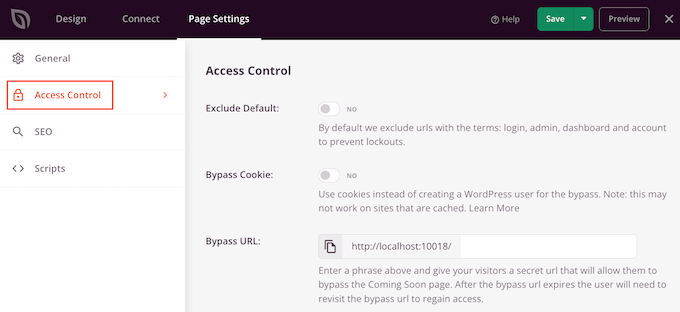
Pentru a acorda acces anumitor roluri de utilizator, faceți clic pe „Adăugare rol”.
Aceasta deschide un meniu derulant unde puteți acorda acces pe baza rolului atribuit utilizatorului, cum ar fi abonat sau autor.
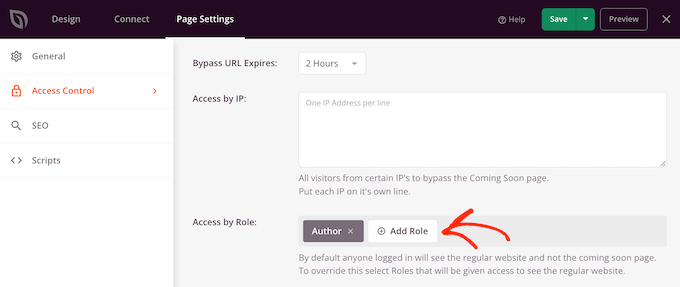
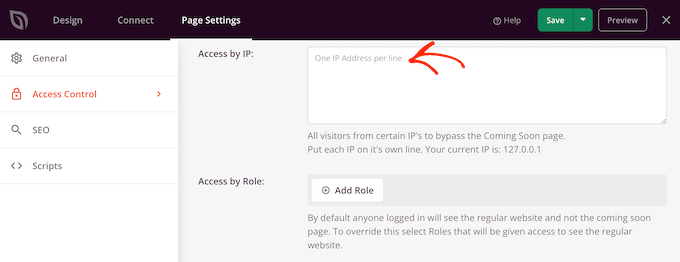
De asemenea, puteți acorda acces pe baza adresei IP, ceea ce este util dacă o persoană accesează întotdeauna site-ul dvs. din aceeași locație. De exemplu, ați putea adăuga la lista albă adresa IP a biroului clientului sau a casei dvs.
Pentru a face acest lucru, pur și simplu tastează adresa în caseta „Accesare prin IP”.
Îmbunătățește SEO-ul paginii tale „În curând”
În timp ce vă aflați în „Setări pagină”, ar trebui să comutați la fila „SEO”. Aici puteți furniza un titlu SEO, o descriere, o pictogramă favicon și o imagine de prezentare.
Acest lucru permite motoarelor de căutare să înceapă indexarea numelui domeniului dvs. chiar înainte ca site-ul dvs. complet să fie activ. Este o modalitate excelentă de a oferi un start rapid SEO-ului dvs.
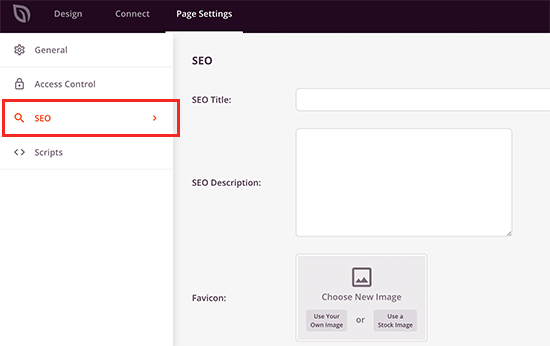
Dacă ați instalat pluginuri SEO populare precum All in One SEO, atunci SeedProd funcționează perfect și cu acestea.
Urmăriți vizitatorii site-ului dvs.
În cele din urmă, puteți comuta la fila „Scripturi” și puteți adăuga orice scripturi terțe pe care doriți să le utilizați.
De exemplu, s-ar putea să doriți să adăugați codul Google Analytics, pixelul Meta sau un alt cod de urmărire pe pagina de tip „în curând”. Acest lucru vă permite să urmăriți vizitatorii și să colectați informații, chiar înainte de lansarea site-ului dvs. web.
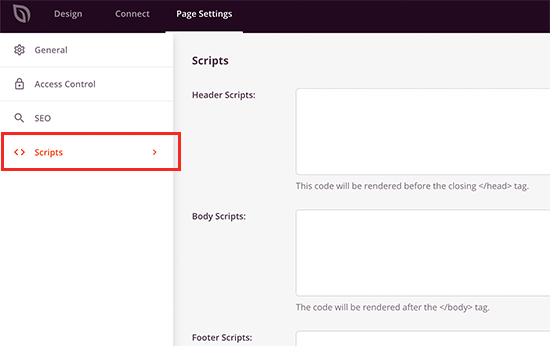
Când ați terminat, nu uitați să faceți clic pe butonul „Salvare” din partea de sus pentru a salva setările avansate ale paginii.
Pasul 5: Publicați pagina dvs. „În curând”
Când ați terminat de lucrat la pagina dvs. „În curând”, este timpul să o publicați.
Mai întâi, faceți clic pe săgeata derulantă de lângă butonul „Salvare” și apoi faceți clic pe „Publicare”.
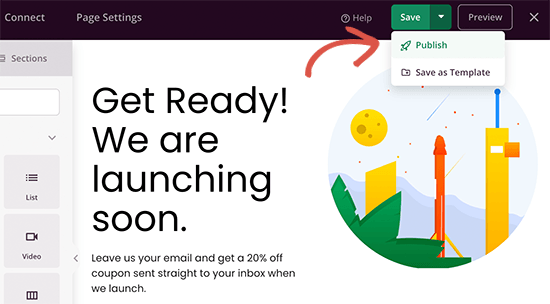
După ce pagina este publicată, trebuie doar să o activați. Pentru a face acest lucru, reveniți la tabloul de bord principal WordPress și navigați la SeedProd » Pagini.
Aici, găsiți secțiunea „Modul În curând” și faceți clic pe comutator, astfel încât să apară „Activ”.
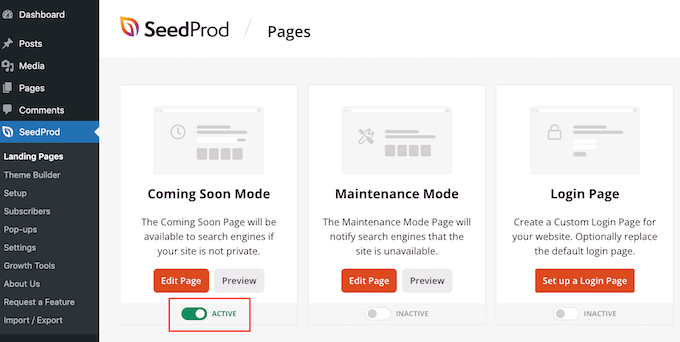
În timp ce site-ul dvs. web este în modul „în curând”, puteți accesa în continuare tabloul de bord WordPress și puteți lucra la site-ul dvs.
Cu toate acestea, utilizatorii deconectați și vizitatorii vor putea vedea doar pagina „în curând”.

Odată ce pagina este publicată, asigurați-vă că o verificați de două ori pentru a vedea dacă totul arată bine. Previzualizați site-ul dvs. pe mobil, desktop și tabletă pentru a vă asigura că pagina este responsivă pe toate dispozitivele.
Cum să dezactivați pagina În curând a SeedProd
Când sunteți gata să vă lansați site-ul, SeedProd face extrem de ușor să dezactivați modul „în curând”.
Pur și simplu accesați SeedProd » Pagini de destinație și faceți clic pe comutatorul „Activ” astfel încât să afișeze „Inactiv” în schimb.
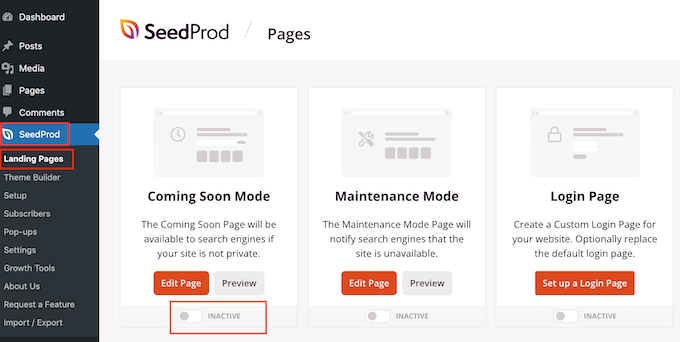
Acum, dacă vizitați site-ul dvs. web, veți putea vedea toate postările și paginile dvs.
Modul de întreținere vs. Pagina „în curând”: Ce pagină ar trebui să folosiți?
Dacă site-ul dvs. este în curs de întreținere, atunci ar trebui, în mod normal, să afișați o pagină de mod de întreținere în loc de un design „În curând”.
Pentru a vă ajuta să alegeți cel potrivit, iată o comparație rapidă:
| Caracteristică | Modul „În curând” | Modul de mentenanță |
|---|---|---|
| Cel mai bun pentru | Site-uri web noi, încă nelansate | Timp de inactivitate existent |
| Stare SEO | Indexat de Google (HTTP 200) | Omis de Google (HTTP 503) |
Puteți afla mai multe despre diferențele lor în articolul nostru despre modul „În curând” și modul de întreținere: care este diferența.
Vestea bună este că SeedProd vă permite, de asemenea, să creați pagini frumoase de mentenanță. Pur și simplu accesați SeedProd » Pagini de destinație și faceți clic pe „Configurați o pagină în modul de mentenanță”.
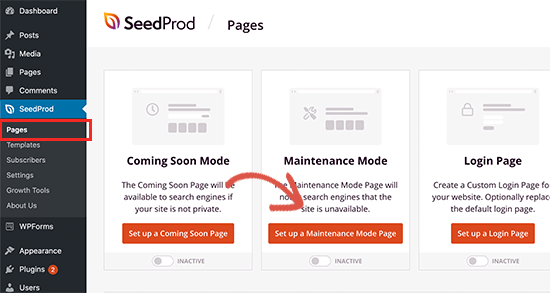
Acum puteți proiecta pagina dvs., urmând același proces descris mai sus. Puteți controla, de asemenea, exact cine vede această pagină și puteți dezactiva cu ușurință modul de mentenanță odată ce ați terminat de lucrat la site.
Pentru a afla mai multe, consultați ghidul nostru despre cum să puneți site-ul dvs. WordPress în modul de întreținere.
Întrebări frecvente despre paginile „În curând”
După ce am ajutat mii de utilizatori să-și lanseze site-urile web, am răspuns la multe întrebări despre paginile „În curând”. Iată câteva dintre cele mai comune pe care le auzim.
Ce ar trebui să includă o pagină „în curând”?
O pagină „În curând” excelentă ar trebui să includă un titlu convingător care atrage atenția și un mesaj scurt despre ceea ce vizitatorii se pot aștepta de la noul tău site.
Este, de asemenea, inteligent să adăugați un formular de înscriere prin e-mail pentru a începe să vă construiți lista și un cronometru pentru a crea un sentiment de urgență și entuziasm.
Este o pagină „în curând” dăunătoare pentru SEO?
Nu, o pagină de tip "În curând" nu este rea pentru SEO dacă o configurați corect.
Utilizarea unui plugin precum SeedProd în combinație cu All in One SEO asigură că pagina dvs. are un titlu și o descriere SEO adecvate. Acest lucru permite motoarelor de căutare să înceapă indexarea numelui domeniului dvs. chiar înainte ca întregul dvs. site să fie activ.
Pot crea o pagină de tip „în curând” gratuit?
Da, puteți. Versiunea gratuită a SeedProd vă permite să creați o pagină simplă și eficientă de tip „în curând”.
Cu toate acestea, versiunea Pro oferă funcționalități puternice, cum ar fi integrările de marketing prin e-mail, care sunt esențiale pentru colectarea de lead-uri înainte de lansare.
Cum diferă o pagină „în curând” de modul de mentenanță?
O pagină „În curând” este utilizată pentru un site web nou care nu a fost lansat încă.
În contrast, modul de întreținere este utilizat pentru un site web existent care este temporar offline pentru actualizări sau modificări. Ambele pagini vă ascund munca, dar semnalează stări diferite motoarelor de căutare.
Sperăm că acest articol v-a ajutat să învățați cum să creați pagini frumoase de tip „în curând” pentru WordPress. De asemenea, ați putea dori să consultați ghidul nostru complet despre cum să editați un site WordPress și selecțiile noastre de experți ale celor mai bune pluginuri WordPress pentru constructori de teme.
Dacă ți-a plăcut acest articol, te rugăm să te abonezi la canalul nostru de YouTube pentru tutoriale video WordPress. Ne poți găsi, de asemenea, pe Twitter și Facebook.




Kristen
Noua pagină "în curând" suprascrie automat pagina implicită "în curând"?
Suport WPBeginner
WordPress, în mod implicit, nu are o pagină "în curând"; este posibil să aveți un alt plugin sau instrument care adaugă acea pagină, caz în care ar depinde de ceea ce o adaugă.
Admin
Costanza
Salut
„Implicit, SeedProd va afișa pagina dvs. de tip „în curând” tuturor utilizatorilor care nu sunt conectați.”
Se afișează tuturor utilizatorilor neautentificați ȘI autentificați de pe site-ul nostru. Există o setare pentru a-l face să se afișeze doar pentru utilizatorii neautentificați?
Mulțumesc.
Suport WPBeginner
In the settings for the coming soon page, check your access control settings for the page and that can help you allow specific users to get past the coming soon page
Admin
Costanza
Thanks, all fixed
Yves Archambault
Salut,
Interesant, asta ar funcționa în timp ce construiesc site-ul cu DIVI?
Suport WPBeginner
Deoarece Divi este un constructor de pagini, în mod normal s-ar recomanda utilizarea fie SeedProd, fie Divi și nu ambele pe un singur site.
Admin
Jiří Vaněk
Când am înțeles în sfârșit diferențele exacte dintre o pagină „în curând” și o pagină de mentenanță, am decis să folosesc o pagină „în curând” pentru un site web pe care îl construim în prezent. Nu sunt un designer priceput, dar de când am SeedProd, am urmat acest ghid și am folosit plugin-ul, și trebuie să spun că paginile create cu ajutorul său sunt cu adevărat frumoase. Acum putem lucra la site, având în același timp o notificare foarte elegantă care arată când site-ul va fi lansat aproximativ. Pe scurt, este grozav.
Fauwaz Marjan
Există o modalitate ca logo-ul să fie aliniat la stânga paginii în pagina „În curând”? Deoarece de fiecare dată când salvez modificările, acesta păstrează automat logo-ul aliniat la centru.
Suport WPBeginner
Vă rugăm să contactați suportul SeedProd și aceștia ar trebui să poată analiza și să vă asiste.
Admin
Jerome Brooks
Bună ziua,
Pagina mea este în prezent setată pe modul "În curând" activ. Cum pot face pagina mea activă pentru ca lumea să o vadă? Mulțumesc.
Jerome Brooks
Suport WPBeginner
Acest lucru s-ar datora în mod normal unui plugin; puteți verifica setările pluginurilor sau puteți dezactiva pluginurile pe care nu le utilizați activ pentru a găsi unde este setat acest lucru.
Admin